下载大文件总断线?这个免费工具把活全包了
- 2026-11-28 03:55:59
下载大文件最怕什么?
下载到一半突然断线、浏览器速度慢、下载视频还得另外找工具……
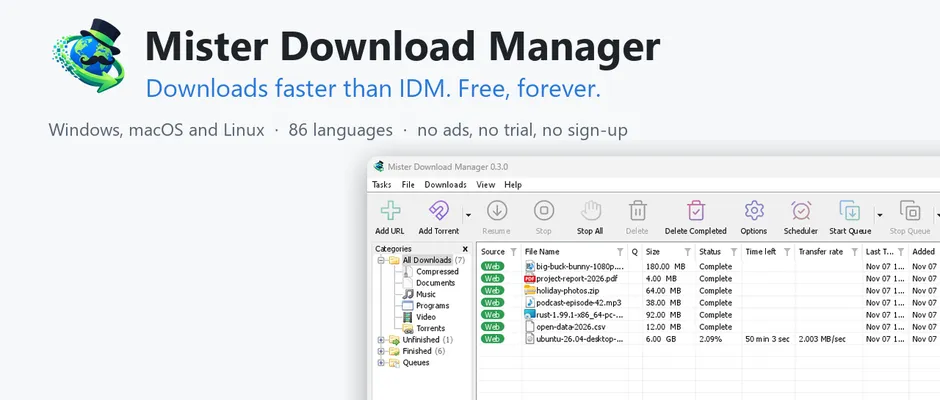
最近发现一款很有意思的开源下载器:Mister Download Manager(简称 MDM)。
它不仅支持普通文件下载,还把多线程加速、断点续传、BT 种子、磁力链接、在线视频下载、浏览器接管和定时任务整合到了一个软件里。
关键是:免费、开源、没有广告,不需要注册账号。
一、它凭什么成为 IDM 的替代选择?
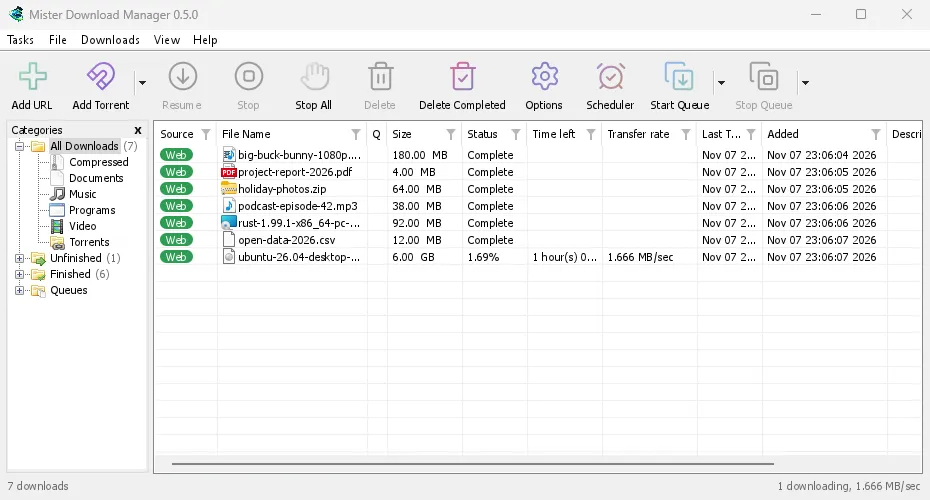
MDM 使用 Rust 编写,界面设计与传统下载管理器非常接近。
熟悉的任务分类、下载列表、工具栏和进度窗口都保留了下来,基本不用重新学习。
它最有吸引力的是以下几个功能:
• 多连接分段下载,支持断点续传。 • 支持 BT 种子、磁力链接和文件选择。 • 配合浏览器扩展自动接管下载。 • 借助 yt-dlp 下载支持的视频网页内容。 • 支持下载队列、定时任务和限速。 • 提供命令行、API 与 MCP 自动化接口。
二、下载安装,直接用起来
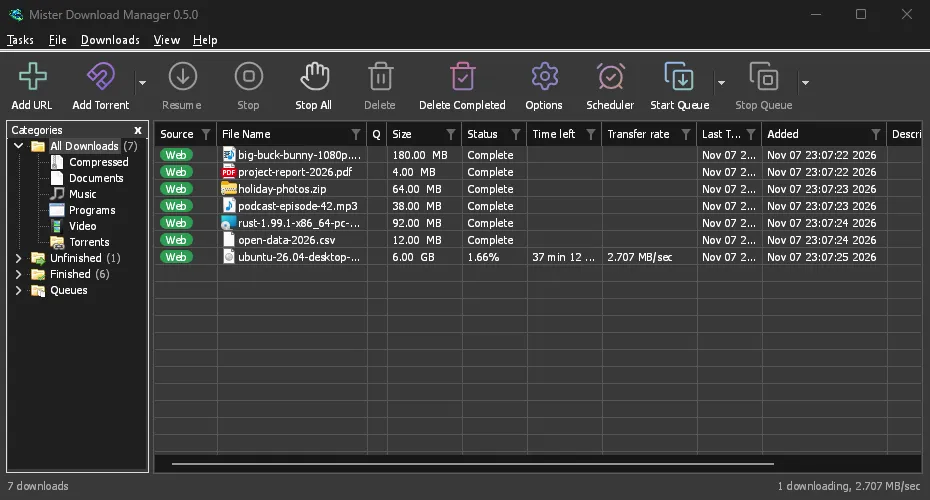
目前支持 Windows、Linux,以及实验性 macOS 版本。
第一步:下载安装包
进入项目发布页面:
https://github.com/anefzaoui/misterdownloadmanager/releases/latest
根据电脑选择:
• Windows 10/11: setup.exe安装版,普通用户推荐这个。• Windows 便携版: portable.zip,解压即用,适合放 U 盘。• Mac M 系列芯片: macos-arm64-experimental.dmg。• Intel Mac: macos-x86_64-experimental.dmg。• Ubuntu / Debian / Mint: .deb。• Fedora / openSUSE: .rpm。• 其他 Linux 发行版: .AppImage。
第二步:安装
Windows 双击安装程序,选择中文,按照提示继续。
建议保留浏览器集成选项:
Set up browser integration
安装完毕后启动软件。
如果选择便携版,解压后直接运行即可,但浏览器自动接管功能需要额外配置,普通用户更推荐安装版。
Mac 用户打开对应 DMG,将应用拖入 Applications。当前 Mac 版本仍属实验性版本,尚未完成苹果公证;遇到安全提示,应先确认文件确实来自官方发布页,不要随意绕过系统保护。
三、实际操作:下载第一个文件
以下载一个公开的软件安装包为例。
步骤 1:复制文件下载地址
在浏览器中找到文件,右键复制下载链接。
步骤 2:添加任务
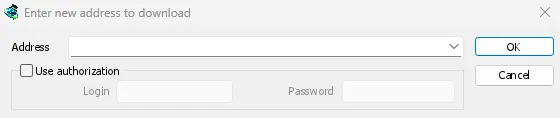
打开 MDM,点击工具栏上的 Add URL,或使用快捷键 Ctrl+N。
将地址粘贴进去,点击 OK。
步骤 3:选择下载位置
软件会弹出文件信息窗口。
可以修改文件名、分类和保存目录,然后点击 Start Download。
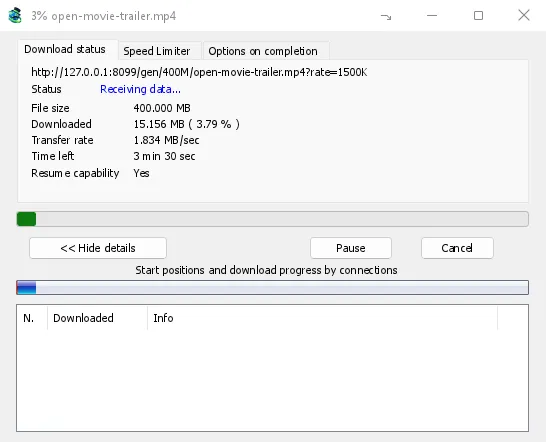
步骤 4:观察下载进度
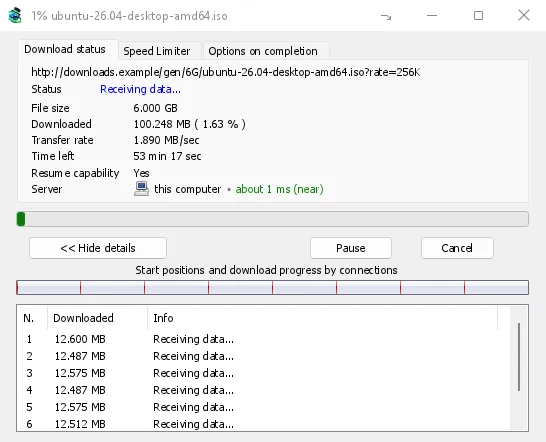
这里能看到下载速度、剩余时间和各连接的下载进度。
下载完成后点击 Open folder,直接打开文件所在目录。
四、浏览器自动接管,告别复制粘贴
这是我认为最实用的功能之一。
安装扩展后,浏览器中的普通文件下载可以直接交给 MDM。
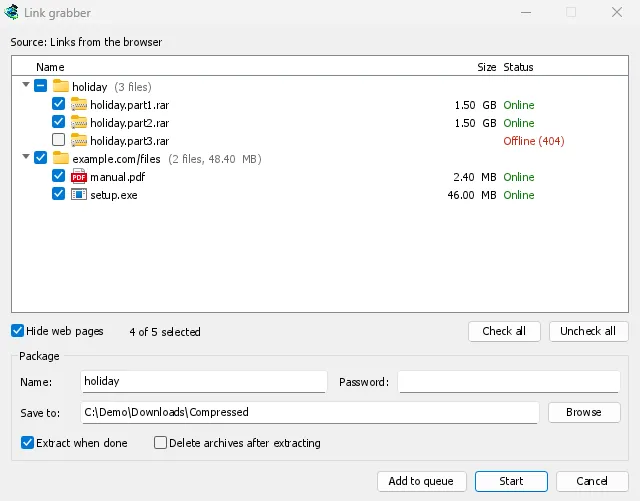
Chrome / Edge 配置教程:
1. 打开 Chrome 扩展商店,搜索 Mister Download Manager。2. 确认扩展信息后,点击添加。 3. Edge 用户可能需要先允许安装其他商店的扩展。 4. 保持 MDM 桌面程序正常运行。 5. 打开一个公开 ZIP 文件下载页面,点击下载链接。 6. 如果出现 MDM 文件下载窗口,说明接管成功。
如果不想让某些网站被接管,可以打开:
Options → File types
在排除网站区域添加对应域名。
也可以在这里调整自动接管的文件扩展名。

五、BT、磁力链接也能下载
MDM 同样具备 BT 下载功能。
操作非常简单:
步骤 1: 添加 .torrent 文件或者 Magnet 磁力链接。
步骤 2: 软件读取种子信息后,显示文件列表。
步骤 3: 勾选自己需要的文件,选择保存路径。
步骤 4: 开始下载。
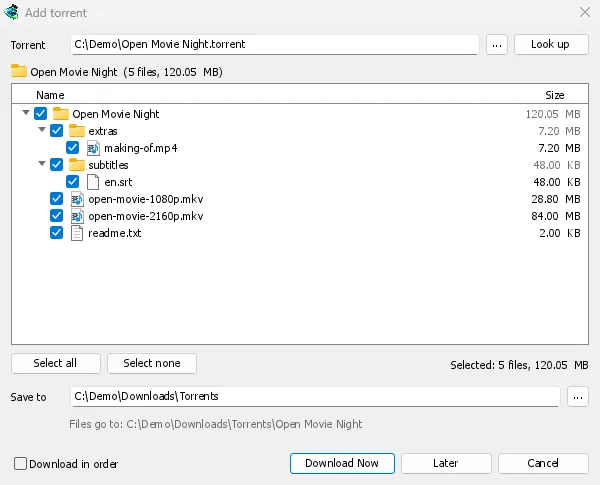
下载窗口还能查看连接节点、文件进度等信息。
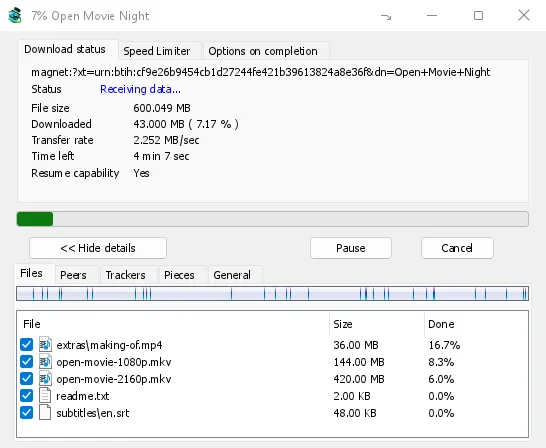
需要注意,BT 功能应当用于有权获取和分享的内容,例如开源系统镜像、公开数据集和官方分发的安装介质。
六、视频下载,终于不用切换工具了
MDM 使用 yt-dlp 处理支持的视频网站。
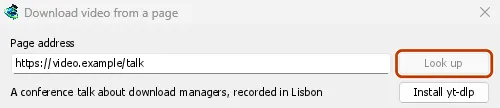
具体操作:
1. 复制允许下载的视频网页地址。 2. 打开 MDM,选择 Tasks → Download video from a page。3. 粘贴地址并点击 Look up。4. 第一次使用时,软件可能要求安装 yt-dlp,按照提示完成安装。5. 等待解析出可用清晰度,选择分辨率、音轨和保存目录。 6. 如果音频和视频需要合并,按提示安装 ffmpeg。7. 点击 Download Now开始下载。
部分视频还支持选择字幕、单独保存音频等操作。
注意:DRM 保护的视频不支持直接下载,具体能否下载也取决于网站规则及内容授权。建议只用于自己有权保存的内容,例如本人上传的公开素材、明确允许下载的站点,别拿它去碰付费或受保护的内容。
七、夜间自动下载,特别适合大文件
如果白天需要正常上网,可以让 MDM 到夜里自动开始任务。
第一步:加入队列
添加链接时,在文件信息窗口选择:
Download Later
然后选择:
Main download queue
暂时不要启动队列。
第二步:打开任务计划
点击工具栏上的 Scheduler。
选择主下载队列,进入 Schedule 页面。
第三步:设置下载时间
勾选:
Start download at
例如设置为凌晨 01:00。
还可以勾选:
Stop download at
例如早上 07:00 停止未完成的任务。
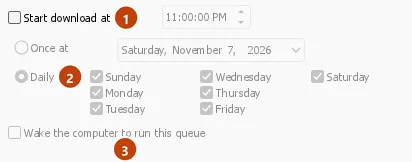
第四步:设置并发数量
在 Files in the queue 页面调整同时下载的任务数。
先设置为 1~2 个,确认网络和磁盘表现正常后再调整。
第五步:保存
点击 Apply。
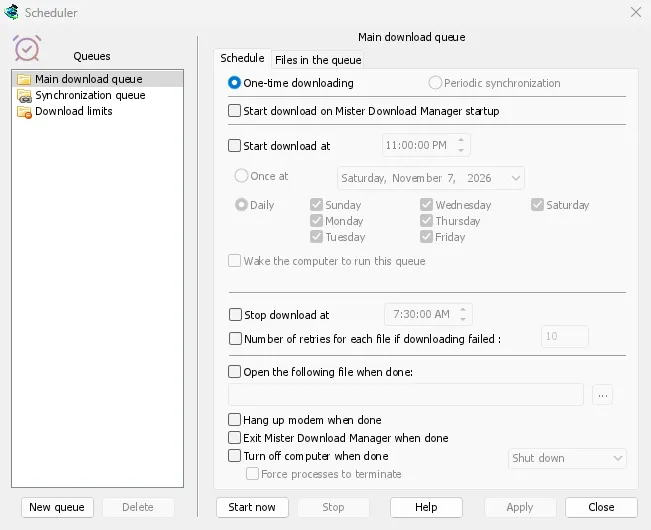
记得保持软件运行,并避免电脑在任务开始前进入休眠。
八、重点来了:速度到底有没有 IDM 快?
项目作者提供了一份比较完整的基准测试报告。
使用同一台 Windows 11 电脑(i5-13400F)、同一台本地测试服务器,两边都保持默认的 8 连接,对比 IDM 6.42.25.3 与 MDM。
部分结果如下:
• 1 GiB 本地高速文件:IDM 5.456 秒,MDM 1.009 秒。 • 100 MiB 限速连接:IDM 10.234 秒,MDM 6.319 秒。 • 100 MiB 高延迟连接:IDM 7.622 秒,MDM 3.844 秒。 • 50 MiB 不稳定连接:IDM 5.428 秒,MDM 1.647 秒。
这些数字来自作者的本地基准测试,不是我本人对公网环境的独立实测,也不代表下载所有网络文件都能获得相同提升。
报告还拆开了耗时构成:在 1 GiB 本地高速场景里,IDM 的「启动阶段」中位数约 3076 毫秒,MDM 只有 14 毫秒,前者几乎占掉 5.456 秒的一大半。可见这组数字很大程度来自启动开销与连接调度,不能外推成「所有网站都快 5 倍」。
如果想知道自己电脑上谁更快,可以这样测。
第一步:准备同一个测试文件
选择一个公开、允许下载的固定文件,例如 Linux 发行版官方镜像。
建议文件大小在 500MB~1GB。
关键要求:两个下载器必须使用同一条文件下载直链,而不只是同一个下载页面。
第二步:统一测试条件
确保以下设置保持一致:
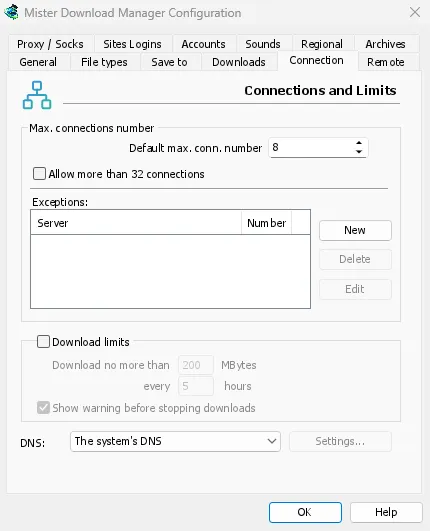
• 同一台电脑、同一网络和同一保存磁盘。 • 尽量设置相同的最大连接数,比如 8。 • 关闭其他大型下载任务。 • 两款软件不要同时下载测试。 • 每次测试都完整下载文件,不使用断点续传。
第三步:交替测试三轮
按这个顺序运行,减少不同时段网络波动的影响:
MDM → IDM → IDM → MDM → MDM → IDM
每次记录从开始到完成的总耗时。
可以按这个格式记:
• 第一轮:MDM 用时(自行记录),IDM 用时(自行记录)。 • 第二轮:MDM 用时(自行记录),IDM 用时(自行记录)。 • 第三轮:MDM 用时(自行记录),IDM 用时(自行记录)。
第四步:计算结果
分别取三次测试的中位数。
计算方式:
速度倍数 = IDM 耗时中位数 ÷ MDM 耗时中位数
假设 IDM 用时 20 秒,MDM 用时 15 秒,那么在这组条件下,MDM 约快 1.33 倍。
如果结果相反,也应如实记录。
公网测试会受到 CDN、限速和缓存等因素影响。若要严格复现作者的实验,则需要使用项目公开的本地测试服务器和基准测试脚本,而不是只下载一次文件就下结论。
九、还有哪些不足?
虽然功能丰富,但项目还比较年轻。截至 2026 年 11 月 11 日,最新发布是 11 月 9 日的 v0.5.2,版本号还在 0.x,遇到小毛病并不意外。
目前需要注意:
1. macOS 仍处于实验阶段。 不能直接套用 Windows 的稳定性表现。
2. 软件尚未完成代码签名。 安装时可能遇到操作系统或安全软件警告,应核实官方安装包来源。
3. 部分视频下载可能失败。 网站更新、格式变化和权限限制都可能造成兼容问题。
4. 部分浏览器环境存在限制。 尤其是某些 Linux 沙盒化浏览器,可能无法直接与桌面程序通信。
因此,建议先下载普通公开文件测试,再逐步使用其他功能。
十、最后说两句
MDM 最吸引人的地方,不只是作者宣传的下载速度。
而是把文件下载、浏览器接管、视频下载、BT 和定时任务整合到了一款免费开源的软件中。
对于经常下载系统镜像、软件安装包、开发资料和公开素材的用户来说,确实值得尝试。
它还不能被认定为全面超越 IDM,但已经是一款值得关注的替代选择。
项目地址与参考资料
GitHub:https://github.com/anefzaoui/misterdownloadmanager
安装包:https://github.com/anefzaoui/misterdownloadmanager/releases/latest
官方教程:https://github.com/anefzaoui/misterdownloadmanager/tree/main/docs
基准测试原始报告:https://github.com/anefzaoui/misterdownloadmanager/blob/main/docs/bench/run5/REPORT.md
本文使用项目官方界面图片,操作内容依据项目公开文档整理,性能数字来自作者测试报告。

