Edge/Chrome浏览器关闭自动下载|一步杜绝自动弹窗下载
- 2026-11-28 07:01:50
Edge/Chrome浏览器关闭自动下载|一步杜绝自动弹窗下载
平时用Edge、Chrome浏览器上网,经常遇到这种情况:点开网页后,没点击下载按钮,浏览器却自动开始下载未知文件,不仅占内存,还可能携带风险。 其实这不是浏览器出问题,而是默认开启了自动下载权限,只要简单设置几步,就能彻底关闭。 今天就详细分享Edge和Chrome两款主流浏览器的关闭方法,全程鼠标操作,不用记复杂命令,跟着做就能完成,还会补充常见问题,避免操作出错。 先说明:关闭自动下载,不会影响手动下载(比如自己点击下载软件、文档),只是阻止浏览器在无操作时自动下载,兼顾安全和使用便捷性,所有步骤均实测有效,适配最新浏览器版本。 Edge浏览器关闭自动下载,核心是关闭“网站自动下载权限”,操作分5步,全程不超过1分钟,步骤如下: 如果想进一步杜绝自动下载,可开启“下载前询问保存位置”: 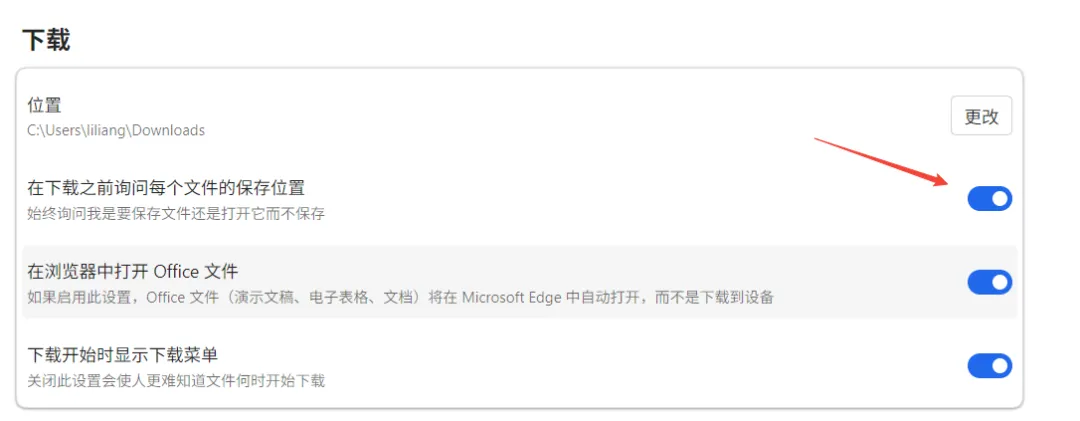
Chrome浏览器的操作和Edge类似,核心也是关闭网站自动下载权限,适配所有Windows、Mac系统,步骤分5步,简单易懂: 和Edge一样,Chrome也可开启“下载前询问保存位置”: 若浏览器版本过旧,建议先更新或重新下载,避免设置选项缺失,附上官方地址,可直接下载: 关键词:Edge关闭自动下载,Chrome关闭自动下载,Edge浏览器下载设置,Chrome自动下载关闭方法,浏览器自动下载拦截
一、Edge浏览器(Windows自带,最常用)
操作步骤
打开Edge浏览器,点击右上角的【三个点】(设置及其他图标); 在弹出的下拉菜单中,点击【设置】,进入浏览器设置页面; 进入设置后,点击左侧菜单中的【Cookie和网站权限】; 找到并点击【所有权限】下方的【自动下载】选项; 点击“当网站在第一个文件后尝试自动下载文件时询问”的开关,将其关闭(开关从蓝色变成灰色),设置完成,无需重启浏览器,立即生效。
补充:额外防护(可选,更安全)
回到Edge设置页面,点击左侧【下载】; 勾选【下载前询问每个文件的保存位置】,这样即使有下载请求,也会先弹出弹窗,确认后才会下载,避免误下载。
二、Chrome浏览器(第三方常用)
操作步骤
打开Chrome浏览器,点击右上角的【三个竖点】(自定义及控制图标); 在下拉菜单中,点击【设置】,进入设置界面; 点击左侧菜单中的【隐私和安全】; 找到并点击【网站设置】,下拉页面,在“权限”下方点击【更多权限】; 点击【自动下载项】,选择【不允许网站自动下载多个文件】,设置完成,立即生效。
补充:额外防护(可选,更安全)
回到Chrome设置页面,点击左侧【下载内容】; 勾选【下载前询问每个文件的保存位置】,后续任何下载都会先弹窗确认,彻底杜绝自动下载。
三、常见问题解决(遇到问题直接看这里)
找不到对应设置:更新浏览器到最新版本(Edge、Chrome均支持自动更新,也可手动检查更新),旧版本界面可能不同,更新后即可找到对应选项; 关闭后仍自动下载:检查是否安装了可疑扩展程序(浏览器右上角三个点→更多工具→扩展程序),临时禁用所有扩展,再重新设置,排除扩展干扰; 误关手动下载权限:本文方法仅关闭“自动下载”,不会影响手动下载,若无法手动下载,可回到自动下载设置页面,恢复开关后重新设置; Mac系统操作:Edge、Chrome的Mac版本,操作步骤和Windows完全一致,只是浏览器图标位置不同,按上述步骤操作即可。
浏览器官方下载地址(安全无捆绑)
Edge浏览器官网: https://www.microsoft.com/zh-cn/edge Windows自带可直接通过系统更新,也可官网重新下载; Chrome浏览器官网: https://www.google.com/chrome/ 若无法直接访问,可通过官方镜像渠道下载,确保无捆绑。
本文来自网友投稿或网络内容,如有侵犯您的权益请联系我们删除,联系邮箱:wyl860211@qq.com 。

