下载文件找不到?
- 2026-11-28 06:06:21
下载文件找不到?先别重下,按这4步把它找回来
很多人下载文件后,最常见的反应不是“我不会找”,而是“它是不是没下下来”。
发票刚下载完,桌面没有;表格刚保存好,文档里没有;安装包点过一次,过几分钟就不知道去了哪里。最后只能重新下载,电脑里慢慢堆出一堆“文件名(1)”“文件名(2)”。
其实多数时候,文件没有丢,只是被浏览器、微信、网盘或系统放进了你没注意的位置。
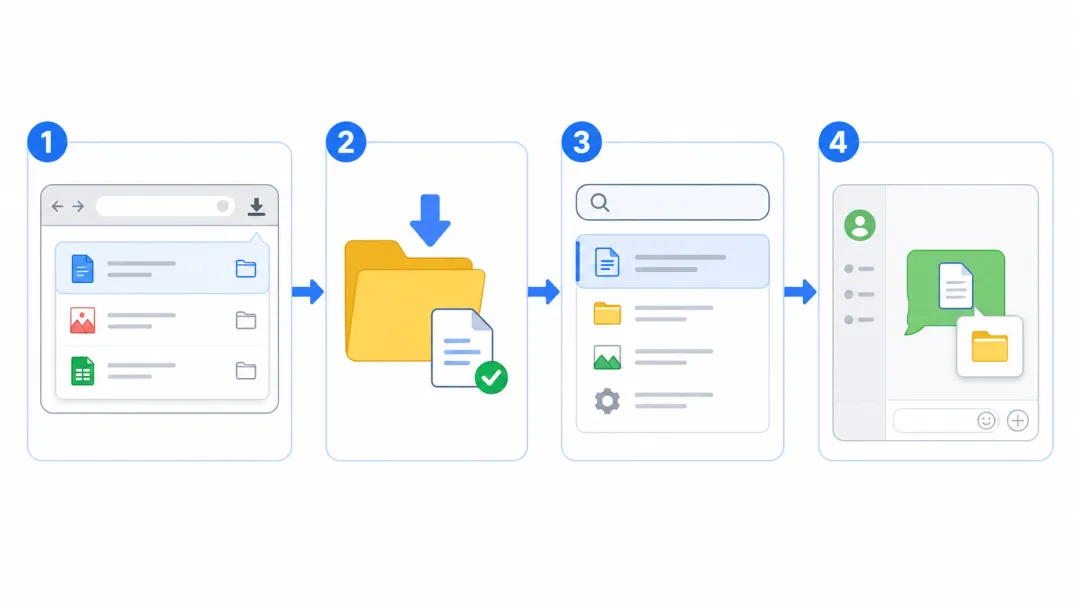
这篇按普通用户能照着做的方式来:先找浏览器记录,再查下载文件夹,再用 Windows 搜索,最后回到微信、QQ、网盘里找保存位置。
先判断:这篇适合哪些情况
下面这些情况,基本都可以按本文排查:
·浏览器提示下载完成,但你不知道文件在哪里。
·微信、QQ、网盘里只会点“打开”,不知道真实保存位置。
·下载了 PDF、图片、表格、安装包,过一会儿找不到。
·“下载”文件夹和桌面越来越乱,想建立固定习惯。
但如果文件已经被删除、回收站已清空、磁盘损坏,或者下载记录显示失败,本文只能帮你判断位置,不能保证恢复已经丢失的数据。
开始前先记住两点:不要重复下载很多遍,也不要在没确认内容前批量删除文件。重复下载会制造更多同名副本,反而更难找。
第一步:先看浏览器下载记录
如果文件来自网页、网页邮箱、在线文档或网盘网页,先从浏览器下载记录查。
1.打开刚才使用的浏览器。
2.按键盘 Ctrl + J。
3.进入“下载内容”或“下载记录”。
4.找到刚下载的文件。
5.点击“在文件夹中显示”“显示在文件夹中”或类似按钮。
预期结果:Windows 会直接打开文件所在文件夹,并定位到目标文件。
如果下载记录里显示“失败”“已取消”,或者文件大小是 0KB,说明文件可能没有完整下载。这个时候重新下载是合理的,但建议先删掉失败文件,避免后面混淆。
第二步:打开 Windows 的“下载”文件夹
多数浏览器默认会把文件放到 Windows 的“下载”文件夹。
1.按 Win + E 打开文件资源管理器。
2.在左侧找到“下载”。
3.点击进入。
4.点击上方“排序”,选择“修改日期”。
5.让最新文件排在最前面。
预期结果:刚下载的文件通常会出现在最上方附近。
如果文件夹里东西太多,用右上角搜索框缩小范围。可以搜文件名关键词,比如“发票”“合同”“截图”;也可以搜后缀,比如 .pdf、.docx、.xlsx、.jpg。
如果左侧没有“下载”,可以在地址栏输入:
%USERPROFILE%\Downloads
然后按回车。这个路径会直接打开当前用户的下载文件夹。
第三步:用 Windows 搜索按名字或后缀找
如果你不确定文件来自哪里,就用 Windows 搜索。
1.按 Win + S 打开搜索。
2.输入文件名关键词,比如“报价”“发票”“截图”。
3.如果记不得名字,就搜后缀,比如 .pdf、.docx、.xlsx、.jpg。
4.找到结果后,右键点击文件。
5.选择“打开文件位置”。
预期结果:系统会打开这个文件所在的真实文件夹。
这里有个判断技巧:如果今天刚下载,就优先看“修改日期”是今天的文件;如果是刚从微信接收,文件名可能不是你以为的名字,可以优先按后缀找。
第四步:回到微信、QQ、网盘里找“所在文件夹”
聊天软件和网盘软件经常有自己的接收目录。你点“打开文件”,只代表软件帮你打开了它,不代表你知道它放在哪里。
可以这样找:
1.回到聊天窗口或网盘传输列表。
2.找到那条文件消息或传输记录。
3.不要只点“打开”。
4.右键点击文件,查看是否有“打开文件夹”“在文件夹中显示”“查看所在位置”。
5.打开后看资源管理器地址栏,记住它的真实位置。
预期结果:你能知道这个软件把文件保存到了哪个文件夹。
如果右键没有相关选项,就去软件设置里找“文件管理”“文件保存位置”“接收文件保存到”。不同软件菜单名字不一样,但关键词通常差不多。
建议建一个固定的“临时文件箱”
如果你经常找不到文件,建议在桌面或“文档”里建一个固定文件夹,比如:
临时文件箱
以后把浏览器下载、聊天软件接收文件、临时截图尽量统一放到这里。这样你不用记住每个软件自己的路径,只需要每天检查一个地方。
推荐整理方式:
1.今天要用的文件,先放进“临时文件箱”。
2.合同、发票、证件资料确认后,再移动到正式文件夹。
3.安装包用完后,如果确认不再需要,可以删除。
4.不确定来源的文件,不要直接删,先打开确认。
注意:临时文件箱只是中转站,不是垃圾桶。身份证、合同、财务表格不要长期堆在桌面,也不要长期混在一个大杂烩文件夹里。
如果想修改浏览器默认下载位置
以 Microsoft Edge 为例:
1.打开 Edge。
2.点击右上角三个点。
3.进入“设置”。
4.找到“下载”。
5.查看“位置”或“下载位置”。
6.如果需要,改到你建立的“临时文件箱”。
建议一次只改一个浏览器。改完后下载一个小文件测试,确认它确实进入新位置,再考虑改其他软件。
找到文件后,做这5项确认
1.能在文件夹里看到目标文件。
2.双击后能正常打开。
3.文件大小不是 0KB。
4.地址栏位置你能说清楚,比如“下载文件夹”或“临时文件箱”。
5.重新下载一个小文件,能进入你指定的位置。
最后记住这个顺序:浏览器下载记录 → 下载文件夹 → Windows 搜索 → 软件自己的接收目录。
把这条顺序记住,再配一个固定的“临时文件箱”,以后下载文件就不容易到处乱飞。
参考资料:Microsoft Support:Find your documents in Windows;Microsoft Support:Change the downloads folder location in Microsoft Edge

