视频下载器助手
- 2026-11-28 10:39:20

点击箭头处“蓝色字”,关注我们哦!!
想下载网页上的视频却找不到方法 别急 今天教你几种简单实用的技巧 不用装专业软件也能搞定 从手机到电脑 从浏览器插件到在线工具 总有一种适合你 先记住关键点 选对工具 注意版权 保存清晰版本
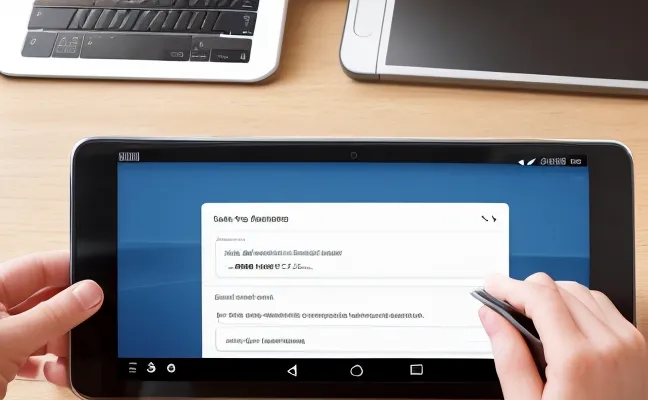

手机端最省事的方法是用浏览器自带的下载功能 比如用QQ浏览器打开视频页面 长按视频画面两秒 会弹出‘下载视频’的选项 点一下就开始保存了 不过这个方法只对部分网站有效 遇到不支持的网站可以试试下一个办法 安卓手机还能装‘视频下载助手’这类APP 打开后会自动扫描当前页面的视频资源 选择需要的清晰度直接下载 操作简单到连爷爷奶奶都能学会
电脑端操作更灵活 推荐用浏览器插件 Chrome和Edge浏览器都能装‘猫抓’插件 安装后页面右上角会出现个小猫图标 打开视频网站播放时 点一下这个图标就能看到所有可下载的视频源 选最高清的那个点下载就行 如果不想装插件 可以用在线下载工具 比如把视频网址复制到‘硕鼠’官网的输入框 点解析后会出现不同清晰度的下载链接 右键另存为就能保存到本地 这个方法适合偶尔下载一次的用户 不用装任何软件
遇到特殊网站怎么办 试试录屏法 手机端用系统自带的录屏功能 比如iPhone从底部上滑调出控制中心 点录屏按钮开始录制 播放完视频后停止 录好的文件会自动存到相册 电脑端用‘OBS’软件 打开后选择‘显示器捕获’ 调整好录制区域后点开始录制 播放视频时同步录制 结束后再剪辑掉开头结尾的空白部分 虽然比直接下载麻烦点 但能应对所有网站 属于终极解决方案
下载时要注意三点 一是看清楚视频是否允许下载 有些网站有版权保护 强行下载可能违法 二是选最高清的版本 720P以上的看起来才舒服 三是保存路径要记好 别下载完找不到文件 如果下载的是分段视频 可以用‘剪映’这类软件合并 导入所有片段后拖到时间轴 导出时选择MP4格式就变成完整视频了
最后说个冷知识 很多视频网站的手机端比电脑端更容易下载 比如用手机浏览器访问网页版抖音 长按视频就能下载 而电脑端需要装插件 所以遇到下载困难时 不妨换个设备试试 另外 定期清理下载文件夹很重要 不然过段时间就找不到需要的视频了 建议按日期建文件夹 比如‘2026-05-视频’ 找起来特别方便
这些方法覆盖了90%的下载场景 从主流视频网站到小众平台都能应对 如果还是搞不定 可能是网站做了特殊加密 这时候建议联系视频作者要原文件 或者用屏幕录制保底 记住 技术是用来解决问题的 但一定要尊重原创 只下载自己有权限的内容 现在就去试试吧 下次看到喜欢的视频就能轻松保存了
本文内容仅供学习交流之用,所有信息均来源于公开资料及个人理解,不代表任何官方立场。如有侵权,请及时联系我们,我们将在第一时间核实并删除相关侵权内容,确保不侵犯任何个人或组织的合法权益。特此声明,望周知。

