【ChemDraw2020】ChemDraw2020软件安装包下载ChemDraw软件含激活步骤完整安装流程
- 2026-11-27 16:20:02
| 软件名称:Chemdraw | |
| 软件语言:简体中文 | |
| 系统要求:Windows10或更高, 32/64位操作系统 | |
| 硬件要求:CPU@2.5+GHz ,RAM@4G或更高 | |
百度网盘下载https://pan.baidu.com/s/1oi-H8OTsoFDOI7p5BDp4mQ?pwd=8888夸克网盘链接https://pan.quark.cn/s/37744b762094123云盘链接https://www.123865.com/s/j5j1jv-uwvTH 备用网盘总链接(上面链接失效用这个)https://www.kdocs.cn/l/crQ0aQ7xud0q?from=docs | |
所有软件均为压缩文件,务必使用解压缩软件解压后再进行安装,不解压直接进行安装会导致安装失败。 如遇链接失效,点击公众号菜单栏【最新链接】,即可获取最新的下载链接 |
安装步骤
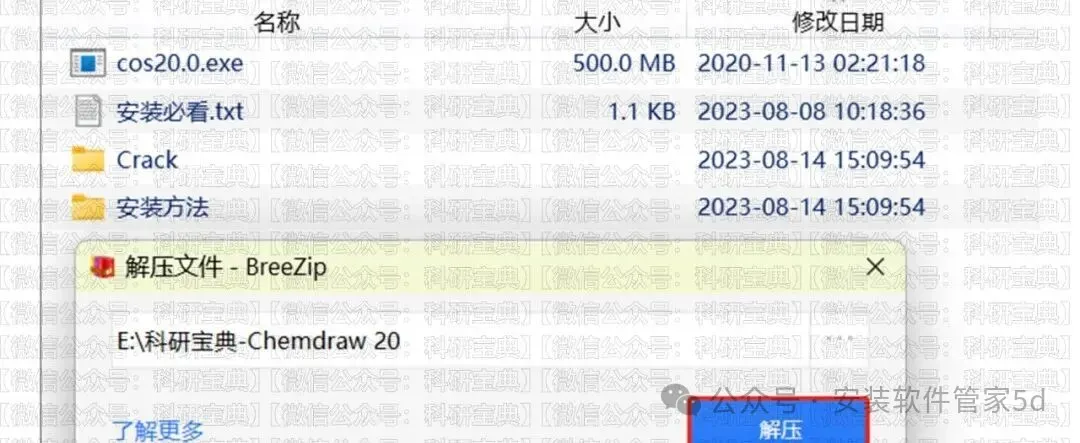
1.对ChemDraw 20压缩包进行解压
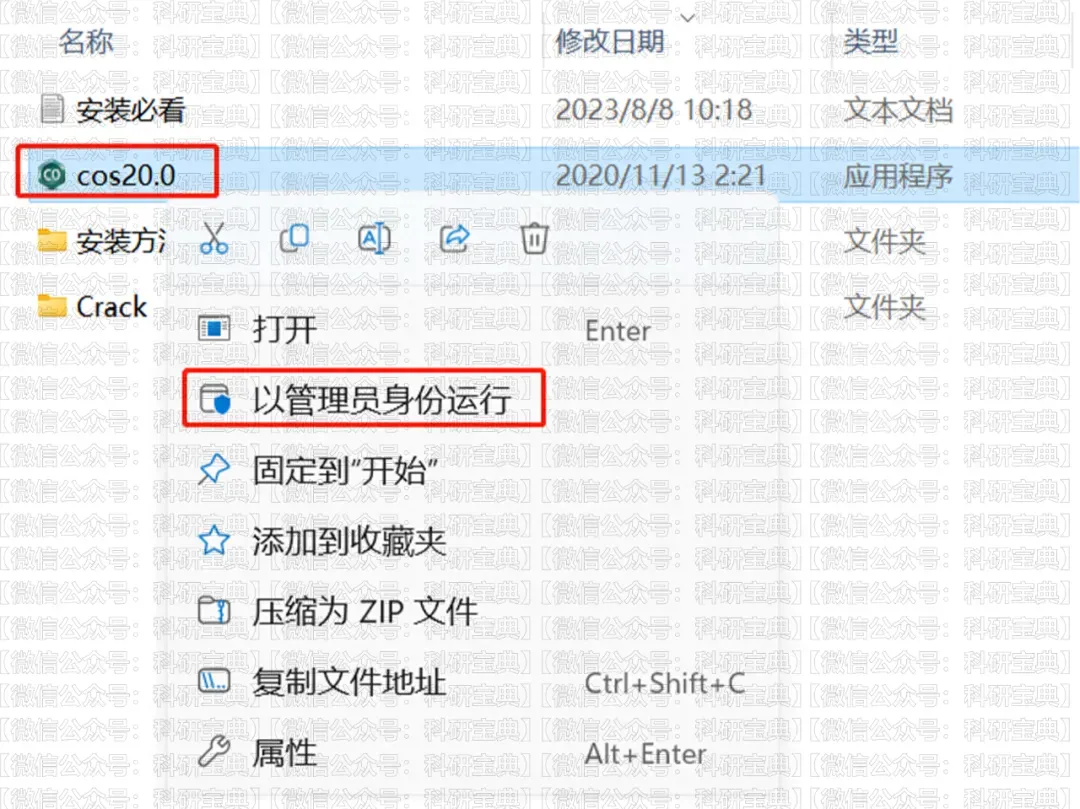
2.右击“cos20.0”,“以管理员身份运行”
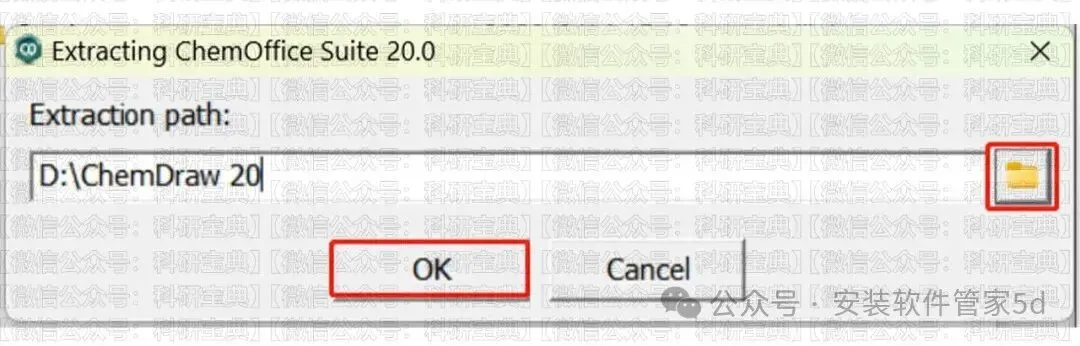
3.自定义选择提取路径,然后点击“OK”
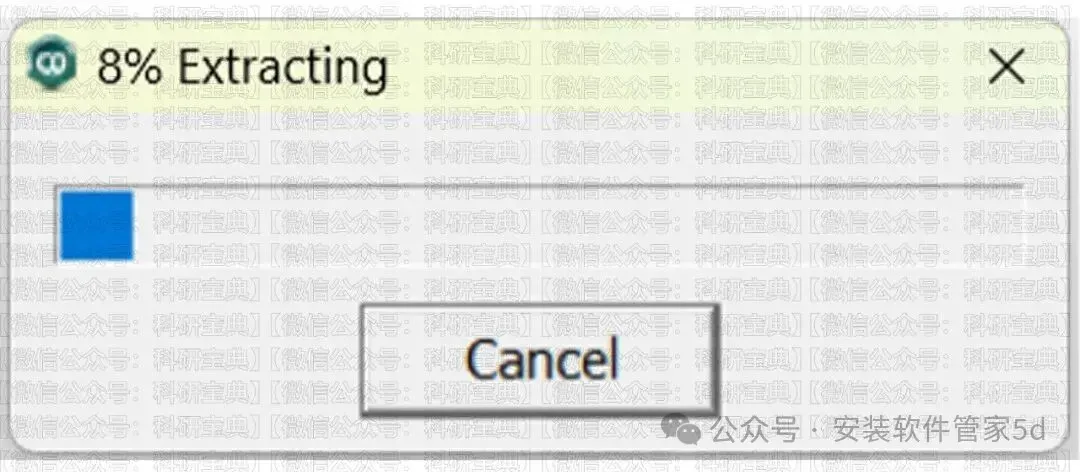
4.提取中
5.直接点击“Quit”
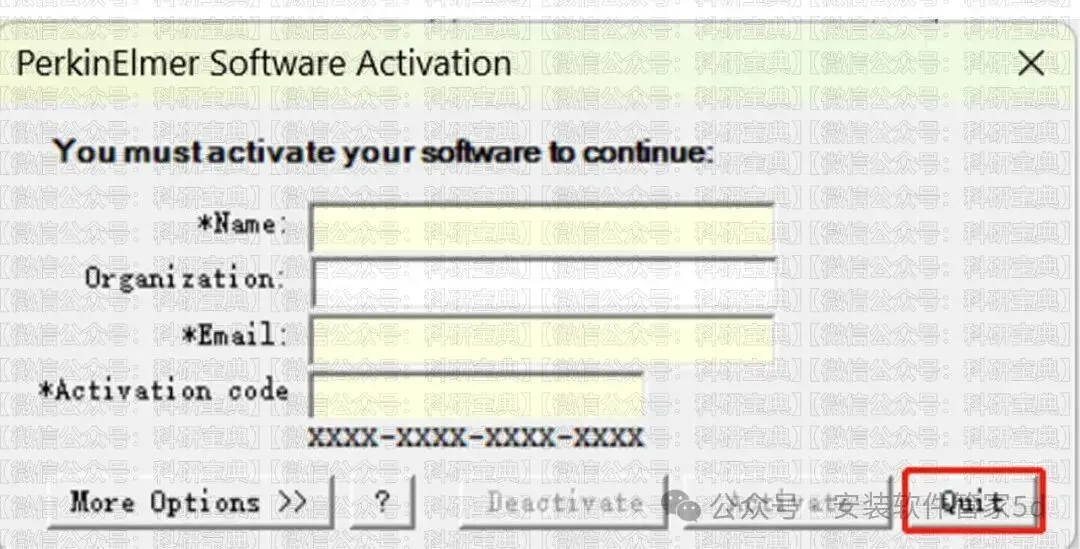
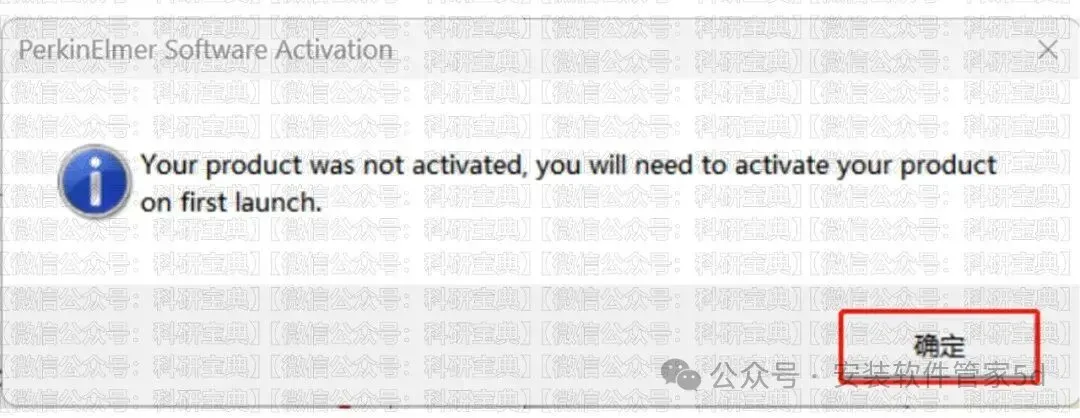
6.弹出提示,点击“确定”
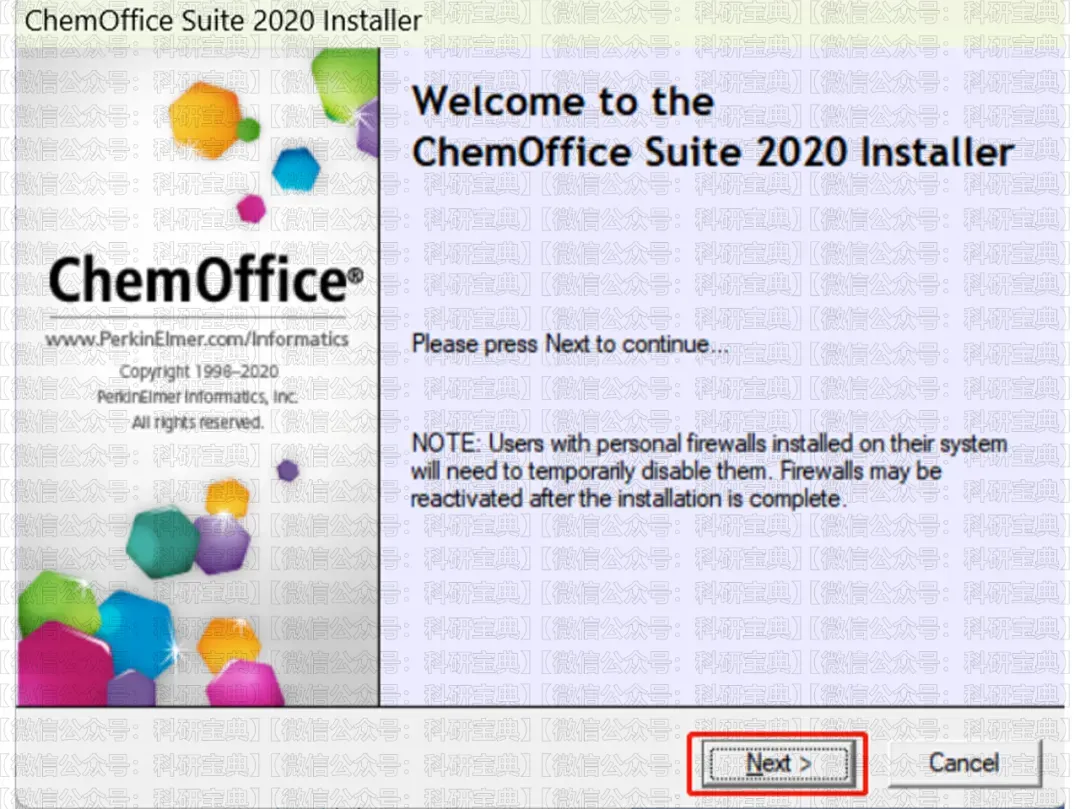
7.点击“Next”
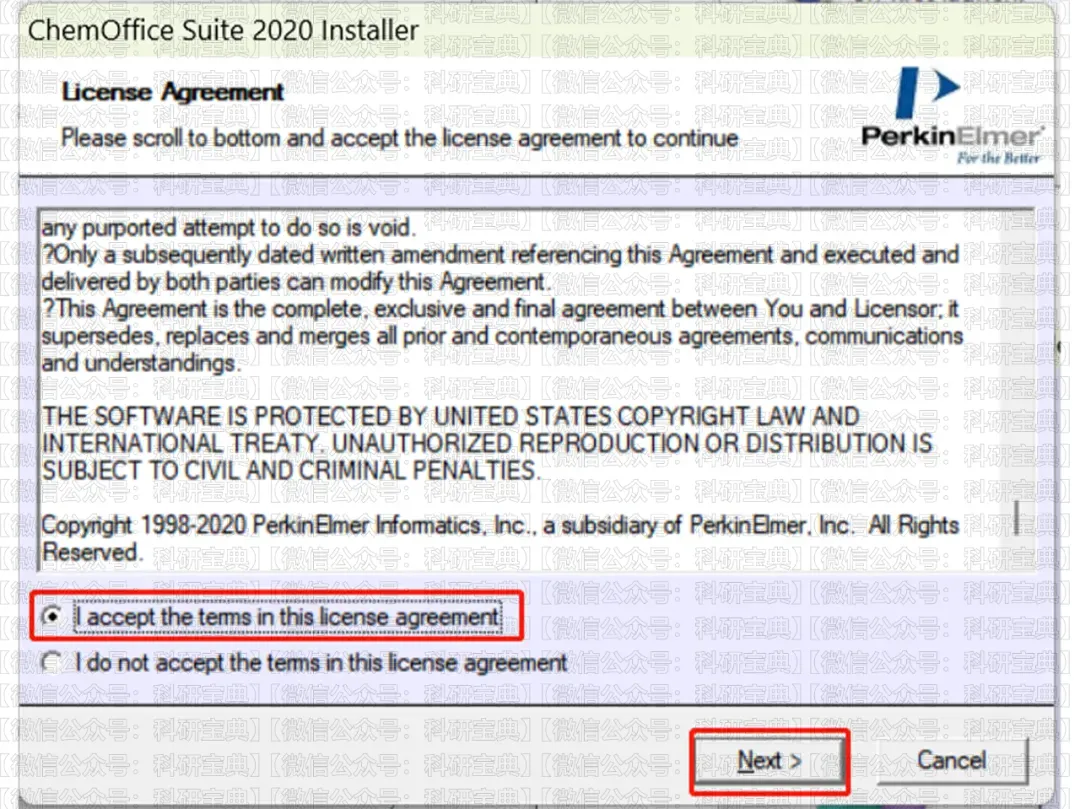
8.下拉进度条,选择“I accept ....”,点击“Next”
9.自定义安装路径,点击“Next”(记住安装到的文件夹,后面会用到)
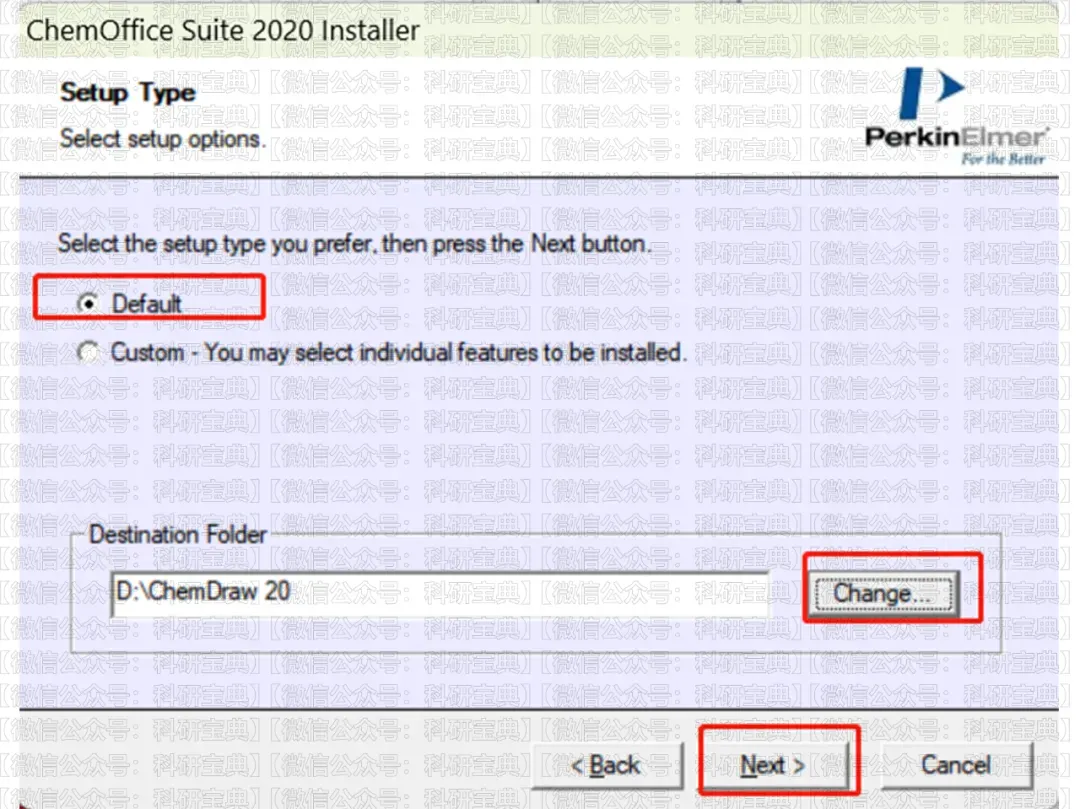
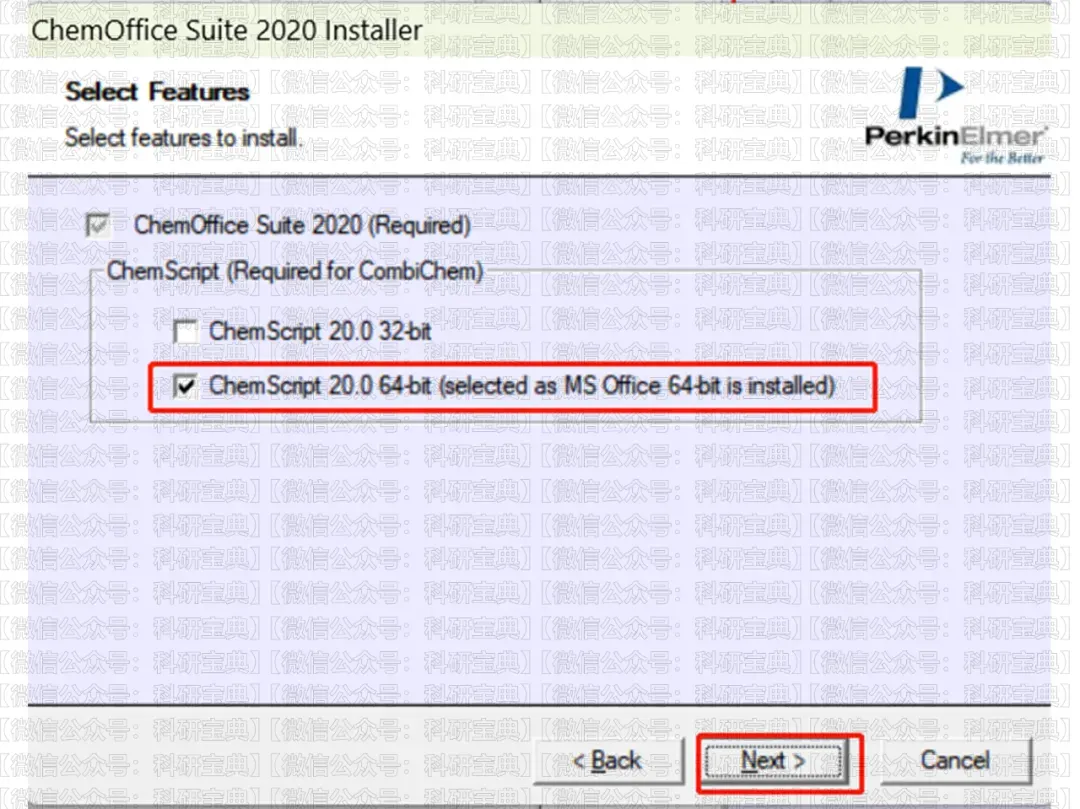
10.根据电脑系统选择32/64位,点击“Next”
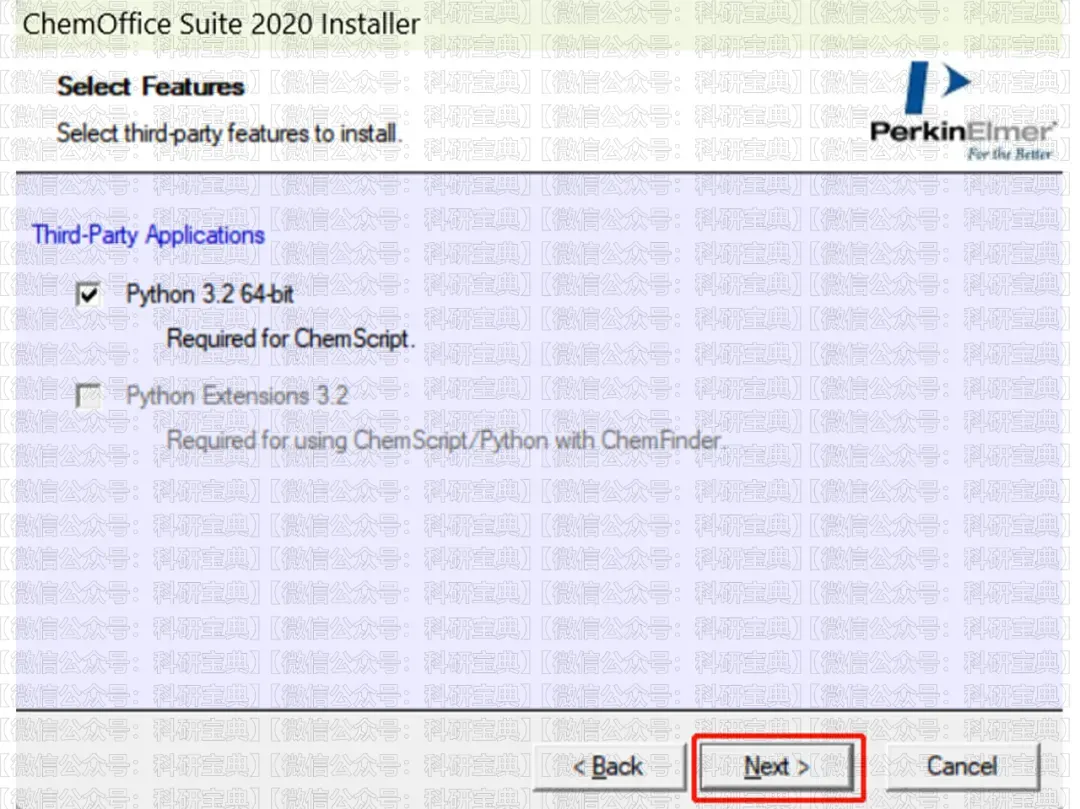
11.点击“Next”
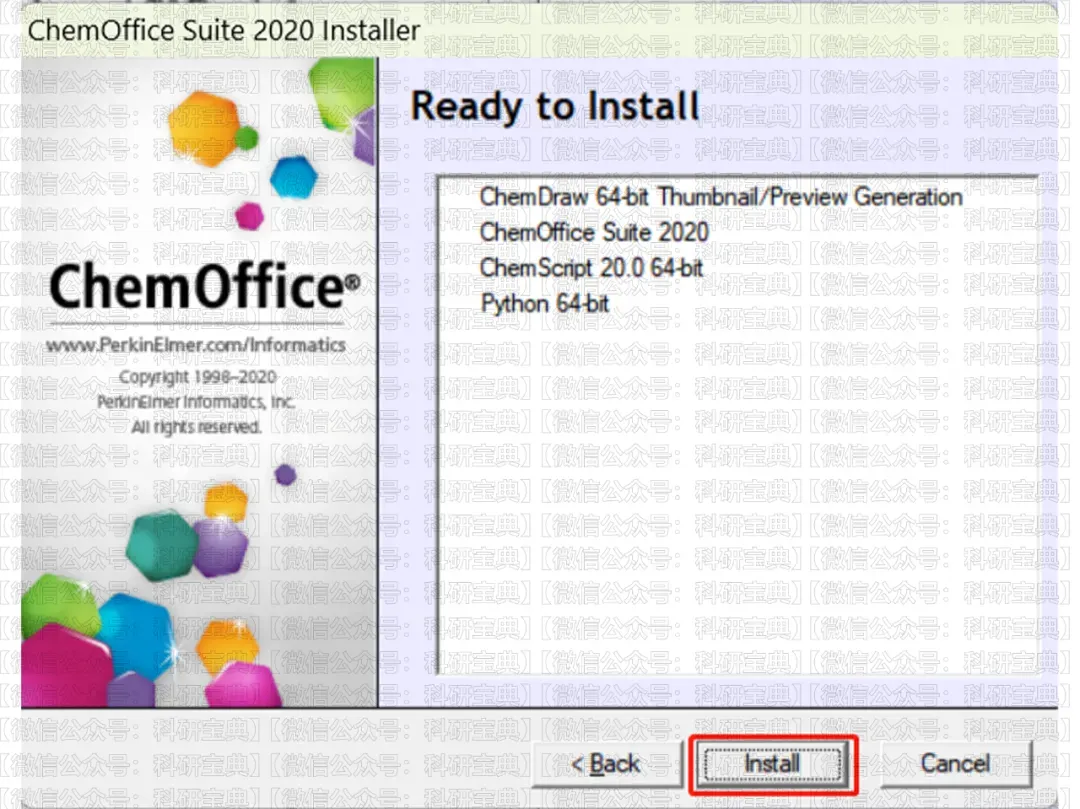
12.点击“Install”开始安装
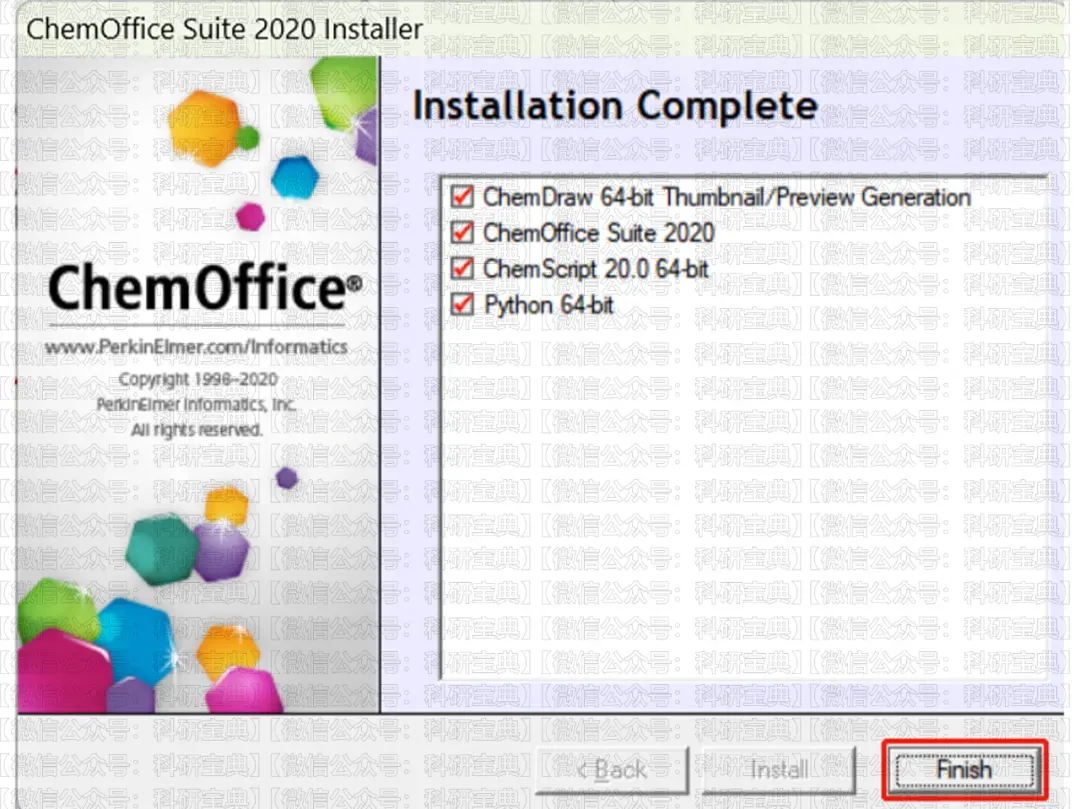
13.点击“Finish”先不要运行软件
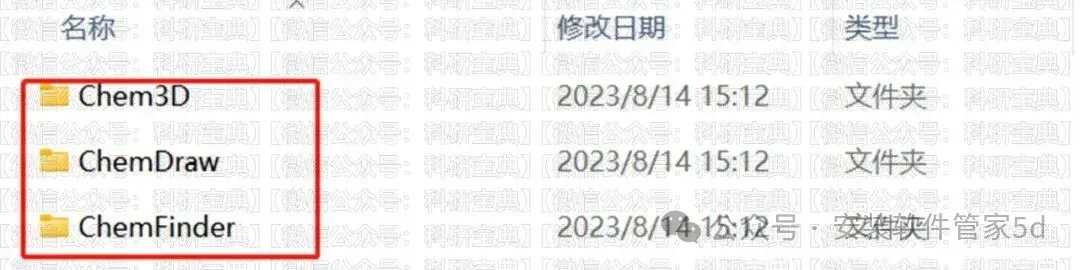
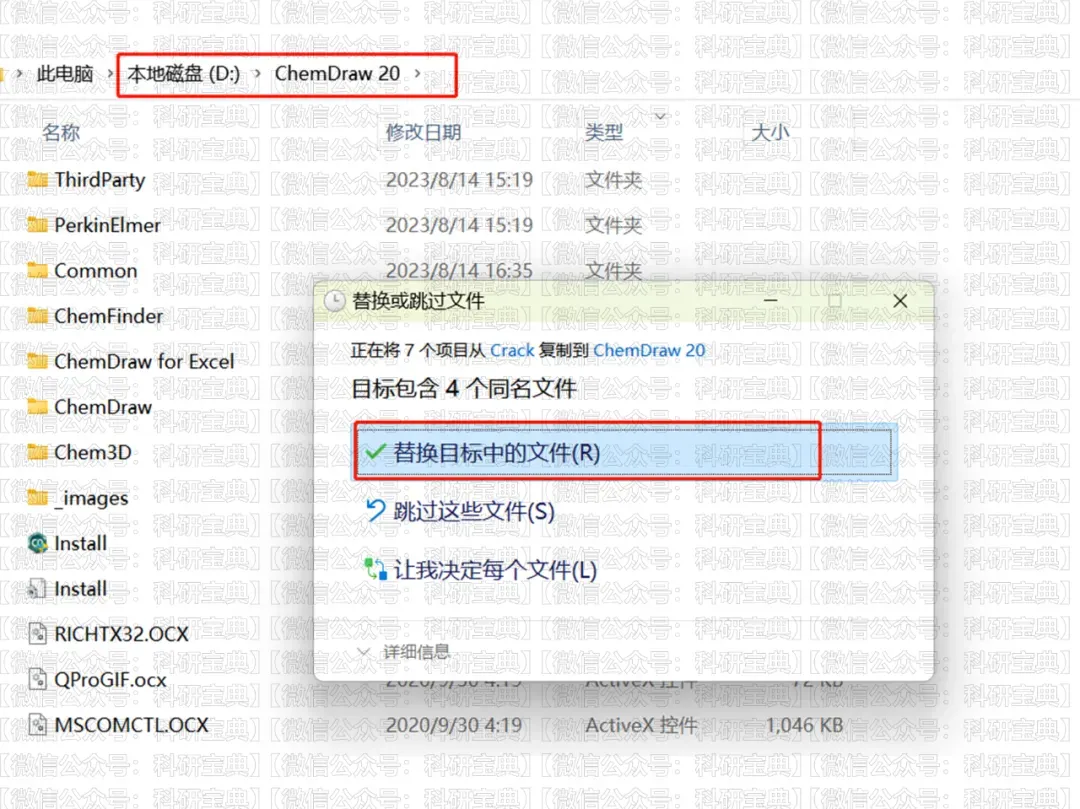
14.返回文件夹ChemDraw 20,将crack文件夹下的Chem3D、ChemDraw、ChemFinder分别复制到步骤9选择的源程序安装目录下。(如果之前是默认安装地址就选默认的地址,如果是自选更改的就选更改后的地址),然后“替换目标中的文件”
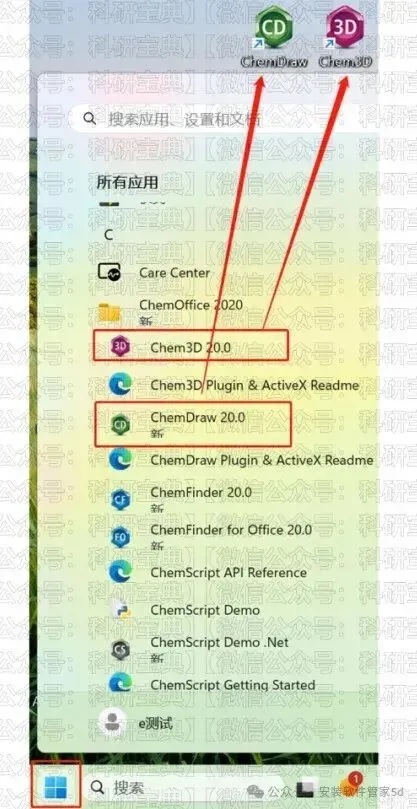
15.创建桌面启动快捷方式:点击桌面左下角“开始”图标,点击“所有应用”,找到并拖动“ChemDraw 20”和“Chem3D”图标到电脑桌面。
16.打开软件,界面如下 安装结束
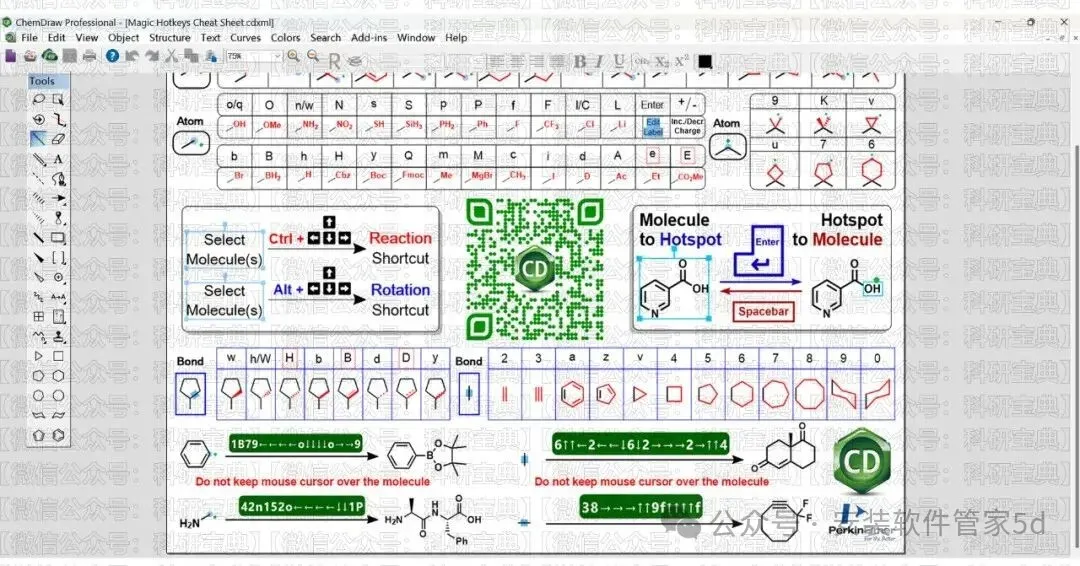
最近好多化学、材料、生物方向的同学来问我,画结构式该用什么工具,提到最多的就是 ChemDraw。 我刚接触的时候,以为就是随便画几根化学键,上手之后才发现里面讲究不少,走了不少弯路。今天就简单唠唠,不讲复杂理论,适合刚入门的朋友参考。
先说说它到底是什么。 ChemDraw 是专门用来画化学结构、反应流程的绘图工具。 和普通画图软件不一样,它自带化学相关的规则,画出来的结构式、反应式,格式能满足课程作业、论文里的标准要求。有机分子、反应机理、简单生物序列这些,都能在里面绘制。
我自己用下来觉得最实用的两点。 一是自带很多基础环、官能团模板,不用一笔一笔慢慢描,直接调用修改就行,节省很多时间。还有自动规整结构的功能,画歪的分子一键调整,看起来工整很多。 二是支持结构和名称互相转换,输入化合物名字就能生成结构式,画好结构也能导出命名,平时查物质、核对结构很方便。画好的图导出之后,可以直接粘贴到文档、PPT 里面。
适合哪些人学呢? 化学、化工、药学、材料、生物相关专业的学生是主力,平时上课、写实验报告、准备毕设基本都用得上。 还有自学化学,需要整理反应笔记、画机理图的爱好者。 但也说句实在话,如果你完全没接触过基础有机化学,分不清单键双键、官能团,先别急着死磕这个软件。软件只是画图工具,化学基础跟不上,画出来的结构很容易出错。
大家平时一般拿它做这些事。 写实验报告的时候,绘制反应物、产物的结构式,画完整的反应路线。 做课程汇报、论文初稿,把机理图、循环反应图整理好。 复习的时候整理笔记,把各类官能团、同分异构体画出来对比记忆。
说几个新手很容易踩的坑。 很多同学刚打开,忙着调颜色、加各种花哨样式,把结构式弄得花花绿绿。 但正式作业、论文里,大多只需要黑白简洁的结构,花里胡哨的标注反而不规范,还容易被老师指出问题。 还有一个很常见的误区,很多人直接把自动生成的命名当成标准答案,不加核对。软件给出的名字只能当作参考,自己最好再对照课本检查一遍。
新手入门建议,先从简单的小分子练起,比如苯环、简单烷烃,熟悉单键、双键、箭头怎么画。 不用一上来就去挑战复杂大环、立体结构,很容易越画越乱。快捷键可以慢慢记,不用一次性背完所有。
最后简单总结一下。 ChemDraw 是化学方向认可度很高的绘图工具,画结构式、反应图效率很高,学生写报告非常好用。 但它没办法帮你判断反应对错,也不能代替你理解知识点。 有绘图需求再慢慢学,没有相关作业,也没必要跟风去学。先把基础结构看懂,再上手画图,会轻松很多。

