SolidWorks 2026 机械结构设计sw2026软件安装教程下载
- 2026-11-27 16:18:39
SolidWorks 2026 机械结构设计图文详解
软件下载地址
https://docs.qq.com/doc/DSVNhdndkeWJ3akJR
请按顺序执行。任一阶段失败的时候,应先按异常处置章节排查后再重试。
其实呢,SolidWorks 是 机械结构设计 领域的常用软件,下面装的是 2026 版。
按我的经验,这一版的变化:装配体和工程图性能继续优化,大装配打开速度有提升;新增一批设计自动化和协同相关功能。
整个安装的过程如下:
第 1 步 · 解开压缩包
装 SolidWorks 2026,第一步是选中下载的压缩包。右键选「解压到当前文件夹」。
解压到哪个盘都行,但目录名别用中文,有些组件写配置时会失败。
第 2 步 · 写入主测表
打开刚刚解压的文件夹,双击打开「solidSQUAD」文件夹。双击运行「sw2026_network_serials_licensing.reg」。
第 3 步 · 确认提示
点「是」,点掉就行。
第 4 步 · 确认提示
再往下,点击「确定」,把这个弹窗过掉。
第 5 步 · SolidWorks 安装
在同一个文件夹里还有另一个主测表文件,再双击运行它。
第 6 步 · 确认提示
点击「是」,把这个弹窗过掉。
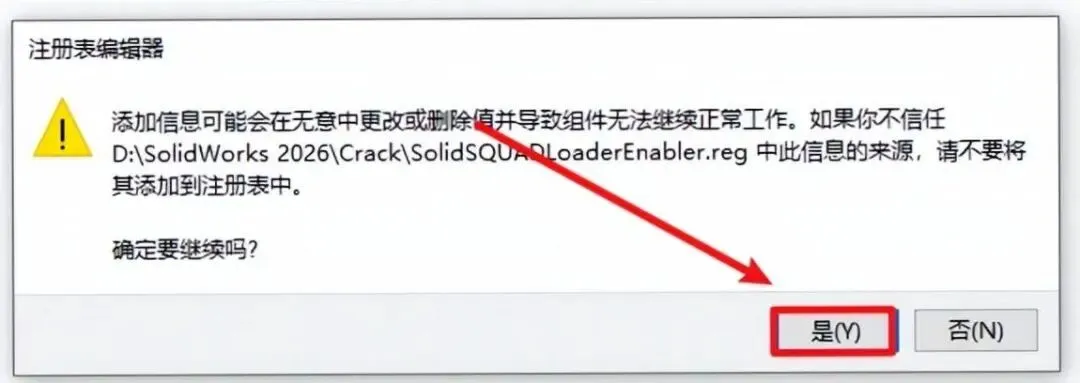
第 7 步 · 确认提示
点「确定」,点掉就行。
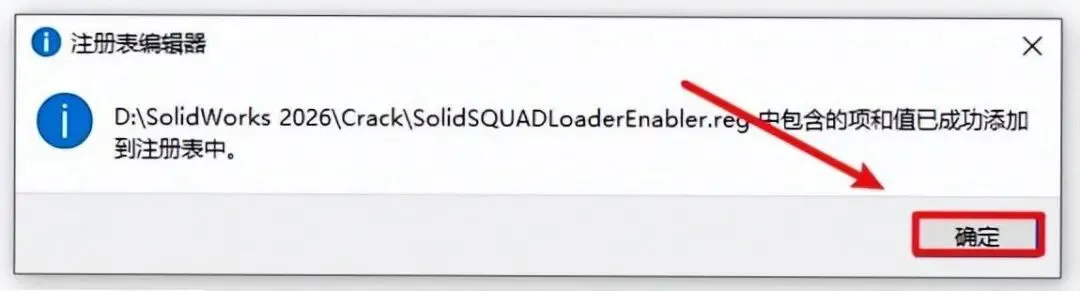
第 8 步 · SolidWorks 安装
这一屏,复制「SolidWorks_Flexnet_Server」文件夹。
第 9 步 · 粘贴申请号
粘贴复制的文件到C盘根目录下。
第 10 步 · 装许珂服务(2 步)
这 2 步在同一屏完成,顺序别颠倒。
• 打开复制过来的文件夹,选中「server_install」右键选择「以管理员身份运行」。
• 提示「服务已经启动成功」,点「右上角的关闭」。
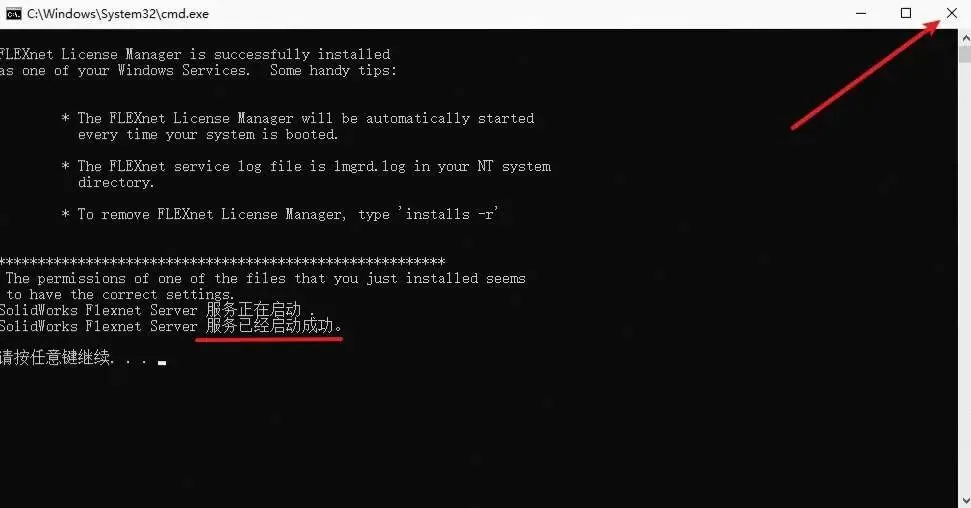
第 11 步 · 挂载镜像文件
接着做,返回安装文件夹,选中「SolidWorks.2026.SP0.Premium.DVD」文件,右键选择「装载「(如果没有」装载「选项的可以右键选择」打开方式—Windows资源管理器」打开)。
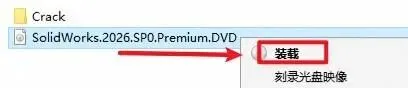
第 12 步 · 提权运行
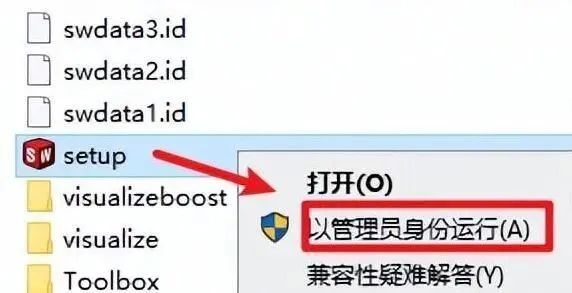
找到并选中「setup」文件,右键选择「以管理员身份运行」。
用管理员身份打开,普通双击拿不到写权限。
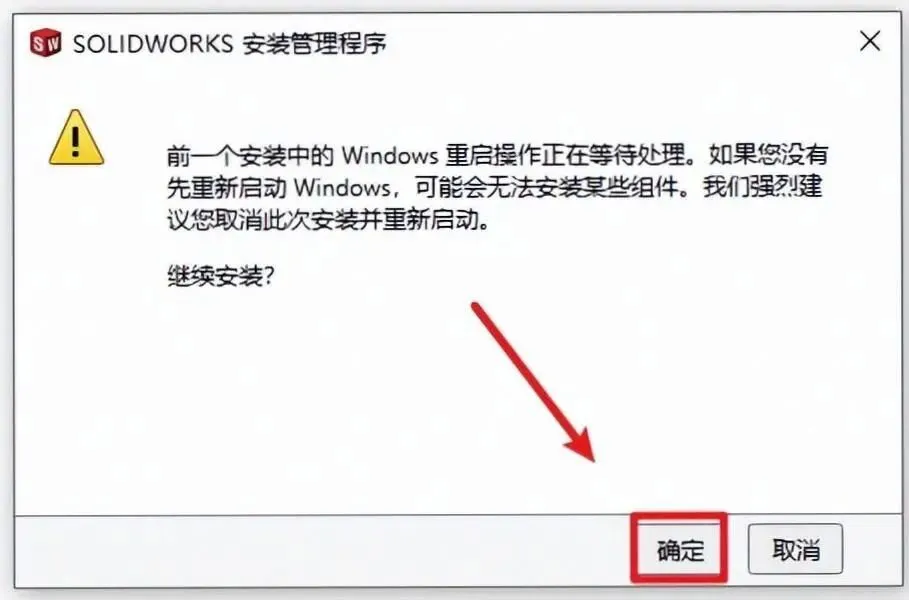
第 13 步 · 确认提示
点击「确定」(没有此步则跳过)。
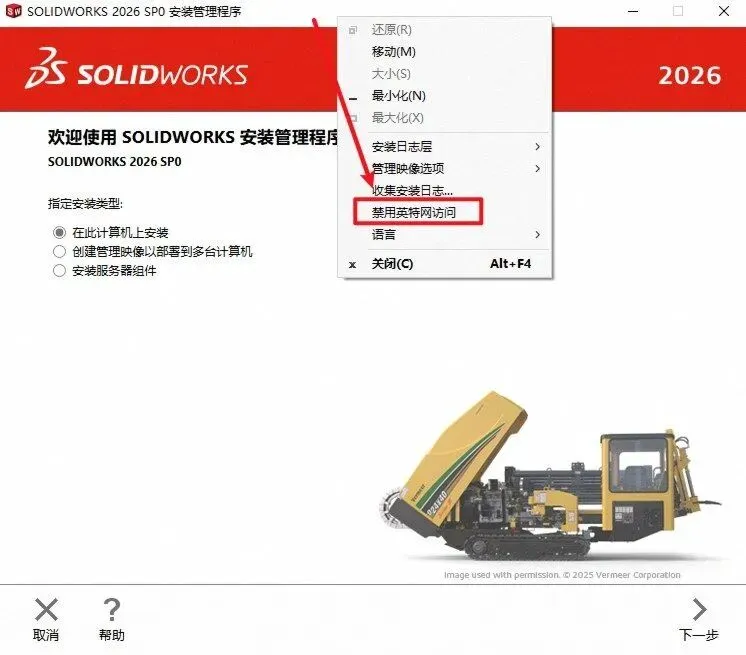
第 14 步 · 操作 禁用英特网访问
鼠标放在安装界面顶部,右键选择「禁用英特网访问」。
第 15 步 · 继续下一步
继续,点击「下一步」,接着往下走。
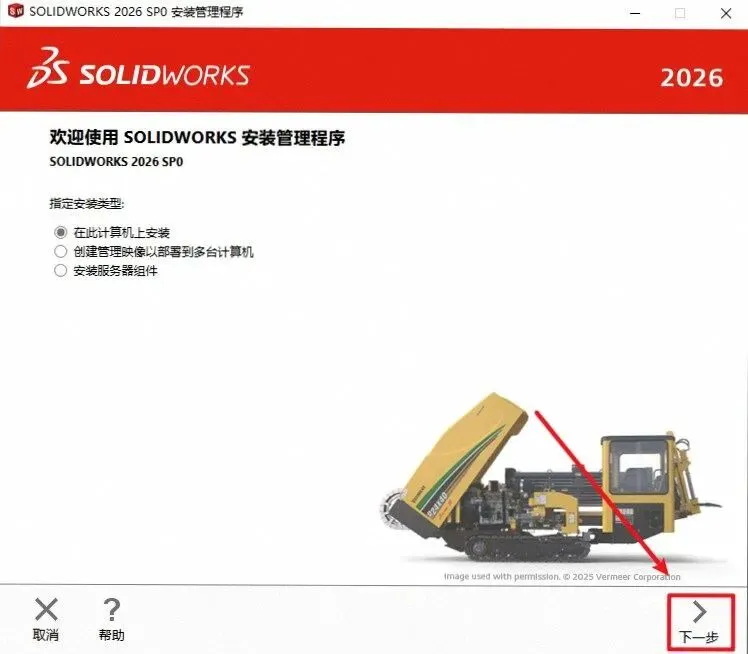
第 16 步 · 继续下一步
点「下一步」,翻到下一页设置。
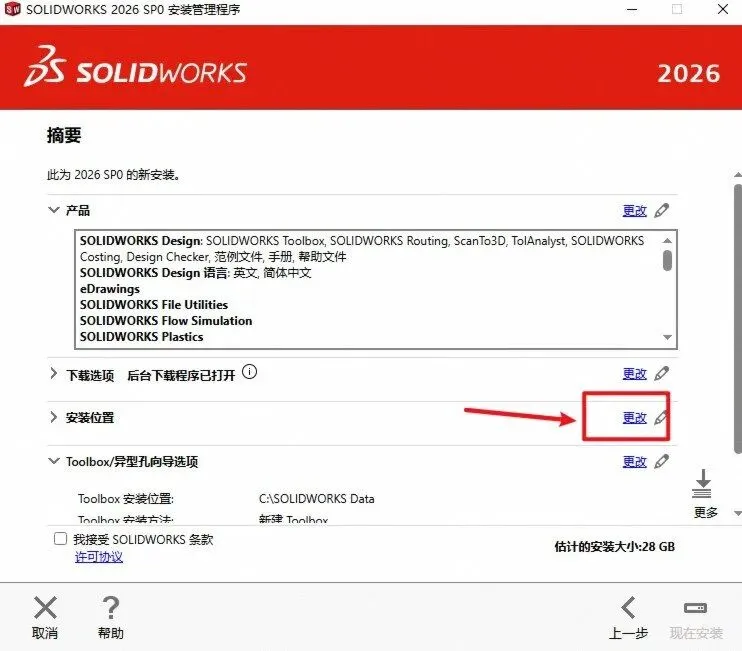
第 17 步 · 选安装目录
点击「安装位置」后的「更改」选择软件安装路径。
目录层级不要太深,太长会导致部分组件注册失败。
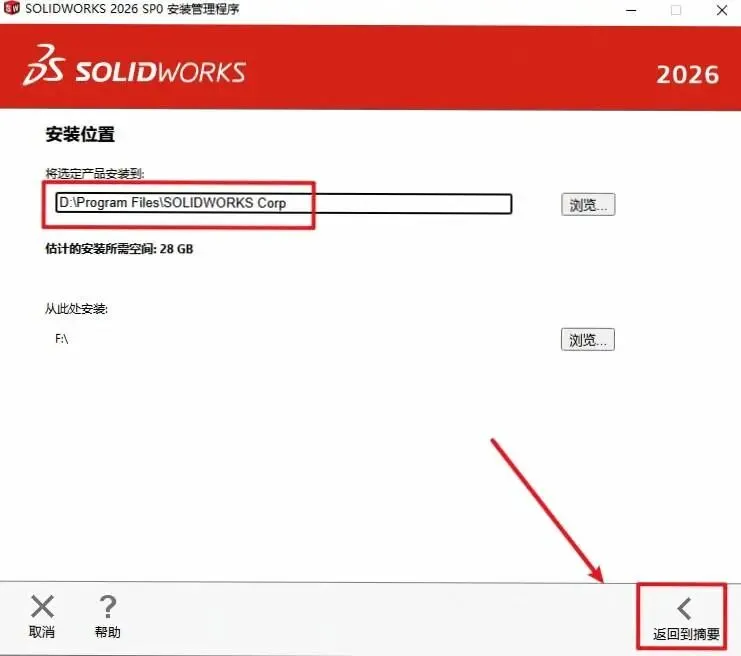
第 18 步 · 勾选选项
选择软件安装路径,安装路径不要出现中文,点击「返回到摘要」。
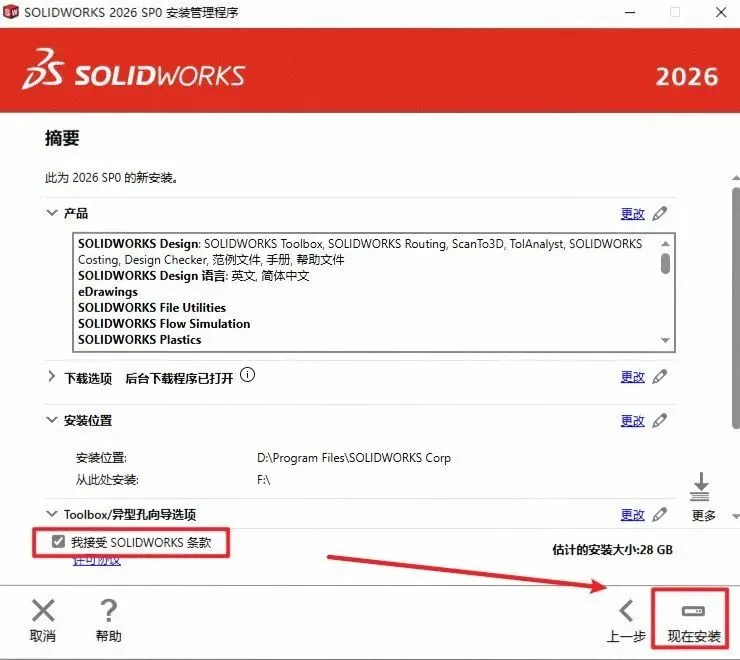
第 19 步 · 勾选选项
再往下,勾选「我接受…」,点击「现在安装」,正式开始写入。
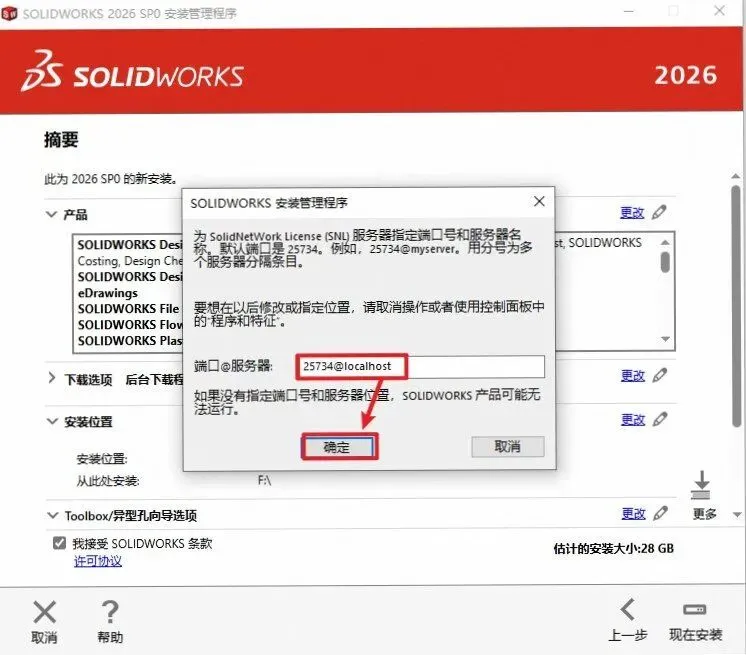
第 20 步 · 确认提示
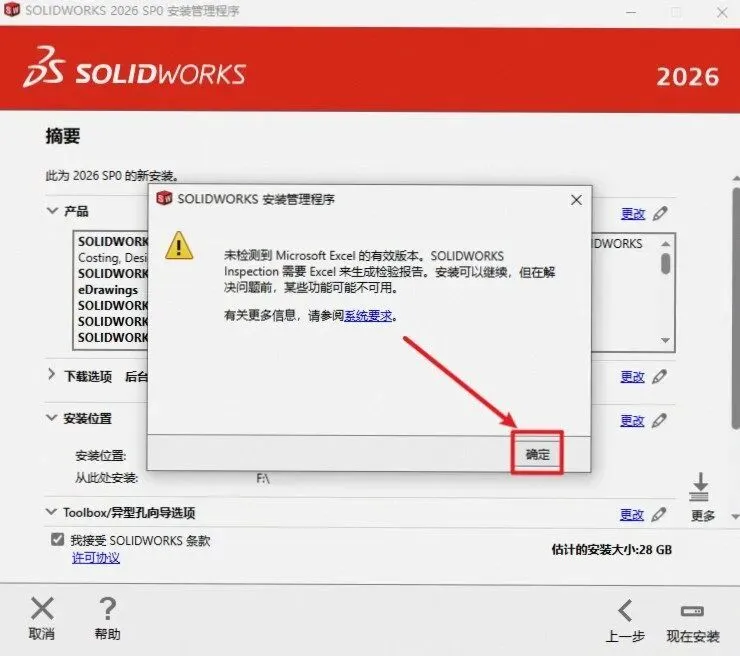
点击「确定」。电脑没安装 Office 软件会弹出下图窗口,点击「确定」,没有则忽略此步。
第 21 步 · 等写入完成
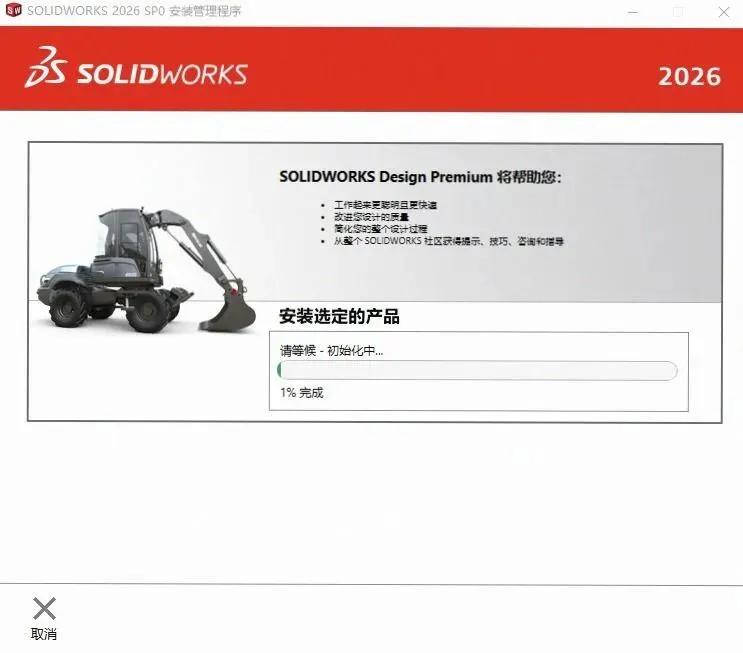
软件正在安装,等着就行。
进度条卡住先看硬盘灯,还在闪就是正常在写文件。
第 22 步 · 操作 ,点击
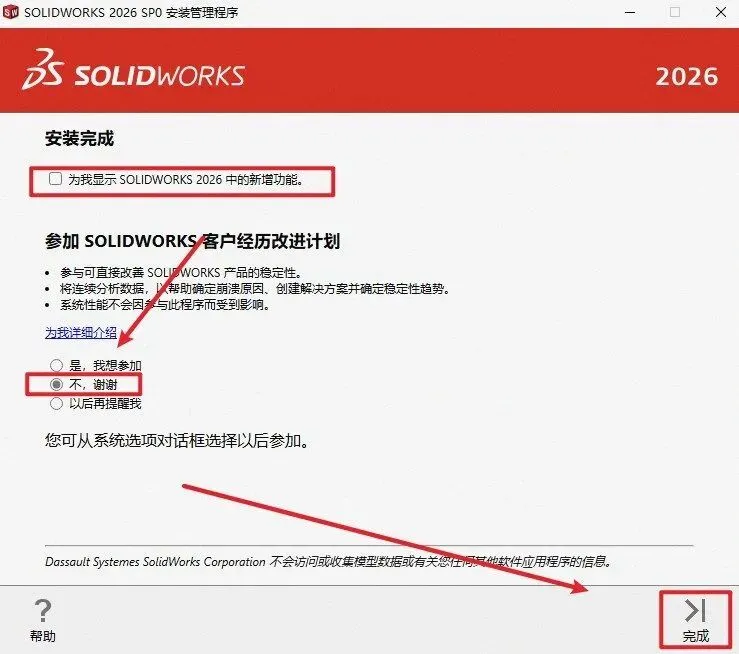
取消勾选「为我显示SolidWorks 2026 中的新增功能」。依次点「不,谢谢」「完成」。
第 23 步 · 结束驻留进程
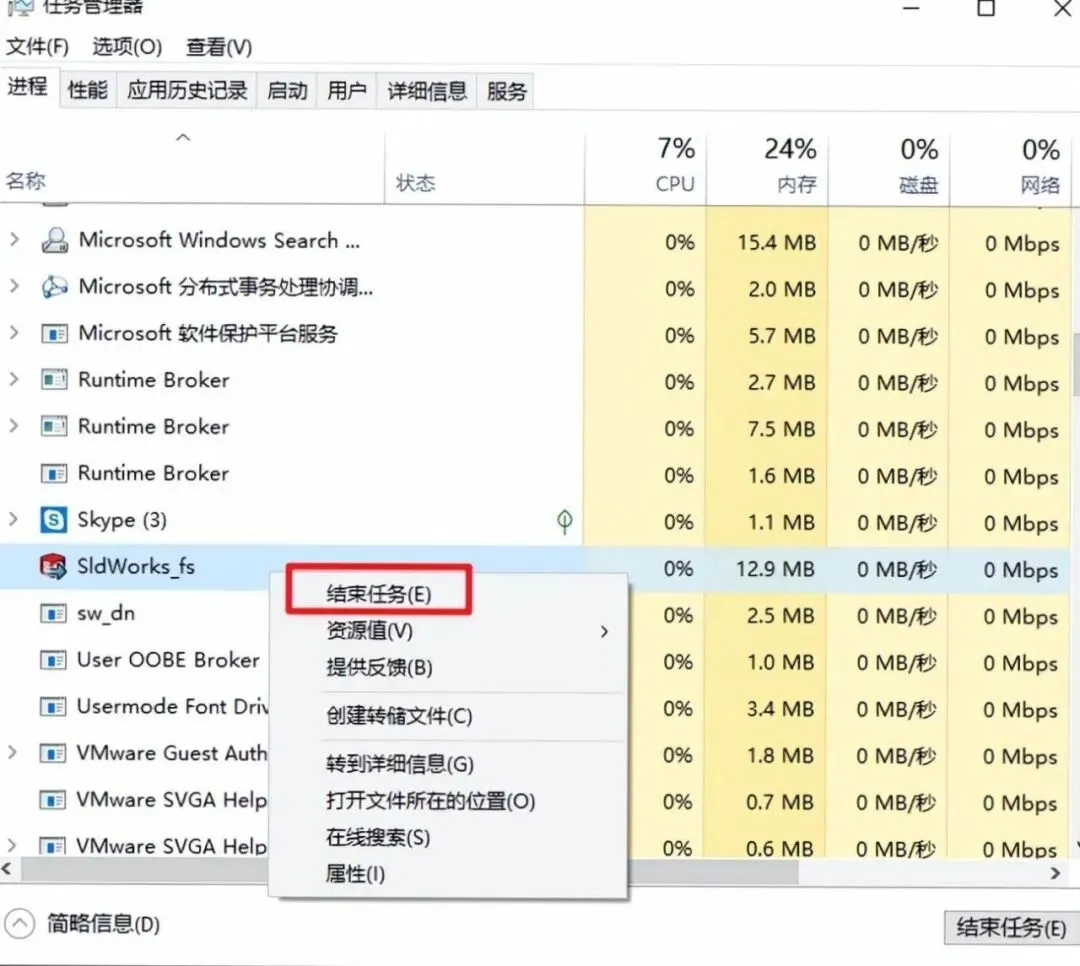
这一屏,打开任务管理器,找到并选中「sldworks_fs」右键选择”结束进程“。
第 24 步 · 操作 设置程序
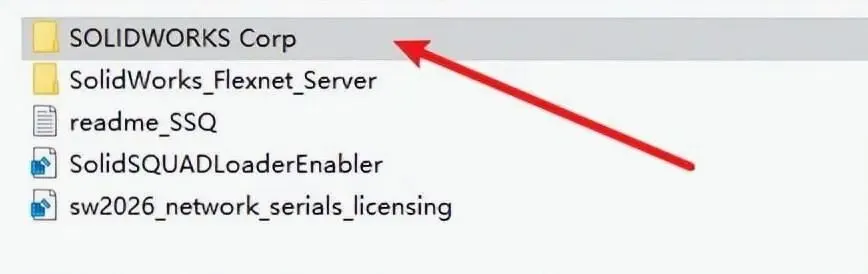
返回「设置程序」文件夹,复制「SOLIDWORKS Corp」文件夹。
第 25 步 · 粘贴申请号
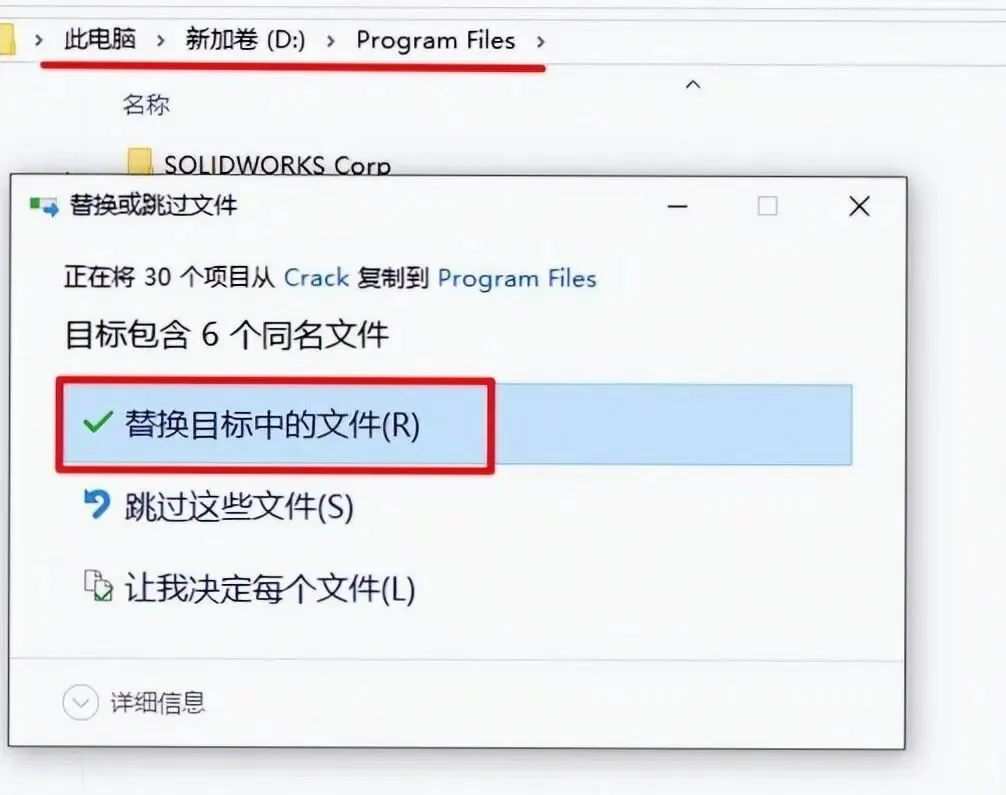
依次打开软件安装位置:D:\Program Files\SOLIDWORKS Corp。粘贴复制的文件到该路径下,选择「替换目标中的文件」。
第 26 步 · SolidWorks 安装
双击桌面上的软件图标,运行软件。
第 27 步 · 操作 接受
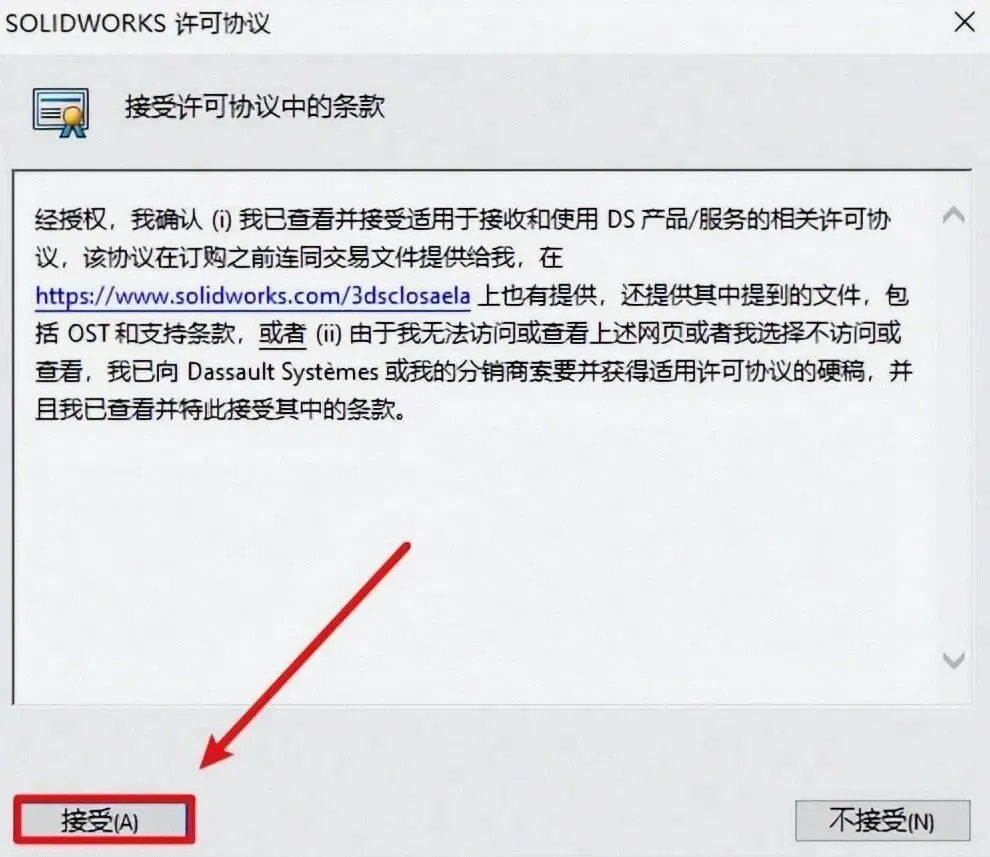
接着做,点击「接受」,协议这一屏就过了。
第 28 步 · 收尾退出向导
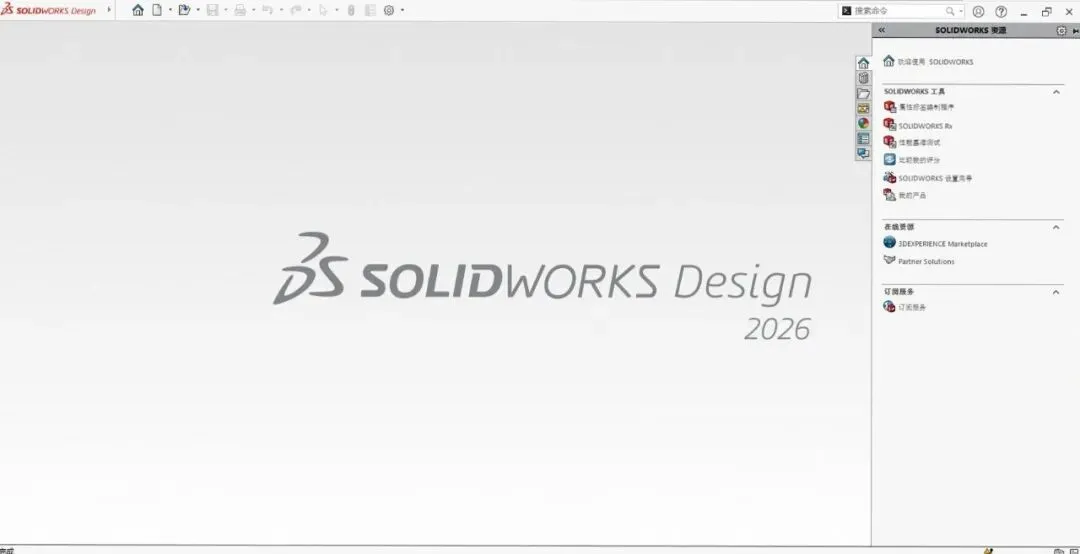
安装结束。到这里 SolidWorks 2026 就装完了。
弹出重启提示选稍后,配置做完再重启。
按我的经验,让 SolidWorks 2026 用起来更顺手的几个小设置:
设置自动恢复
实操上。选项里把自动恢复间隔设为 5 分钟,按这个来基本不会再出问题。
开启轻化模式
这样的话,说白了,;开启大装配体时用轻化,加载速度提升明显。
调整图像品质
多数时候说白了,图像品质调低一档,大型装配体旋转会顺畅,还真是挺多。
清理无用的外观与贴图
说白了。装配体体积异常大的时候,检查并清掉没用到的外观文件。
显卡设置影响流畅度
说白了,可这么做:双显卡机器还是手动绑独显,;否则默认可能跑在集显上,按这个来基本不会再出问题。
紧跟着常规机械设计用 SolidWorks 足够;装配体动辄上万零件、或涉及复杂曲面,再考虑 NX 或 Creo。紧跟着同一时期里,Siemens NX、Creo、Inventor 是最常被放在一块儿比较的。接下来SolidWorks:中小型机械设计的常见挑,上手快、配套资源多;Siemens NX:面向超大装配和复杂曲面,汽车、航空行业用得多;Creo:参数化能力强,制造业老牌方案;Inventor:和 AutoCAD 同厂,衔接顺畅。
把 SolidWorks 2026 常见的安装报错和排错思路整理在这儿:
setup 无法启动(安装无响应)
简单说。安装程序被拦或运行库缺失,核对杀软拦截记录,装上 VC++ 运行库后重试,这一步别省略。
为主测 sldshellutils14u.dll 失败
说白了,;到 SolidWorks 安装的目录的 SolidWorks 子目录里手动为主测该 DLL,为主测前先关掉所有 SolidWorks 相关进程。
创建为主测表项 UNKNOWN\Components 时遇到错误(1402)
说实话,多数时候紧跟着说白了,为主测表项权限被破坏。紧接着用微软的 Program Install and Uninstall Troubleshooter 修复,或给 HKCR\Installer\Products 下的对应子项补完全控制权限。
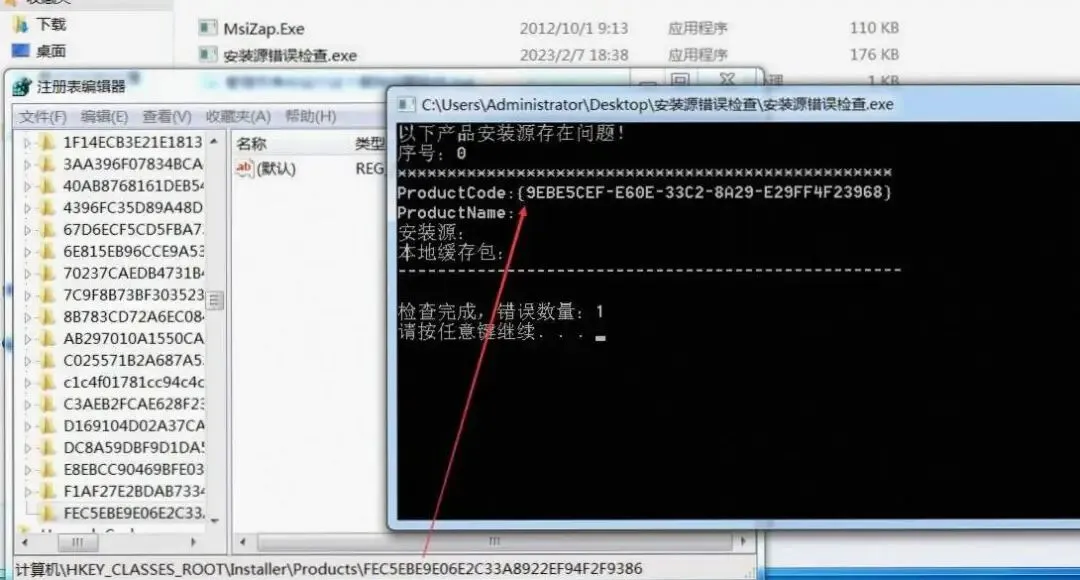
创建为主测表项 UNKNOWN\Components 时遇到错误(1402)
提示「在此计算机上安装(已安装更新版本)」
往下彻底卸载现有 SolidWorks。清掉为主测表和残留目录后重装。接下来说白了,旧版本残留导致。
内部错误 register_i386_SldSheelExtServerExe
这么一看,紧接着说白了,组件为主测失败,;一般是权限或杀软拦截。接下来关掉安全软件,以管理员身份重新为主测组件。
旧版卸载不干净导致安装失败
多数时候可这么做:为主测信息还在但文件已经不全了,先用官方卸载工具过一遍,手动删掉残留文件夹,重启后再装,按这个来基本不会再出问题。
所以说,建议在实施后弄完一次启动验证,核对一下各模块加载正常。
免责声明
本文所用软件与素材来自网络,版权属于原作者。内容仅供学习交流,下载后请在 24 小时内删除;原作者若认为不妥,可联系我们处理。

