【project2007】Microsoft project2007完整安装激活步骤及project 安装包下载
- 2026-11-27 16:15:51
| 软件名称:Project | |
| 软件语言:简体中文 | 项目管理软件 |
| 系统要求:Windows10或更高, 32/64位操作系统 | |
| 硬件要求:CPU@2.5+GHz ,RAM@4G或更高 | |
百度网盘链接https://pan.baidu.com/s/1zfjaz_OZ2x9XeSs08wL_gw?pwd=8888夸克网盘链接https://pan.quark.cn/s/3c3f8cc255d0123云盘链接https://www.123865.com/s/j5j1jv-iGvTH 备用网盘总链接(上面链接失效用这个)https://www.kdocs.cn/l/crQ0aQ7xud0q?from=docs | |
所有软件均为压缩文件,务必使用解压缩软件解压后再进行安装,不解压直接进行安装会导致安装失败。 如遇链接失效,点击公众号菜单栏【最新链接】,即可获取最新的下载链接 |
安装步骤
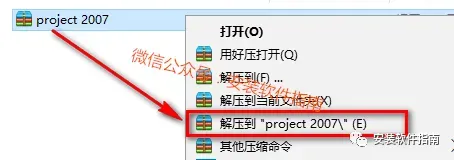
1.将“project 2007”进行解压
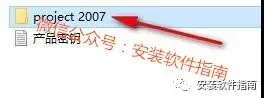
2.打开如下图文件夹文件夹
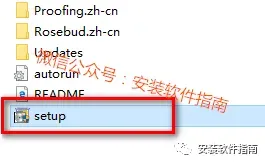
3.找到并运行“setup”
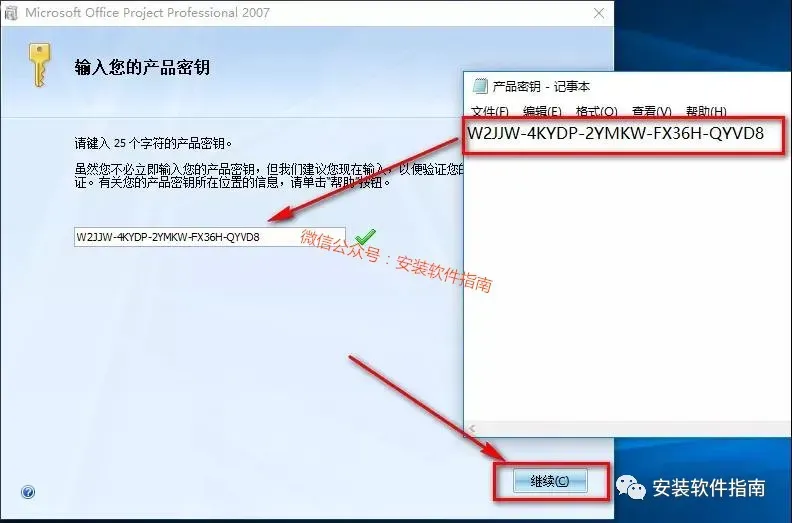
4.输入密钥W2JJW-4KYDP-2YMKW-FX36H-QYVD8 ,点击“继续”
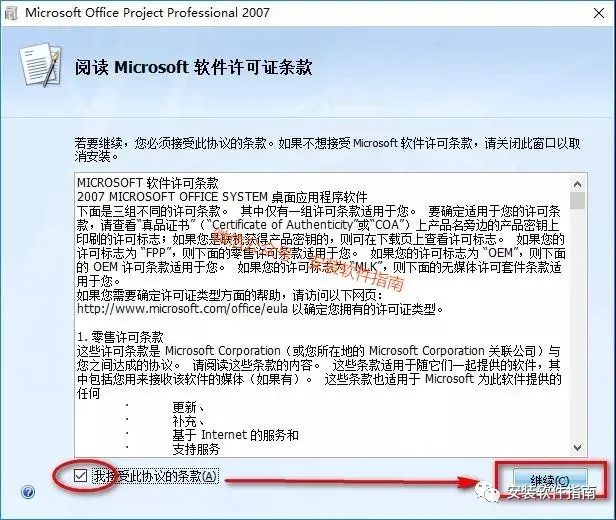
5.点我接受此协议的条款,然后点“继续”
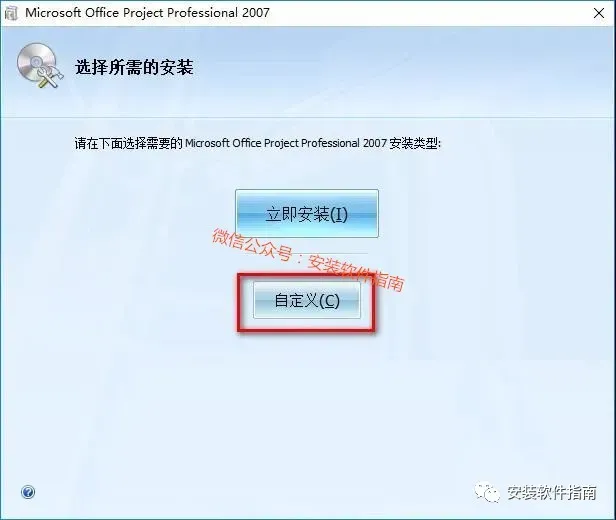
6.点“自定义”
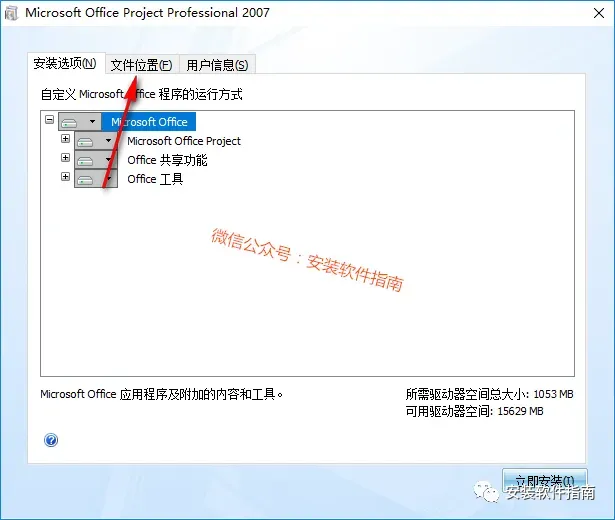
7.点“文件位置”
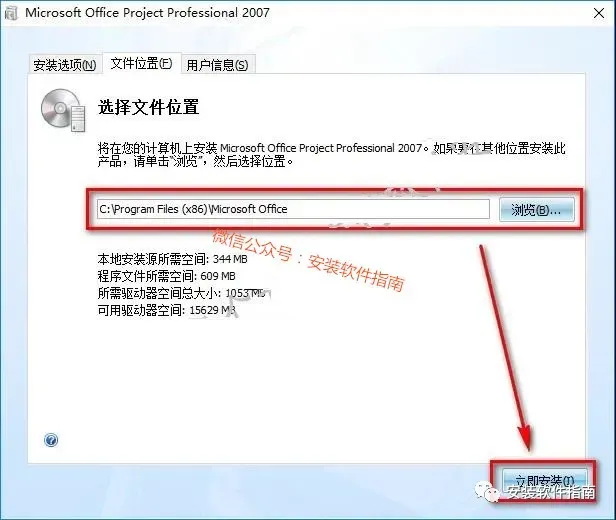
8.可以更改软件的路径,点“立即安装”
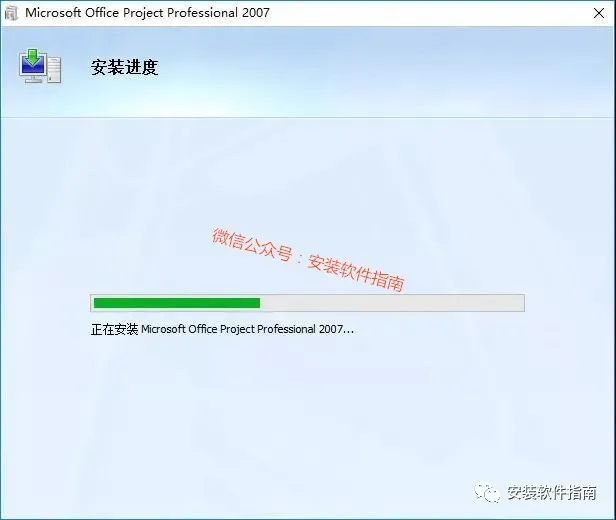
9.正在安装,请等待
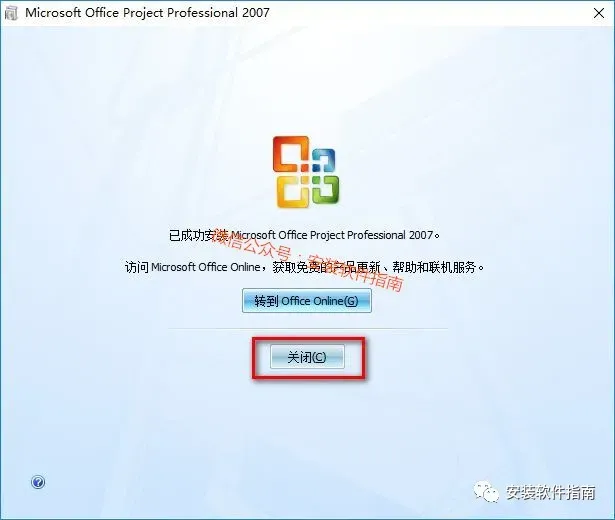
10.点“关闭”
跟大伙唠唠 Microsoft Project 哈,说白了它就是做项目排期的工具。把任务一条条输进去,设置好先后顺序、工期,它自动生成甘特图,还能分配人手、看进度。谁负责哪一块、什么时候开工、会不会延期,一眼就能看明白,很多工程、经管专业的课设,还有上班做项目管控都会用到它。
说实话,我第一次打开 Project 的时候,完全摸不着头脑。那时候课设要做一个项目进度计划,老师要求交甘特图。界面密密麻麻一堆列,工期、开始时间、前置任务、资源堆在一起。我随便填了几个任务,没设置依赖关系,所有任务全都并排一起开始,画出来的图乱糟糟的。调前置任务的时候,还总弹出循环依赖的报错,改来改去,日期自己乱跑,折腾好久,甘特图还是不对。
慢慢用顺手之后,大学不少项目管理类的课设都是靠它搞定的。有时候是简单的小项目,有时候要拆成十好几步任务。上班之后做方案,前期排计划也会打开它,把各个环节串起来,看看哪里是关键路径,提前留意容易拖期的地方。做好的甘特图导出图片,直接放进汇报 PPT 里,看着很清楚。
我跟你们说,新手踩的坑我真踩了不少。最容易犯的就是不设置前置任务,任务和任务之间没有关联,等于只是列了个清单,根本算不上项目计划。还有工期随便填,拍脑袋写天数,没有考虑实际工作量,最后排出来的计划根本没法落地。
还有资源分配这块,很多新人把同一个人同时塞给好几个任务,超负荷了软件标红预警,但是很多人直接忽略这个提示,不去调整。还有关键路径,不少同学做完都不知道哪条是关键路径,答辩的时候被老师问到,一下就卡住了。还有自动排期,改一个任务的时间,后面一堆任务跟着变,很多人不习惯这个联动,越改越乱。
还有一个小点,很多人喜欢把任务拆得太碎,或者反过来,一大块工作只写一条任务,都不好管控。我之前做课设,任务分得太粗,老师说看不出中间节点,要求重新拆分。
我自己攒了点小经验,跟大家说说。刚上手别一上来就做复杂大项目,先拿简单的流程练,学会设置前置任务。填工期的时候尽量贴合实际,不要往短了估,预留一点缓冲时间。
做完之后多看看资源视图,看看有没有人同时扛太多活。别害怕红色预警,那是软件在提醒你有冲突,不是报错。还有,不要频繁改动基准计划,确定好版本之后保存基准,后面方便对比实际进度和计划的差别。
讲真,Project 看着就是填表格,其实核心是理清任务之间的逻辑。它只是帮你画图、算时间,不会帮你判断这个流程合不合理。很多人以为把任务输进去就完事,忽略任务先后关系,排出来的计划没有意义。
不用逼着自己吃透所有功能,课设和普通项目,会建任务、设前置、看懂甘特图、找关键路径就够用。很多翻车,都不是操作难,是任务逻辑没理顺,工期瞎填,无视资源冲突。慢慢学会梳理流程,计划排出来才靠谱。

