CAD2020 软件下载及安装教程
- 2026-11-27 16:05:14
CAD2020 软件下载及安装教程
3、鼠标右击【Setup】,选择【以管理员身份运行】。 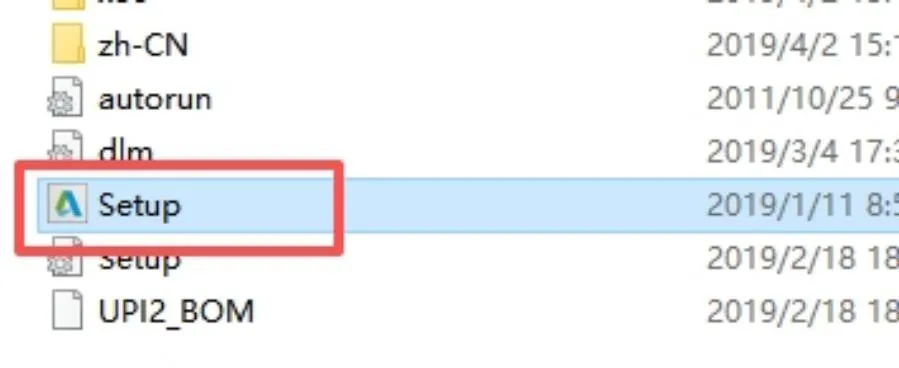
4、点击【安装】。 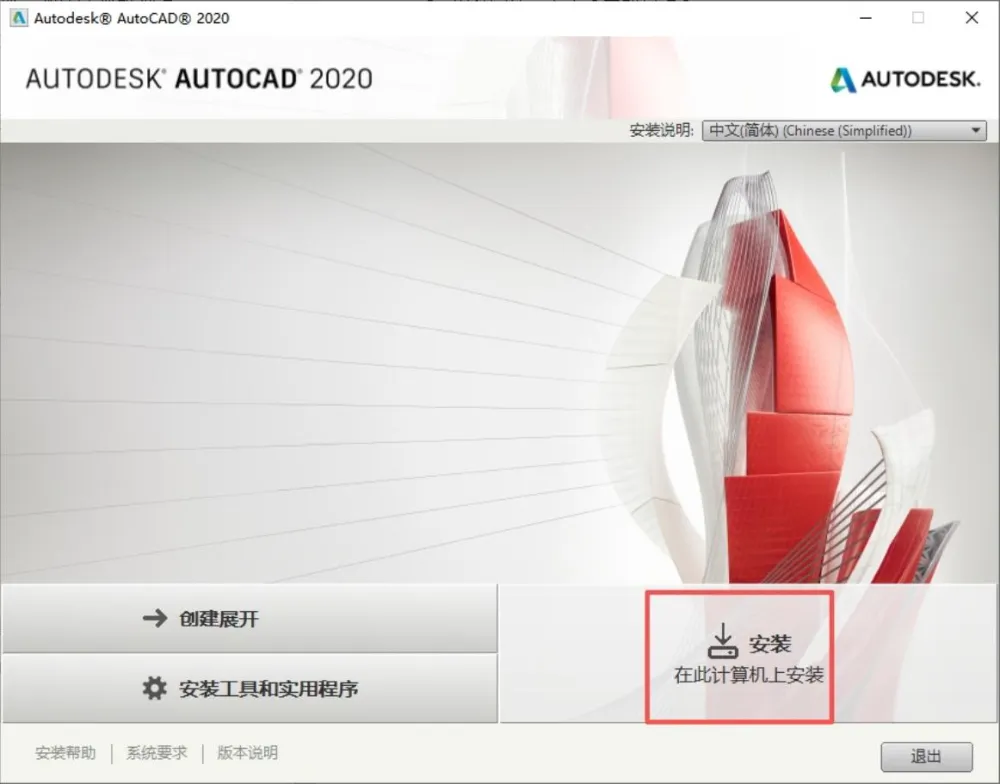
5、选择【我接受】,点击【下一步】。 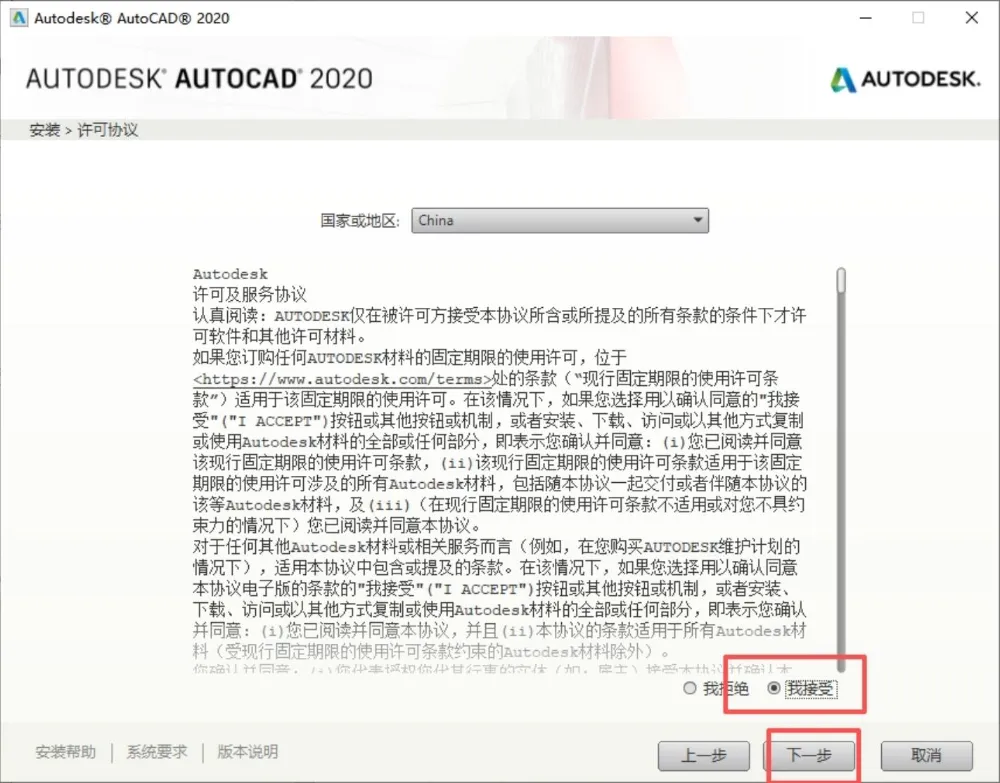
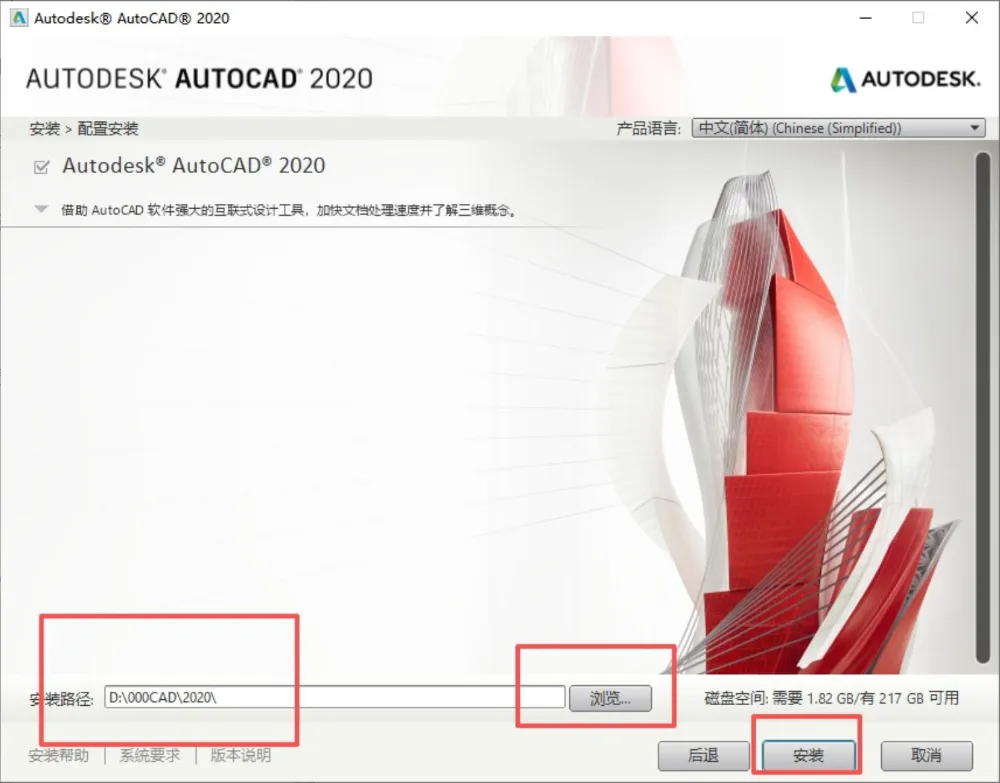
7、软件安装中 
8、安装完成,点击【完成】。 
9、选【否】 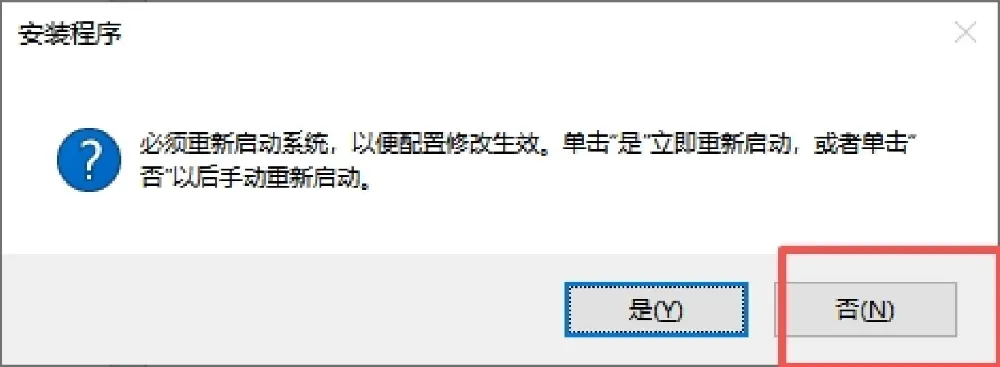
10、双击打开桌面AutoCAD 2020 -简体中文 (SimplifiedChinese)。 
11、点击【输入序列号】。 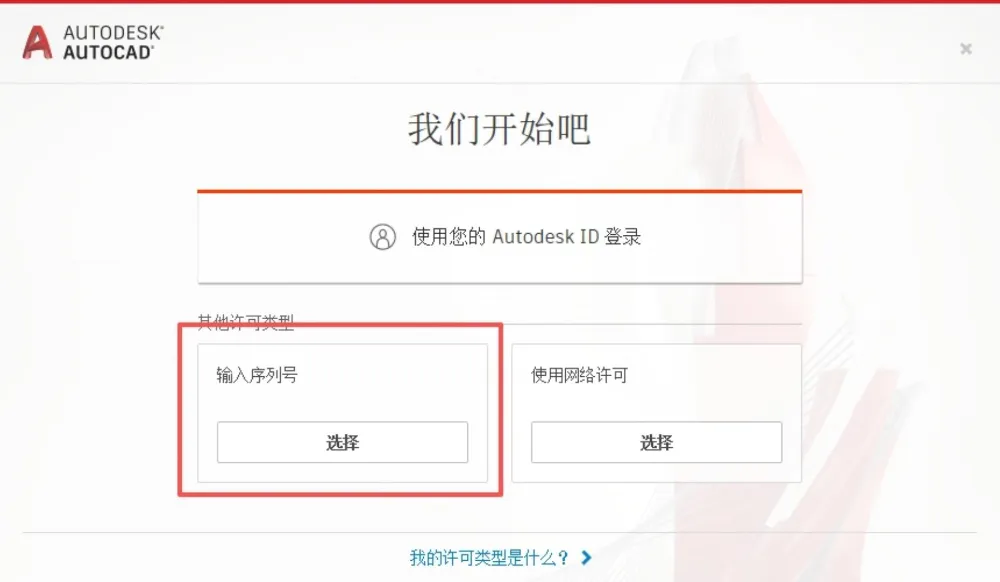
12、点击【我同意】。 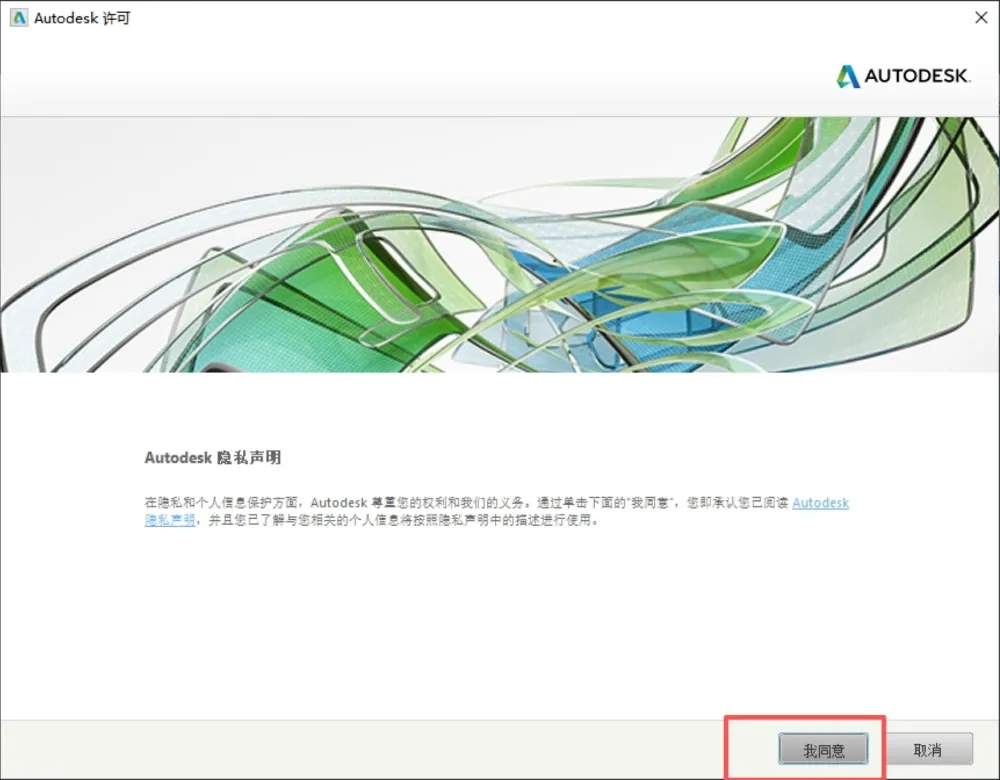
13、点击【激活】。 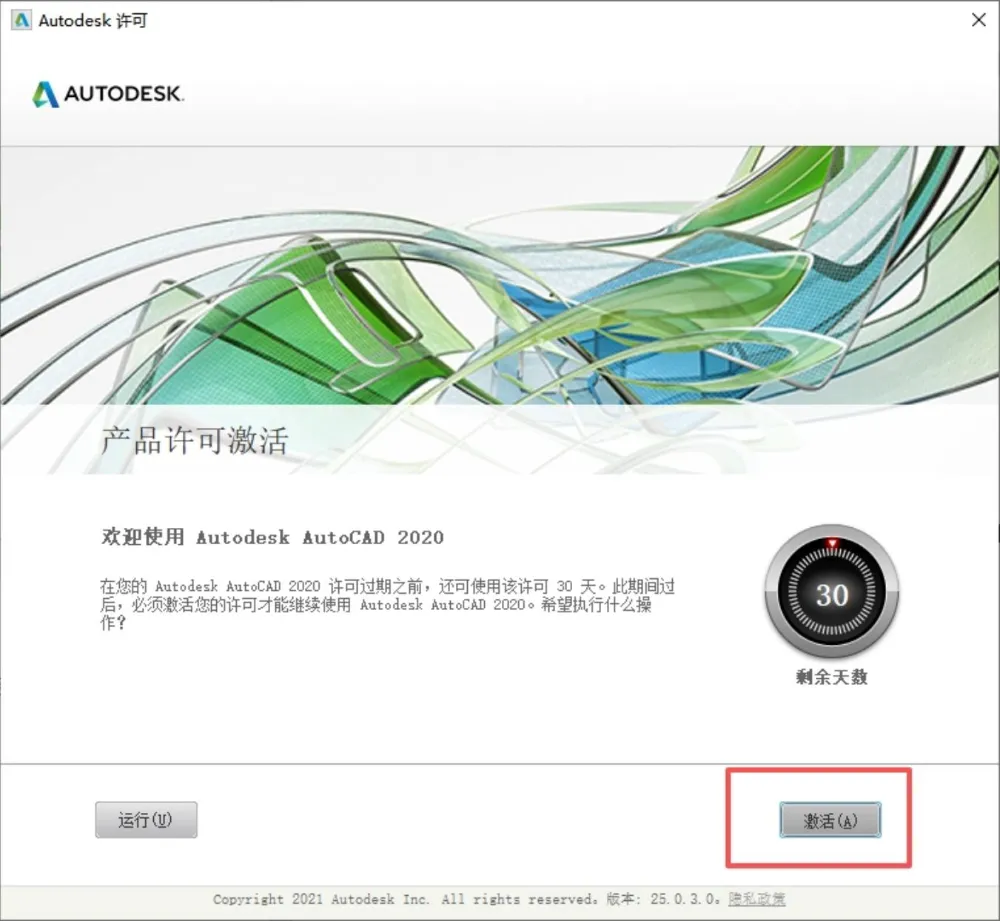
14、输入序列号【666-69696969】,输入产品密钥【001L1】,点击【下一步】。 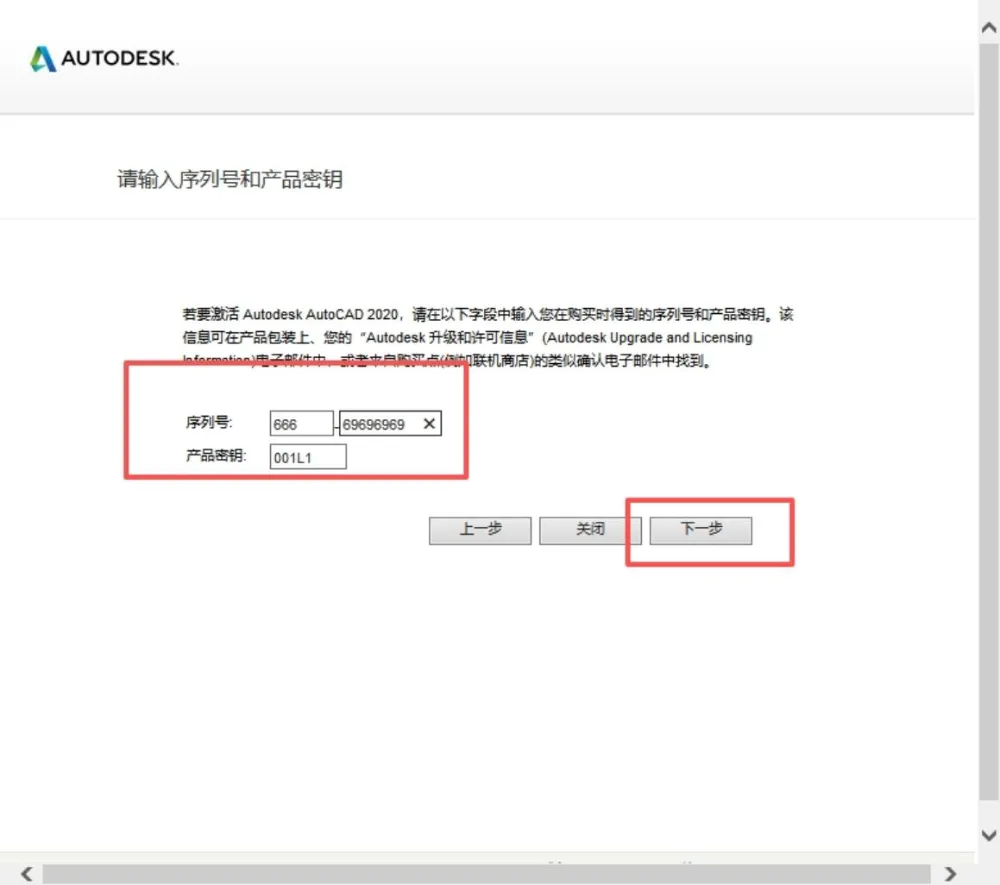
15、点击右上角【X】退出。 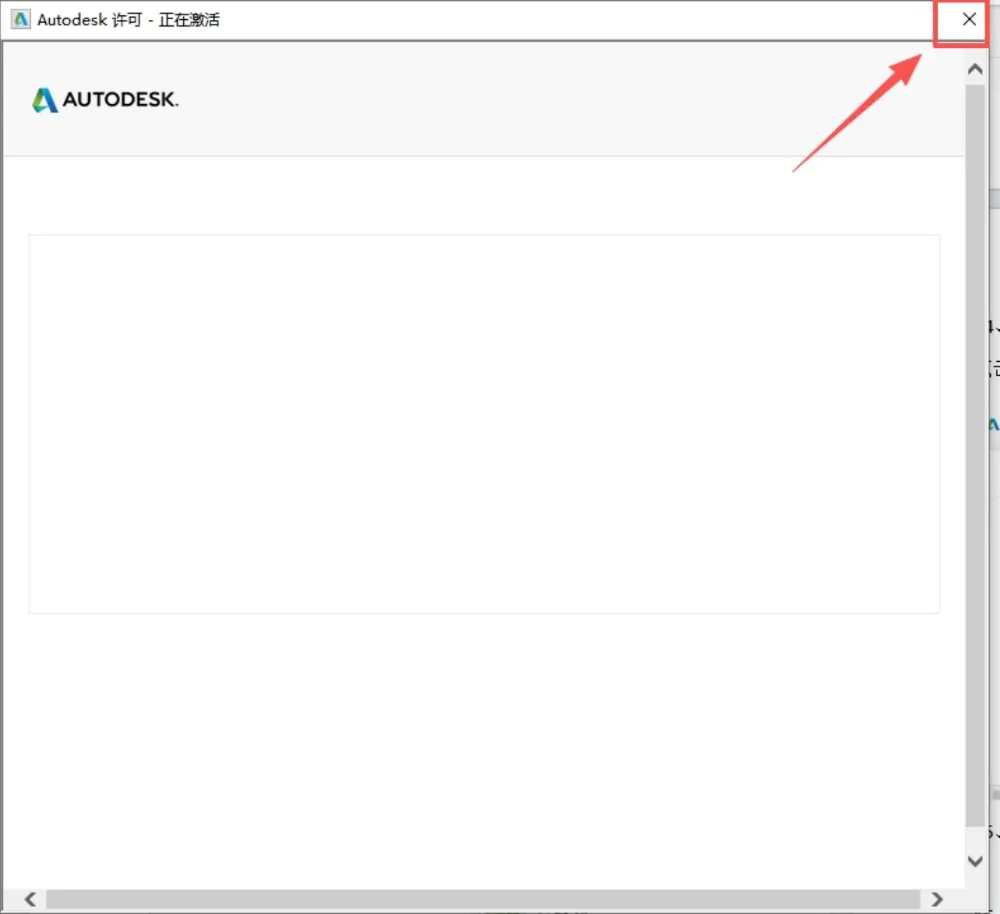
16、点击【激活】。 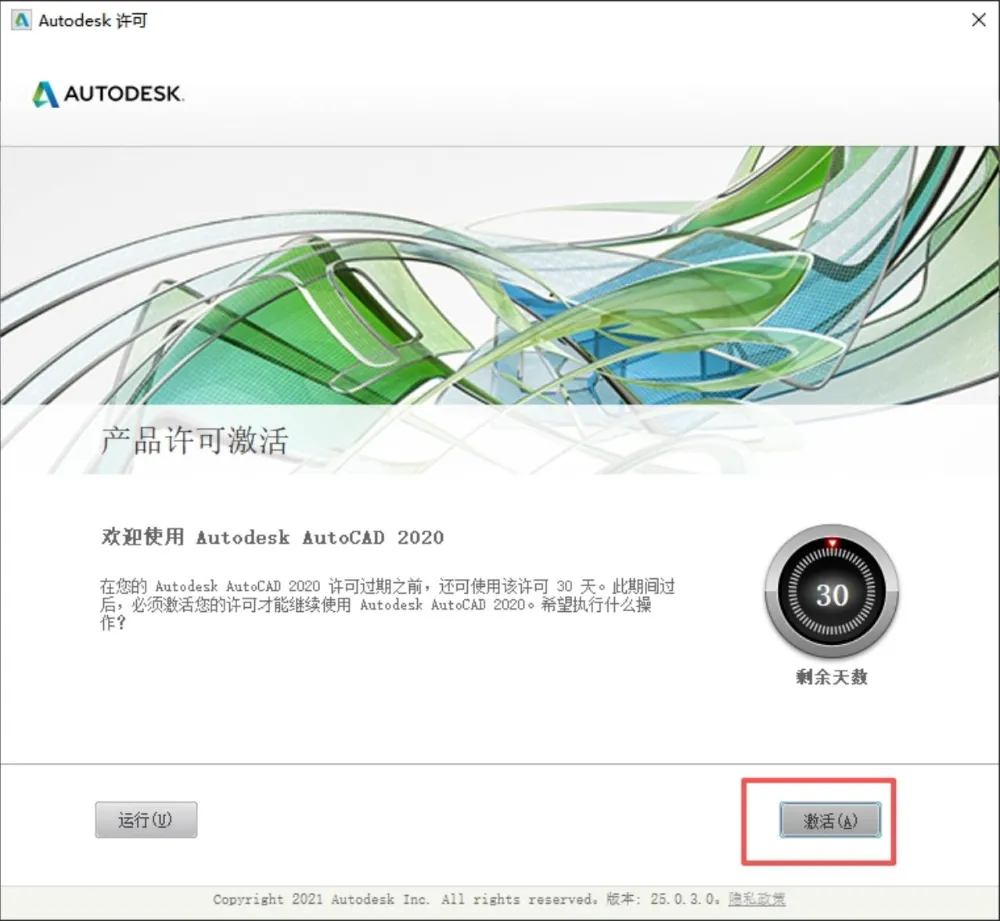
17、输入序列号【666-69696969】,输入产品密钥【001L1】,点击【下一步】。 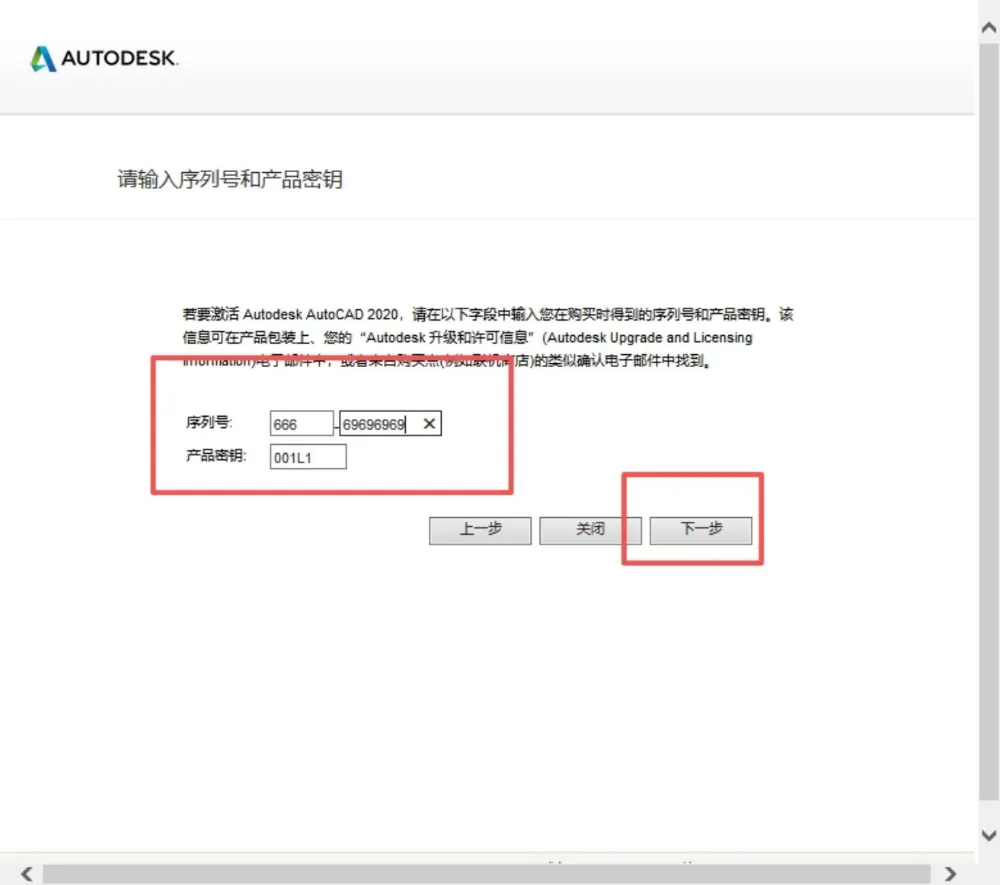
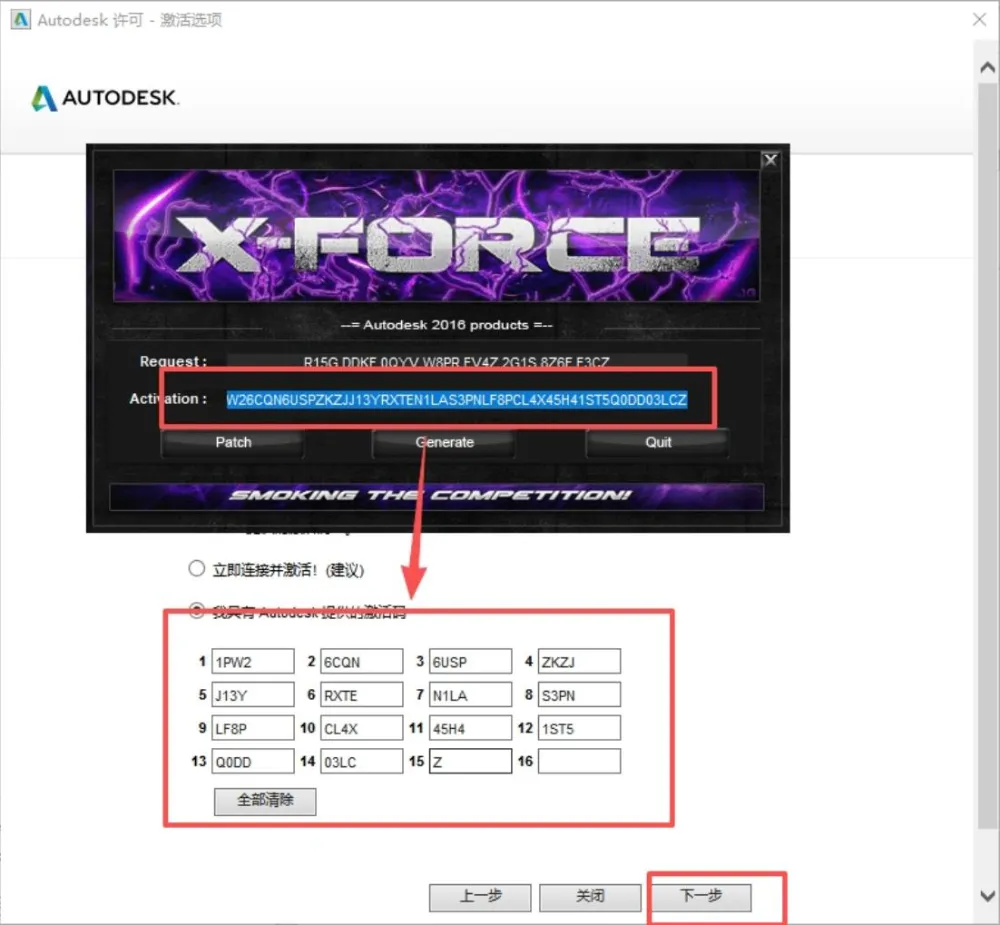
18、选择【我具有Autodesk提供的激活码】(该界面不要关闭)。 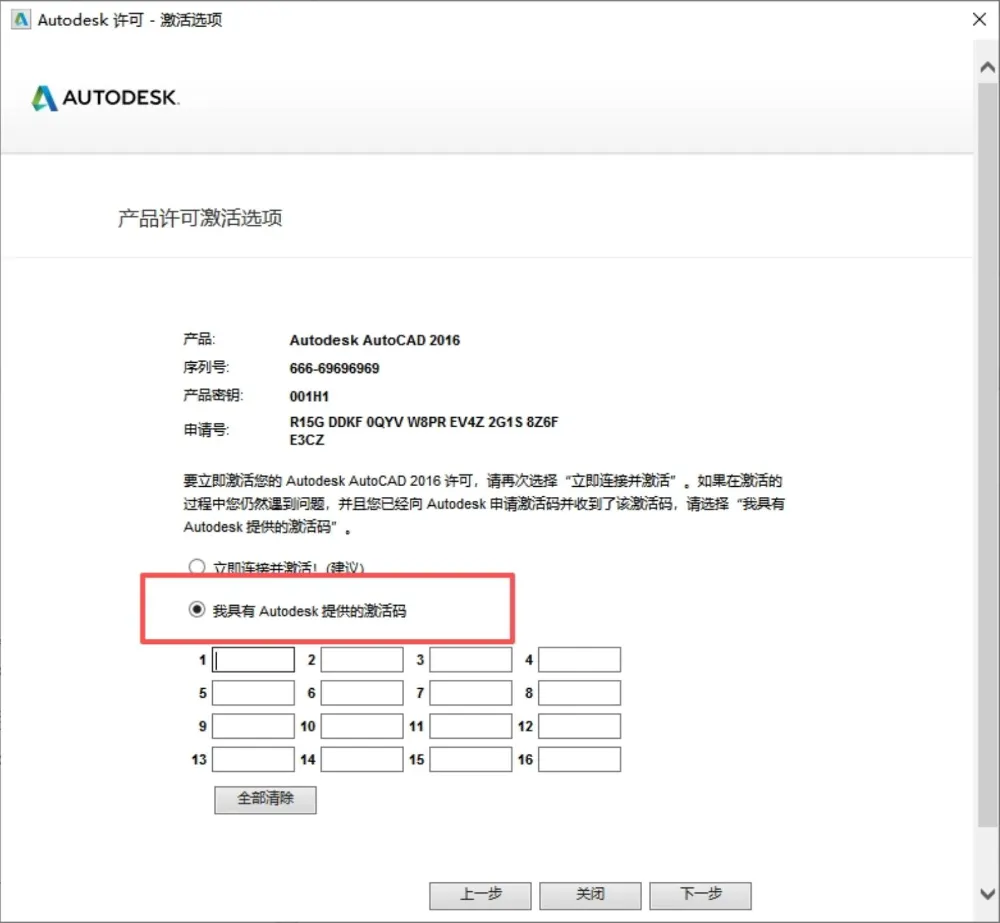
22、激活成功,点击【完成】。 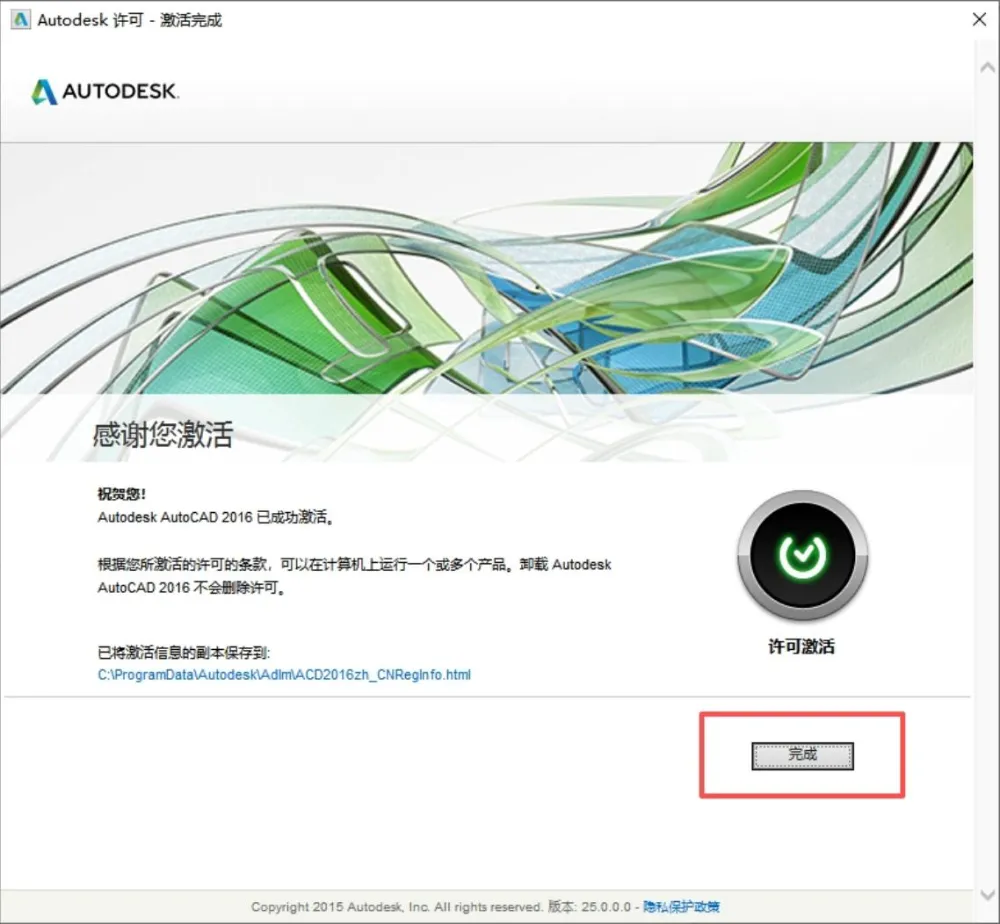
23、软件安装成功。
CAD是一款可视化的二维和三维绘图软件,许多命令和操作可以通过菜单选项和工具按钮等多种方式实现,可以用来完成任何设计,包括二维绘图、详细绘制、设计文档和基本三维设计,能够应用于机械设计、工业制图、工程制图、土木建筑、装饰装潢、服装加工等多个行业领域。
下载链接
特殊原因,此软件下载需要点击尾部阅读原文
CAD2020安装教程
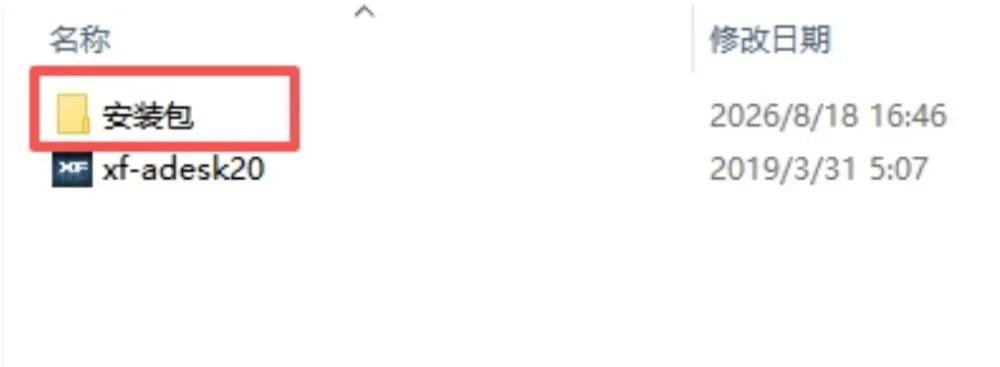
鼠标右键【CAD2020】压缩包,选择【解压到CAD2020】。(注意:解压前需关闭杀毒软件、防火墙,避免注册机被误删;被误删解决方法:关闭杀毒软件、防火墙后重新解压。) 打开解压后的文件夹,双击打开【安装包】文件夹。
6、点击【浏览】可以更改软件安装位置(例如在D盘新建一个“CAD2020”文件夹(注意:软件安装路径的文件夹名称不能带有中文)),点击【安装】。
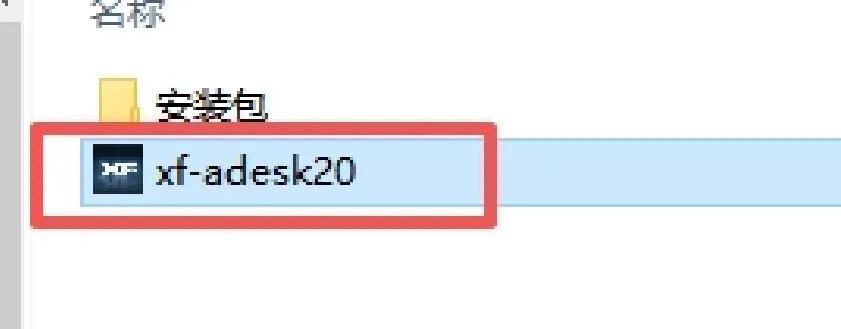
19、打开【步骤 1】中,安装包解压后的【CAD2020(64bit)】文件夹,鼠标右击【xf-adesk20】选择【以管理员身份运行】。(注意:若没有该文件,请检查解压安装包前是否有关闭杀毒软件、防火墙,导致注册机被误删;被误删解决方法:关闭杀毒软件、防火墙后重新解压。)
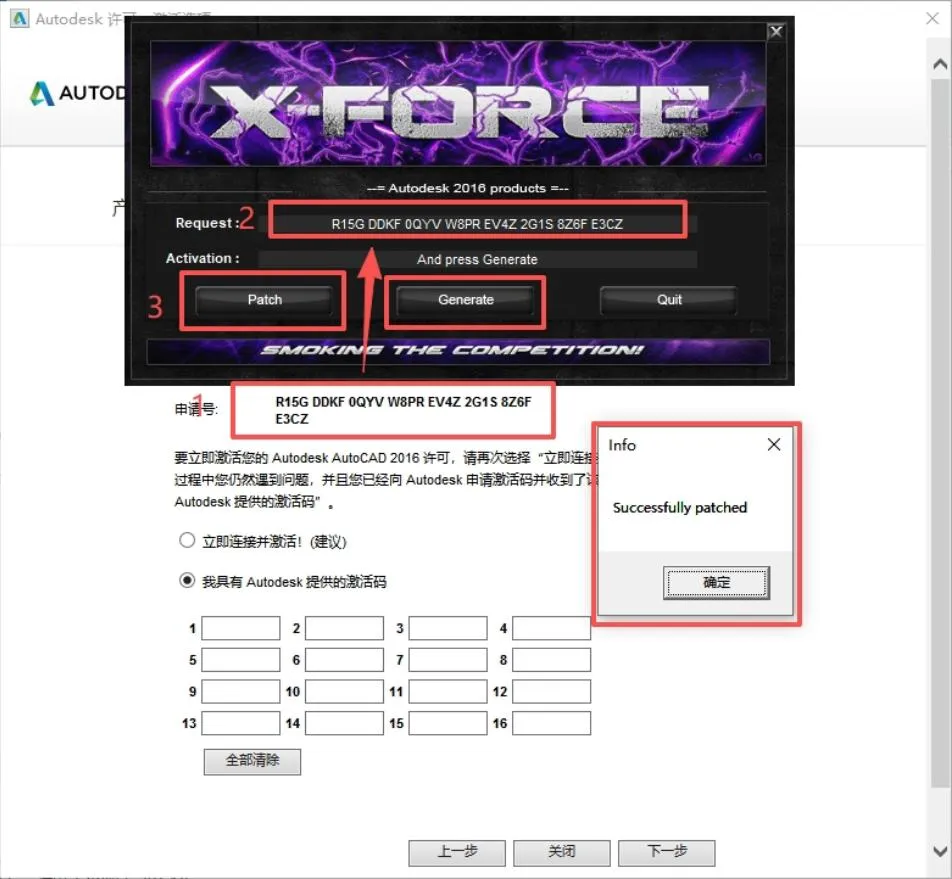
20、生成激活码:①键盘按“Ctrl+C”复制下图中【申请号】里的代码;②键盘按“Ctrl+V”将代码粘贴到下图中【Requet】框里面;③点击下图的【Patch】;④点击【确定】;⑤点击下图的【Generate】生成激活码。
21、输入激活码:①键盘按“Ctrl+C”复制【Activation】框里面的激活码;②键盘按“Ctrl+V”将激活码粘贴到【激活码输入框】中;③点击【Quit】;④点击【下一步】。
本文来自网友投稿或网络内容,如有侵犯您的权益请联系我们删除,联系邮箱:wyl860211@qq.com 。

