从下载到第一次打开:把号续装进你的日常
- 2026-11-19 13:35:11
从下载到第一次打开:把号续装进你的日常 新工具最怕的不是「功能不会」,而是装完不知道点哪、关了窗口以为还 在跑、第二天开机又要重新找图标。
上一篇我们说:矩阵需要的是工作台,不是更多浏览器标签。这一篇把工作台真正「装进日常」——下载、登录、认清主界面四块区域,并养成托盘常驻的习惯。
一、下载与安装
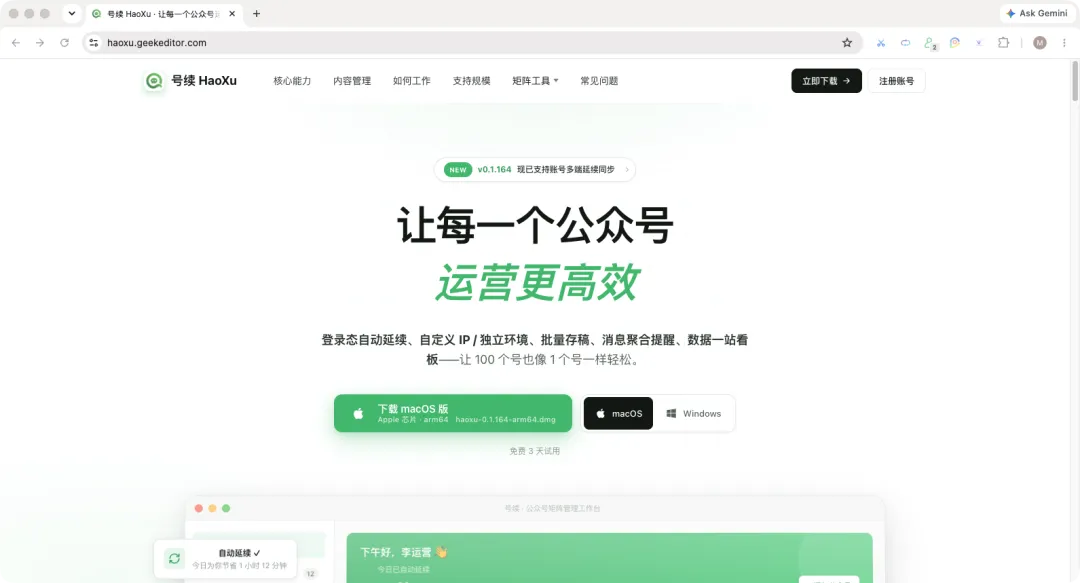
打开官网:https://haoxu.geekeditor.com 按本机系统选择 Windows 或 macOS 安装包 按安装向导完成
装好后从启动台 / 开始菜单打开「号续」。第一次启动会进入登录页。
二、登录:进工作台,而不是进某个网页
在登录页:
输入用户名与密码 需要时勾选「记住密码」(仅保存在本机) 忘记密码:用注册邮箱 + 验证码重置 尚无账号:走官网「立即注册」
登录成功后,客户端会进入工作台,并在后台触发一轮云端数据同步。 注意:这里登录的是号续账号(你的团队工作台身份),不是某一个公众号的扫码登录——公众号是下一步在「账号管理」里添加的。
三、主界面四件套:侧栏 · 标签栏 · 顶栏 · 托盘
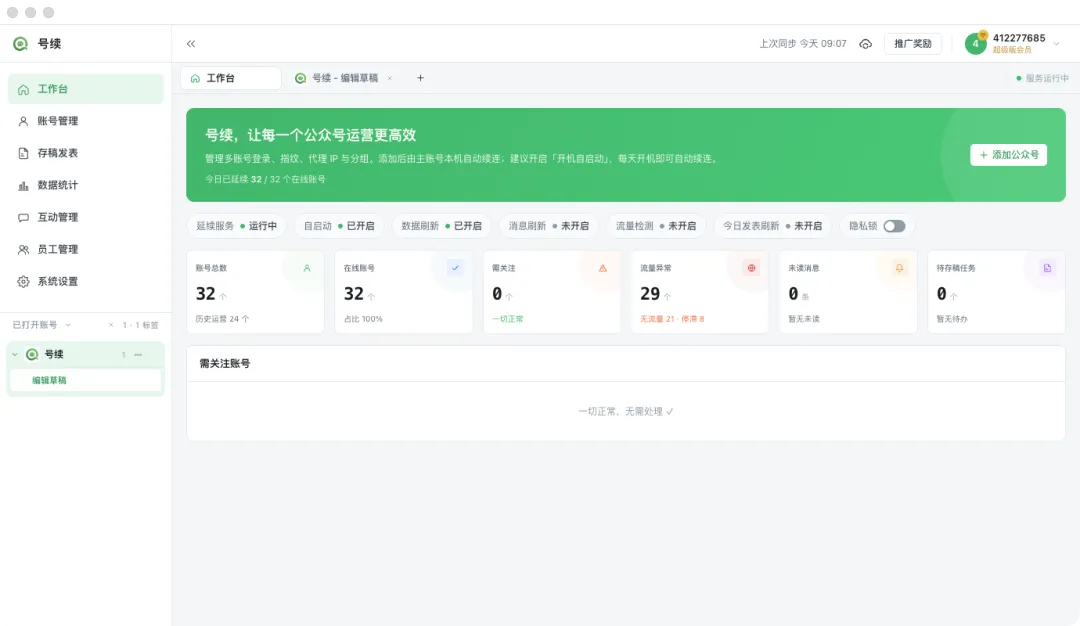
1. 侧栏导航
典型菜单包括:
侧栏可收起成图标模式;展开时底部还可能显示已打开的账号列表。
2. 标签栏(功能页 + 公众号页)
左侧常固定当前功能页名称(如「工作台」) 打开某个公众号后台时,会追加账号标签(头像 + 名称) 点账号标签 → 进入该号的内置浏览器;点功能页标签 → 回到管理页
这就是「一号一标签」的起点:以后你不用在 Chrome 里猜哪个标签是哪个号。
3. 顶栏(同步、会员、账号)
常见能力:
- 云同步
:显示上次同步时间,可手动同步 - 用户菜单
:会员信息、修改密码、退出登录 其他活动 / 推广入口以当前版本为准
顶栏解决的是「工作台账号本身」的事,不是某个公众号后台的顶栏。
4. 系统托盘(让工作台「还在」)
号续设计成可常驻托盘:关闭主窗口 ≠ 退出程序。 延续登录态、定时刷新等后台能力,依赖进程还在。
建议习惯:
打开 系统设置 → 开机自动启动,让开机后号续自己起来 日常关窗即可,需要时从托盘图标重新打开主窗口 真正要退出时,用托盘菜单的「退出」,而不是只关窗口又强制杀进程
本文来自网友投稿或网络内容,如有侵犯您的权益请联系我们删除,联系邮箱:wyl860211@qq.com 。

