Creo 11.0下载安装及图文教程(附安装包)
- 2026-11-19 13:33:35
工业设计圈有句话:学三维,Creo 得会。Creo 11.0 是 PTC 家的专业级 CAD/CAM/CAE 集成软件,从零件建模、装配设计到仿真制造,一条链路全覆盖,机械、模具行业的工程师天天在用。
这版的升级很实在:多体建模简化了零件设计流程,装配设计的准确性和效率都提升;电气布线和 ECAD-MCAD 协作加强,PCB 堆叠看得更清楚;复合材料的设计仿真制造、MBD 模型定义工具、创成式设计也各自补了一轮,不同方向的工程师都能尝到甜头。
有小伙伴问有没有Creo 11.0版本的安装包和安装教程,今天哥白就来给大家演示一下安装过程。
[软件名称]:Creo 11.0
https://docs.qq.com/doc/DQWVOandOekpuYkRK
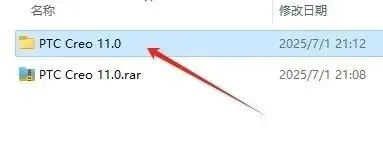
1.首先解压安装包
2.进入解压出来的文件夹。
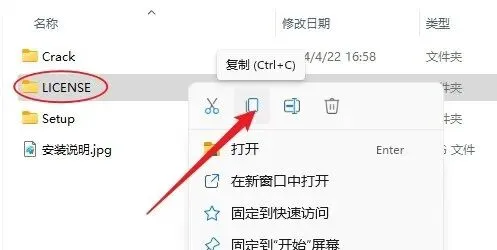
3.把 LICENSE 文件夹复制一份。
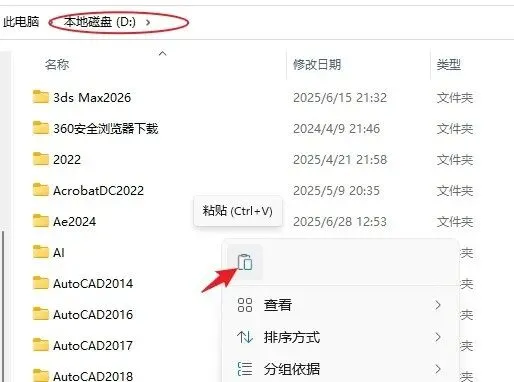
4.粘贴到 D 盘根目录下。
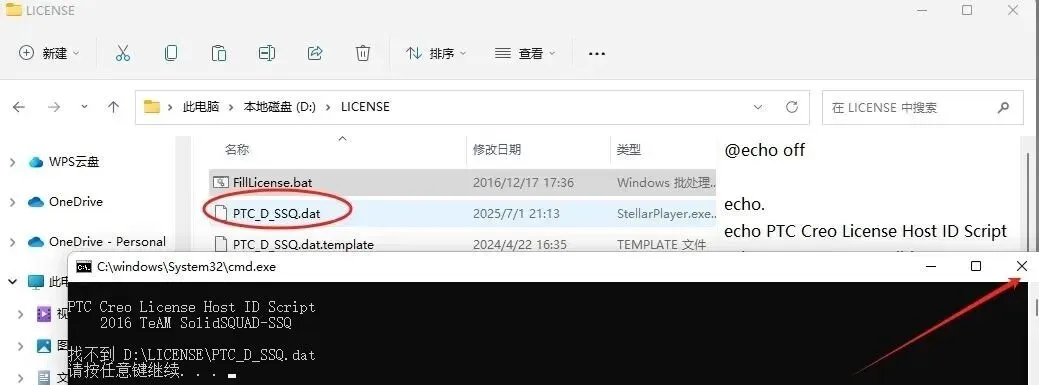
5.进到 LICENSE 目录,右键以管理员身份运行【FilLicense】程序。
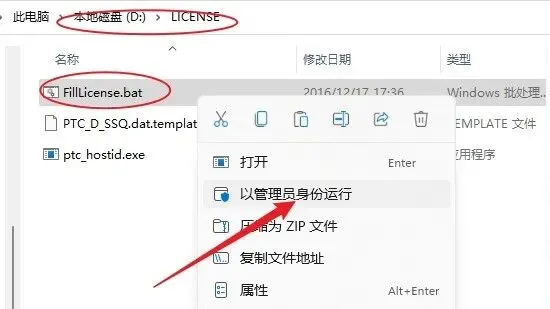
6.运行完会自动生成 PTC_D_SSQ.dat 文件,看到【请按任意键继续】的提示后关掉窗口。
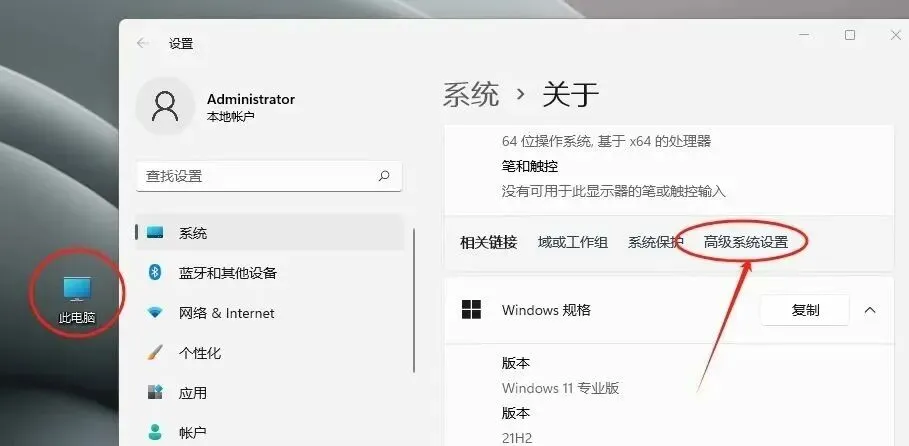
7.在【此电脑】上右键属性,打开高级系统设置。
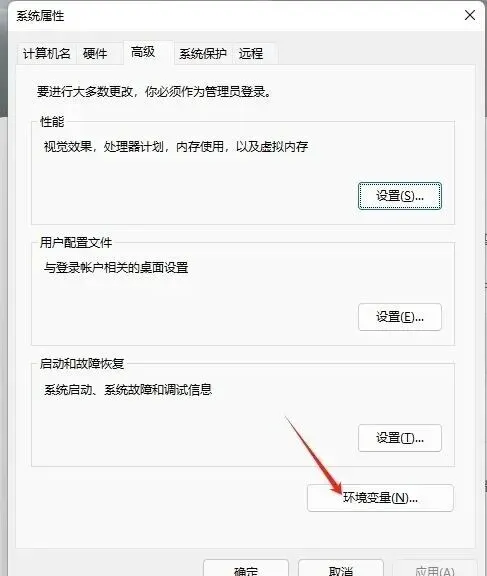
8.点【环境变量】。
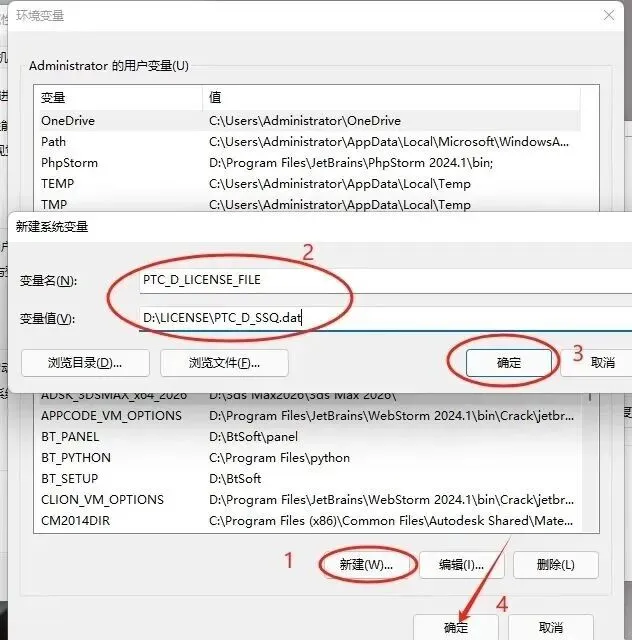
9.新建系统变量:变量名填【PTC_D_LICENSE_FILE】,变量值填【D:\LICENSE\PTC_D_SSQ.dat】,点两次确定退出。
10.回到解压目录,进入【Setup】文件夹。
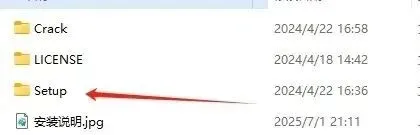
11.右键 Setup 安装程序,以管理员身份运行。
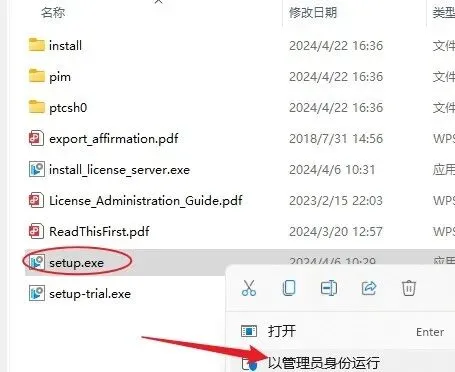
12.点【下一步】。
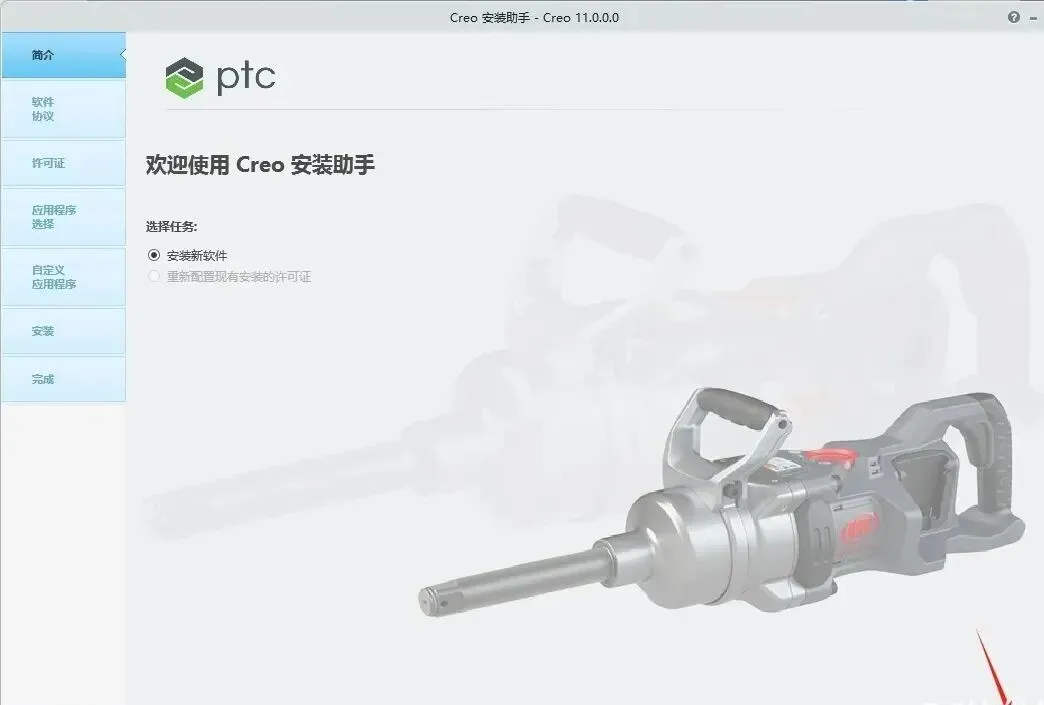
13.再点一次【下一步】。
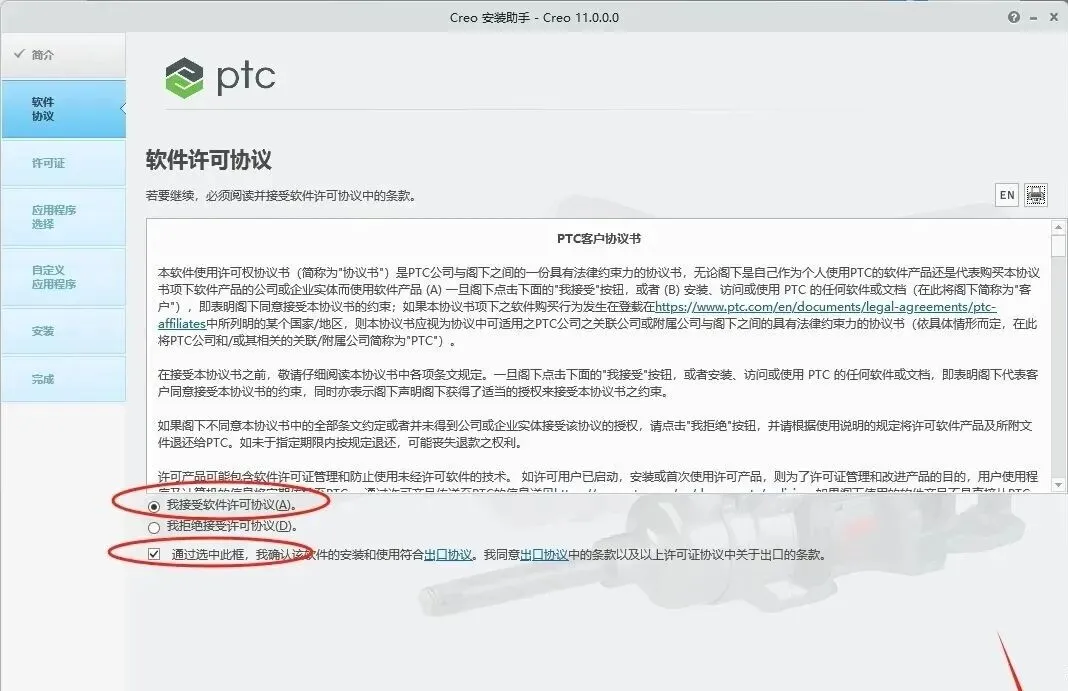
14.继续点【下一步】。前面环境变量没设错的话,这里会自动识别到许可信息,点【下一步】。
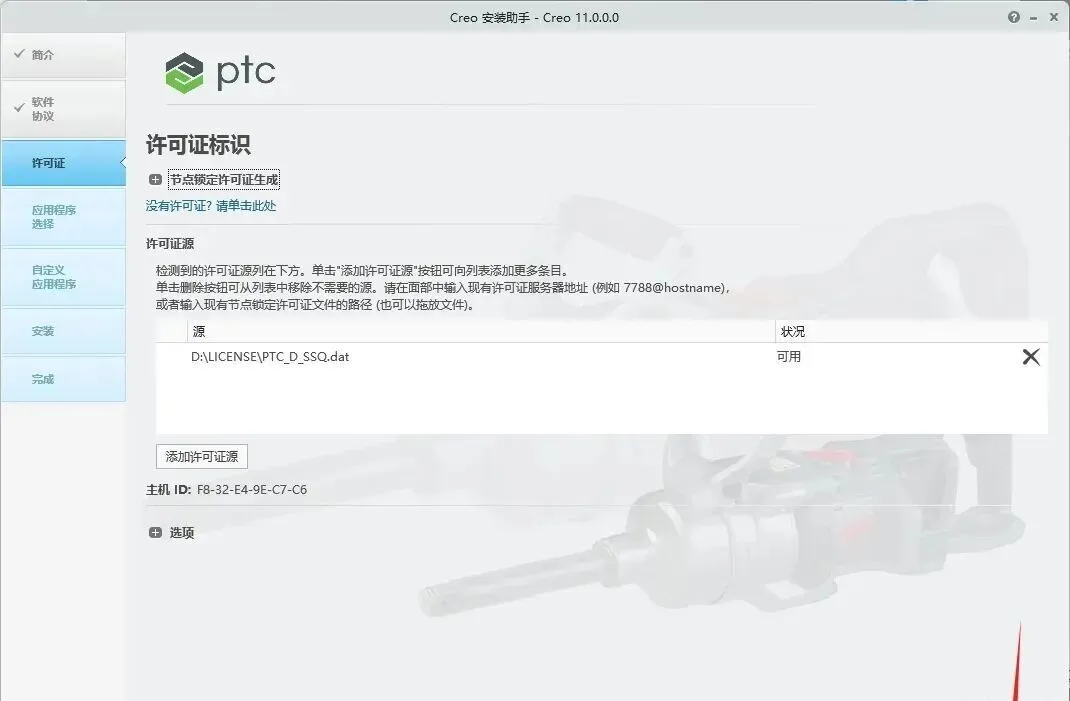
15.把路径开头的 C 改掉可换安装位置(本例装到 D 盘),取消勾选【…诊断数据收集】,点【下一步】。
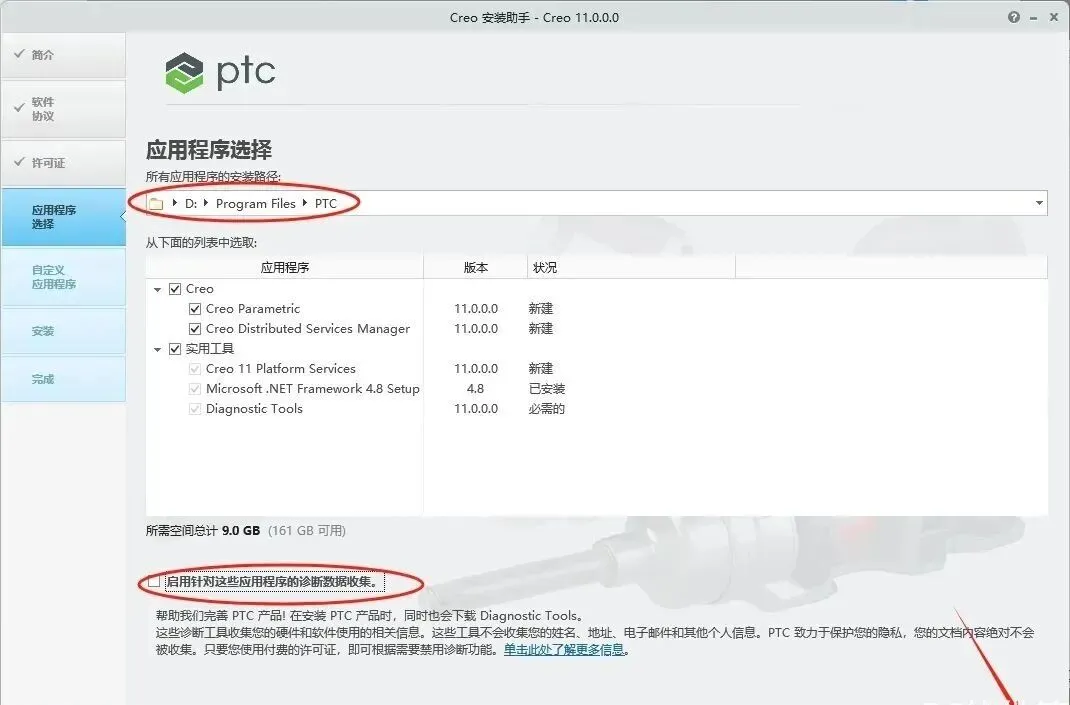
16.点右下角的【安装】开始装。
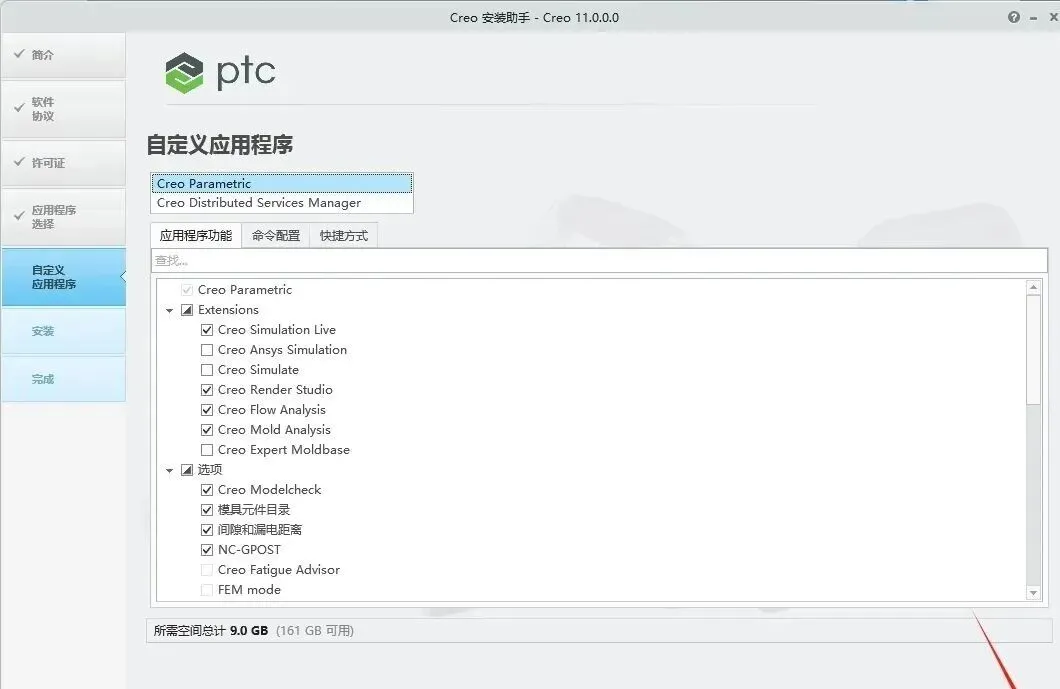
17.安装进行中,等它跑完。
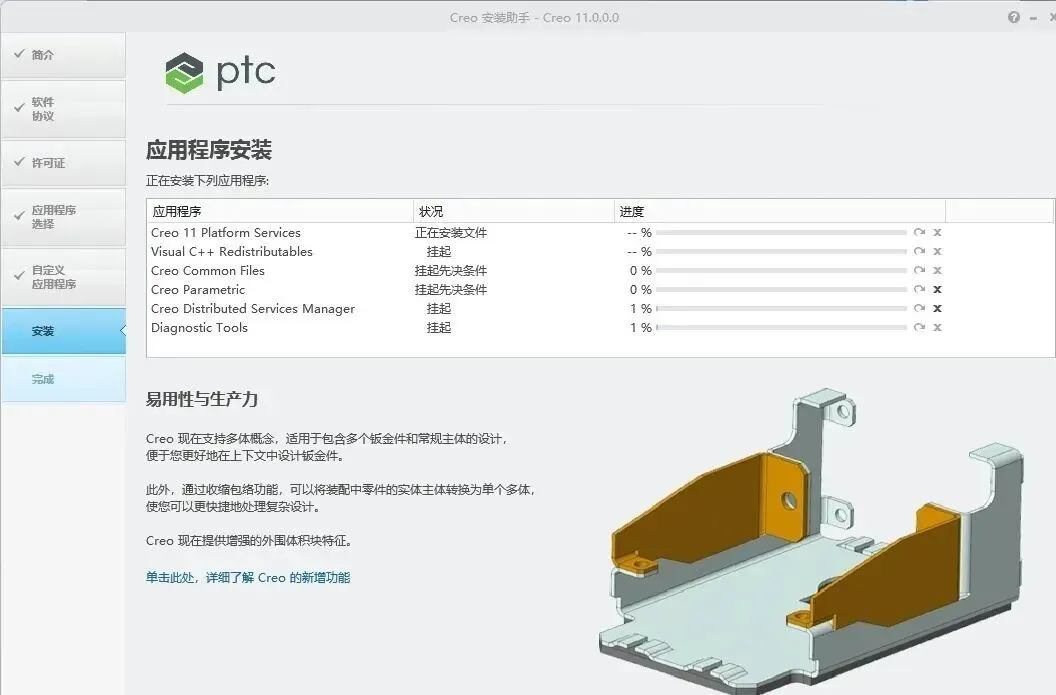
18.点【完成】。
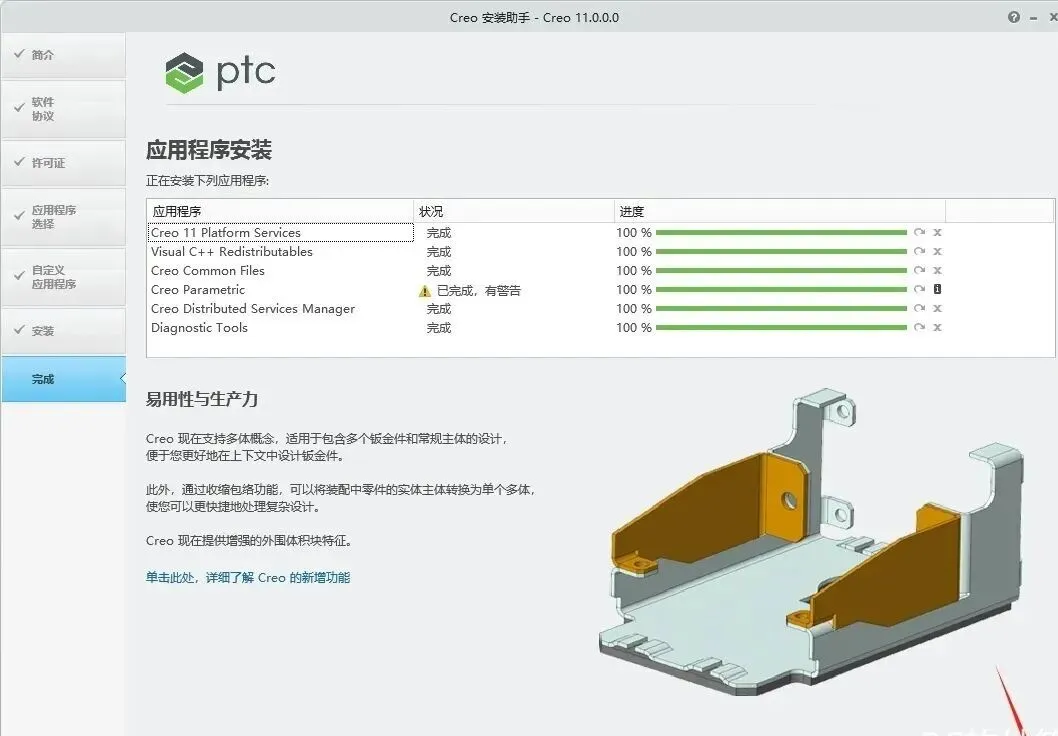
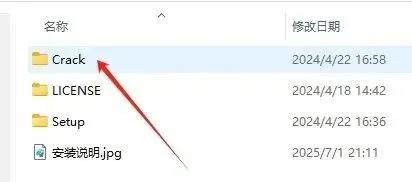
19.回到解压目录,进入【Crack】文件夹。
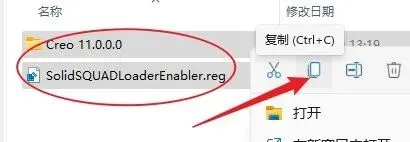
20.把图示的文件全部复制。
21.打开图示路径 D:\Program Files\PTC(前面设置的安装路径),在空白处右键粘贴。
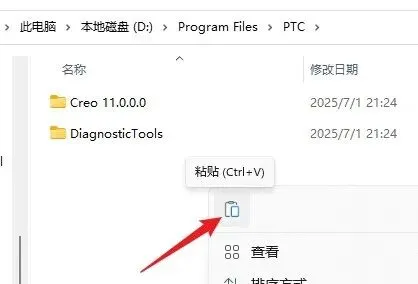
22.双击运行里面的注册表文件。
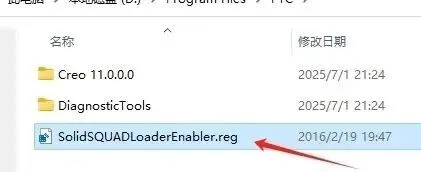
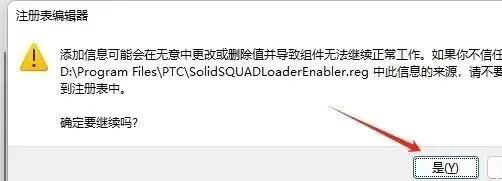
23.弹出提示点【是】。
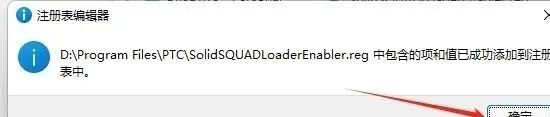
24.再点【确定】。
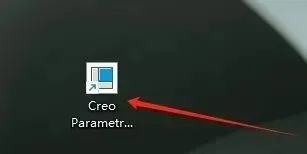
25.双击桌面的 Creo 11.0 图标打开软件。
26.到这儿就装好了,运行界面如下。
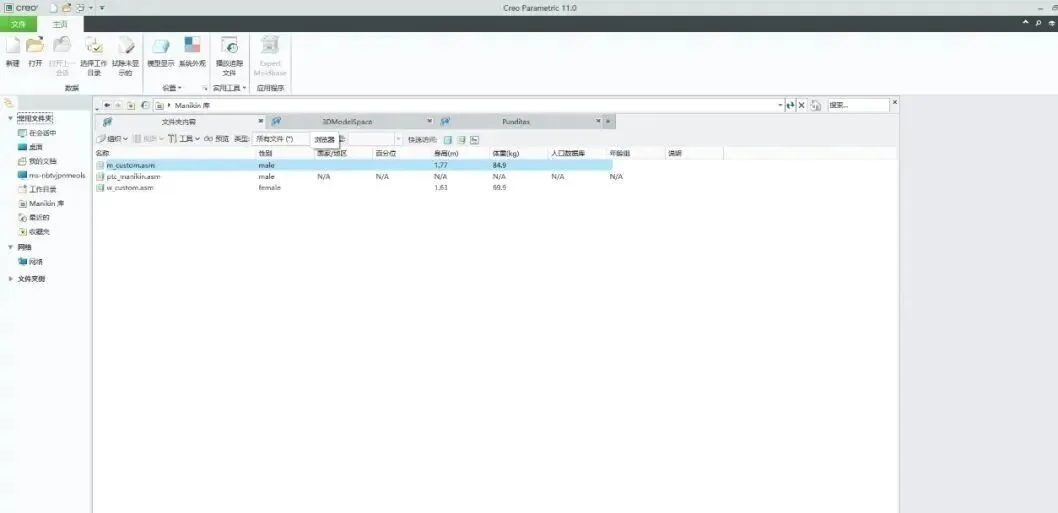
以上就是Creo 11.0的安装教程,觉得有帮助记得点赞。

