不用再找激活工具了:这款开源下载器比 IDM 还好用
- 2026-11-17 04:47:12
OPEN SOURCE · RUST · GPL-3.0
Mister Download Manager:纯 Rust 写的,两周攒下 9.5k 星,Windows 与 Linux 都能跑
先说结论
这些年我电脑上的下载主力一直是 IDM。速度稳、嗅探强、按钮顺手,但它有个毛病始终没解决:激活。各种来路的激活办法我都试过,隔几个月失效一次;还不敢自己更新——手一滑点了更新,激活跟着一起没了,又得回头重新折腾。本来请它来是替我省时间的,结果我隔三差五要花半天伺候它。
折腾久了,对下载器的要求就降得很实际:文件能安安稳稳下完就行,别再让我整天惦记「这软件还能不能用」。
所以前段时间在 GitHub 上刷到一个长得几乎一模一样的项目时,我是抱着「试试看」的心态装上的。装完的第一件事,是把 IDM 的图标从任务栏拖了出去——不是恨它,是忽然发现用不上了。
它叫 Mister Download Manager,社区里一般简称 MDM。2026 年 10 月 29 日才在 GitHub 公开,纯 Rust 写的,GPL-3.0 授权,作者是 Ahmed Nefzaoui。到今天两周多,攒下 9.5k 星、四百多次提交,更新得像是有人住在仓库里。
三个立刻能感知的点:界面几乎是 IDM 的复刻;同一个文件拆成多段同时拉,速度也确实更快;磁力链和 .torrent 内置,不用再开第二个客户端。
至于「免费」这件事,它不是限时促销,也没有试用期倒计时——GPL-3.0 的代码就在那儿,谁都能读、能改、能自己编译。落到日常就是:更新提示不用再当惊吓看了,点下去是变新,不是变回「未激活」。
👀 第一眼我以为自己点错了图标
打开 MDM 的第一反应是检查有没有点错图标,第二反应是去搜「IDM 是不是悄悄开源了」。截图前我顺手把界面切成简体中文——「视图 → 语言」里选一下,名字全换成中文,位置一个没挪,熟悉感反而更强。
菜单栏是 任务、文件、下载、视图、帮助;工具栏从 添加 URL、添加 Torrent,一路排到 恢复、停止、选项、计划任务;左边一整列分类,压缩文件、文档、音乐、程序、视频、种子、队列,一个不落。连底部那行状态栏,都长在原来的位置。
进度窗口更过分。下载状态、速度限制器、完成后选项 三个页签,状态、文件大小、已下载、传输速率、剩余时间、恢复功能、服务器 七个字段,下面还挂着一条「各连接的起始位置和下载进度」的彩条,和逐条连接的下载量。老用户看到这行字,大概会有一秒钟回到十年前的错觉。
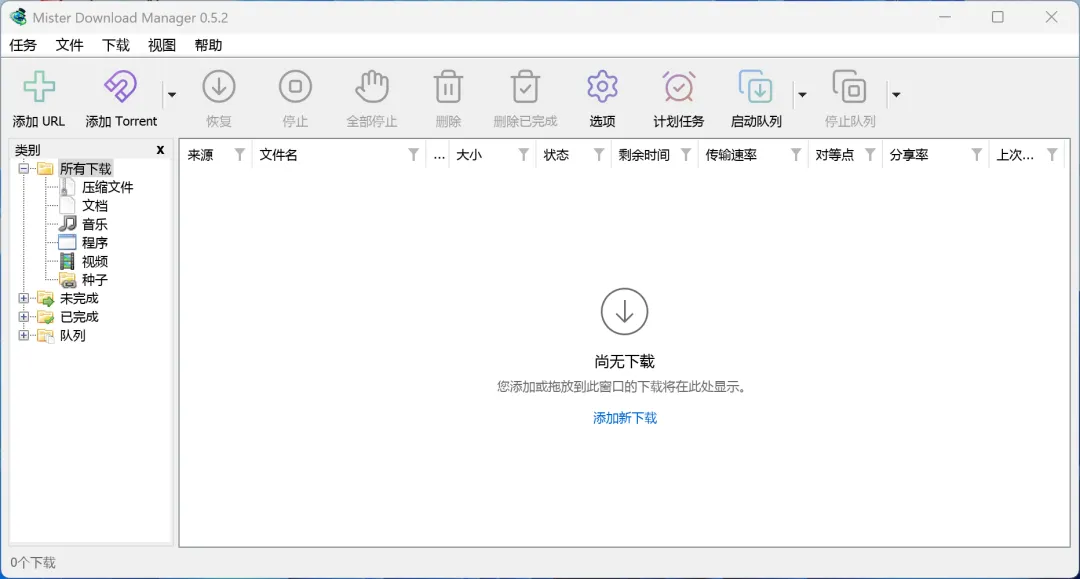
主窗口(刚装好、还没加任务的样子):左边分类、中间列表、上面工具栏,位置全是 IDM 老用户闭着眼睛也能找到的那一套
它不是抄的,是「照着重画」
作者在 README 里单开了一节讲这件事:代码、图标、声音、文案,没有一样来自 IDM;没有反编译、没有拆包、没有碰授权与注册机制;只读了公开文档和截图,再拿一份正版 IDM 当黑盒,从自己的测试服务器上下文件、看它究竟做了什么。这种写法叫 clean-room——学的是使用习惯,引擎是自己重新写的。
为什么要费这个劲?因为下载器的肌肉记忆很贵。换工具最烦的从来不是功能少,而是找不到按钮。
⚡ 快不是玄学,是把文件拆开同时搬
它没有什么神秘的加速服务。原理很朴素:把一个文件按字节切成若干段,多条连接同时拉,哪一段落后就重新分配任务,直到最后一个字节落地。断线、崩溃、重启,都能从中断的地方接着下,不用从零开始。
官方给了一组对比(同一台机器、同一批文件、两边都保持默认设置、每个场景跑七次):1 GB 的大文件,MDM 用 1 秒,IDM 用 5.5 秒;小文件基本是「点完就到」,对 IDM 的 3.1 秒;弱网环境 1.6 秒对 5.4 秒;连点下去到真正开始下载的那点等待,也几乎为零。
最能说明差别的其实是最后一个场景:测试服务器被限制成只允许两条连接,MDM 老老实实用两条,还是先下完了;同一轮里 IDM 开了 480 个连接。像个抢购的大爷一次伸出 480 只手,最后东西还没搬完。
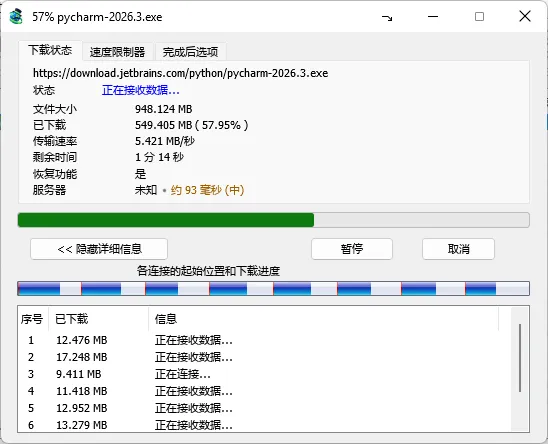
进度窗口:每条连接单独一行,下了多少、在什么状态,比只看总速度那个数字实在多了
这些数字的来历,得说清楚
它们来自项目自己的 bench:一台本地测试服务器,带故障注入,脚本和原始报告都放在仓库里(docs/bench/run5/REPORT.md),谁都能复跑一遍。这属于「官方自测」,不是第三方独立评测。换到你的宽带上能快多少,取决于站点、线路和限速,1 秒 1 GB 是局域网场景,千万别当成运营商的承诺。
🧲 磁力链不再需要「另开一个软件」
这才是我真正换掉它的原因。以前桌面上的分工是这样:IDM 管 HTTP 直链,另一个客户端管磁力和种子,于是有了两个下载目录、两套限速规则,偶尔还得解释一下为什么同一个文件在下两遍。
MDM 把这两件事塞进了同一张列表。「添加 Torrent」一个入口,磁力链和 .torrent 文件都收;下之前可以勾选要哪几个文件,剩下的跳过;进度窗口里分成 文件、对等方、跟踪器、分块 四页,分块图逐块亮起来;做种、限速、RSS 订阅也都有。背后用的是 librqbit,不是随手套的一层壳。一个窗口,两种下载,心情都顺了。
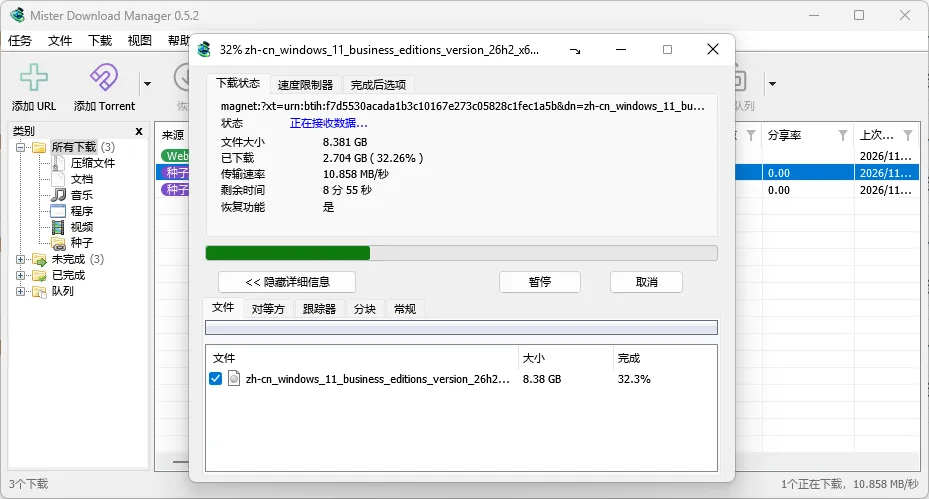
种子任务:磁力链躺在地址栏,下面是要下的文件,进度、速度、剩余时间全挤在同一个窗口里
每个任务还会显示服务器所在的国家(用本地 IP 表离线判断)。下什么、要不要做种、版权归谁,这些边界自己把握,工具只负责把路铺平。
🧰 顺手干掉的,还有一堆小工具
网页视频:视频上会浮出一个「下载视频」按钮,也可以直接粘地址。YouTube 这类站点能选到 4K,播放列表、字幕、只取音频都支持,底层是 yt-dlp。它的边界也很直白——下什么内容、有没有授权,是你自己的事,工具不替你判断。
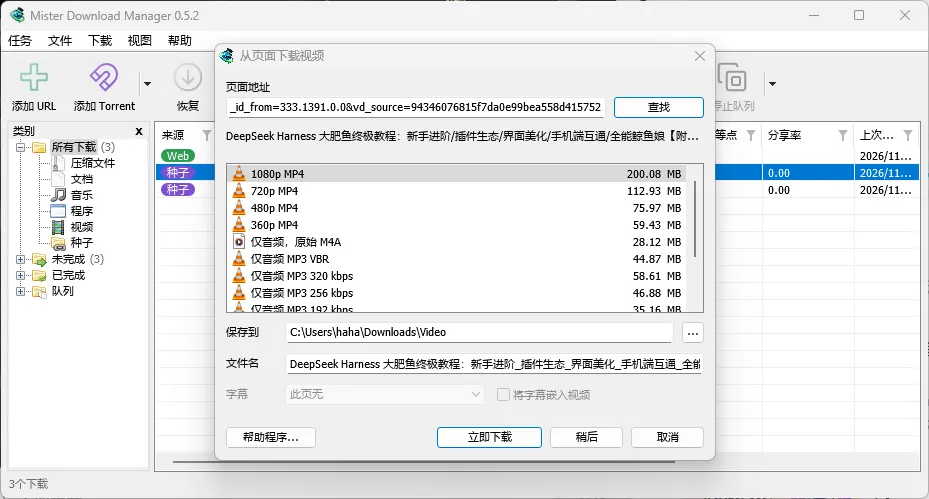
粘一个视频地址,画质从 1080p 到「仅音频」任选,连文件大小都替你算好
批量链接:Link grabber 能把一整页链接抓下来分包,下完自动解压 zip、7z、rar,还接了 Click'n'Load。图册类站点则交给 gallery-dl。
定时与关机:队列可以设成凌晨两点开始、七点停、下完顺手关机。挂大文件的人会懂这条有多实用。
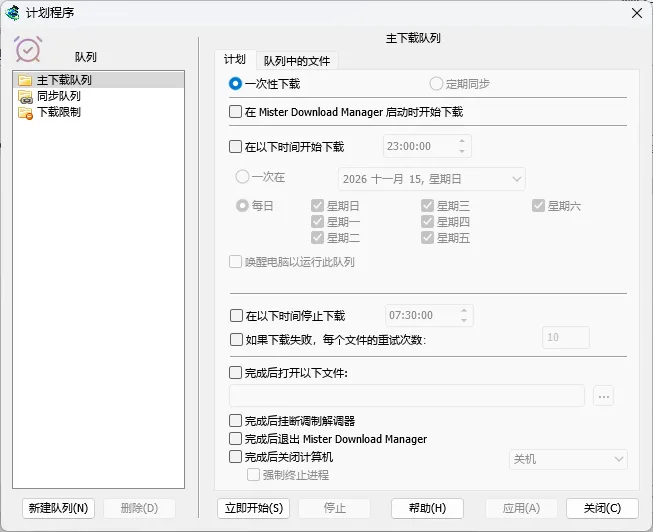
计划程序:什么时候开始、什么时候停、下完要不要关机,都能勾
只走某一条网络
可以把所有下载绑定在一块网卡上,带 kill switch 和加密 DNS。断了不会偷偷切到另一条线上去,适合那种「只想让流量从这儿过」的场景。
无窗口跑在 NAS 上
同一套程序能 headless 跑在服务器上,官方也给了 Docker 镜像,Unraid 之类照着文档就能起。这属于可选玩法,桌面用户完全不用碰。
命令行,还有 AI 助手
命令行工具兼容 IDM 那套参数,脚本迁移成本很低;另外带一个 MCP server,Claude、Cursor、VS Code 可以直接让它列任务、加任务、暂停。下载这件小事,已经能挂进 AI 的工作流了。
界面细节也没落下:86 种语言(上面几张图就是把界面切到简体中文截的,阿拉伯语、希伯来语还能整窗从右到左镜像);主题里有 Classic、Luna、Aero、Aqua 这些老熟人,也能自己在文本文件里写一套;界面还能放到 200%。
📦 装它比讲清楚它更快
Windows 有安装版和便携版:setup.exe 会顺手把浏览器接好,第一次启动问你语言;portable.zip 解压就能跑,配置全在它自己的文件夹里,塞 U 盘也行。ARM64 和 32 位版本都有,安装包 17 MB 出头。
第一次双击,会被 SmartScreen 拦一下
因为这个版本还没做代码签名。点「更多信息」再点「仍要运行」就行。这件事本身也是个信号:项目还年轻,签名证书那笔钱暂时还没花。介意的话,等它签了名再用。
浏览器扩展在 Chrome 商店和 Firefox 插件页都有,Edge、Brave、Opera、Vivaldi 直接用 Chrome 那份。MDM 没开着的时候,扩展会把下载交还给浏览器,不会把链接吞掉——这点比某些「霸道」的下载器体面得多。
Linux 给了 deb、rpm、AppImage、tar.gz 四种包,Ubuntu 24.04、Debian 12、Fedora 在 GNOME、KDE、Xfce、Cinnamon 上都测过,X11 和 Wayland 都能用。macOS 也有 dmg,但作者自己标了 experimental,直说「我们还没在 Mac 上真跑过」——这种坦诚在开源项目里挺少见,也挺可爱。
所有安装包、扩展包、校验和都在官网下载页;懒得翻网页就直接去 GitHub Releases。
⚠️ 它才两周大,别当十年老软件来要求
夸完得说缺点,不然就是软文了。
1. 翻译大部分是机翻
官方在词条里标了待校对的记号,等母语者认领。改一条通常就是一行 PR 的事,你要是看不顺眼,可以直接动手。
2. 边角还没打磨完
没有代码签名;macOS 版本没实测;Linux 上 Orca 读屏还读窗口,Flatpak 里的浏览器还连不上它。这些作者自己都写在文档里。
3. 安装包认准官方来源
官网或 GitHub Releases,别从软件站下二次打包的版本。开源不等于无风险,开源只是让「有没有问题」变得可查。
4. 许可证是 GPL-3.0
自己用、自己改都随意;如果要分发或者集成进商业产品,先把 GPL-3.0 的条款读一遍,这是常规操作。
🤔 我的答案:换,成本几乎为零
判断很简单:如果你的下载需求里出现过「磁力」「种子」「网页视频」任意一个,装它就能省掉一整个软件的位置。三个工具并成一个,桌面和下载目录都清爽。
IDM 剩下的优势说实话:某些需要特殊握手的站点兼容性更老练,以及你懒得换。但「懒得换」这个理由在这儿不太成立——按钮位置一个都没动,第一次用几乎是零学习成本。
我现在的用法:MDM 常驻,负责直链、磁力、视频和定时任务;真碰到它搞不定的站点,再请出别家。桌面上的下载客户端,从三个,到两个,到现在一个。
🔗 官网与开源地址
两个入口,够用了。
官网(含中文页):https://misterdownloadmanager.com/zh-hans/
GitHub:https://github.com/anefzaoui/misterdownloadmanager
嫌网页麻烦就直接去 Releases:Windows 拿 setup.exe,Linux 按自己的发行版拿 deb 或 rpm。顺手点个星,作者连广告费都没有,星标就是它的推广预算。
职场极客进化论·分享技术干货,携手迭代成长
如果这篇让你少装了一个下载器,欢迎加关注、点赞、在看、转发四连,我们下篇见。
喜欢这篇文章?欢迎关注「职场极客进化论」
Windows 装机、开源工具、NAS 与 Docker,只写能落地的实操

长按识别二维码 · 第一时间收到更新

