WorkBuddy 新手入门:从下载安装到文件管理,一篇讲清
- 2026-11-17 04:58:02
WorkBuddy 新手入门:从下载安装到文件管理,一篇讲清第一次接触 WorkBuddy,最关心的往往不是它有多强,而是「我能不能装好、能不能用起来」。这套课程从零基础视角出发,把下载、安装、登录、配置到基础文件管理串成一条完整路径,刚上手的新手按顺序跟着做就行。 【图 1|新手上手路线总览(示意图)】 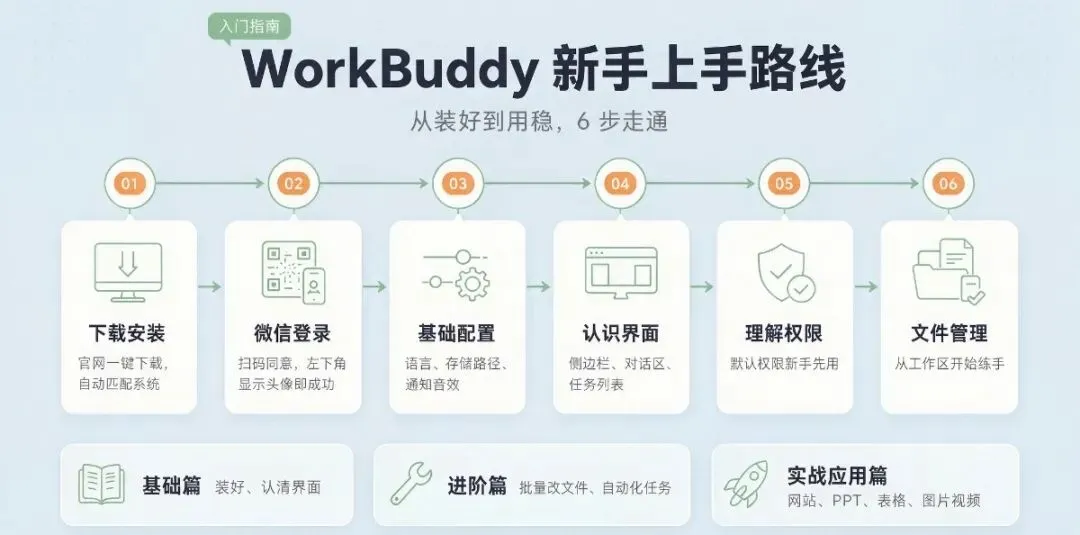
一、下载与安装:让系统自动匹配版本 打开 WorkBuddy 官方网站,首页有「立即下载」按钮。鼠标移到按钮上,能看到它支持苹果、Windows 以及手机端。直接点击即可,页面会自动检测操作系统版本,给出对应的安装包,不用自己挑。下载完成后双击安装。 安装完成后第一次打开需要登录:点击登录按钮,浏览器弹出登录网页,点「同意」后用微信扫码登录。登录完成后点击「打开 WorkBuddy 继续使用」,回到主界面。看左下角是否显示头像和名字,显示即代表登录成功。 1)打开官网,点「立即下载」,等系统自动匹配版本。 2)下载完成后双击安装包。 3)首次打开点登录,同意协议,微信扫码。 4)点「打开 WorkBuddy 继续使用」,左下角出现头像和名字即成功。 【图 2|下载、安装、扫码登录四步流程(示意图)】 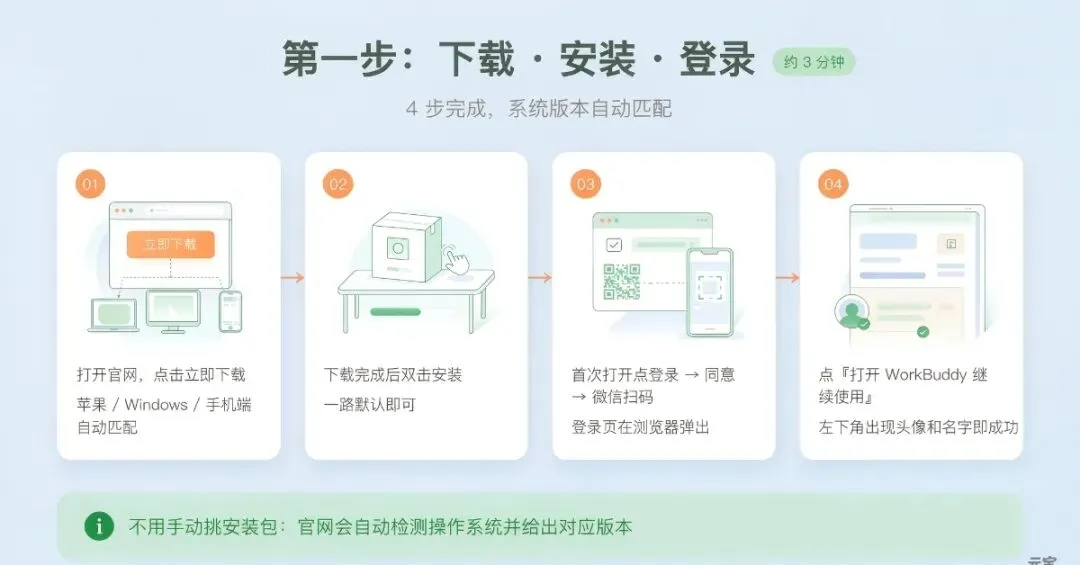
新手提示:最容易卡住的是「该下哪个版本」,这一步官网已经替你做了,不必手动选。 二、基础配置:外观、语言、存储与通知 点击左下角头像,可以调整显示风格,比如浅色或深色。点「设置」按钮可以做更详细的配置。对新手来说,真正需要先动的是带「重点」的两项。 显示语言:在系统设置里切换中文或英文,字体大小可通过拖动按钮调整。 技能自动更新与套件自动更新:默认打开,暂时不需要调整。使用过程中会陆续安装各种技能,技能本身也会升级迭代;打开后 WorkBuddy 会自动检测本地技能是否有新版本并下载更新。 存储(重点):WorkBuddy 工作过程中会自动下载一些物料,这些物料有默认存储路径。建议改到空间较大的位置,比如 D 盘或 E 盘,或专门建一个 WorkBuddy 目录,后面找文件更省心。 通知(重点):有些任务耗时较长,比如 5 分钟、10 分钟才完成。可以打开提示音并选择喜欢的音效,任务完成时就能收到提醒,不用一直盯着屏幕。 配置完成后可以下达一个任务测试,比如「帮我创建一个文件,文件名叫『开始学习』」,回车后观察两件事:文件是否创建到刚设置的目录,以及提示音是否生效。都对,说明配置生效了。 三、界面布局:侧边栏、对话区与任务列表 【图 3|三栏界面与基础配置位置一览(示意图)】 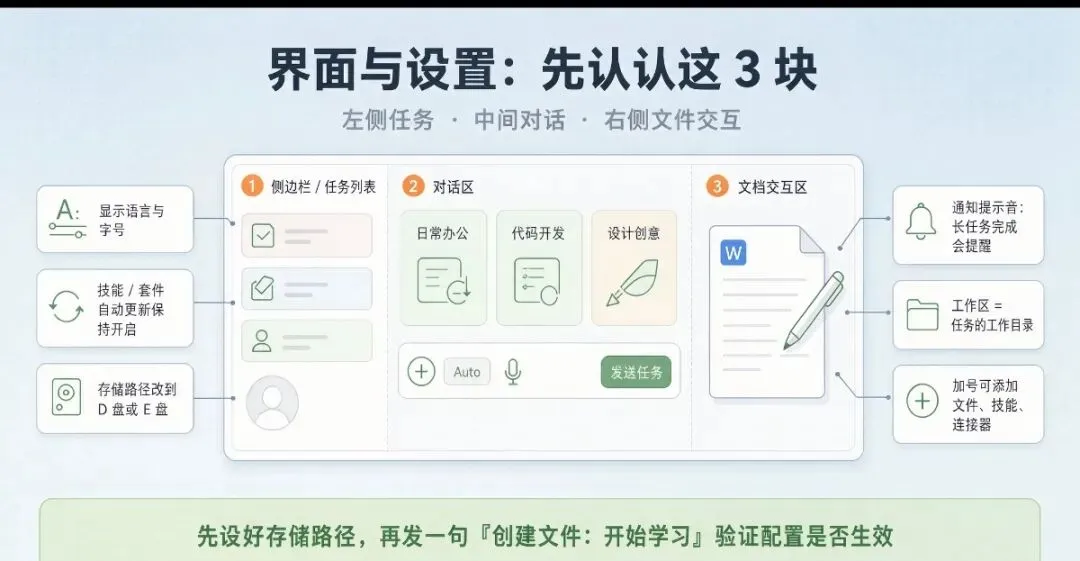
左侧是侧边栏,也叫功能区,后面功能会逐步展开,当前主要聚焦「任务」,即下达需求或指令让它干活;左侧还有任务列表,所有下达的任务都会显示在这里。右侧是对话区,是最重要的部分,所有需求和指令都通过对话方式传达。 对话区提供三大部分能力:让 AI 帮日常办公、帮写代码、帮做设计创意。每部分又有场景和模板,比如日常办公下有文档处理、金融服务、数据分析、个人工作台、幻灯片、深度研究报告、视频生成等;代码开发下有网站开发等;设计下有网站设计、PPT 设计、品牌设计等。点进具体场景,比如文档处理里的「格式转换」,会直接给出提示词模板。不知道怎么写提示词时,可以找类似场景参考它的提示词,再下达需求。 对话区还有几个核心元素: 加号:可添加文件、专家技能以及连接器。文件指工作中需要提供的资料或参考文档,可上传本地文件,也可连接腾讯文档、IMA 知识库等。 模型选择区:集成了自有会员模型以及 DeepSeek 等各厂商模型,还支持配置自定义模型或接入外部模型。默认是 Auto 自动选择,一般不用改,除非特定场景认为某个模型效果更好再切换。 语音输入框:不想手工打字时可用语音输入。 发送任务按钮:点击后 WorkBuddy 开始干活。 工作区:可简单理解为任务工作的目录或文件夹,即工作空间。 权限:工作中遇到高危操作是否需要二次确认,后面会详细讲。 界面还有「两栏」和「三栏」两种场景:比如做一个修改合同关键词的任务,会自动产出合同;点击合同时右边出现第三个栏,可理解为预览区或交互区,Word 文档可以直接改,也可以跟它交互、提建议让 AI 直接改掉。 四、两种执行权限:默认权限与完全访问权限 对话窗口下方有「默认权限」选项,之前所有任务都走默认权限。点按钮会出现「允许完全访问」开关,打开时会再次弹窗确认,点击「我了解风险」即可开启。但刚开始安装使用的同学,不建议打开完全访问权限。 WorkBuddy 是桌面级应用,装在电脑上。如果给它完全访问权限,意味着它可以完全代替你操作电脑,能读文件、删文件、用浏览器访问各种文件。就像刚认识的同事借你电脑办公,你是否放心? 两种权限最大的区别,在于遇到高危操作场景时是否停下来人工确认,比如批量删除文件、操作工作空间以外的文件、覆盖文件、运行脚本。默认权限会停下来弹窗确认,审核确认后才执行;完全访问权限不会弹窗,直接自己干完。 默认权限:优势是安全可靠,任何有风险的动作都会先确认;问题是任务执行时间较长时突然弹窗,人不在电脑前或没看到提醒,任务就会一直搁置。 完全访问权限:优势是执行效率高;但风险也大,需求可能有理解偏差或理解错误,生成的脚本也可能有问题,可能导致电脑搞坏、资料删掉。 什么时候可以打开完全访问权限?简单说,电脑上没有特别重要的资料,或资料已经备份到云端;或者 WorkBuddy 已经用了好几个月、比较熟悉了,这时可以尝试打开。 【图 4|默认权限与完全访问权限对比(示意图)】 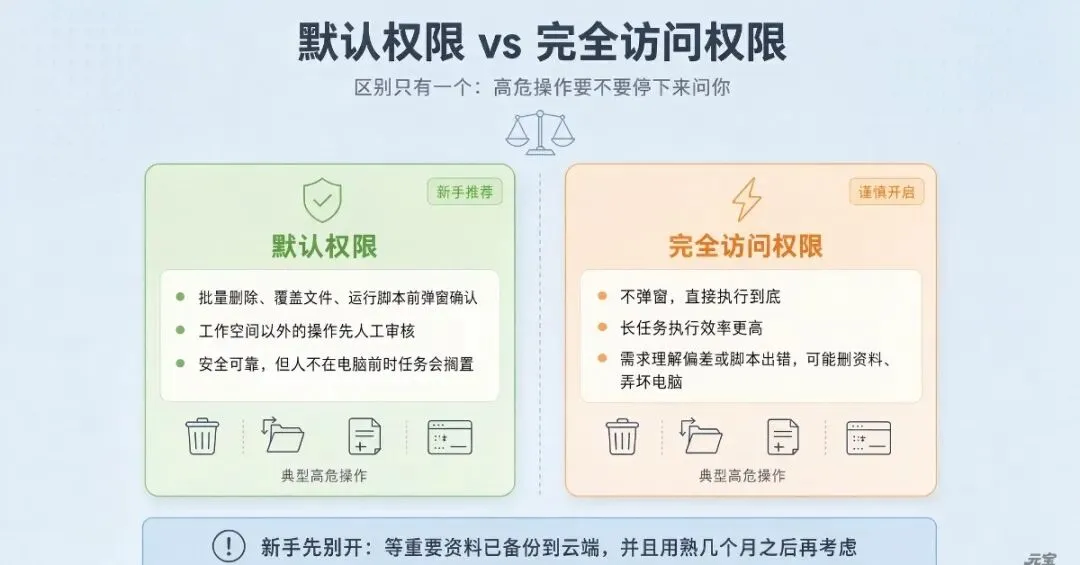
五、适合谁学、能学到什么 这套课程分为基础篇、进阶篇、实战应用篇三部分。基础篇手把手带你装好 WorkBuddy、熟悉界面,用浅显易懂的方法打好基础;进阶篇包括批量改文件、自动修 Bug、安装插件与技能、自动化任务等内容;实战应用篇带大家实际操作网站、小游戏、小程序,还有 PPT、表格、图片、视频等,把知识转化为实际应用。课程还配套绿皮书、WorkBuddy 资料包、课件笔记等素材,学习过程中不必担心笔记问题。 对零基础新手来说,先按「下载安装—登录—基础配置—界面认识—权限理解」的顺序走一遍,再进入文件管理等基础能力练习,上手会更稳。 六、文件管理:从工作区开始练手 标题里说的「基础文件管理」,不用另学新功能,从工作区起步即可: 1)打开工作区,确认它就是你刚设置的那个存储目录。 2)把测试任务生成的「开始学习」文件留在工作区里,试着让它按名称归类、重命名、复制一份到别的文件夹。 3)全程保持默认权限:涉及批量移动、覆盖、删除时,先看弹窗里的操作清单再确认,顺便养成审核习惯。 一句话清单:装好 → 登录 → 改存储路径 → 发一个测试任务 → 认清三栏 → 权限保持默认 → 从工作区开始管文件。这三步练熟,再进进阶篇的批量改文件会顺很多。
本文来自网友投稿或网络内容,如有侵犯您的权益请联系我们删除,联系邮箱:wyl860211@qq.com 。

