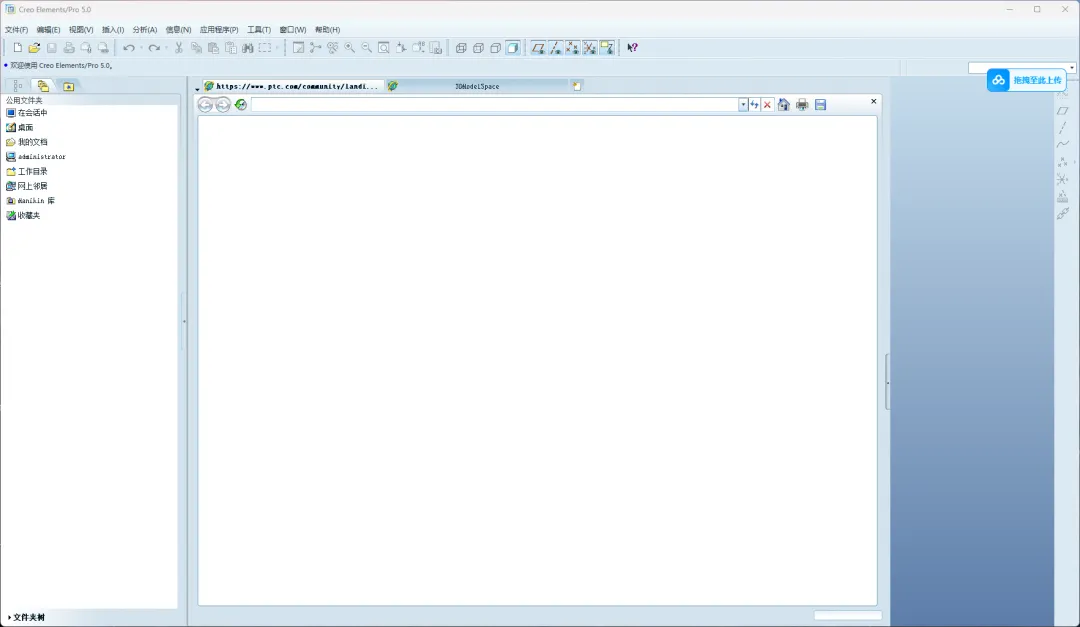
Proe5.0M280下载安装新手图文教程(附安装包)
- 2026-11-17 04:50:49
Pro/E,这是 PTC 旗下的一款参数化三维 CAD/CAM/CAE 一体化软件,从零件建模、装配设计、工程图到数控加工,机械设计流程基本都能覆盖,在制造业和工科教学里普及度很高。
M280 的价值不在于“新功能”,而在于它集成了 Wildfire 5.0 全生命周期内所有的修正,是想要长期停留在经典 Pro/E 界面和工作流上的用户最稳妥的选择。安装方面,M280 的流程与 Wildfire 5.0 各维护版基本一致,核心步骤围绕许可证文件生成、主机 ID 替换以及安装后的补丁操作展开。
有小伙伴想要安装全新的 Pro/E 5.0 M280 版,今天哥白就来给大家演示一下安装过程。
[软件名称]:Pro/E 5.0 M280
https://docs.qq.com/doc/DQXhGcnh4WkxpQWxM
1.首先解压安装包
2.再打开【Proe5.0M280】文件夹。
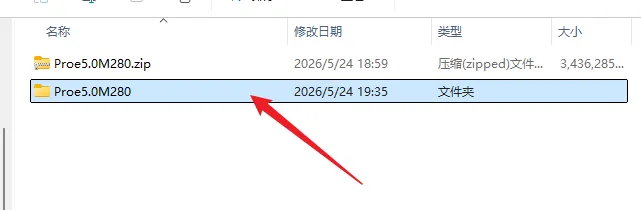
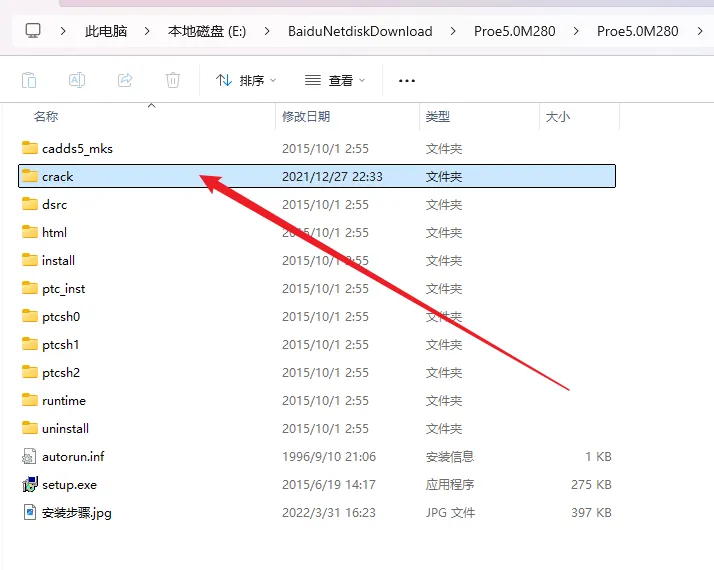
3.首先打开【Crack】文件夹。
4.把Program Files文件夹复制
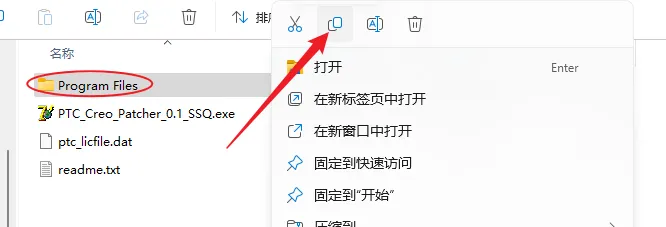
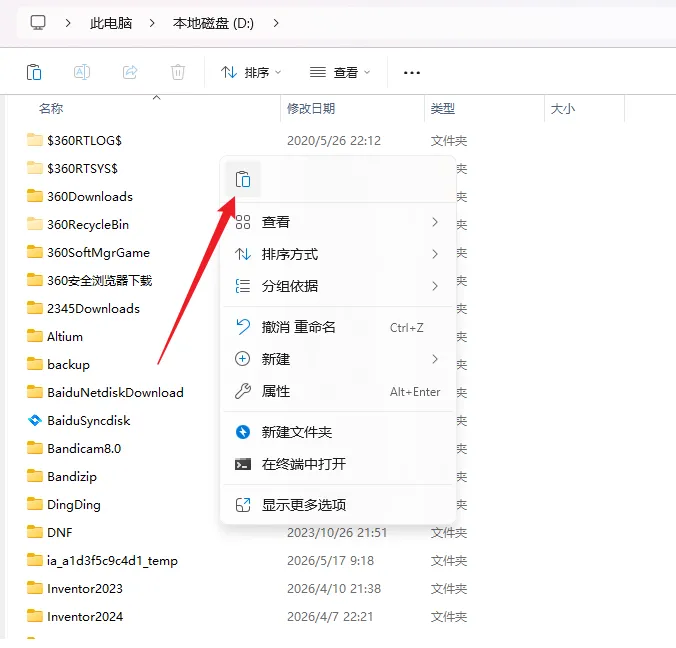
5.打开需要将软件安装的磁盘位置(如:D盘),在空白处鼠标右击选择【粘贴】。
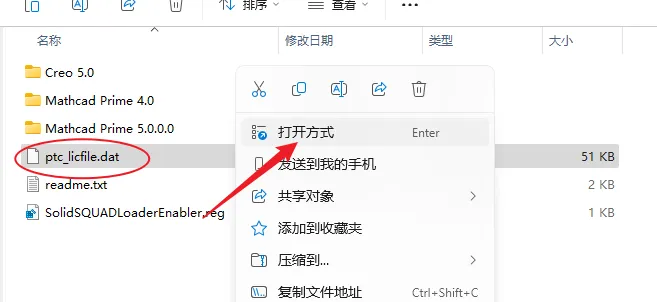
6.依次打开展开粘贴后的文件夹路径(D:\Program Files\PTC),鼠标右击【ptc_licfile.dat】选择【打开方式】。
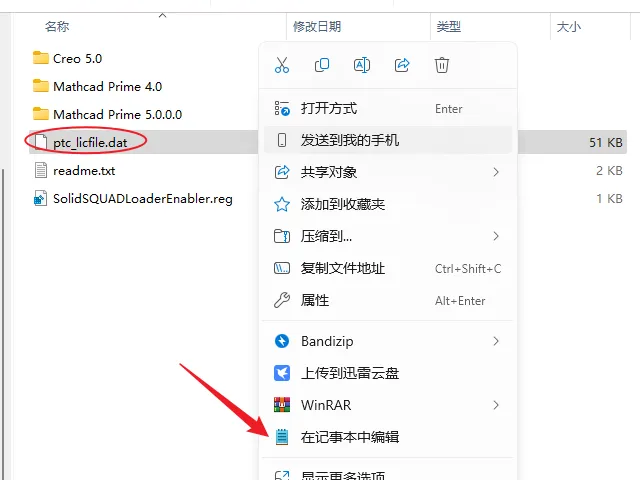
7.选择【记事本】,然后点击【确定】(不要关闭此界面)。
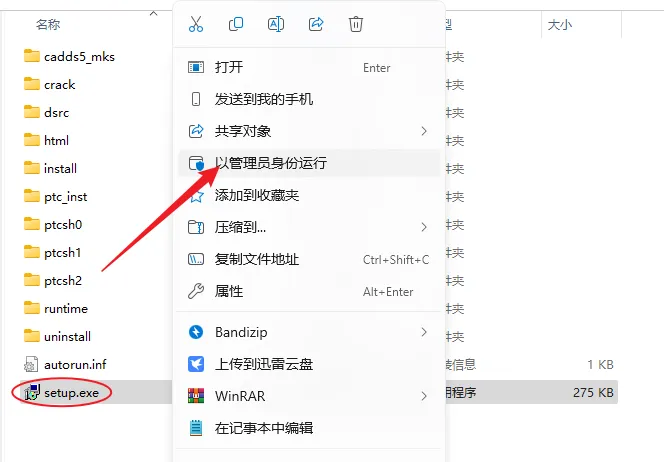
8.打开安装包解压后的【Proe5.0M280】文件夹,鼠标右击【setup】选择【以管理员身份运行】。
9.回到记事本界面,在键盘上按【ctrl+h】键,输入查找内容【00-00-00-00-00-00】,输入替换内容【PTC主机ID】(在步骤8打开后的界面所显示的PTC主机ID,每台电脑显示都不同),然后点击【全部替换】(替换完成后保存文本)。
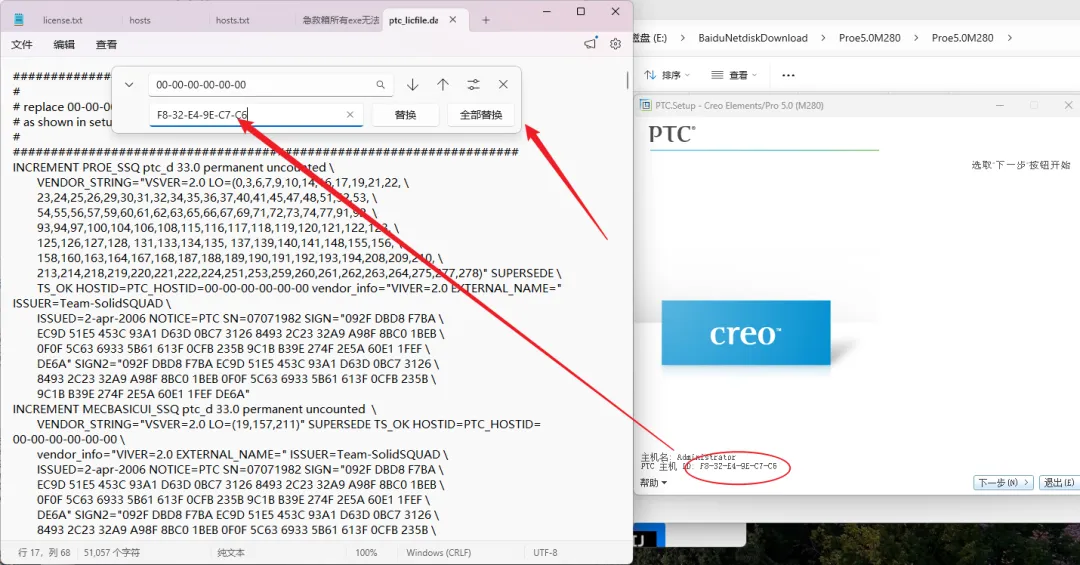
10.回到PTC安装界面,点击【下一步】。
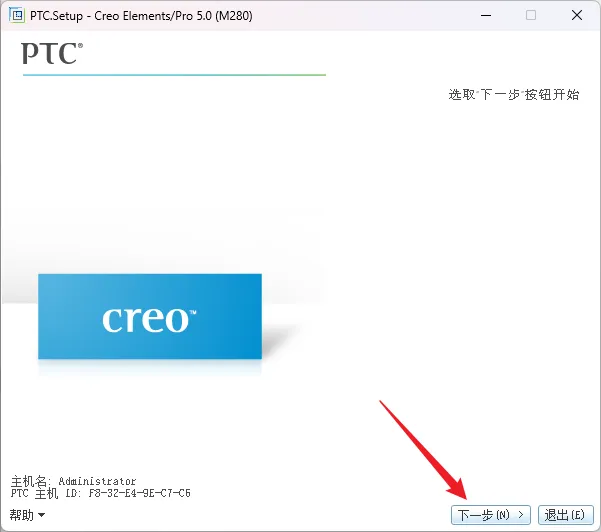
11.勾选【我接受】,然后点击【下一步】。
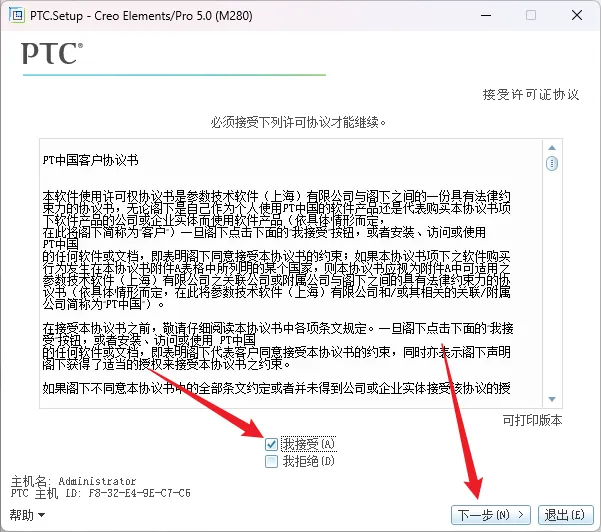
12.点击【Creo Elements/Pro】。
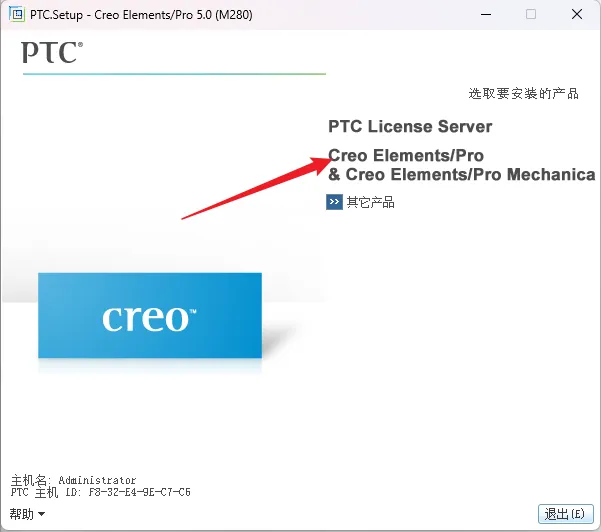
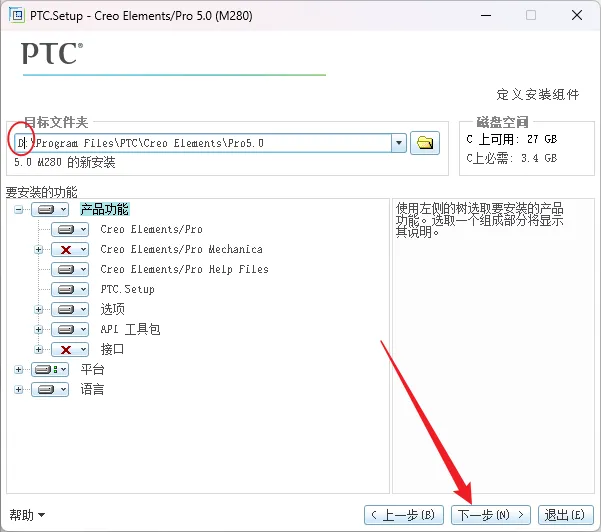
13.修改路径地址中的磁盘符“C”可更改安装位置(如:将C改为D表示安装到D盘,不要更改其它字符),然后点击【下一步】。
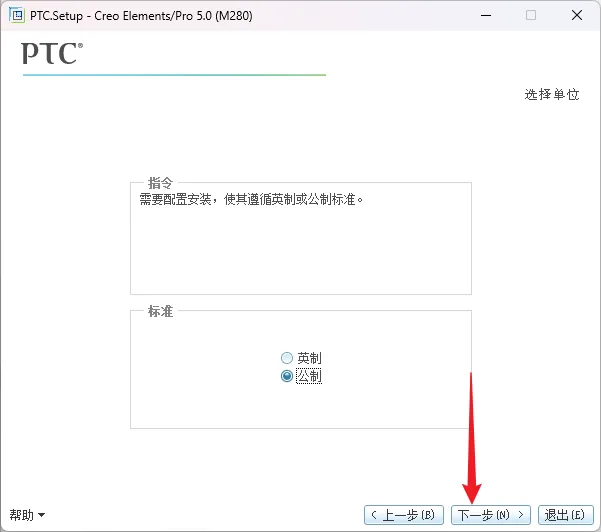
14.选择【公制】,然后点击【下一步】。
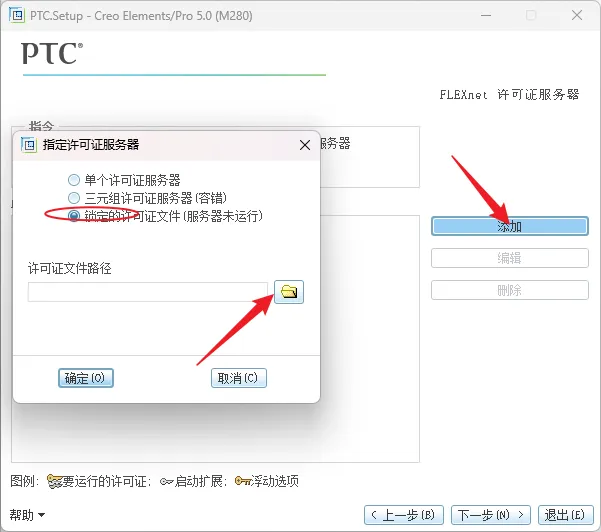
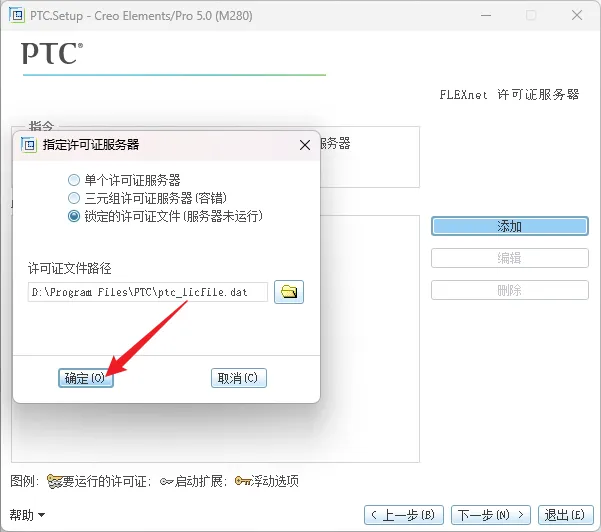
15.点击【添加】,选择【锁定的许可证文件(服务器未运行)】,然后点击【文件夹图标】。
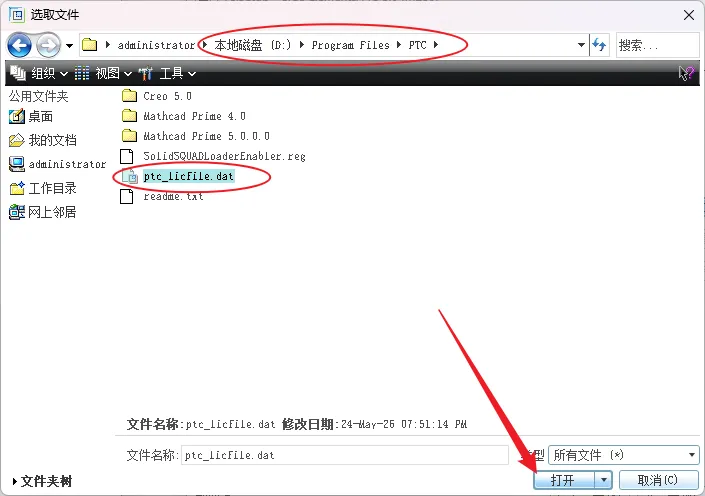
16.选择【ptc_licfile.dat】文件(步骤5复制的文件夹路径下:D:\Program Files\PTC),点击【打开】。
17.点击【确定】,点击【下一步】。
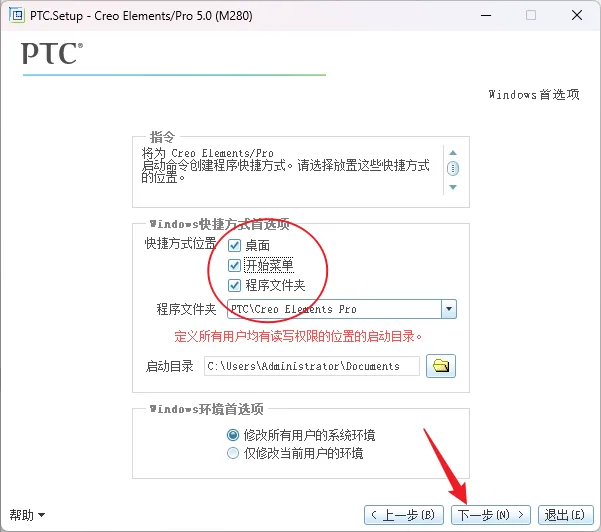
18.勾选【桌面、开始菜单、程序文件夹】,点击启动目录后方【文件夹图标】可更改启动目录路径(我这里保持默认),然后点击【下一步】。
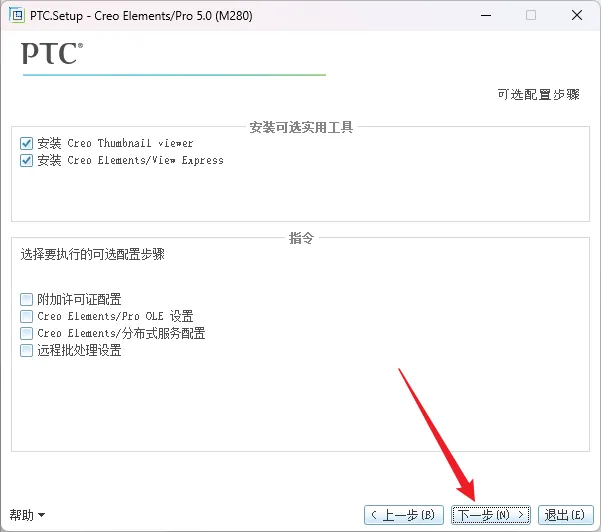
19.点击【下一步】 。
20.建议更改安装路径,别装在C盘占用电脑空间,可以跟我一样改到D盘,如果电脑只有一个盘,那就按默认
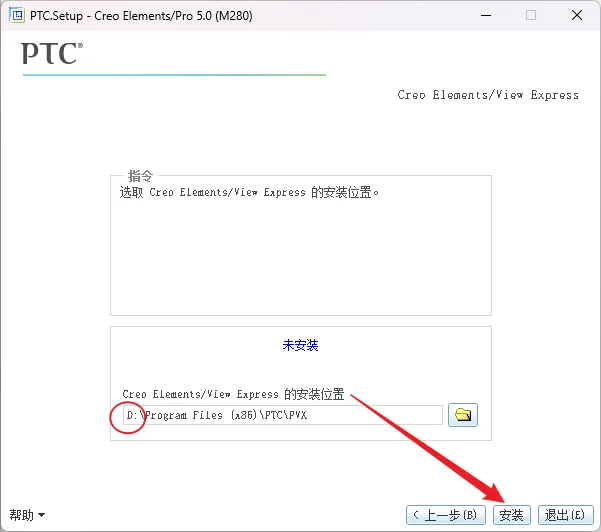
21.开始安装,等待一会
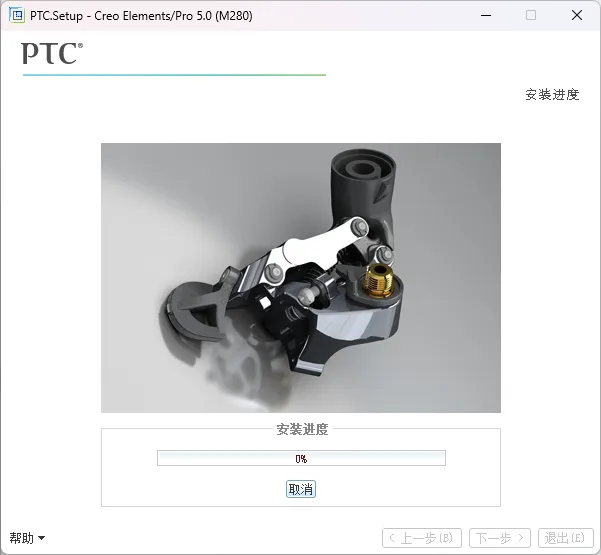
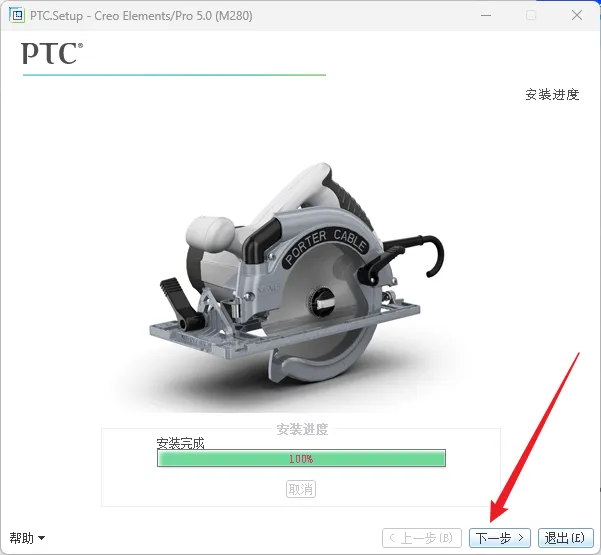
22.安装完成,点击【下一步】。
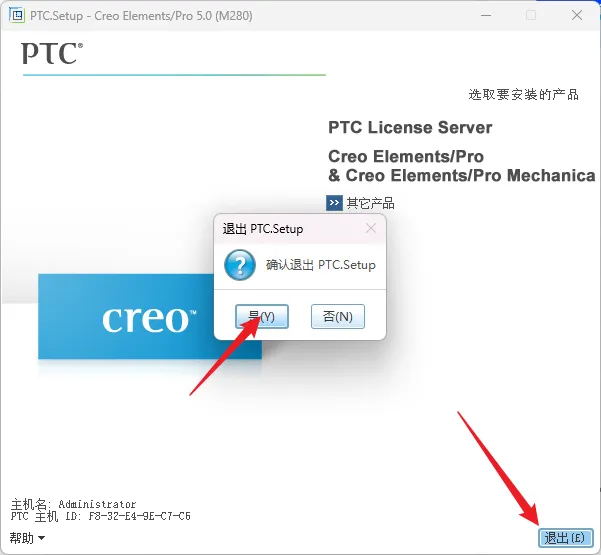
23.点击【退出】,然后点击【是】。
24.回到【Proe5.0M280】文件夹,打开【Crack】文件夹。
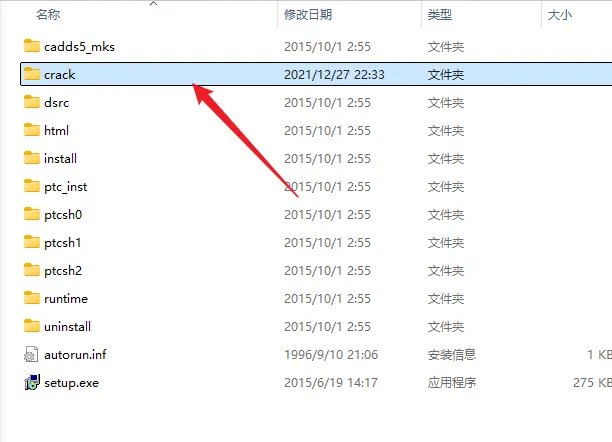
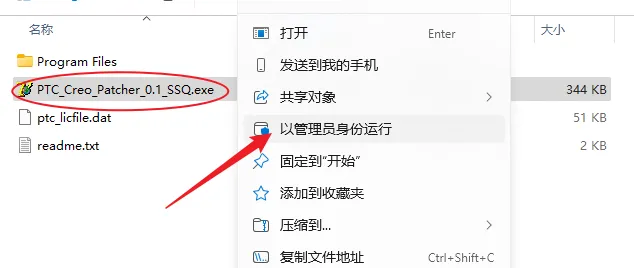
25.鼠标右击【PTC_Creo_Patcher_0.1_SSQ】选择【以管理员身份运行】。
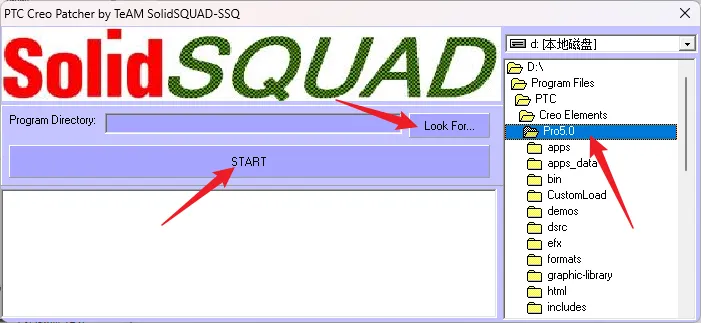
26.点击【Look For……】,选择【D:\Program Files\PTC\Creo Elements\Pro5.0】(步骤13的设置的安装位置),然后点击【Start】。
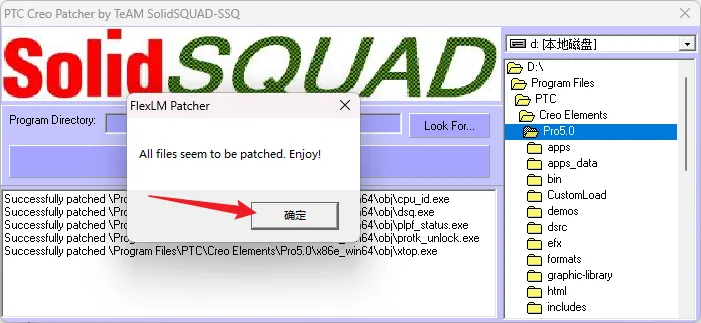
27.点确定,再关闭软件
28.打开软件
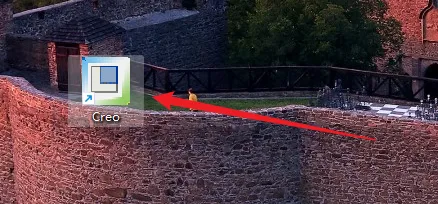
29.安装完成,成功打开