第2期:下载与安装全流程(Win / Mac / 移动端)
- 2026-10-29 06:31:19

WORKBUDDY 上手记 · 第一阶段:入门篇(第 2 期) | 个人经验分享,非官方教程
上期说到它不是聊天框,而是装在你电脑上的工作台。那第一步就很实在了:先把它装上,装完还得能确认它真的能用。
安装这一步看着没技术含量,但我在几个群里看到最多的求助恰恰出在这:下载到假的、装完打不开、装好了不知道下一步点哪。这篇把三种系统的步骤都走一遍,最后加一个"装完怎么验证"。
这篇讲四件事
① 从哪里下才安全(这一步别偷懒)
② Windows 安装:一路向导,注意两个勾选
③ Mac 和移动端的差别
④ 装完怎么验证它是通的
STEP 01
第一步先把来源搞对
只认官网:workbuddy.cn。搜索引擎里排在前面的"高速下载""绿色版""破解版"一律别碰——这类软件要读你的文件、要联网,来源不对风险很大。
进官网后找「下载」,它会自动识别你的系统,给出对应的安装包。别自己去找"通用版",按它推荐的来。
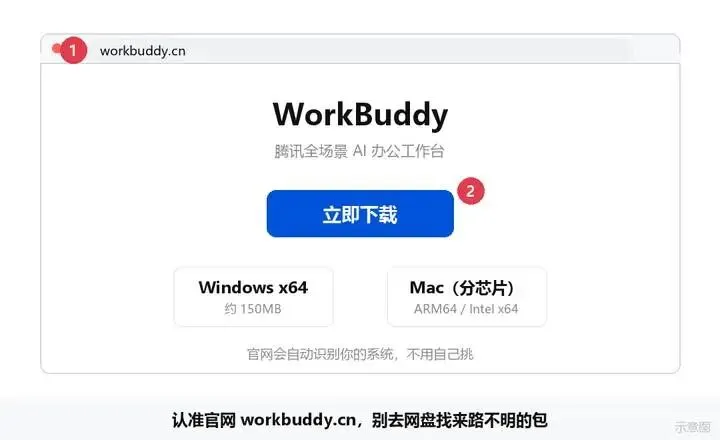
图 1 · 官网下载页,会自动识别系统(示意图,实际界面以最新版为准)
选包的时候注意两个细节:Mac 分 M 系列芯片和 Intel 两个包,选错了装不上或者跑得卡——点左上角苹果菜单"关于本机"能看到芯片型号;Windows 要求 Win10 及以上,普通电脑选 x64 就行。
还有个细节值得提:安装包不算小,几十兆到上百兆。如果你在公司网络里卡住不动,多半是代理拦了,换个网络再试,别反复点下载。
STEP 02
Windows:一路向导,只有两处要停一下
双击安装包,剩下的基本就是"下一步→下一步→安装"。真正需要你停一下看的只有两处:
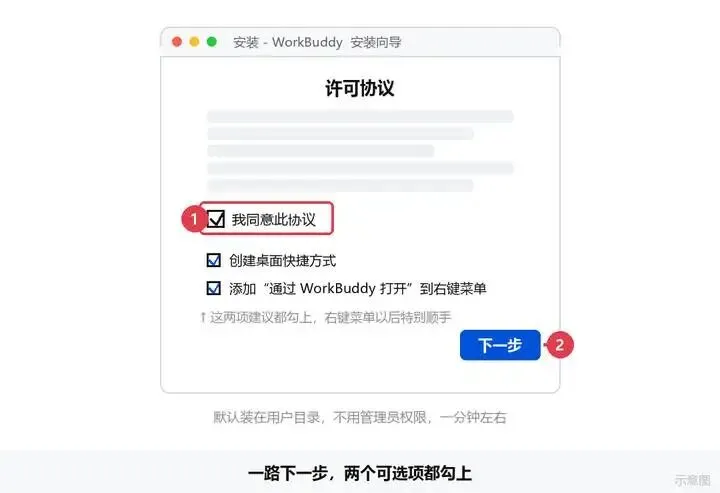
图 2 · 安装向导,注意安装路径和快捷方式两项(示意图,实际界面以最新版为准)
一、安装路径
默认在 C 盘。C 盘紧张的话改到 D 盘或 E 盘——但路径里别带空格和中文特殊符号,用 D:\WorkBuddy 这种最稳。
二、开机自启和快捷方式
按自己习惯勾。我是留了桌面快捷方式、关掉自启,因为开机自启多了会拖慢启动。
点「安装」之后等两三分钟。如果中间弹了系统权限确认(用户账户控制),选"是",否则它没法在本地读写文件——这也是它跟网页版最本质的差别所在。
STEP 03
Mac 和移动端:差别就两点
Mac:下的是 dmg 文件,打开后把图标拖进"应用程序"文件夹就装好了。第一次打开如果提示"无法验证开发者",去「系统设置 → 隐私与安全性」里点"仍要打开",之后再打开就不会问了。
移动端:有 App,但定位是"看和确认",不是完整干活。真正干活的还是电脑端。手机上适合的场景是:看看任务跑完了没、确认一下它的操作请求。
信创系统(国产 Linux)也有对应版本,安装方式跟 Linux 装 deb 包一样,官方文档里有详细说明。
STEP 04
装完先登录,再验证它真的通了
打开软件第一步是登录。目前支持微信扫码、企业微信、腾讯云三种方式,日常用微信扫码最快。
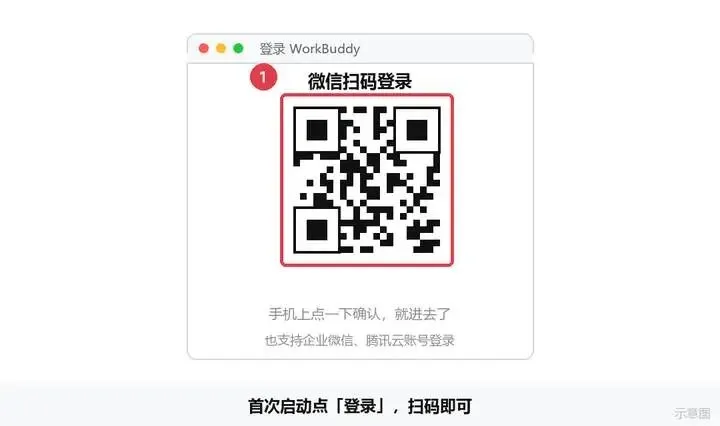
图 3 · 微信扫码登录(示意图,实际界面以最新版为准)
登录之后别急着干活,先做一次「链路通畅」验证。这一步是我自己养成的习惯:新装的软件先跑一个最小任务,确认它真的能读文件、能写文件。
验证动作:让它写一个文件到桌面
在对话框里说:「在桌面新建一个 txt 文件,内容写"安装成功"」。它跑完你去桌面看一眼——文件在,说明读、写、落盘整条链路是通的。
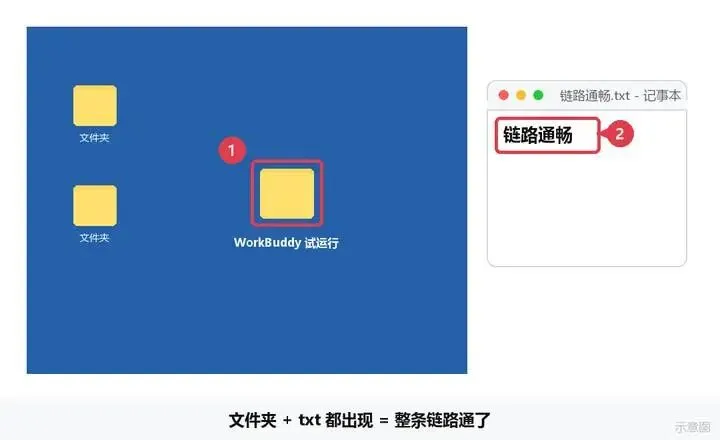
图 4 · 桌面出现文件,说明链路通了(示意图,实际界面以最新版为准)
这一步花不了一分钟,但能立刻把问题分开:是软件没装好,还是你没用对。后面几期讲的那些"它不动手"的问题,有一半用这个动作就能判断出来。
WARNING
安装阶段最常见的四个问题
一 · 装完双击没反应
八成是杀毒软件静默拦了。去杀软里看隔离区,把这个程序加进白名单再重装。装的时候先临时关掉杀软也是一种办法。
二 · 提示"无法验证开发者"(Mac)
不是坏了,是系统默认只信任商店来源。去「系统设置 → 隐私与安全性」,在下面点"仍要打开",输一次密码就行。
三 · 扫码后一直转圈,登不进去
先看网络能不能连通腾讯的登录服务(换个网络试)。如果公司网络有代理,把登录域名加入白名单。
四 · 装好了但读不到文件
Windows 下如果是通过"用户账户控制"拒绝了权限,它就读不了盘。重装一次,权限弹窗选"是"。
五 · 公司电脑装到一半被拦
找 IT 说明是办公工具,请他把安装目录和 %LOCALAPPDATA%\WorkBuddy 加进白名单。装不上八成是权限和组策略,不是安装包的问题。
六 · 打开是白屏
先检查更新:左下角头像 → 检查更新,用官方新包覆盖安装。别手动删缓存目录,里面可能有你的任务和配置。
装完最后两件小事:一是检查更新(左下角头像 → 检查更新),老版本可能缺新入口;二是顺手点开左下角头像,看看有没有「Buddy 加油站」——每天签到能领积分,下下期会专门讲这套账号和积分的账。
装好只是入场券。真正决定好不好用的是接下来这一步:搞清楚界面上那四块是干嘛的,以及三种模式分别在什么时候用。这也是最容易找错地方的一块。
装好了,下一步先认路
下期:《主界面导览 + 三种工作模式》选错一档,它只动嘴不动手
关注我,更新第一时间推送给你

