(Scratch零基础)新手家长必看:下载安装+界面讲解攻略,小白都可以跟着实操
- 2026-10-29 05:18:49
(Scratch零基础)新手家长必看:下载安装+界面讲解攻略,小白都可以跟着实操今天我们正式开启Scratch第一课✨ 本节课内容:Scratch客户端下载安装 + 编辑器页面讲解。 温馨提示:有需要的家长,可咨询获取Scratch入门&进阶全套课程资源。 1. 资源获取方式 公众号后台回复关键词:Scratch下载 或者 下载,自动推送Windows、Mac版本离线安装包的获取方法。 📌 安装步骤: ① Windows系统 文件下载完成后,双击安装包,跟着安装向导提示依次点击下一步即可。安装结束,直接通过桌面图标或者开始菜单打开Scratch。 ② Mac系统 下载好安装文件,将Scratch图标拖拽至「应用程序」文件夹,之后在启动台打开使用。 2. 编辑器界面讲解 整个Scratch编辑器一共分为六大区域: 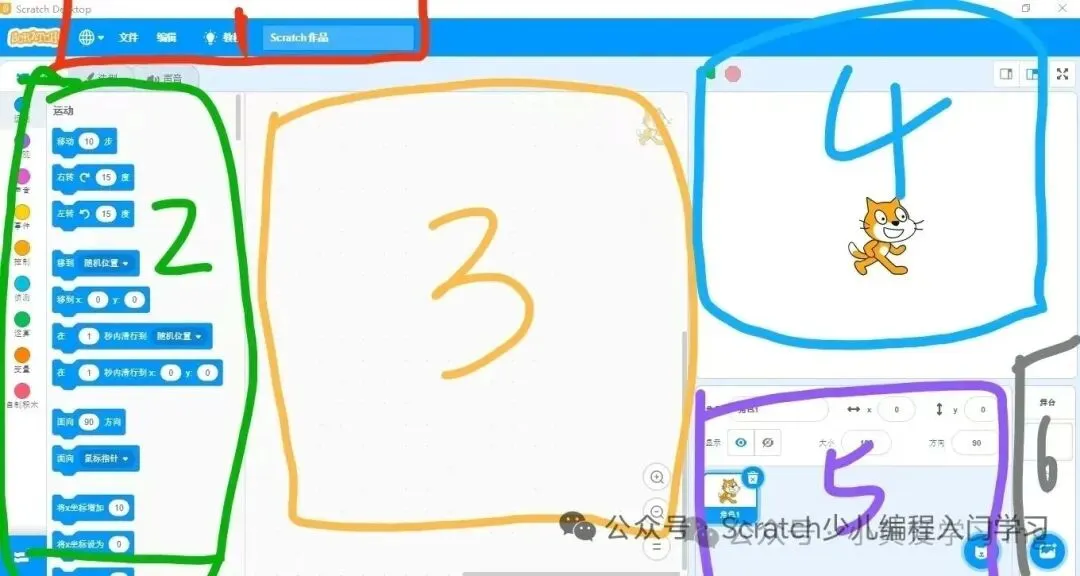
1、菜单栏 在这里可以切换软件语言、新建/保存项目;不小心误删角色、积木时,支持一键撤销恢复,还能快速打开官方简易教程。 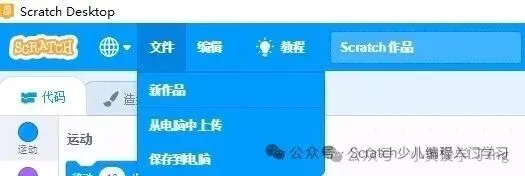
点击【文件】→【新作品】:会清空当前程序,弹窗询问是否保存当前项目。选择好之后,就会得到空白的全新编程画布。 点击【从电脑中上传】:可以读取本地做好的项目,选中后缀为 .sb3 的文件,确认打开,等待加载完成就能导入作品。 点击【保存到电脑】:给作品命名,挑选保存路径(推荐保存到桌面,方便查找),确认保存,就会生成 .sb3 格式项目文件。 2. 积木指令区 汇集运动、外观、声音、事件、控制、侦测、运算、变量等分类模块,每个分类下都有对应的功能积木。点击添加扩展,还能解锁更多额外模块。 3. 编程区 我们搭积木写程序的主区域。把左侧积木拖拽过来,按逻辑拼接组合,角色就会按照我们编写的指令运行。 4. 舞台区 属于角色的“表演窗口”,动画、小游戏的运行效果都会实时展示在这里,作品成品效果一眼就能看到。 5. 角色区 管理所有角色素材,小猫、人物、道具都放在这里,可以新增、删除角色,切换角色不同造型。 6. 背景区 用来更换舞台背景,一键切换场景,实现故事、游戏里的场景转换效果。 另外补充: 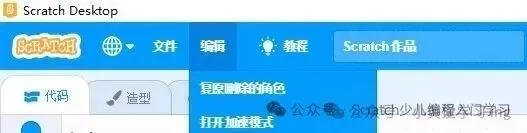
① 如果不小心删掉角色,可以点击菜单栏的【编辑】,选择复原删除的角色。⚠️注意:并不是所有删除操作都支持复原。 ② 遇到时长较长的作品,在【编辑】里开启加速模式,动画运行速度会变快,方便快速预览效果。
本文来自网友投稿或网络内容,如有侵犯您的权益请联系我们删除,联系邮箱:wyl860211@qq.com 。

