3ds Max 2027三维建模软件下载与安装教程3DMAX2027三维动画软件
- 2026-10-29 05:41:22
3ds Max 2027 下载地址
https://docs.qq.com/doc/DTXJzcUtqbUJhbGJT
认识一下3ds Max
一句话说清楚:3ds Max 2027 是专业制图软件。
功能够用,界面也不算难认,新手跟着步骤走基本不会迷路。
开工准备
动手之前,先把这两件琐事处理掉。
安全软件一律先退出。尤其是带主动防御的那些,误杀率不低,装完之后记得加白名单再开。
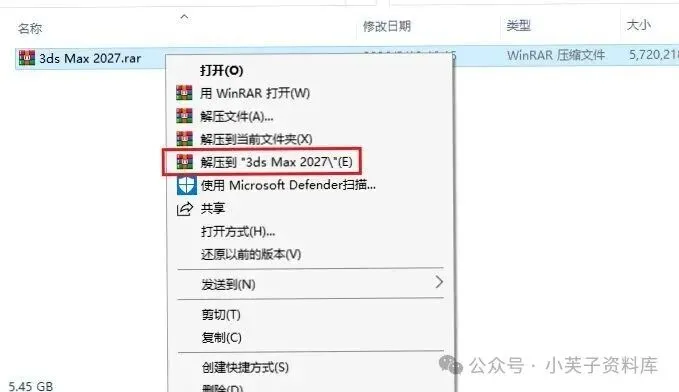
然后右键压缩包「解压到当前文件夹」。解压出来是个完整文件夹,安装程序和相关文件都在里面,直接双击压缩包内的程序是大忌。
文件夹里东西全了,心里就有底了。
开始装
安装步骤 安装环境:win10及以上 第1步:下载压缩包,右键解压缩。
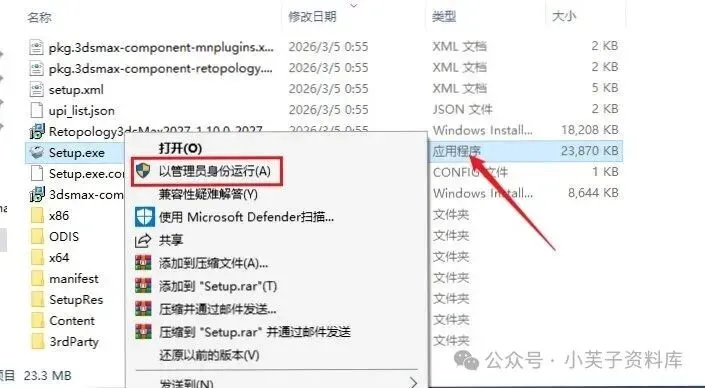
往下,:进到setup文件夹。如果打开后没有立即出现界面,软件首次加载会稍慢。

接下来,:右键以管理员身份执行安装程序。
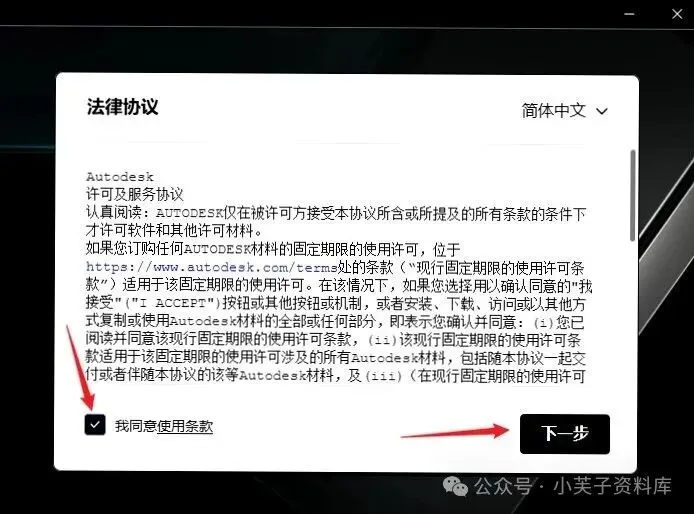
轮到这步,:勾上条款,点下一步。
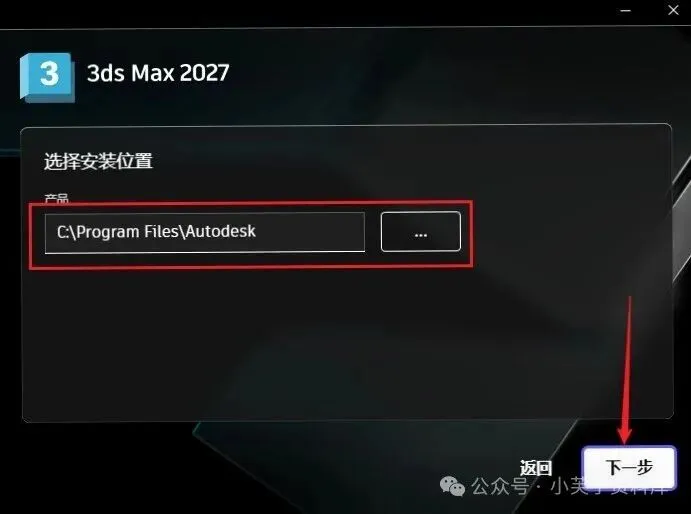
:自定义安装位置,点选下一步。
然后,:点安装。
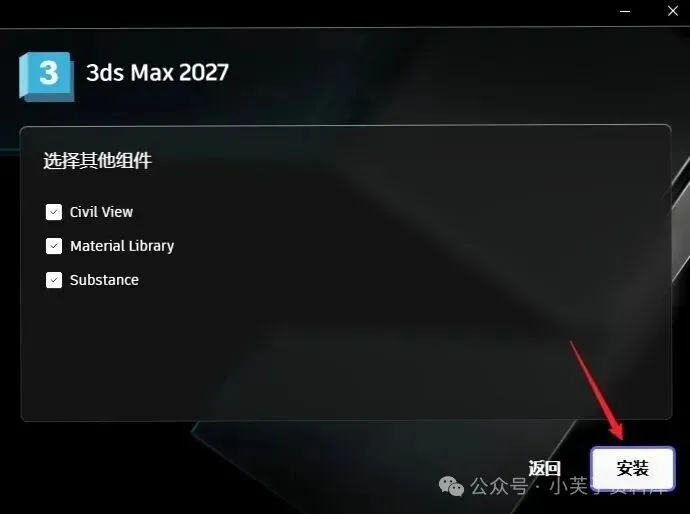
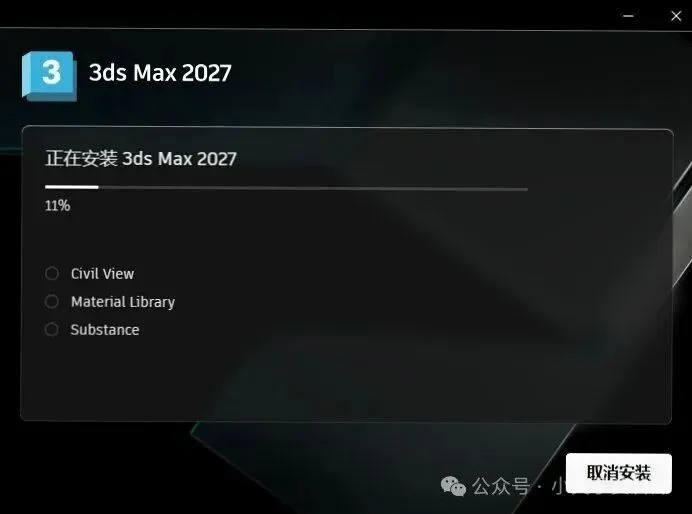
:软件安装中。安装过程需要几分钟,等一分钟左右等待进度条走完,不要中途关掉窗口,趁机去倒杯水。
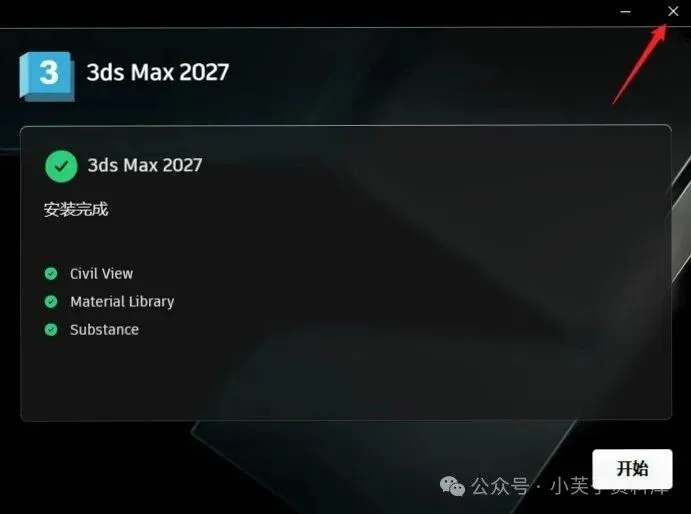
:软件安装弄好,点选右上角关掉,这一步操作很简单,跟着截图点就行。
接下来,:返回打开设置程序文件夹。如果进到后没有立即出现界面,软件首次加载会稍慢。

接着,:拷一份里面的文件。覆盖文件前建议先备份原文件,防止误操作后无法恢复。
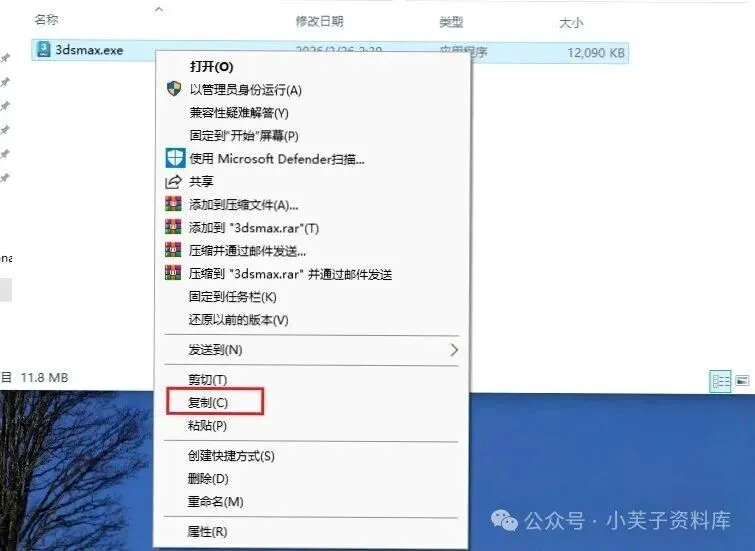
:桌面找到快捷方式,右键打开文件所在位置。
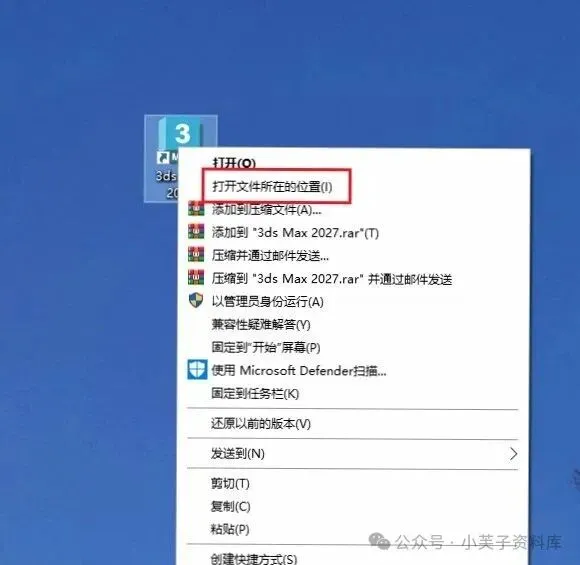
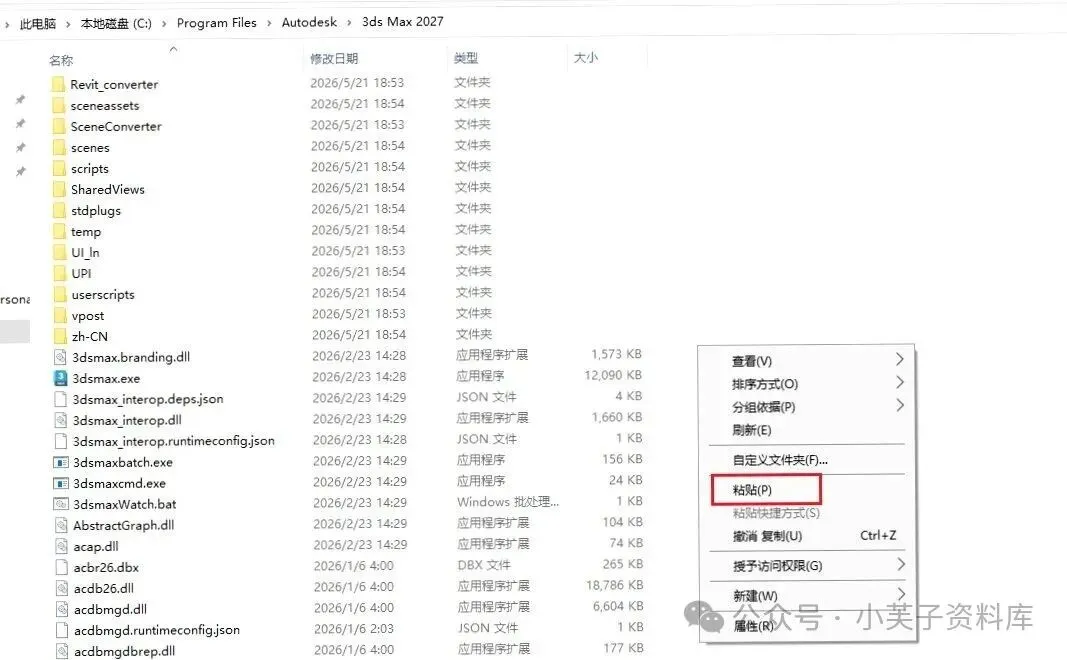
接下来,:在空白处贴进去刚刚复制一份的文件。覆盖文件前建议先备份原文件,防止误操作后无法恢复。
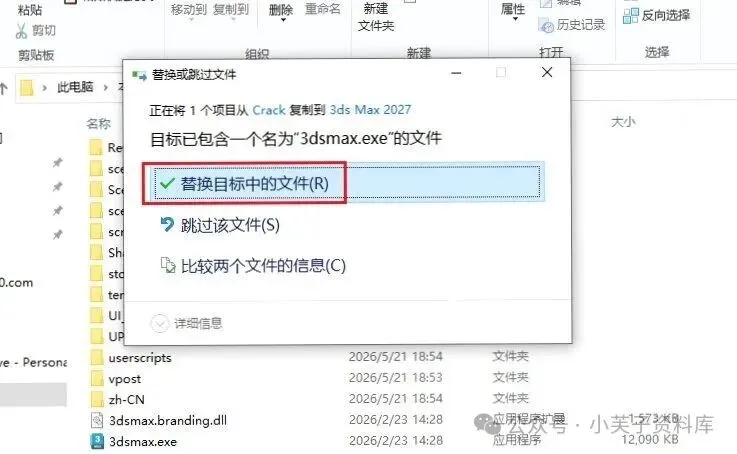
这一步,:点选换掉。覆盖文件前建议先备份原文件,防止误操作后无法恢复。
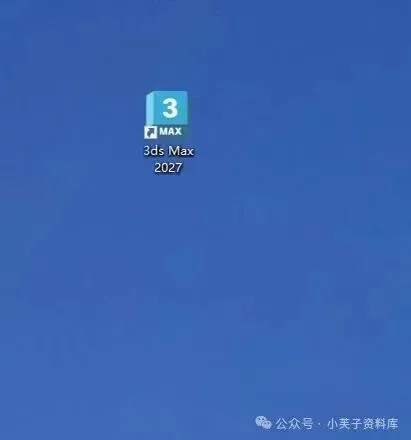
然后,:桌面这个快捷方式是英文的,紧接着这一步弄好,离装好就不远了。
然后,:在开始菜单,瞅见简体中文版。
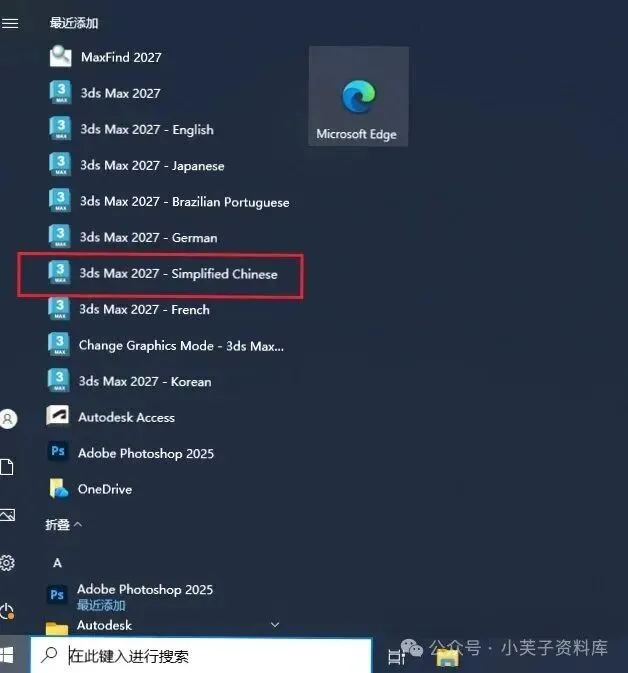
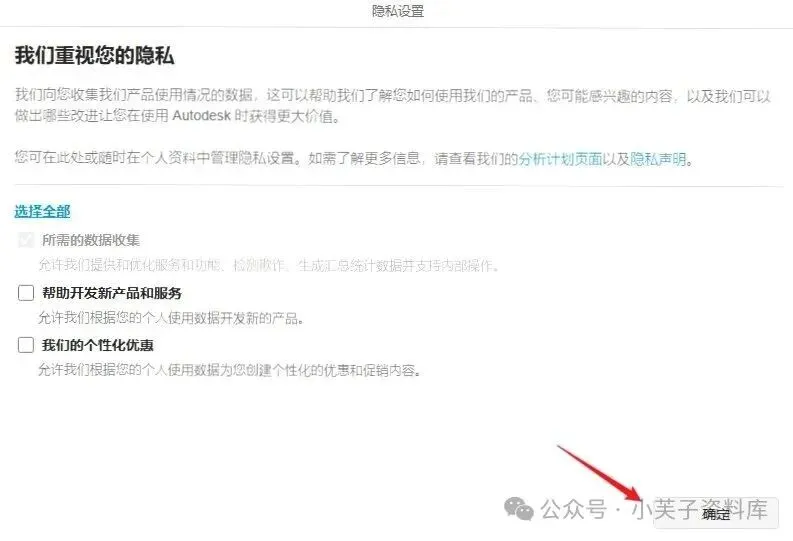
顺着流程走,:点选确定。
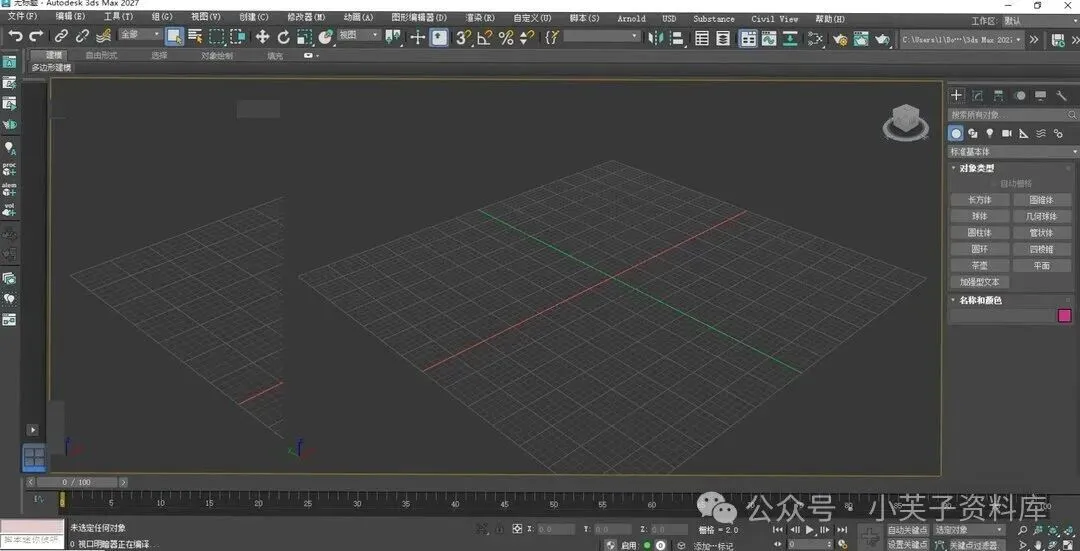
往下,:软件安装完成,运行界面如下。
轮到这步,:Windows软件目录在里面找到对应软件下载。安装路径建议保持默认或使用纯英文路径,中文路径可能导致部分功能异常。
装完验一下
从桌面图标把软件开起来。第一次启动要做初始化,稍微等等。
主界面能正常打开、新建文档不报错,就齐活了。万一提示未授权,检查上一步替换文件的版本和粘贴时的选项。
2027 跟上一版比
2027 相对 上一代,感知最强的升级是下面几个。
材质和贴图管理:浏览器里找素材比以前方便,标签筛选能用。
渲染输出的速度:同一场景同一设置,出图时间短了一截。
视口交互的流畅度:百万面以上的模型旋转拖拽,掉帧比上一版轻。
值不值得升,看你对上面哪点最在意。别的都好说,文件互通这点 2027 没问题,低版本同事照样能收你发的文件。
常遇到的报错
显存不足最常见。场景一复杂,渲染到一半报显存不够。贴图分辨率降一档,输出尺寸也调小。采样数和光照精度先往下压,能出图再说。。
渲染器加载失败:一开渲染就报错,或者一直转圈。处理办法是显卡驱动太旧最常见。去官网下对应型号的正式版驱动,别用第三方一键更新的精简版。。
打开大场景卡死:视图拖一下卡半秒,操作不跟手。处理办法是显示模式切线框,实时预览和景深先关掉。确认操作流畅了再一项项开回来。。
使用小技巧
养成增量保存。大场景每隔一会另存一个版本,崩了能从最近的捞,别赌自动恢复。
材质先存库。调好的材质存进材质库,下次直接调用,别每次从头调参数。
几何缓存省大事。模拟和布料这类重计算先烘成缓存,回放直接读缓存,不卡。
插件
自动化脚本包:场景搭建、批量改名、批量导出这类重复活写成脚本,一条命令跑完。注意脚本要选对应版本的。
资产浏览器增强:给素材库加标签、加预览图,找模型不用一个个点开看。装完在插件管理器里启用即可。

