中望CAD 2026中文版安装ZWCAD2026二维制图软件下载
- 2026-10-29 00:31:45
中望CAD 2026 安装包下载地址
https://docs.qq.com/doc/DTWVCTkVHWFZJRERG
先说清楚它是干嘛的
中望CAD 在这个领域里是用得比较多的一款,这次装的是 2026。
该有的核心功能都有,日常出活够使,装好之后熟悉两天就能上手。
软件安装教程
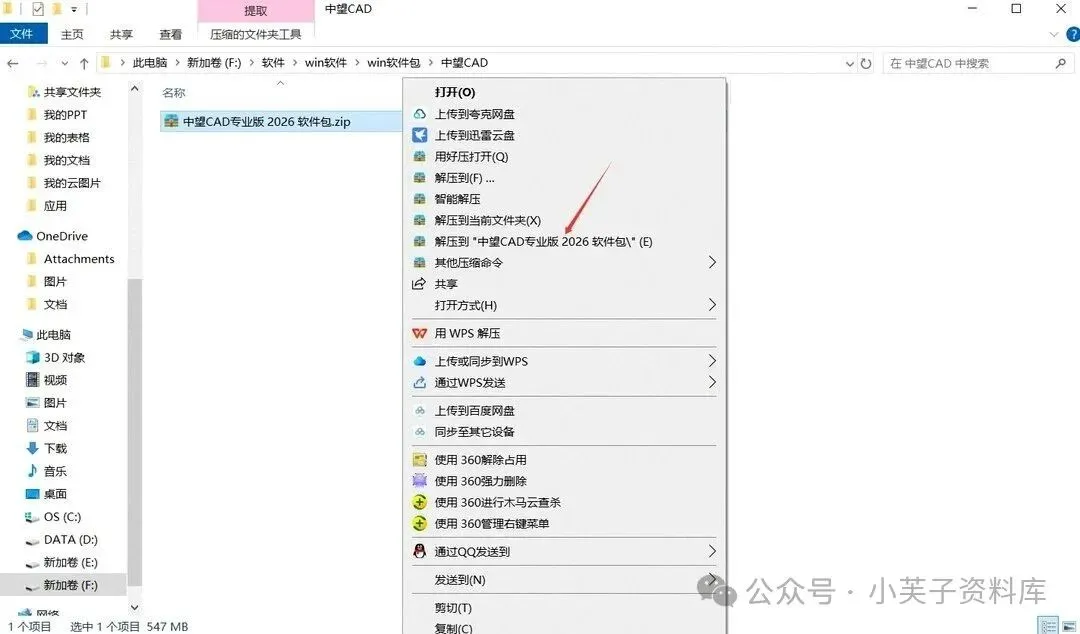
第一步,进到软件所在文件夹,选文件右键,解压到“中望CAD专业版2026 软件包”。(注:这里以专业版为例,安装、解压前请关掉杀毒软件和防火墙)。
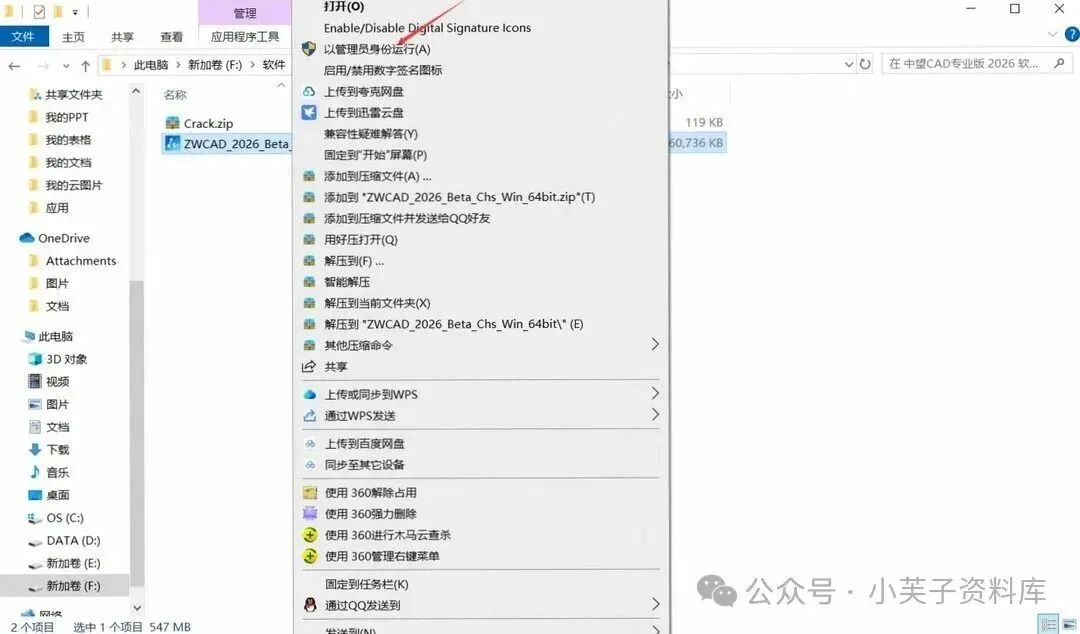
这一步,进到中望CAD专业版2026 软件包文件夹,右键ZWCAD_2026_Beta_Chs_Win_64bit.exe,以管理员身份跑起来。
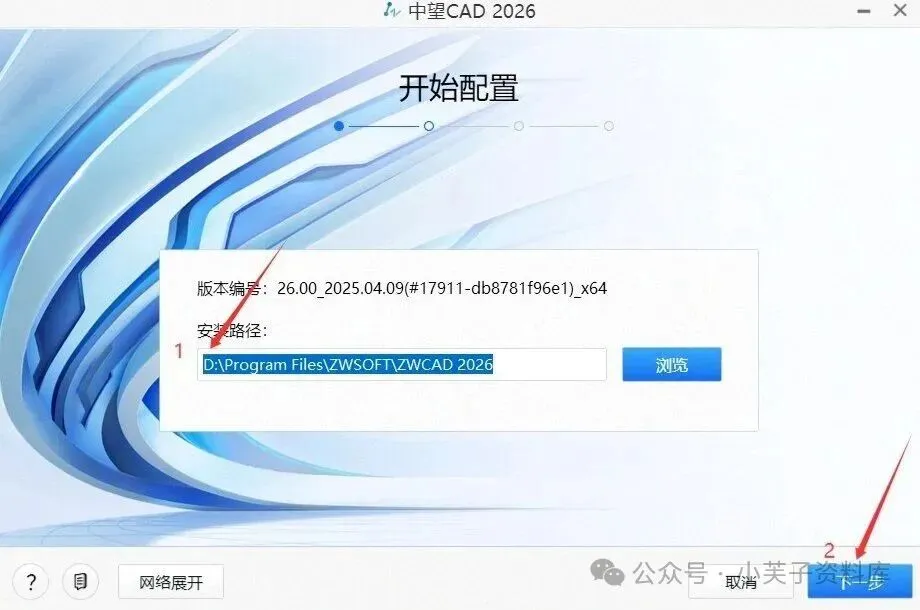
往下,点一下浏览或直接将C盘改为其他盘,这里我们安装在D盘,点一下下一步。
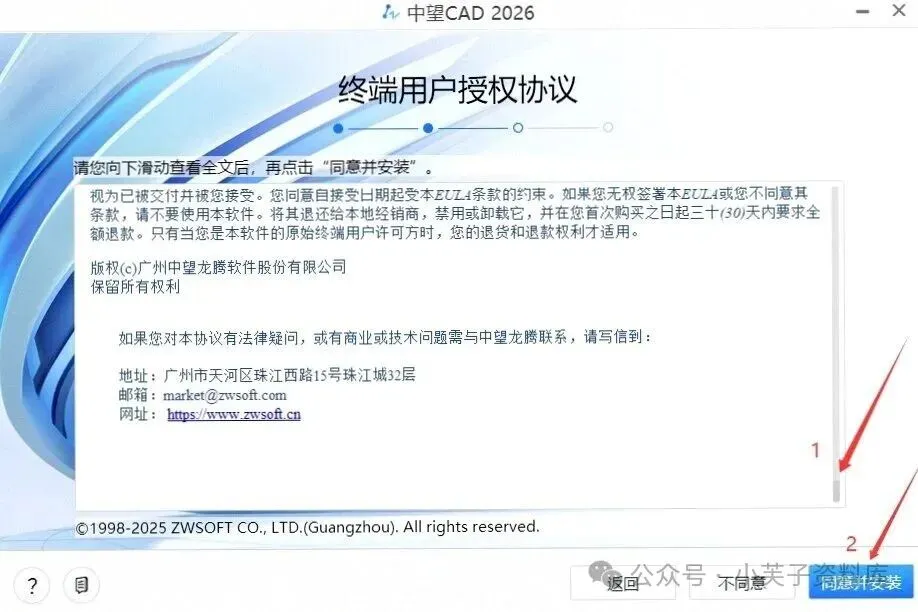
轮到这步,移动滑块至底部,点一下同意并安装。
返回软件包,右键授权文件夹,「解压到当前文件夹」。
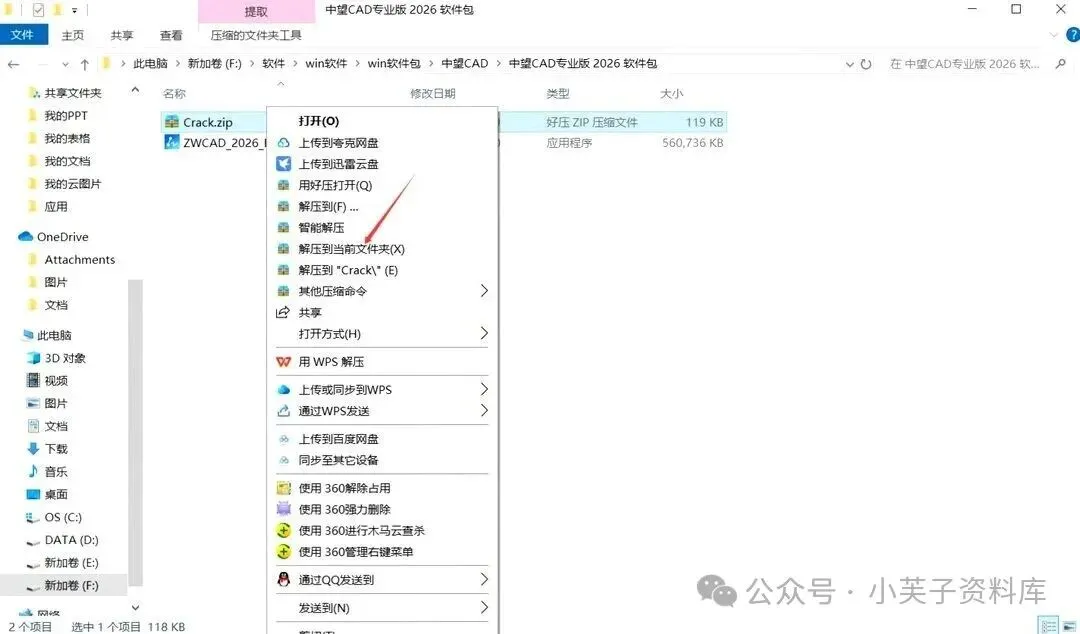
轮到这步,右键复制一份ZWCAD-授权.exe。
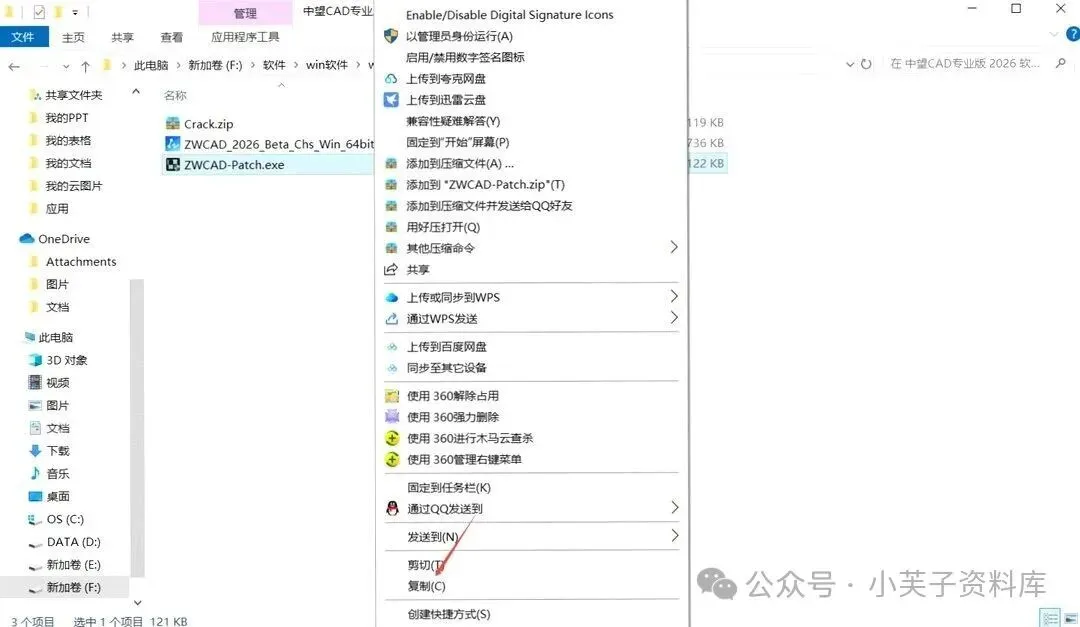
右键桌面的中望CAD 2026图标,点一下进到文件所在的位置。
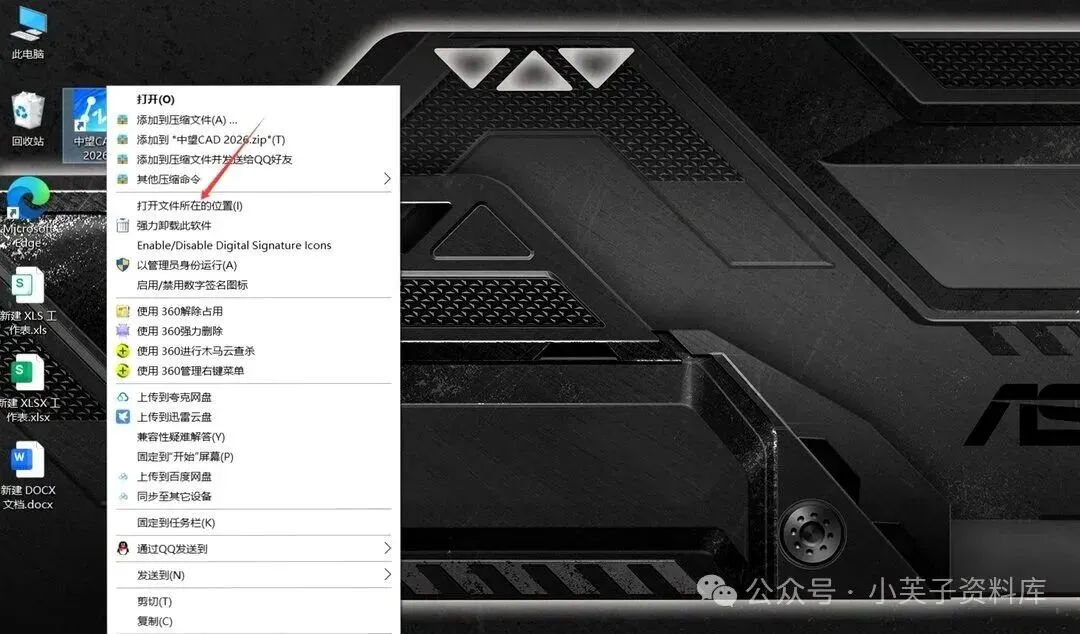
将刚刚拷一份的文件粘贴进去进来。
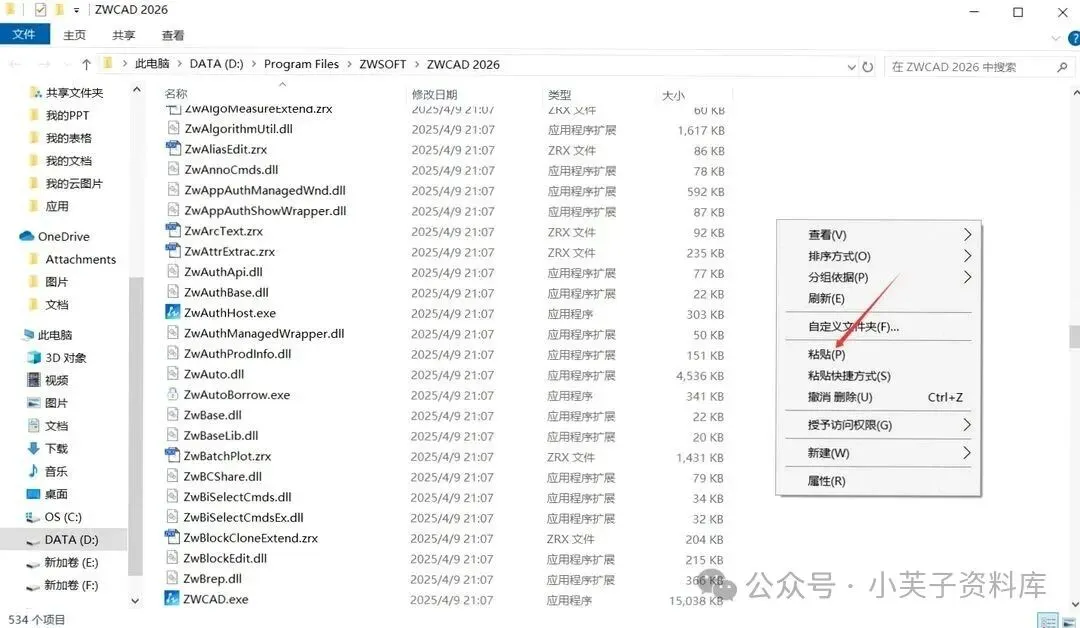
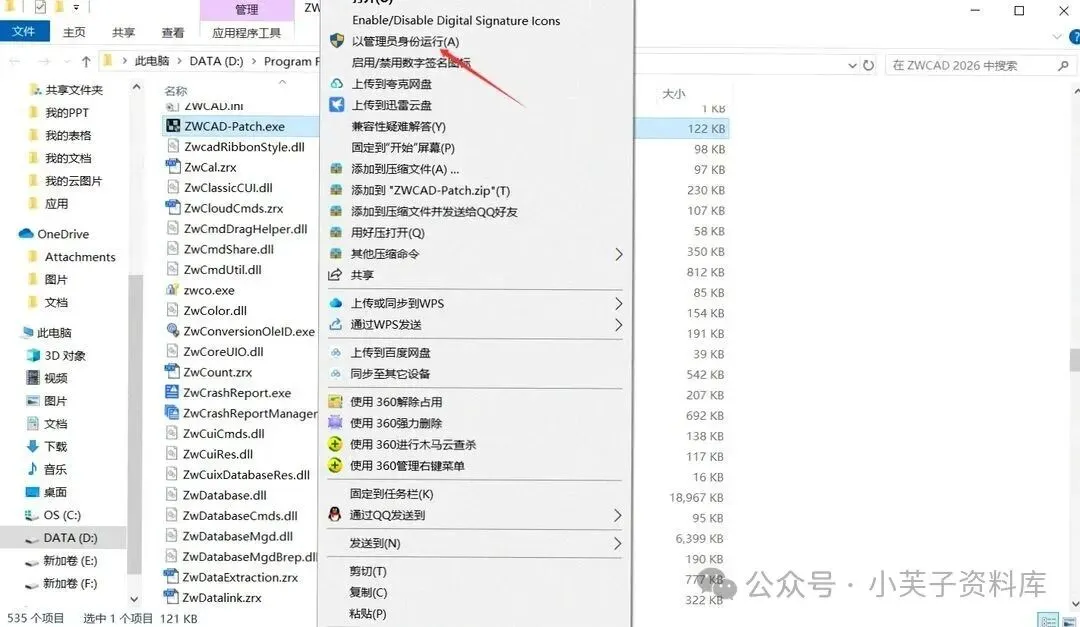
轮到这步,右键刚刚贴进去过来的ZWCAD-授权.exe,以管理员身份跑起来。
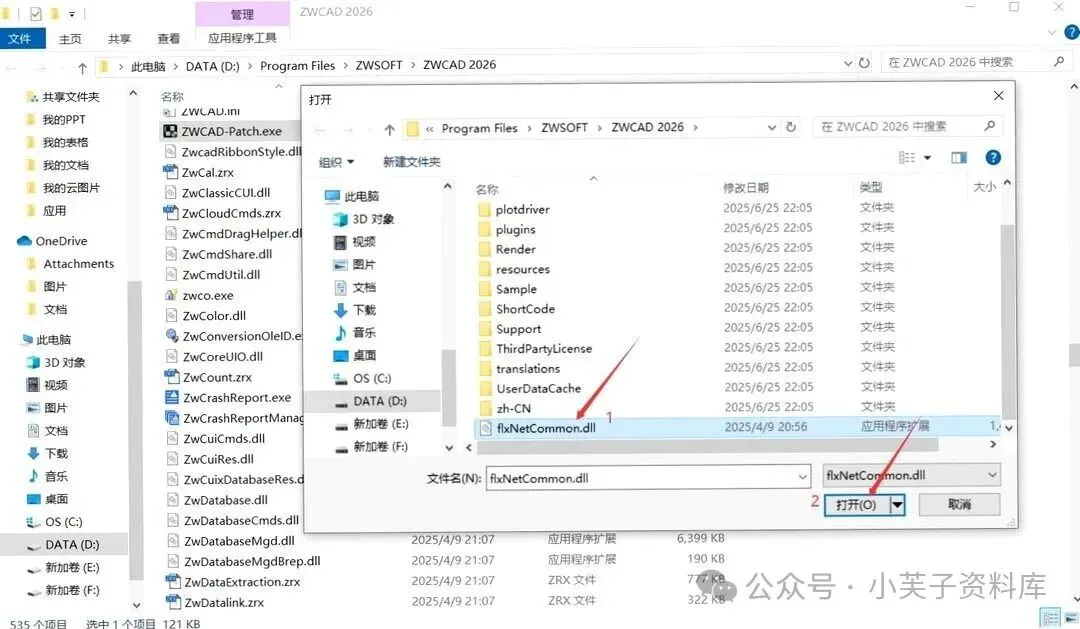
按下flxNetCommon.dll。
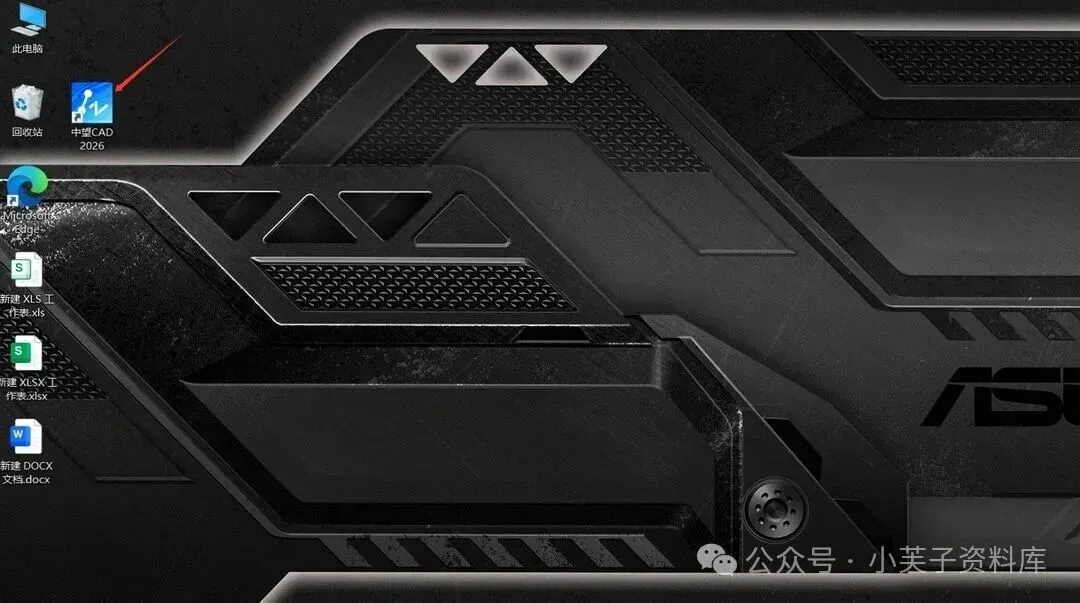
然后,在桌面点两下打开桌面的中望CAD 2026图标。
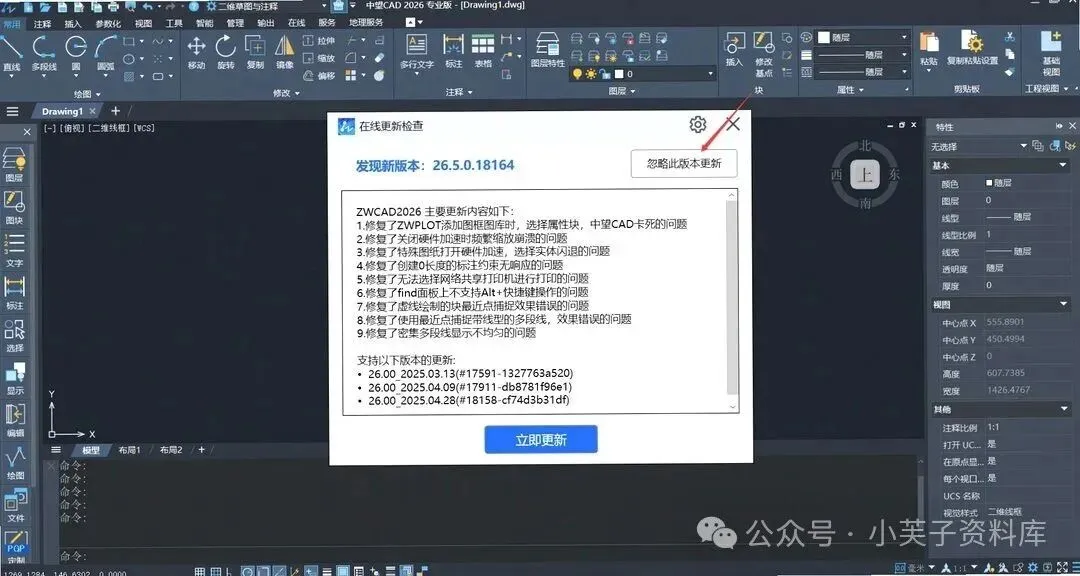
点一下忽略此版本更新。
装完之后
回桌面双击图标。首次启动偏慢是正常的,尤其是机械盘,耐心等它转完。
能进主界面、能新建文件,就是装好了。要是弹试用版提示,说明上一步的文件替换没生效,回去把那个步骤再做一遍。
2026 跟上一版比
2026 相对 上一代,感知最强的升级是下面几个。
标注和尺寸约束的响应:改一个尺寸,关联标注跟着刷新的速度比上一版快,大图尤其明显。
多文档切换的稳定性:同时开十几张图来回切,卡死的情况少了。
大图纸的打开和缩放速度:几百兆的 DWG 拖起来明显跟手了,滚动缩放基本不等。
所以 上一代 用户不急着折腾,手头项目跑完再说。还在用更老版本的,直接上 2026,光速度就值回安装的时间。
常见问题
错误 1603最常见。装到一半弹出错误 1603,进度条停住不动。基本都是旧版本残留。控制面板把同名旧版和它的组件卸干净,重启再装。还不行就用微软官方的修复工具清一遍注册表。。
还有路径带中文,症状是装到一半闪退,或者提示路径无效。把安装路径改成纯英文,比如 D:\Soft\XXX。中文和空格在部分版本上会触发权限问题,这步别偷懒。。
装完还是试用版:软件能打开,但标题栏写着试用。处理办法是上一步的文件替换没生效。回去检查两处:替换文件的版本对不对,粘贴时选的是「替换」还是手滑点了「跳过」。杀毒拦截记录也翻一下。。
使用小技巧
装完先空跑一遍。新建图纸随便画几笔,标注一下,打印预览看看,没问题再导正式文件。
第一件,快捷键从第一天就练左手。L 画线、C 画圆、TR 修剪、CO 复制,全在键盘左半区,练熟了比翻菜单快一倍不止。
外部参照用起来——总图拆成几张子图分开画,互相参照,改一处处处更新,大项目必备。
配套插件
批量打印工具:按布局、图层、图号自动分页批量出图,施工图阶段少点几千次鼠标。加载方式跟普通插件一样,注意看它支持的软件版本列表。
源泉设计:国内开发者维护的绘图增强插件,一键门窗布置、批量标注这些重复活它能代劳,建筑装饰方向用的人多。装法也简单:下载解压,软件里输 APPLOAD 回车,选中插件文件加载,或者直接把文件拖进绘图区。

