SketchUp2026软件安装教程+草图大师SU2026中文安装包下载(附图文步骤)
- 2026-10-22 12:31:42
SketchUp(草图大师)SketchUp 2026 中文版安装教程整理好了。这篇把草图大师 SketchUp SketchUp 2026 从下载、解压、安装主程序到中文界面设置的完整流程一步步拆开讲,每一步都配有界面截图,Win10/Win11 64 位系统照做即可装好。文末还附带 SketchUp 常用插件与使用技巧,装好后可以直接上手建模。
软件下载地址
软件介绍
SketchUp 2026 是 Trimble 公司推出的三维建模软件,中文圈里习惯叫"草图大师"。它最特别的地方是把复杂的三维操作简化成推拉、旋转、移动几个基本动作,一个方盒子加几次推拉就能变成建筑体量,因此被大量用在建筑方案、室内设计与景观前期的快速表达上。本版本为较新的一版,界面与命令布局是当前主流形态。
推拉建模是 SketchUp 区别于其他三维软件的核心。它把建模拆成"画线与面"和"把面推拉成体"两个动作:先用矩形、直线、圆弧画出平面轮廓,再用推拉工具(Push/Pull)拉出高度,偏移、跟随我、缩放等工具负责细部。整个过程不需要设定参数或约束,模型建完就是一个个可直接编辑的面,改起来靠鼠标拖拽,思路不会被打断。
实际上,很多设计团队用"SketchUp 建模 + LayOut 出图"替代传统的整套 CAD 流程。模型里存好场景后,LayOut 中按标准图幅引用这些场景,加上标注与说明即可交付;剖面填充、尺寸链与图纸编号都能自动对应,改方案时只改模型,图纸跟着更新,交付一致性更容易保证。
场地建模是很多项目的前置工作。SketchUp 可以通过导入 CAD 等高线或地形图建立基础地形,也可以借助插件把在线地图的地形与周边建筑一次性拉进模型;有了真实场地与周边环境,建筑体量的朝向、间距与视线关系才有判断依据,汇报时也更容易让甲方理解方案。
在真实的方案前期,草图大师最常见的用法是"边画边比"。拿到任务书后先用矩形与推拉把场地范围和体量关系搭出来,再用组做几个不同高度的方案并排摆放,配合阴影与轴测视角快速判断体量与朝向的优劣;方案定下来之后,再把选中的体量细化成门窗、坡道与场地关系,进入下一轮深化。
就适用场景而言,2026 版适合希望使用较新界面与较完整硬件兼容性的团队,也是新项目起步时比较省心的选择,教程与插件资源仍在持续更新。
安装步骤
以下是 SketchUp(草图大师)SketchUp 2026 的完整安装步骤,请按编号顺序操作:
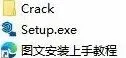
1. 安装之前先关闭杀毒软件,之后解压下载的SketchUp 2026安装包
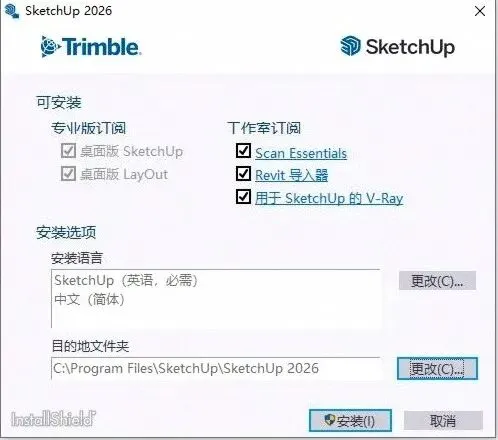
2. 双击文件“SketchUp 2026安装程序”安装软件,选择中文语言,设置安装目录,注意不要用中文路径,这里小编按默认
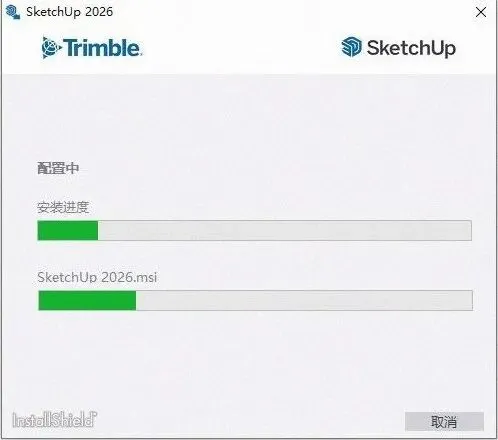
3. sketchUp正在安装中,请耐心等待,软件安装速度取决于你的电脑配置
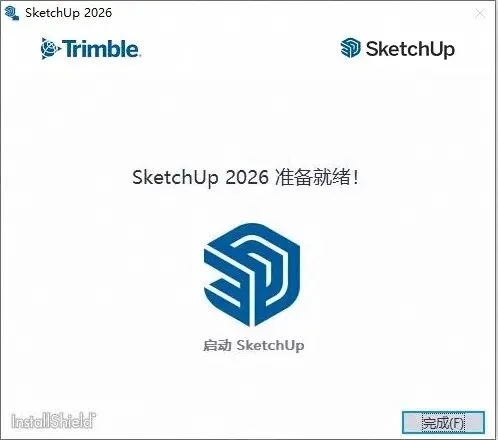
4. 安装完成,先不要启动草图大师SketchUp 2026,否则后面可能无法授权
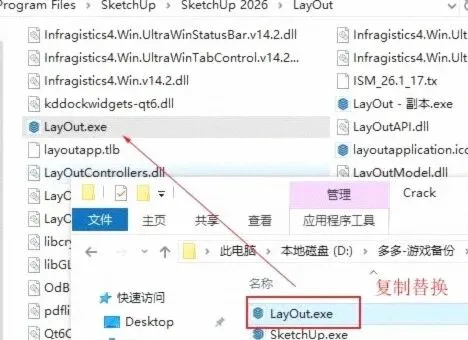
5. 将授权文件复制到软件安装目录下替换:复制LayOut.exe文件替换到【C:\Program Files\SketchUp\SketchUp 2026\LayOut】
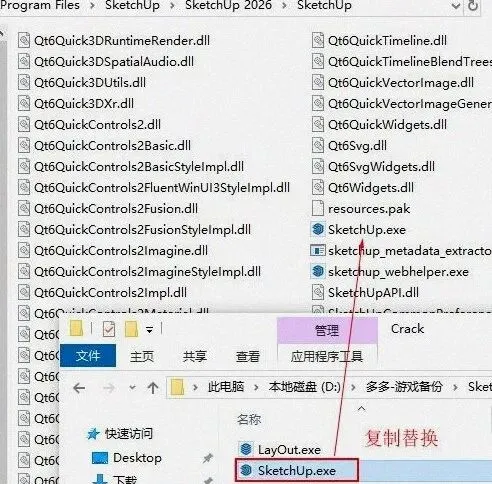
6. 复制SketchUp.exe文件替换到【C:\Program Files\SketchUp\SketchUp 2026\SketchUp】
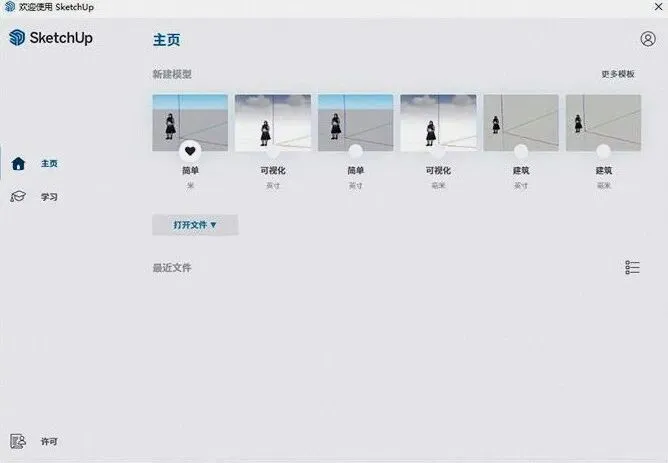
7. 软件安装完成,即可正常使用草图大师 2026
常用插件与使用技巧
装好 SketchUp(草图大师)后,搭配下面这些插件与技巧可以让建模、表达与出图更省力:
【技巧】改模型先清理再交付
交付或导出前用模型信息里的统计功能清理未使用项,删除多余材质与组件定义,文件体积能缩小一大截,发送与打开都更快。
【插件】Artisan / SubD
有机建模与细分曲面插件,用推拉笔刷以及细分方式塑造地形、家具软包与异形曲面,弥补 SketchUp 本体在自由曲面上的不足。
【插件】Profile Builder
路径与型材构件插件,沿曲线批量生成栏杆、幕墙龙骨、管道与型材框架,并支持参数化调整截面尺寸,做构筑物与细部节点很快。
到这里,SketchUp(草图大师)SketchUp 2026 中文版就安装完成了,打开软件即可开始三维建模、体量推敲与方案表达。教程对你有帮助的话,可以收藏备用或分享给做建筑设计、室内设计与方案表达的同事。

