SketchUp2022安装步骤:草图大师SU2022中文安装包下载全流程
- 2026-10-22 12:31:45
SketchUp(草图大师)SketchUp 2022 中文版安装教程整理好了。这篇把草图大师 SketchUp SketchUp 2022 从下载、解压、安装主程序到中文界面设置的完整流程一步步拆开讲,每一步都配有界面截图,Win10/Win11 64 位系统照做即可装好。文末还附带 SketchUp 常用插件与使用技巧,装好后可以直接上手建模。
软件下载地址
软件介绍
SketchUp 2022 是 Trimble 的草图大师系列软件,主打快速三维体量推敲。它的操作逻辑可以概括为"想到哪画到哪":用矩形工具起底面、用推拉工具拉伸高度、用偏移与跟随我处理细部,整个过程像搭积木,适合需要在短时间里给出多个方案的建筑与室内项目。
组件机制让 SketchUp 具备了一定的"批量修改"能力。把常用的桌椅、洁具、路灯做成组件,复制多少份都共享同一份定义;需要更换款式时右键选择"替换组件",整个场景里的实例一次性换掉。配合组件属性与动态组件,还能实现门扇开合角度、柜体尺寸这类可参数调节的模型。
SketchUp 本体功能刻意保持精简,专业能力主要靠扩展插件补齐。官方有 Extension Warehouse,第三方社区 SketchUcation 也提供大量插件下载,安装后在"扩展程序"菜单里调用。想补渲染就装渲染器插件,想做地形就装场地类插件,想批量清理模型也有对应的检查与清理工具,按需安装即可。
协作场景里,模型命名与图层规范比技巧更重要。建议按"项目—楼层—专业"分层建立标签,把墙体、门窗、家具、场地分开放置,导出或交给同事时按层取舍;同一项目多人协作时,用组件与参考模型拆分工作范围,避免两人同时改动同一组几何造成覆盖。
汇报表达环节,草图大师可以把同一份模型榨出多种成果。先存好总平、轴测与几个主要视角的场景,再串联成漫游动画展示流线,最后用 LayOut 把关键视图排成汇报图纸;需要效果图时把模型交给渲染插件或外部渲染软件,需要分析图时切到平行投影并打开阴影,素材完全不浪费。
2022 版适合以方案比选与快速体量推敲为主的工作方式,对电脑配置要求适中,用来做投标方案的快速表达比较合适。
安装步骤
以下是 SketchUp(草图大师)SketchUp 2022 的完整安装步骤,请按编号顺序操作:
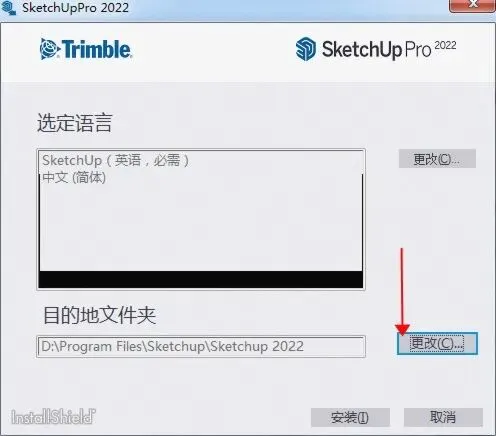
1. 可以根据需要修改语言和SketchUp安装路径,默认是装在C盘,我这就安装到d盘,点击安装
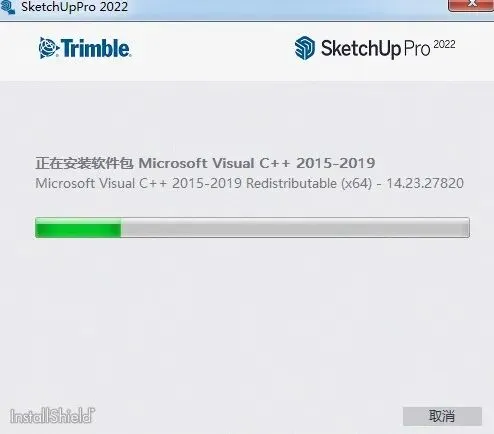
2. 草图大师SU2022软件等待安装
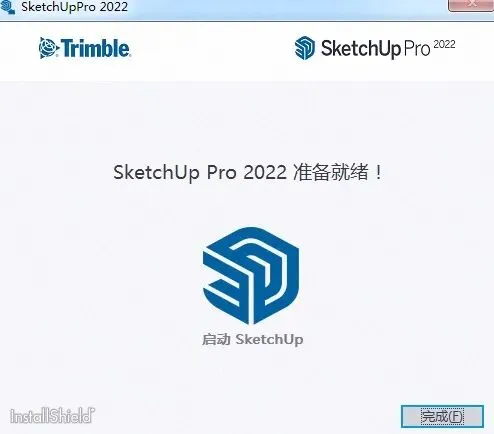
3. 草图大师SU2022软件,SketchUp安装完成
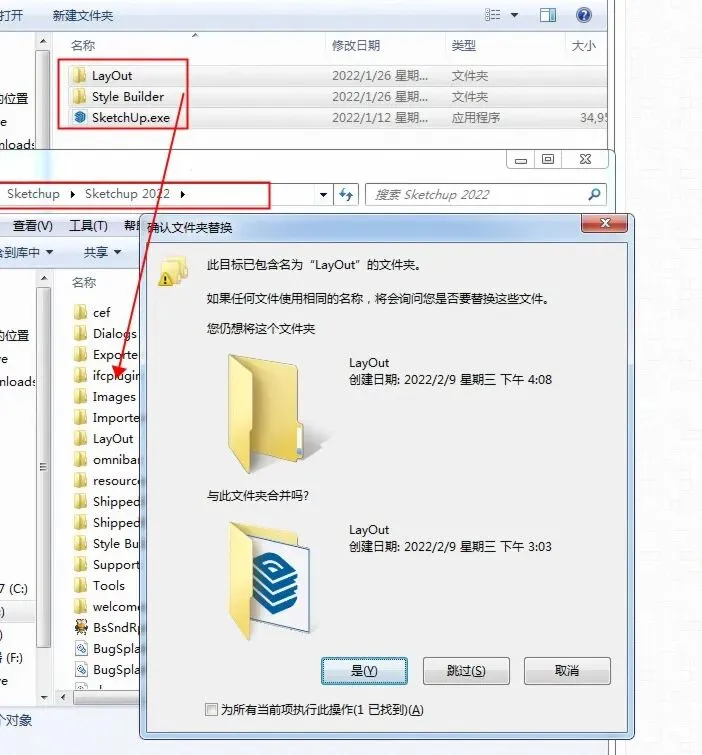
4. 草图大师SU2022软件安装完成后,把patch文件夹里的所有文件复制到软件安装目录下覆盖即可
5. 运行桌面图标Sketchup草图大师2022,勾选我同意,然后点击继续
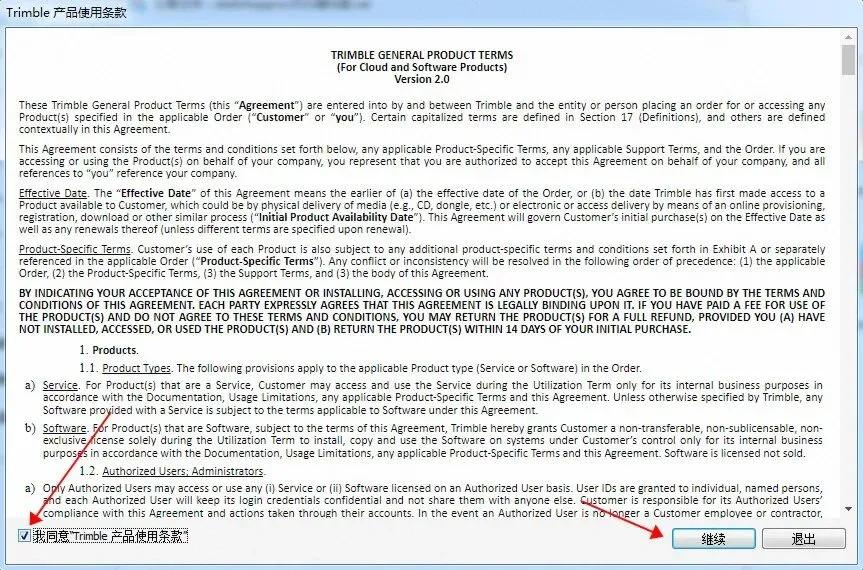
6. 至此SU2022软件安装成功,可以开始使用草图大师2022软件了
常用插件与使用技巧
装好 SketchUp(草图大师)后,搭配下面这些插件与技巧可以让建模、表达与出图更省力:
【技巧】阴影时间要固定
做多张图纸时把阴影的日期与时间统一,避免每张图光影不同造成图面混乱;日照分析则相反,按固定时刻分别存场景做对比。
【技巧】模型太大就分拆
单个文件超过操作极限时,把场地与单体、室内与室外拆成多个文件,用参考模型方式互相引用,比一直往一个文件里塞更可靠。
【插件】V-Ray for SketchUp
老牌渲染插件,直接在 SketchUp 里设置材质、灯光与相机并输出照片级效果图,支持渐进式渲染与通道图输出,适合需要精修效果图的项目。
到这里,SketchUp(草图大师)SketchUp 2022 中文版就安装完成了,打开软件即可开始三维建模、体量推敲与方案表达。教程对你有帮助的话,可以收藏备用或分享给做建筑设计、室内设计与方案表达的同事。

