【XMind 8】XMind 8超高速下载XMind实体设计安装教程指南
- 2026-10-22 12:44:17
XMind就是个超接地气的思维导图工具,没有任何复杂门槛,说白了就是帮我们梳理乱七八糟的思路用的。平时脑子想法太乱、知识点太杂、任务堆一堆理不清,用它分层梳理一遍,瞬间就通透了。不用会什么专业技能,上手点点、敲敲文字就能用。不管是学生期末复习、整理课设框架,还是上班族梳理工作任务、拆分项目,都能适配,算是性价比超高、人人都能用的实用小工具。
XMind (全版本)安装包下载链接:
百度网盘
https://pan.baidu.com/s/1RW2q_54Wfy6sevnda7E-aQ?pwd=8888
夸克网盘
https://pan.quark.cn/s/d68e3513e90a
123云盘
https://www.123912.com/s/j5j1jv-QnTTH
所有软件均为压缩文件,务必使用解压缩软件解压后再进行安装,不解压直接进行安装会导致安装失败。
如遇链接失效,点击公众号菜单栏【最新链接】,即可获取最新的下载链接
安装步骤
1、将安装包进行解压
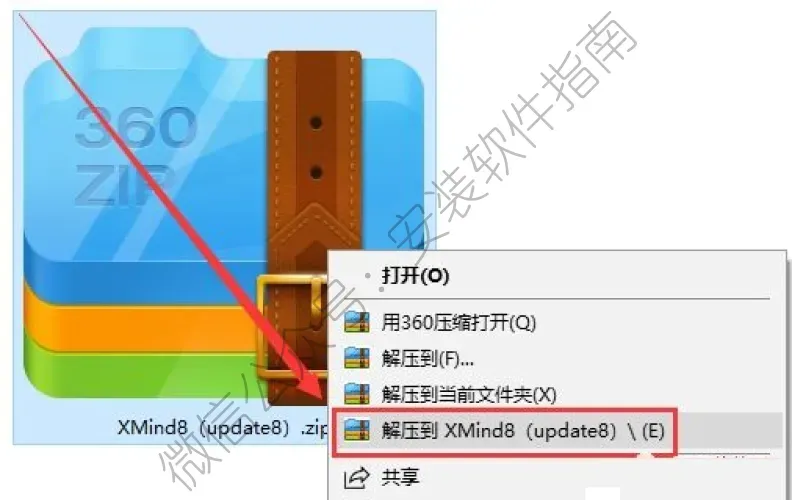
2、打开安装包文件夹

3、以管理员身份运行如下图程序

4、点自定义安装,然后点下一步
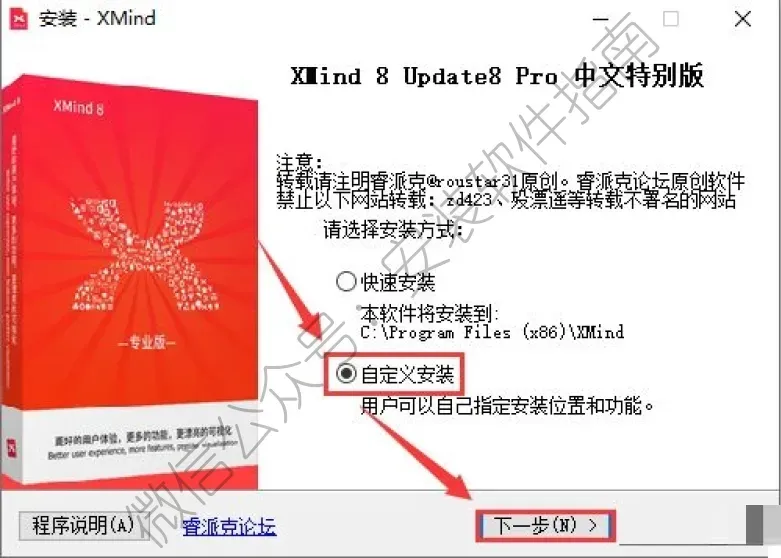
5、选择安装位置,然后点下一步
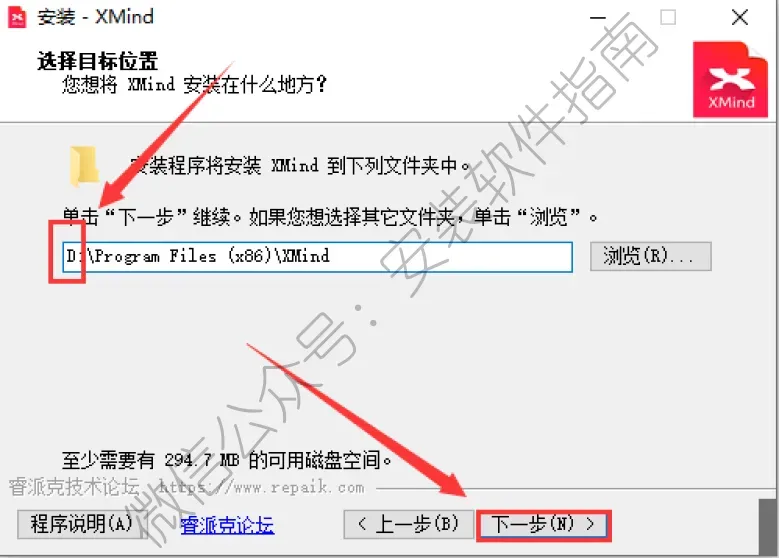
6、点下一步
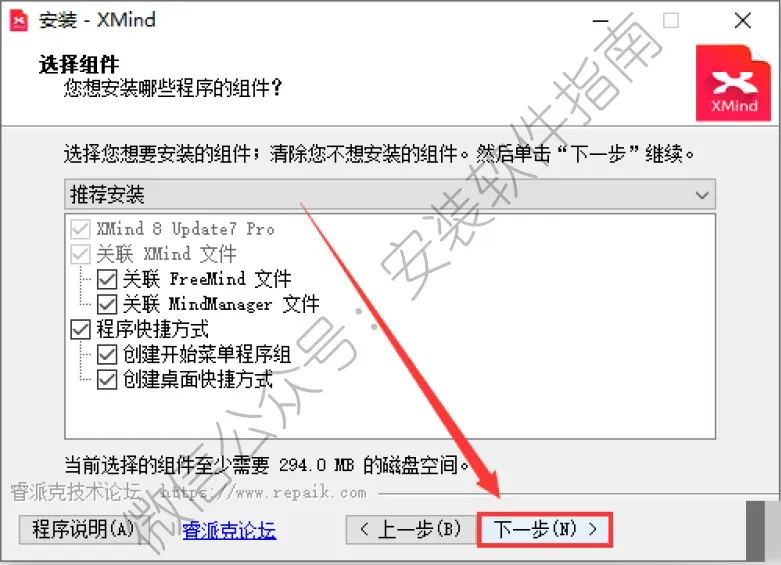
7、安装中,请等待

8,安装结束,点完成


10、软件启动中,请等待

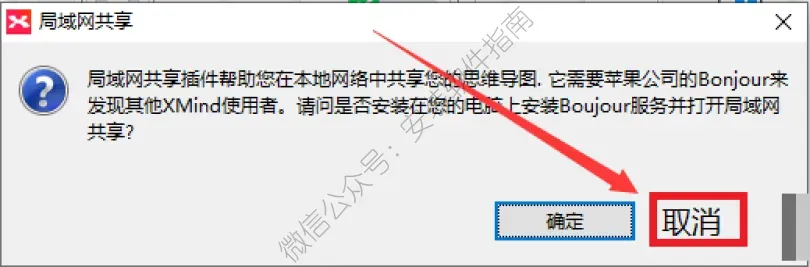
11、点取消
12、OK软件打开界面如下图所示

说实话,我刚接触XMind的时候,完全是瞎用一通,纯纯新手典型反面教材。那时候以为思维导图就是拿来好看的,打开软件第一件事不是梳理逻辑,而是疯狂挑模板、换颜色、贴贴纸。
折腾半天,页面花里胡哨的,实则内部逻辑一团乱,分支乱加、文字乱堆。当时还纳闷,为啥别人用它条理超清晰,我用着反而更乱,现在回头看,完全是自己没抓对重点,本末倒置了。
真正让我体会到它核心用处的,是大学好几次专业课设。我之前写课设总爱瞎写,想到哪写到哪,整篇内容逻辑断层、主次不分,初稿写完自己都看不明白。
后来听同学建议,先用XMind搭整体框架,把选题思路、章节内容、重难点、收尾要点全部拆成分支梳理好,再顺着框架填充内容。那一次写完,整篇作业逻辑特别顺,没有冗余内容,老师还特意夸了我的结构很规整。从那之后,我所有课设、复习笔记、小组项目,全都靠它梳理。
用久了我真的有很多实打实的感触,这软件看着简单,新手踩坑的地方真的特别多。我跟你们说,绝大多数新人都在做无用功。最大的坑就是过度美化,大把时间耗在调样式、换配色、加装饰上,完全忽略了思维导图是用来理清思路的,不是用来拼颜值的。
还有个超级普遍的问题,就是疯狂堆分支、堆文字。很多人生怕漏内容,一个分支下面塞大段文字,层级叠个四五层。看着内容很全面,实则密密麻麻一片,后续复盘、复习根本抓不住重点,完全失去了梳理的意义。
我之前期末复习就踩过这个坑,整理了满满一大张导图,看着成就感拉满,考前翻的时候,根本找不到核心考点,白忙活好几个小时。还有导入文件的小坑,我之前把markdown笔记导进去,结果全部平铺没有层级,后来才知道是原文档格式不规范,白白浪费整理时间。
另外很多新手不知道的小问题,随意新建分支,不归类整合。整张导图全是一级分支,没有主次关系,看着密密麻麻,逻辑完全扁平,根本起不到梳理作用。还有导出文件的时候不预览,有时候线条错乱、文字遮挡,直接交作业、发工作文件,特别尴尬。
慢慢用久了,我也攒了几个特别实用的小经验,都是新手能直接照搬用的。首先一定要先搭逻辑再美化,框架理顺、内容精简完,再微调样式,别一开始就沉迷装饰。
然后每个分支只留核心短句,别堆长篇大论,三层以内的层级最舒服,看着清爽,重点也好抓。导入外部文件之前,简单规整一下原文档格式,避免导进来层级错乱。
还有配色真的不用花里胡哨,整张导图控制在四种颜色以内,区分开大类就行,看着舒服还不刺眼。每次导出之后简单核对一遍,避免排版出错。平时整理的优质导图可以单独存着,后续复习、复用都很方便,能省超多时间。
其实XMind真的没什么上手难度,它不是什么高大上工具,就是帮我们捋顺思路、提升效率的小帮手。只要避开新手爱堆砌、爱美化的毛病,简单规整用就行。不管是学生做作业、备考,还是日常规划工作,用熟练之后真的能省下超多精力,实用性拉满。

