CAD 2024最新版安装包下载,附CAD保姆级安装教程
- 2026-10-22 12:31:52
AutoCAD 2024 是一款工程设计软件。这个版本在智能块和性能上都做了比较明显的改进。用户画二维图纸或者做三维建模的时候,能感觉到操作比以前顺一些。
智能块功能是这一版的重点。用户打开块替换面板的时候,软件会根据当前图纸里的使用场景,推荐一些可能合适的块。它用机器学习来分析块库,看看大小、类型和相似度,然后给出建议。放置块的时候也有智能提示,软件会用黄色的线标出建议的位置和方向,用户确认一下就行,不用自己慢慢对齐。这个功能对经常用标准件库的人比较省事。
性能方面,切换布局的速度官方说提升了最多 9 倍。打开带很多注释比例的图纸也变快了。平移和缩放操作做了优化,带光栅图像或者遮挡对象的图纸拖起来没那么卡。三维图形的快速着色样式也改进了,支持 Map 3D 和 Civil 3D,点云和线宽也能正常显示。
[软件名称]:CAD 2024
https://docs.qq.com/doc/DQURXeUFsRFJveHhV
1:首先解压安装包
解压后得到如下文件


2、打开setup文件夹,找到setup.exe,点击鼠标右键,【以管理员身份运行】
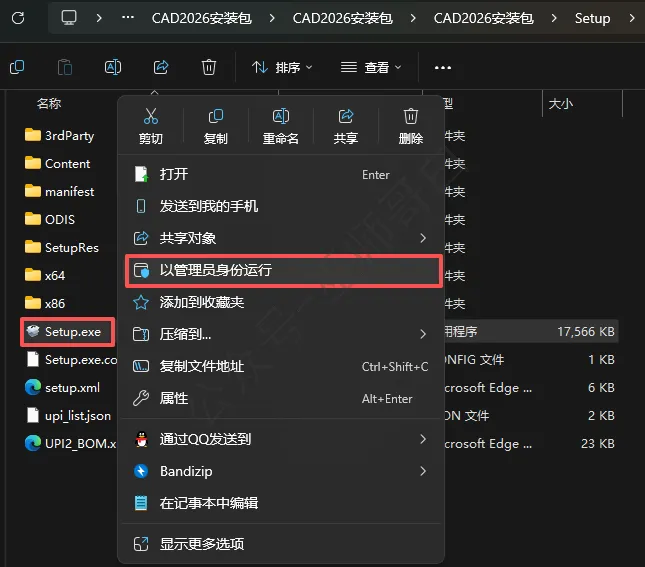
3、勾选【我同意】,点击【下一步】

如果安装过程弹出这个页面,证明你的电脑之前安装过cad,没卸载干净注册表,哥白提供的安装包里已准备了解决方法,按照视频教学处理即可

4、更改安装路径,不然默认安装C盘
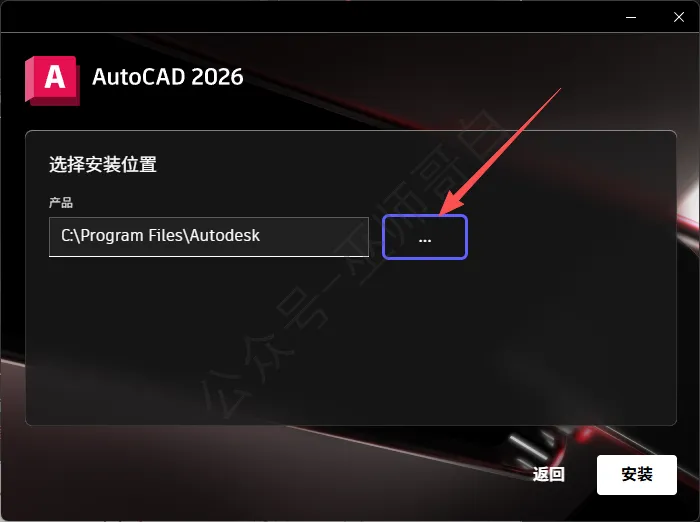
5、更改到D盘或者E盘,记得新建一个没有中文名的文件夹,比如:cad2026
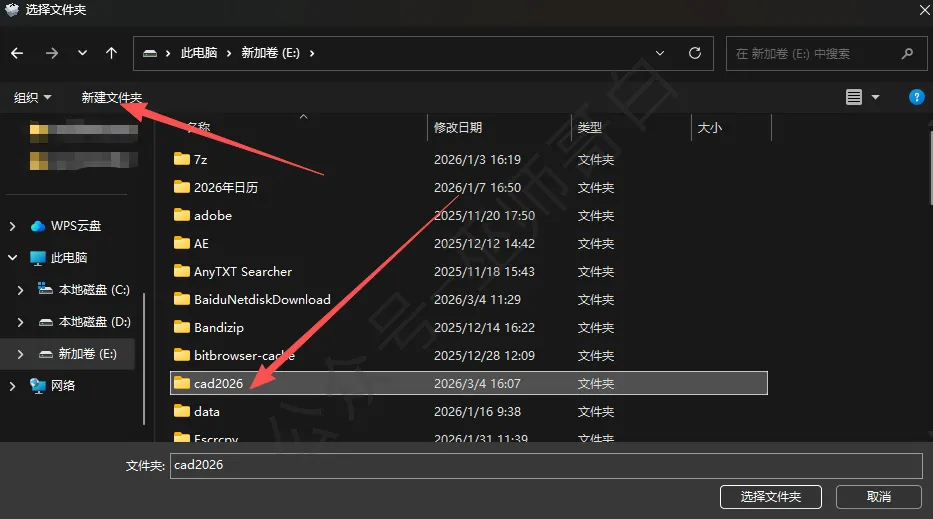
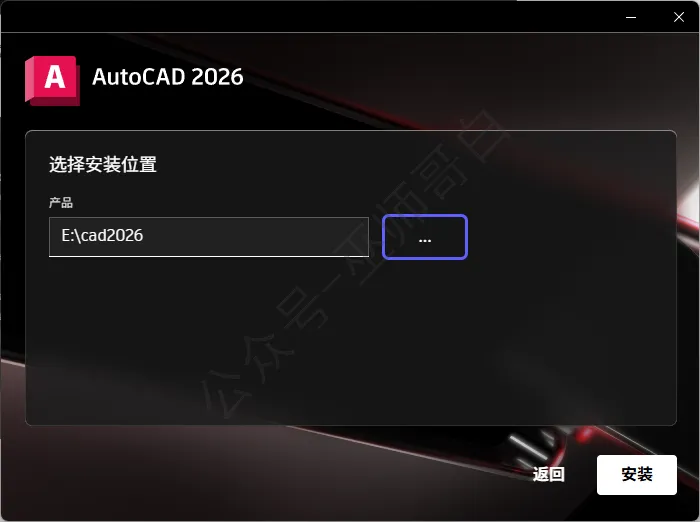
6、点击安装,等待安装完成

7、安装完成后,关掉页面,还有最后关键一步:激活

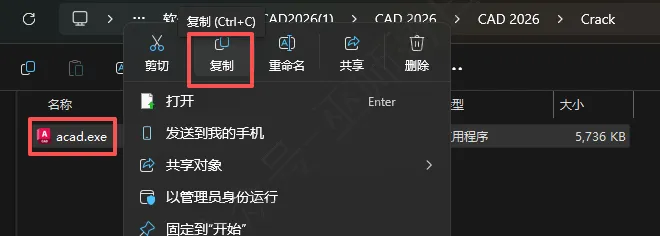
8、找到【第1步】解压后的文件夹:crack,打开并复制acad.exe程序
注意:如果发现里面没有acad.exe文件,证明被防火墙拦截了,关掉安全中心的实时保护,再重新解压。安装完成再打开
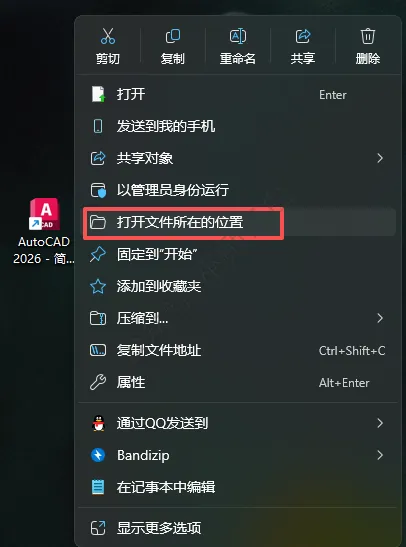
9、在桌面找到刚安装的cad2026图标,鼠标右键打开【文件所在位置】
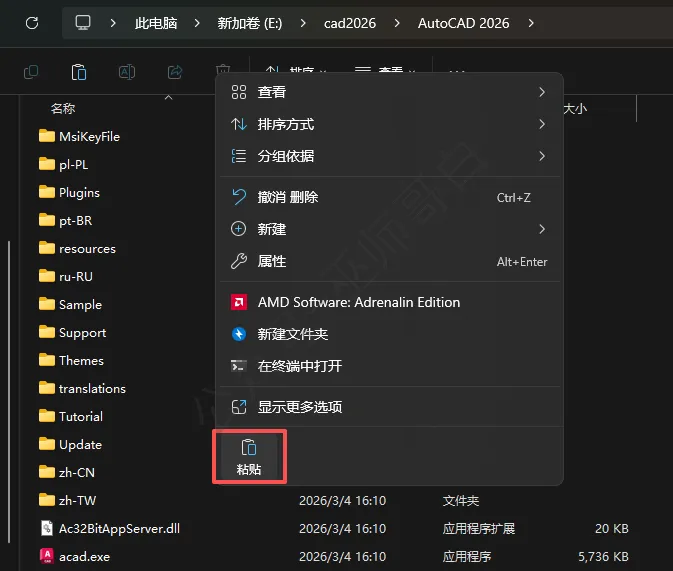
10、鼠标点击空白处,然后粘贴
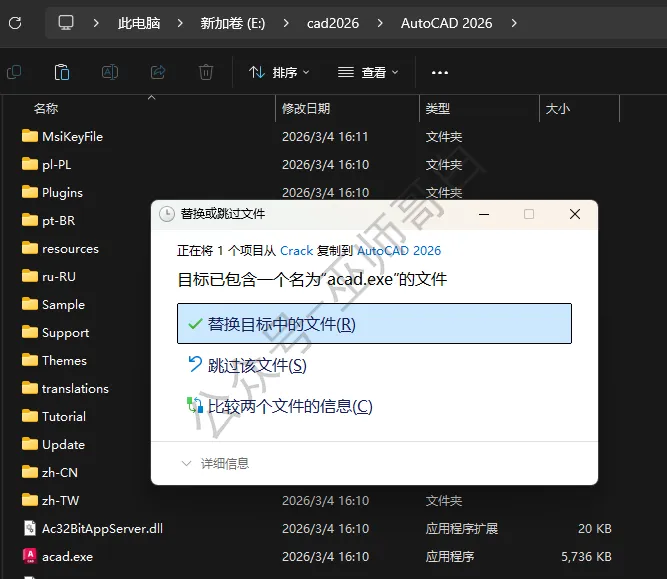
11、点击【替换目标中的文件】
12、至此,双击运行cad2026即可。
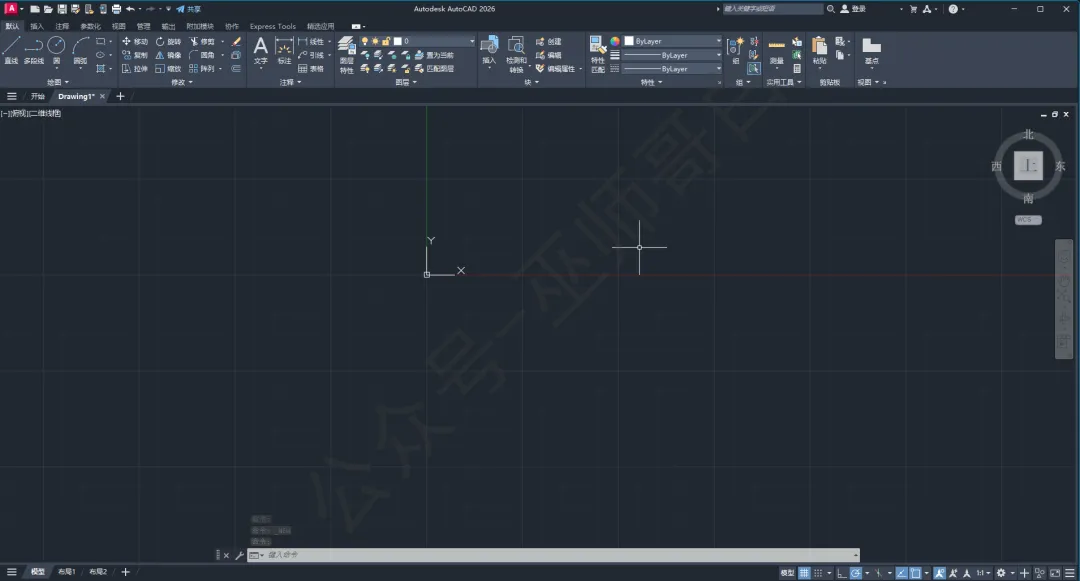
以上就是CAD 2026版本安装教程,CAD2024版本安装步骤与CAD2026安装步骤一样,大家按照步骤去进行安装即可。

