Photoshop怎么下载?PS软件下载安装教程(Win/Mac图文版)
- 2026-11-02 06:16:25
Photoshop怎么下载?PS软件下载安装教程(Win/Mac图文版)Photoshop(简称 PS)是 Adobe 公司出品的图像处理软件,大家常说的“P 图”这个词就是从它来的。它能修照片(去瑕疵、磨皮、调色),也能做设计(海报、封面、证件照、文字特效),还能抠图换背景、去水印、修复老照片,凡是跟图片打交道的操作,基本都能在里面完成。 PS 是商业软件,采用订阅制付费,官方提供 7 天免费试用(网络上散步着免费版),桌面版支持 Windows 和 macOS,这篇以 Windows 桌面版为例,macOS 的操作基本一致。 P图软件有很多,比如热门的有GIMP、Canva 等,PS 的优势是功能全、教程多、行业通用。网上能找到的视频、教材几乎都是围绕 PS 讲的,学会之后无论是修图、做设计,还是以后求职都用得上。 发文时 Photoshop 的最新版本是 2026 版(订阅制),本文以免费的 Photoshop 2025 版为例,讲清楚 Photoshop 怎么下载、怎么安装:Windows 和 macOS 的下载入口、再带新手走一遍修图入门的基本操作。图文步骤一步步来,全程实测、所见即所得,跟着做不会踩坑。 Photoshop 现在只提供订阅版,当前主版本是 2026 版(内部版本号 27.x),上一个主版本是 2025 版(26.x)。两个版本的操作界面和基本功能一致,新版主要是在 AI 修图上继续加功能,比如智能填充、内容识别缩放、神经滤镜这些。学新手上路用哪个版本都行。 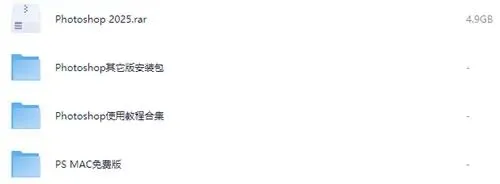
下面按平台分别列出安装 Photoshop 2025 的硬件要求,数据来自 Adobe 官网公布的 Photoshop 2025(26.x)要求: Windows 平台:
macOS 平台:
喜欢便携版的,可以下载 Photoshop 2025 精简版的 7z 压缩包,解压后双击 PhotoshopPortable.exe 即可启动 PS: 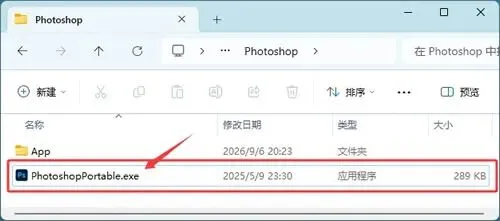
也可以把 PS 安装到电脑上: 1)解压 Photoshop 2025.rar 压缩包,里面有一个 Set-up.exe 文件,双击启动: 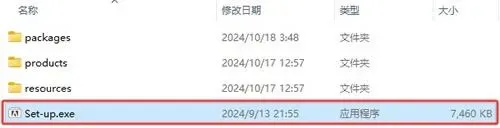
2)选择安装位置,默认会安装到 C 盘,PS 体积是很大的,建议点击"文件夹"图标自定义路径,装到 D 盘等非系统盘,最后点击“继续”: 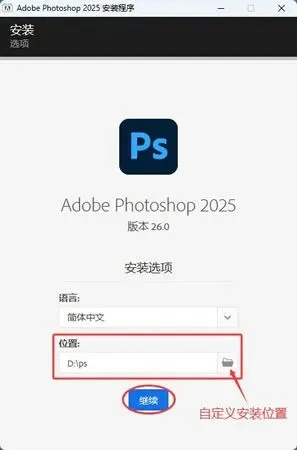
3)提示"Photoshop 2025 已经成功安装"时,表示安装完成。点击"启动"按钮立即打开 PS,或者稍后从桌面快捷方式、开始菜单启动: 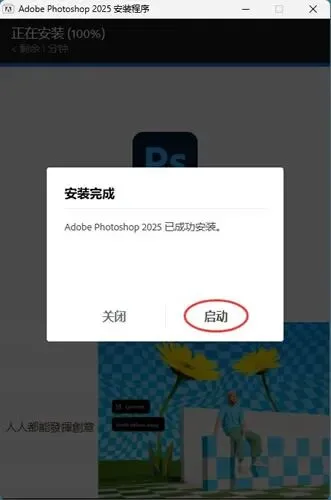
4)第一次启动会进入 PS 主界面,到这里安装就全部完成了: 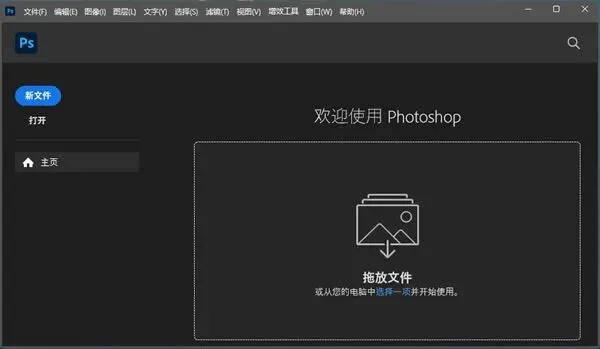
macOS 的安装包是 .pkg 格式,放在一个压缩包里,所以要先解压、再安装。双击 .pkg 文件,按向导提示一路点“继续 → 同意 → 安装”。 
装好之后,先别急着学复杂功能,把下面这几件事做顺,日常修图基本够用。 新建画布或打开图片,二选一。 如果只是修已有的照片或图片,直接"文件 → 打开",或者把图片从文件夹拖进 PS 窗口就能开始编辑,不需要新建画布。从零做图(比如做海报、设计图),用"文件 → 新建",设置宽度、高度、分辨率和背景内容: 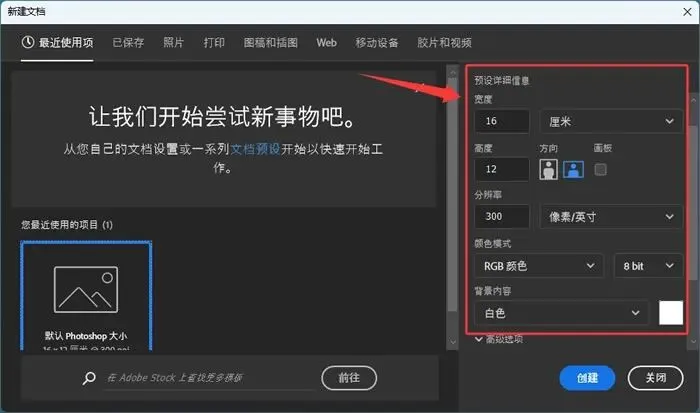
花一分钟认识界面布局: 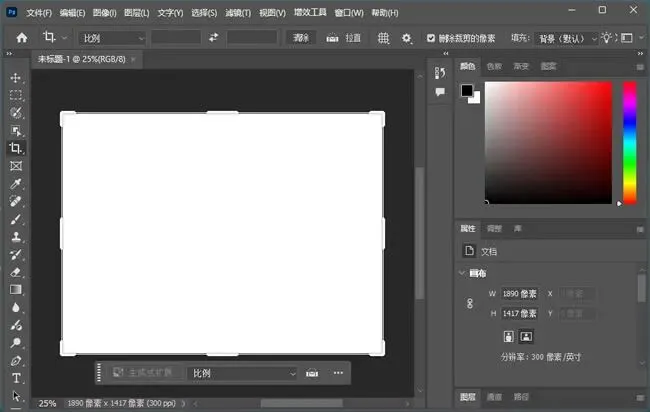
最上方是菜单栏和选项栏(显示当前工具的设置),左侧竖排的是工具栏(所有工具都在这里),右侧是图层面板、颜色面板等,中间的大块区域就是画布。不用急着记住每个按钮,用哪个看哪个,用得多了自然就熟了。 PS 的编辑功能非常强大,下表整理的新手最常用的编辑功能,每个功能解决什么问题、用什么工具操作,一目了然:
先学一个最常用、最简单、一学就会的编辑功能:用污点修复画笔去掉照片上的瑕疵(痘痘、污点、小水印都行)。 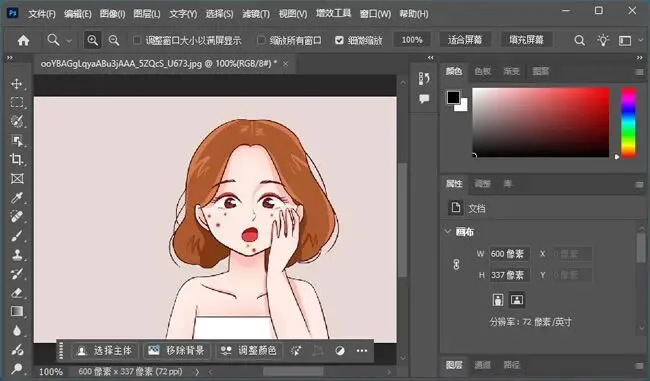
操作只有三步: ① 在左侧工具栏找到污点修复画笔(快捷键 J,和仿制图章在同一组,右键或长按可以切换): 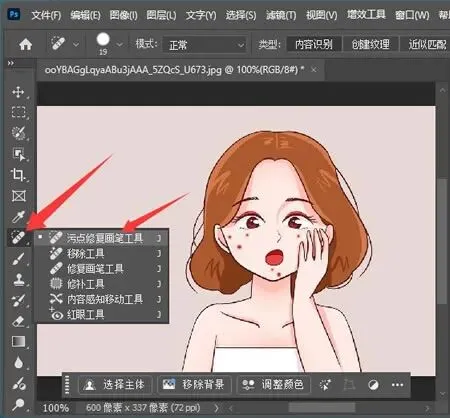
② 把鼠标移到瑕疵上单击一下,或者在瑕疵上小幅涂抹。松手后瑕疵就被周围的干净纹理自动替换掉了,前后对比立竿见影。 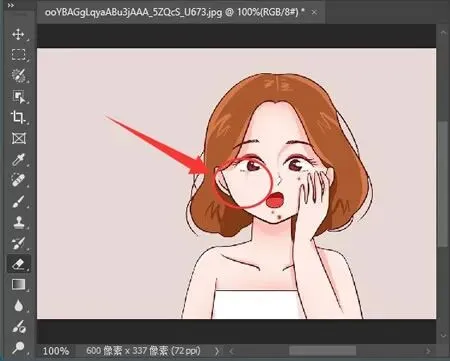
抠图换背景是新手最常遇到的需求,证件照换底色就是典型场景,几步就能完成: ① 用“文件 → 打开”打开要处理的证件照,按 Ctrl+J 复制一个图层,保护原图: 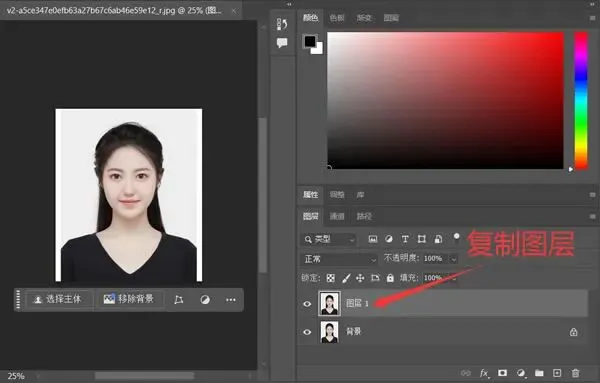
② 选择“对象选择工具”或“快速选择工具”,在人物上刷一下选中人像,头顶、肩膀、发丝这些边缘要照顾到: 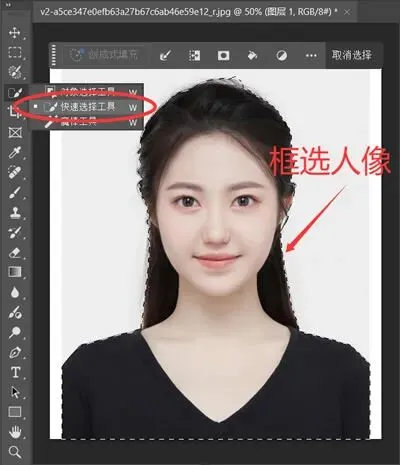
③ 点“选择并遮住”,用“调整边缘画笔”把发丝描一遍,勾选“输出到 → 新建图层”,点确定: 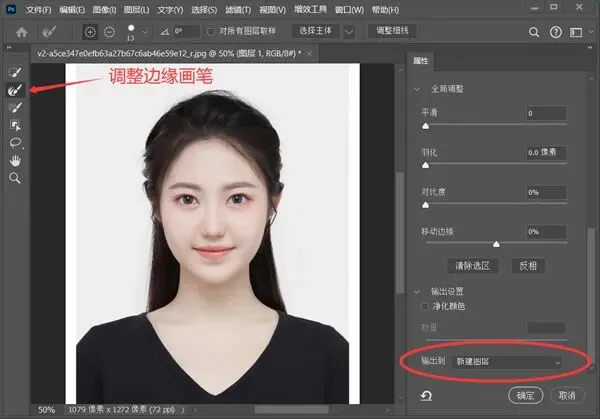
④ 在新建图层的下方新建一个图层,填充需要的底色(证件照常用纯红、纯蓝、纯白);想改底色就用“编辑 → 填充”或直接在颜色面板里取色后用油漆桶: 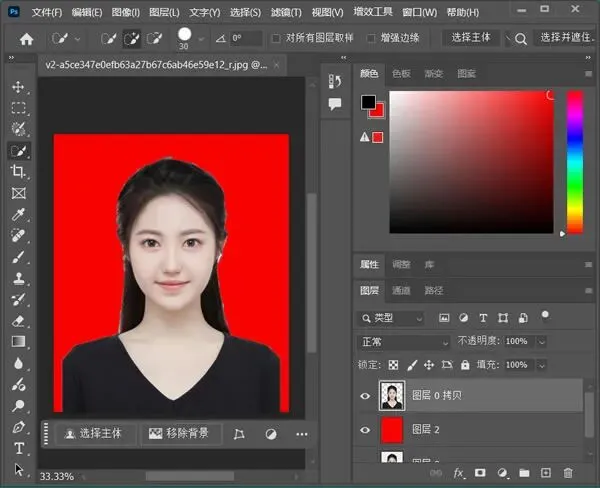
可以把人物图层的边缘用“选择并遮住”再修一遍,或用“画笔”补一下,让边缘自然。 图片处理完,最后一步就是把成果保存下来。保存分两种: PSD 是 Photoshop 的专属源文件格式(Photoshop Document),图层、文字、蒙版、调色记录这些编辑信息都会被完整保留下来。生成它的用处就是留"后悔药",没做完的图、以后还想再改的图,存一份 PSD,之后随时用 PS 打开就能接着改,改多少遍都不损失画质。 把作品存成 PSD 源文件,点击菜单"文件 → 存储为"(快捷键 Ctrl+Shift+S),在弹窗底部的"格式"里选择 Photoshop(*.PSD),选好保存位置、起好文件名,点"保存"即可: 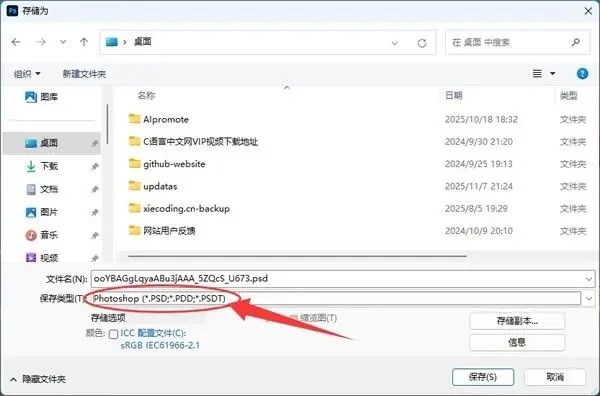
把成品导出成 PNG、JPG、GIF 图片,点击菜单"文件 → 导出 → 导出为",在弹出来的窗口里选好格式: 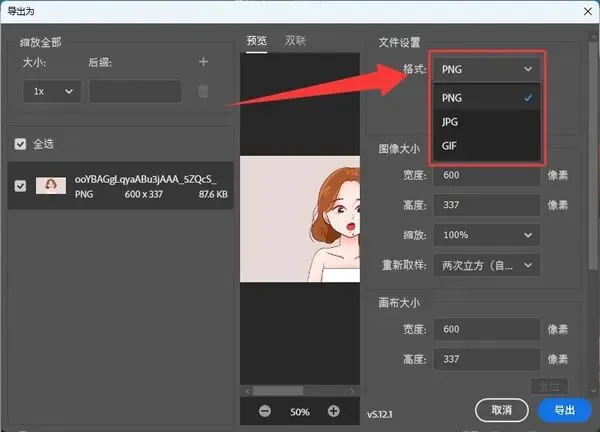
三种格式的特点简单区分: Photoshop(PS)是 Adobe 出品的图像处理软件,也是“P 图”这个词的来源。PS 桌面版支持 Windows 和 macOS,修照片、做设计、抠图换背景、去水印、修复老照片,这些都能在里面完成,功能全、教程多,是很多人学修图绕不开的一款工具。 对 PS 新手来说,先练熟“抠图、调色、导出”这三个动作,日常图片需求基本都能自己解决;等用顺手了,再往图层混合、蒙版、滤镜这些方向深入。
PS版本介绍
PS下载
PS 资源包:
https://xiecoding.cn/drive.php?id=152(点击文末的【阅读原文】可直接跳转)
PS硬件配置要求
PS安装
1、Windows平台
2、macOS平台
Photoshop基础使用
1)新建画布
2)修瑕疵
3)给证件照换底色
4)导出保存
存成 PSD 源文件,方便以后继续修改;
导出成 PNG、JPG、GIF 这类普通图片,发给别人看或传到网上。
PNG 画质无损、支持透明背景,适合抠好的图、LOGO;
JPG 体积小、不支持透明,适合照片;
GIF 支持动图、颜色简单,适合表情包和小动画。
总结
本文来自网友投稿或网络内容,如有侵犯您的权益请联系我们删除,联系邮箱:wyl860211@qq.com 。

