下载文件被系统误删、拦截?解除安全拦截设置
- 2026-11-02 00:58:05
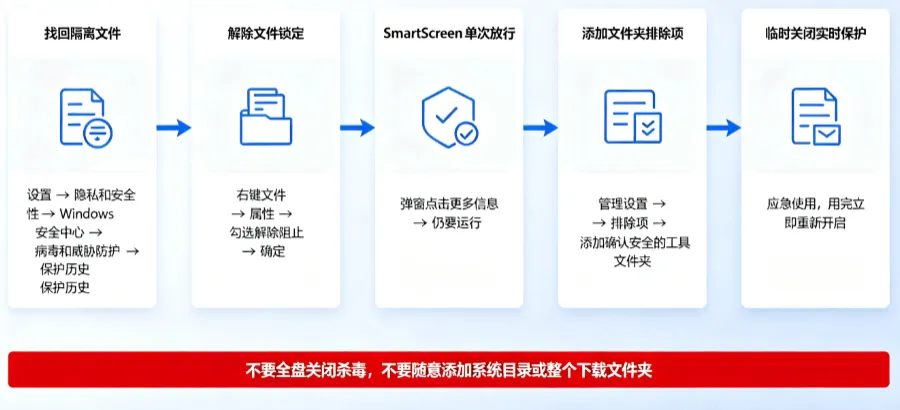
一、文件已经被误删隔离,先把文件找回来
文件并不是真正被删除,只是被转移到系统隔离区。
1、Win+I 打开设置 → 隐私和安全性 → Windows 安全中心
2、进入【病毒和威胁防护】→【保护历史】
3、在历史记录列表找到被拦截的那条记录,点开查看操作选项
4、选择允许在设备上,被隔离的文件就会恢复到原本的下载目录。
现实里不少朋友看到文件不见了,就到处重新找资源下载。其实优先查看保护历史,大部分被隔离的文件在这里都能够恢复。
一定要确认文件来源可信再点允许,来路不明的程序千万不要放行。
二、解除下载文件锁定(小概率报错:无法打开、拒绝访问)
从浏览器下载到本地的文件,系统会自动打上网络来源标记。就算杀毒软件没有报警,也有可能阻止程序正常启动。
1、右键这个 exe / 压缩包文件 →【属性】
2、在常规选项卡的最底部,勾选 解除阻止 → 确定保存。
工作中碰到很多案例,文件不报病毒,但双击就是打不开,多半就是这个网络锁定标记在作祟。这个操作仅对当前这一个文件生效,不会改动系统全局安全设置,也是风险最低的放行方式。
三、SmartScreen 拦截:弹出 “Windows 已保护你的电脑”
这属于系统信誉校验,没有微软数字签名的小众工具、自制脚本,很容易触发这个安全弹窗。
方式 1:单次放行(推荐,不改动全局设置)
弹窗页面点击「更多信息」→ 仍要运行。仅仅放行这一个程序,电脑其余文件依旧保持完整防护。
方式 2:浏览器 Edge 下载拦截
Ctrl+J 打开 Edge 下载记录,被拦截文件右侧点击三个点,选择「保留」→「仍然保留」,文件就能保存到本地。
不建议直接把 SmartScreen 整个关掉,这个功能可以拦截大量钓鱼程序和恶意软件。只有自己反复验证过的可信工具,才做单次放行操作。
四、Defender 反复误报:添加排除项(白名单,重点)
如果放在同一个文件夹里的工具,每次打开就会被安全软件删掉,这时就需要设置排除项。
排除项的作用是让安全中心不再扫描该目录,只能添加你确认安全的文件夹,不要添加 C 盘系统目录,也不要直接把整个下载文件夹加进去。
Win+I 打开设置 →隐私和安全性 →Windows 安全中心
病毒和威胁防护 →【管理设置】
向下滚动页面找到排除项,点击【添加或删除排除项】
点击添加排除项,可以选择:文件 / 文件夹 / 文件类型 / 进程。
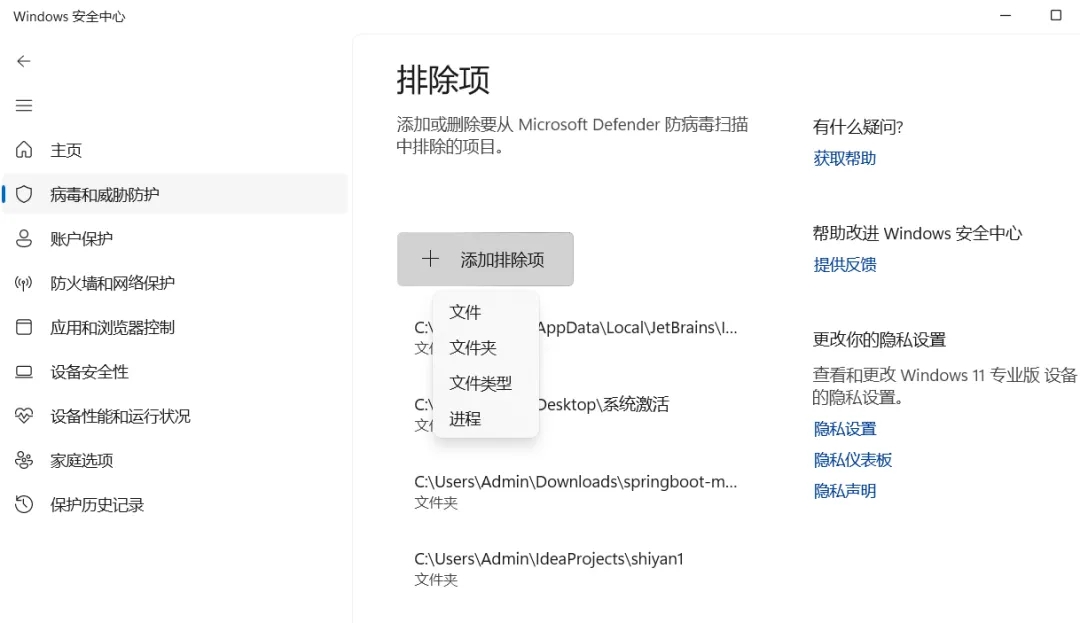
效果图
实操小建议:
优先添加单独的工具文件夹,把软件解压到专门目录,再将这个文件夹加入排除,不要直接对整个磁盘做排除。
不要直接添加.exe全部文件类型,会带来很大安全隐患。
这是解决反复误报最好的办法,不用关闭杀毒,仅仅跳过指定目录的扫描。后续不用的软件,记得及时从排除列表里面清理掉。
五、迫不得已:临时关闭实时保护(应急,用完务必开启)
这只是应急处理手段,绝对不要长期关闭防护。电脑重启之后,Windows 会自动重新开启实时保护。
Windows 安全中心 →病毒和威胁防护 →管理设置
关闭【实时保护】开关
解压、运行你的软件
操作全部完成,立刻重新打开实时保护。
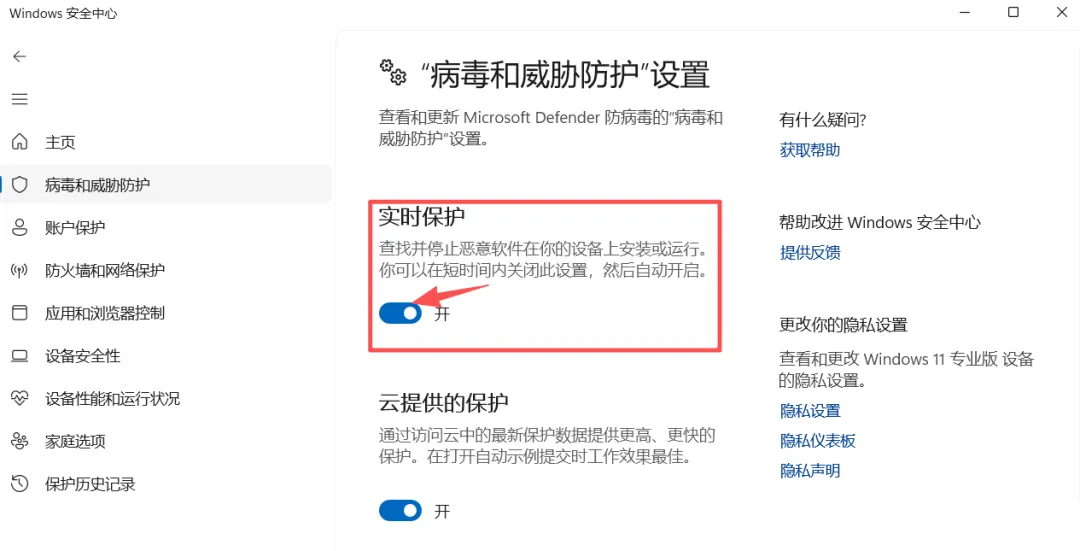
效果图
风险提醒:关闭防护的期间,所有文件不会进行病毒扫描,不要浏览陌生网页,不要打开来源不明的任何文件。
六、高频踩坑 & 风险提醒
不要下载网上的第三方工具一键彻底禁用 Defender。系统防护被完全关闭之后,病毒、恶意脚本可以随意入侵电脑,企业办公电脑更是严禁这样操作。
排除项切忌添加C:\Windows这类系统目录,一旦系统关键目录被排除,杀毒防护基本直接失效。
加入排除的文件夹,只存放确认安全的工具,不要往里面存放网上随意下载的陌生程序。
软件更新新版本后,有可能再次触发安全误报,需要重新处理隔离记录。
公司办公电脑,很多会通过组策略锁定安全中心,无法修改排除项,遇到这种情况不要强行修改系统配置。
我的实操经验
文件凭空消失,优先打开保护历史恢复;文件打不开,先右键属性解除阻止;遇到安全弹窗就走单次放行;同一个目录频繁被误报,再添加文件夹排除;实在没有办法才临时关掉实时防护,操作结束第一时间恢复防护。
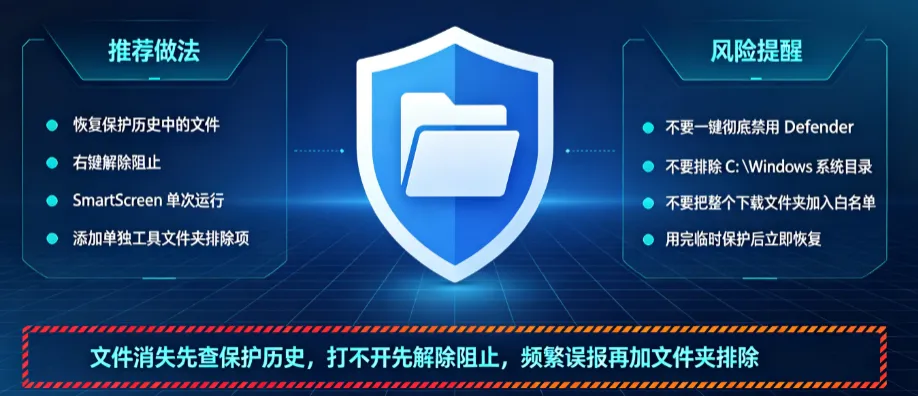
结尾
系统安全拦截并不是故意给用户制造麻烦,大多是针对无数字签名的小众程序、脚本产生的误判。处理这类问题优先选用「单文件解锁、单次放行、局部文件夹排除」的方案,能不关闭杀毒就尽量不关闭。
你有没有遇到下载完文件直接凭空消失的经历?欢迎评论区聊聊你的踩坑经历。
#Windows安全中心#Windows技巧#电脑运维#系统排错
本文操作均为 Windows 原生功能实操分享,仅供技术学习交流。放行、添加排除项仅针对来源完全可信的文件,修改安全相关设置会降低电脑防护能力,请自行评估风险,不明来源的程序切勿放行。

