AutoCAD(电气版)2025 下载安装全流程,新手也能一次成功
- 2026-11-02 16:36:06
| https://docs.qq.com/doc/DYXJNbFd6eWVLVmtG |
AutoCAD(电气版)2025 是一款面向电气控制设计的专业 CAD 软件。它把符号库、导线标注、报表统计等功能集成在一个平台上,适合绘制配电系统、PLC 控制柜、机床电气图等图纸。
很多新手拿到安装包后,第一步就不知道点哪里。这篇教程会把从解压到启动的完整流程铺开,每一步都对应一张图,照着操作就能完成安装。
AutoCAD(电气版)2025 适合哪些人
• 电气工程师、自动化技术员
• 需要绘制原理图、接线图、面板布局图的设计人员
• 想从普通 CAD 切换到电气专业模块的用户
• 在 Win10/Win11 环境下寻找稳定版本的用户
2025 版在项目管理、符号库和图纸输出方面都比较成熟,对硬件要求也不算高,普通办公电脑即可流畅运行。
安装前准备
1. 确认系统:Windows 10 64 位或 Windows 11,建议系统更新保持较新。 2. 清理旧版本:如果之前装过 AutoCAD 其他版本,建议先卸载干净,避免注册表残留导致新安装失败。 3. 预留空间:目标盘至少预留 10 GB 可用空间。 4. 路径规范:安装目录使用纯英文路径,不要出现中文、空格或特殊符号。 5. 关闭杀软实时防护:配置程序容易被误报,安装前可先加入白名单或临时关闭防护。
详细安装步骤
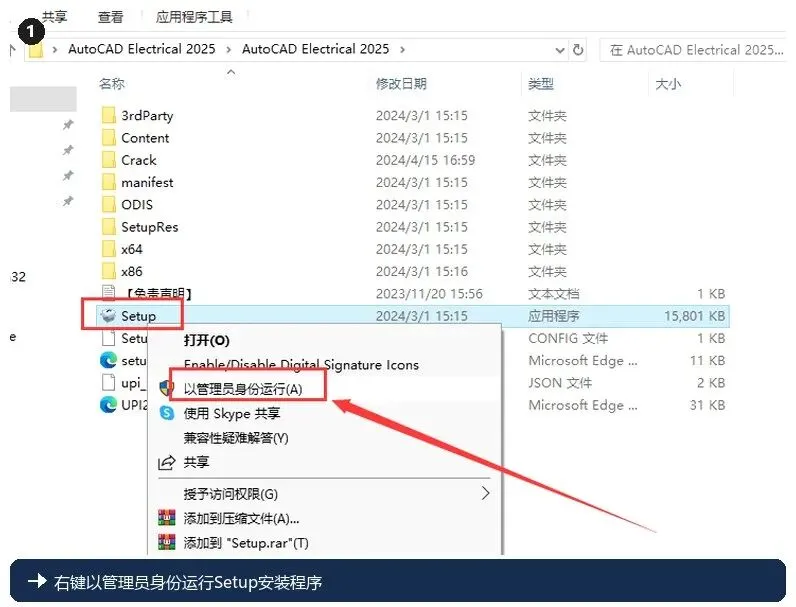
1. 右键点击安装包中的 Setup.exe,选择「以管理员身份运行」。
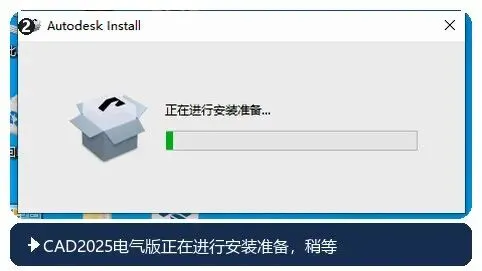
2. CAD 2025 电气版开始进行安装准备,稍等即可。
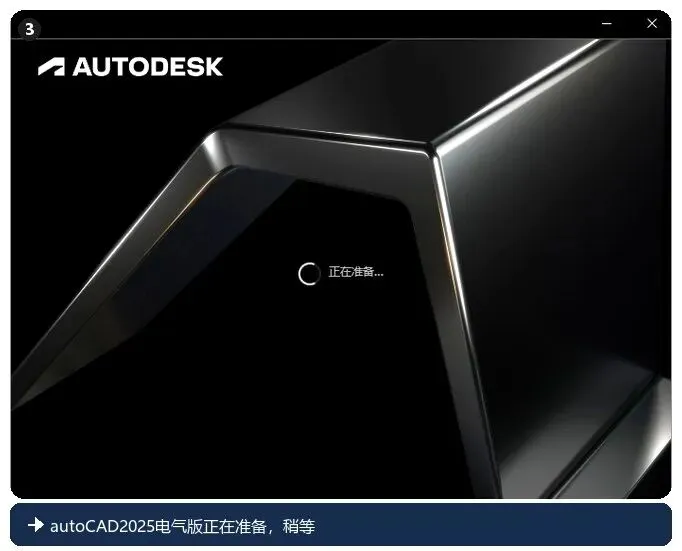
3. 程序继续准备中,进度条可能需要一点时间。
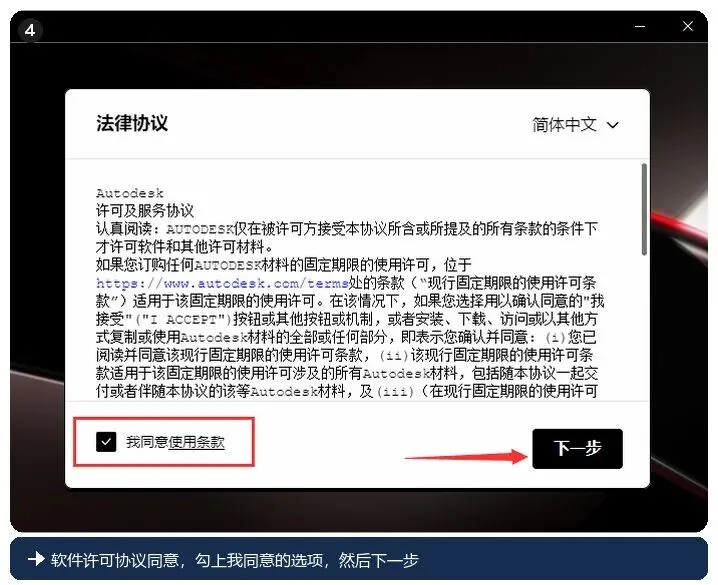
4. 进入许可协议界面,勾选「我同意」后点击「下一步」。
5. 选择安装位置,点击「…」进入路径修改界面,确认后点击「下一步」。
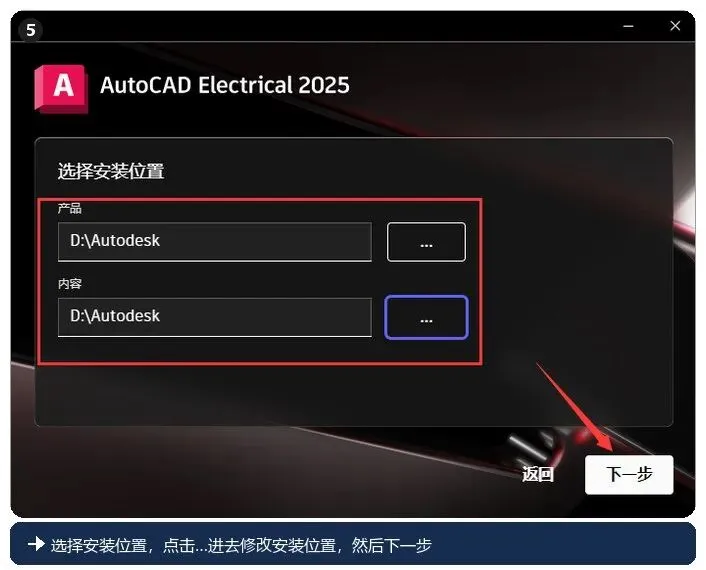
6. 选择需要安装的附加组件,勾选后点击「安装」。
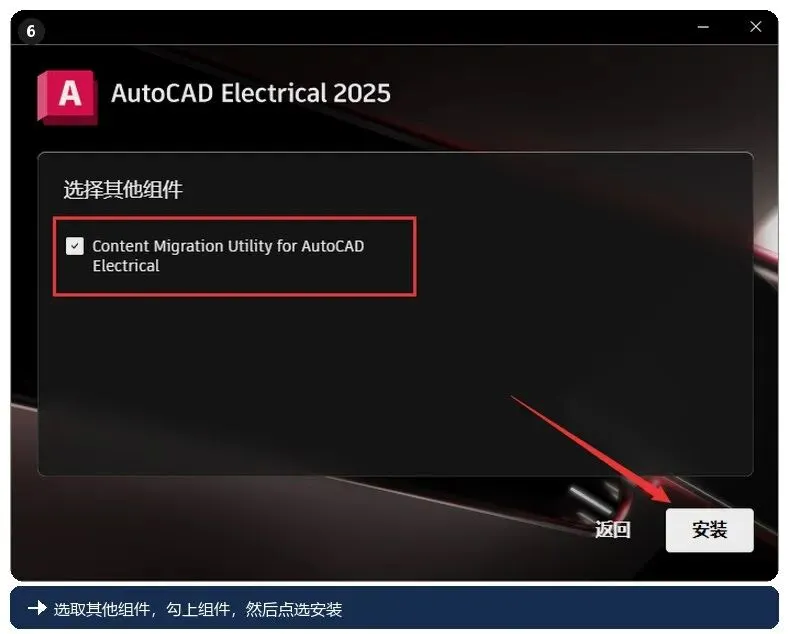
7. 程序进入正式安装阶段,等待进度条完成。
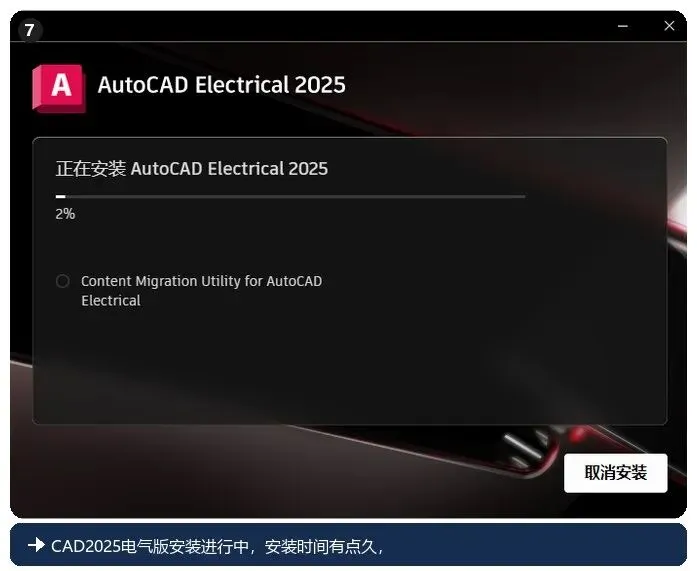
8. 安装界面出现完成提示后,点击右上角的「X」关闭,不要点击「开始」启动软件。
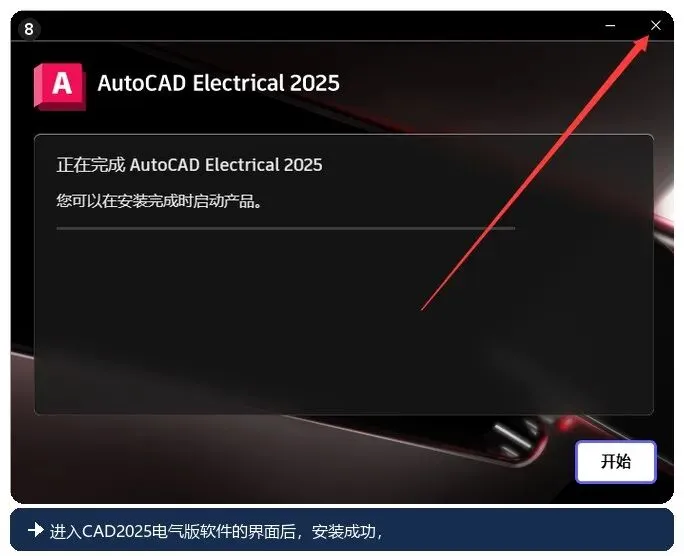
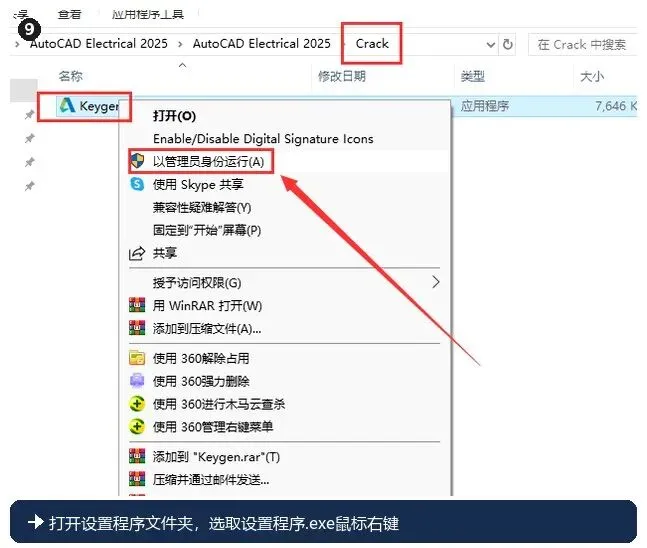
9. 打开安装包中的设置程序文件夹,找到配置程序 *.exe,右键选择「以管理员身份运行」。
软件启动与配置
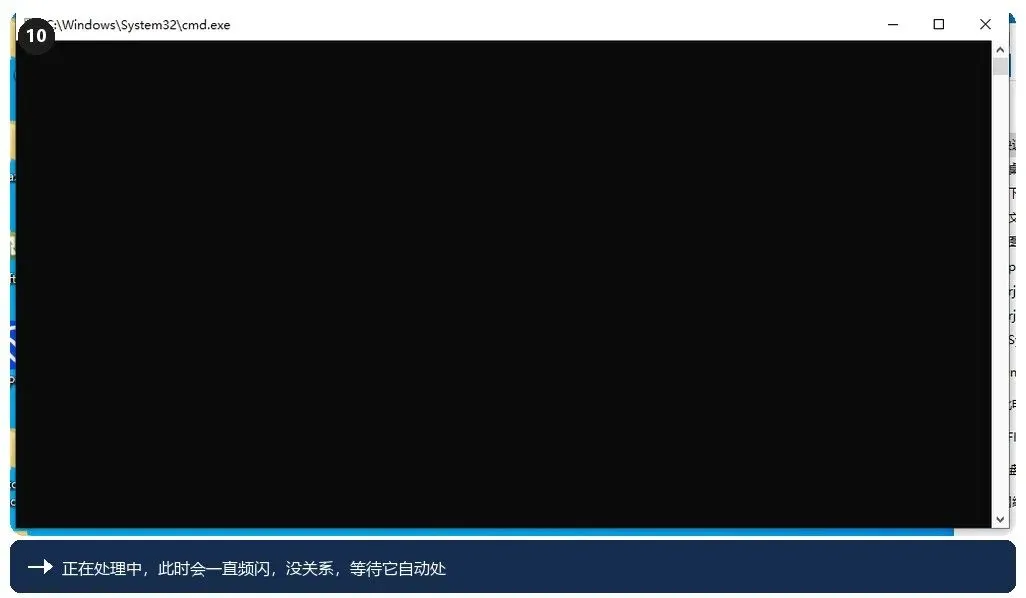
10. 配置程序运行中,界面可能会出现频闪,这是正常现象,等待它自动处理完成即可。
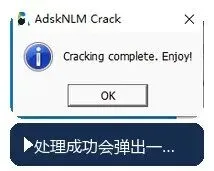
11. 处理成功后会弹出一个对话框,点击「OK」确认。
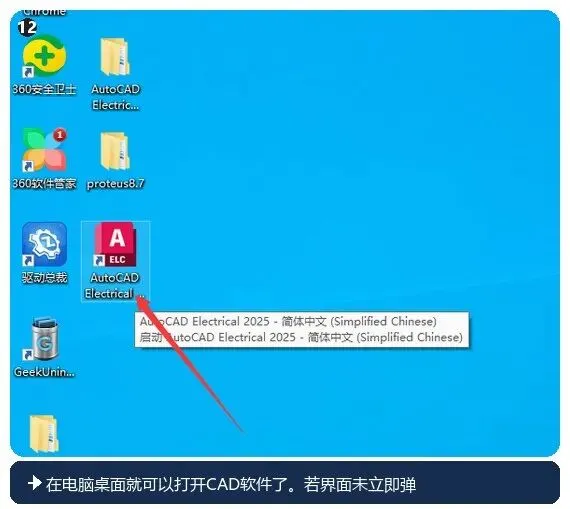
12. 回到桌面,双击打开 AutoCAD(电气版)2025 图标。
13. 软件正在加载中,稍等片刻。

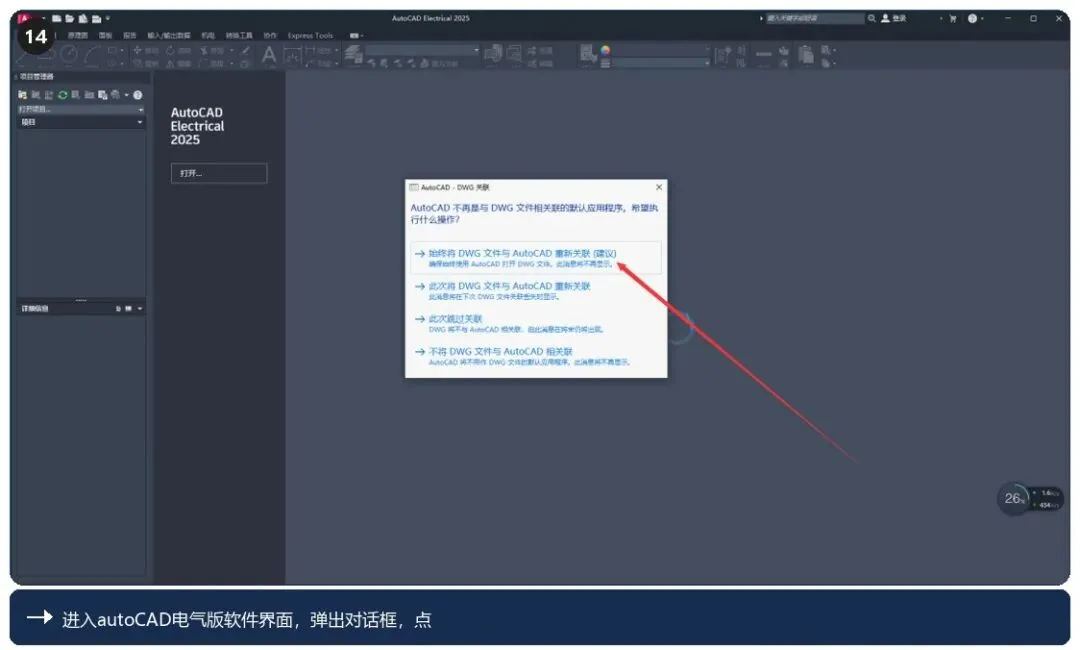
14. 进入软件界面后,会弹出一个对话框,点击第一个选项继续。
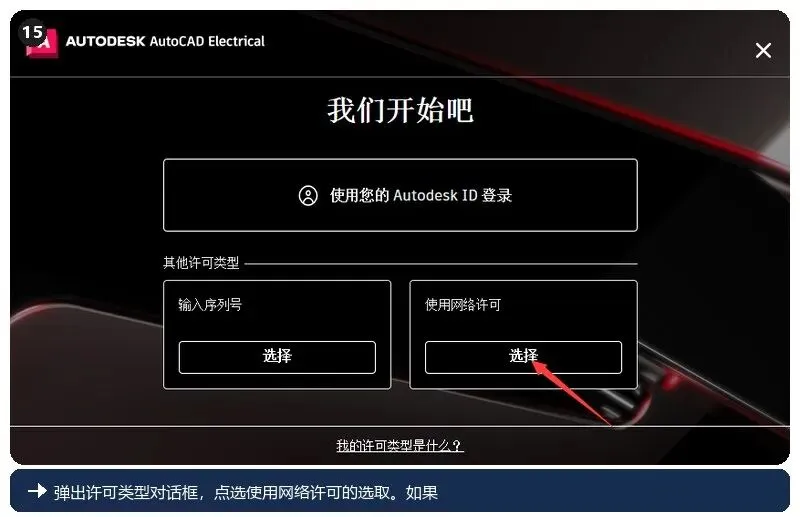
15. 在许可类型对话框中选择「使用网络许可」。如果进入服务器地址界面,在地址栏输入 127.0.0.1。
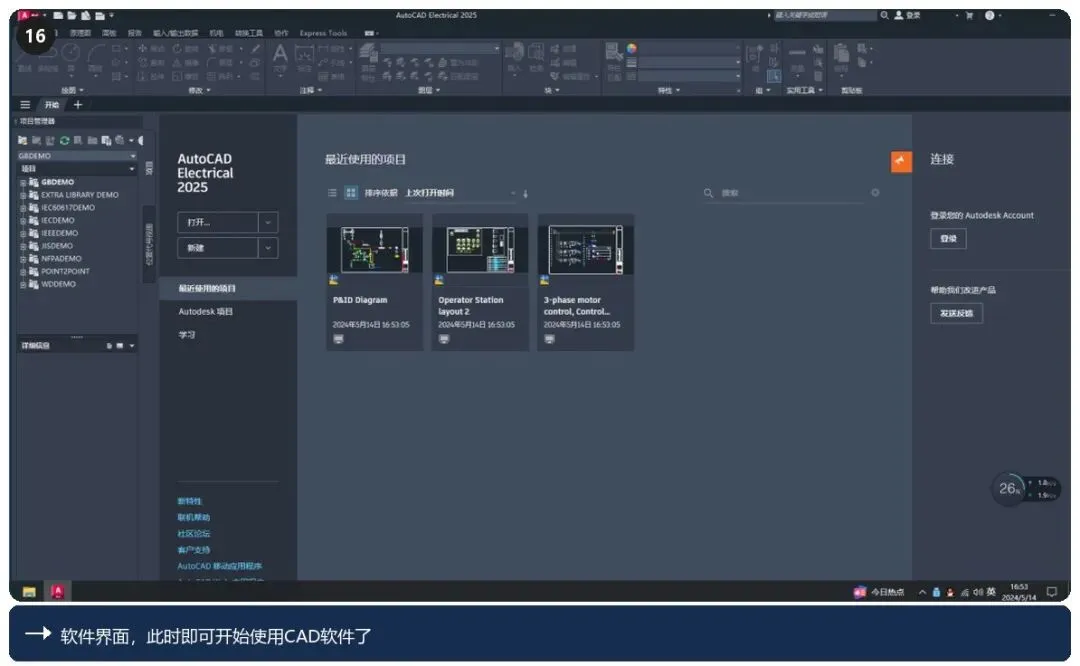
16. 进入 AutoCAD(电气版)2025 主界面,此时软件已经可以正常使用。
小提示:首次启动建议保持网络畅通,并按提示完成隐私设置,避免后续弹窗影响使用。
常见问题
Q1:软件运行很卡怎么处理? A:先更新显卡驱动,再关闭多余后台程序;如果依旧卡顿,可降低显示效果或升级硬件配置。
Q2:需要卸载旧版本吗? A:建议先卸载旧版本并清理残留项,避免新版本安装时出现冲突。
Q3:安装路径可以和教程不一样吗? A:可以,只要磁盘空间足够,路径可以自定义,但建议使用纯英文路径避免兼容问题。
Q4:配置程序运行时被杀毒软件拦截怎么办? A:将安装目录或安装包文件夹加入杀毒软件白名单,然后重新运行配置程序。
Q5:提示无法连接许可服务器? A:检查是否按步骤输入了 127.0.0.1,并确认本地相关服务已正常启动。
全部步骤完成后,AutoCAD(电气版)2025 就可以投入使用了。建议收藏本教程,方便以后重装时快速找回流程。

