影视仓 TVBOX 电视安装教程从下载安装到播放,跟着操作就可以
- 2026-11-02 01:00:07
🔔 先提醒一下
如果你家电视也准备安装影视仓,建议先点个关注 + 收藏。
电视软件安装过程中,不同品牌电视的设置位置可能不完全一样,后面如果需要重新安装、重新配置,直接回来照着这篇教程操作即可。配置接口关注公众号:我的朱朱 私信获取。
下面正式开始,第一次安装也能看懂。
01|先准备一个U盘
准备一个普通U盘即可。
把需要安装的:
影视仓 TV 版 APK
下载到电脑或者手机,然后复制到U盘。
U盘里面最好只放安装文件,方便后面查找。
例如:
U盘
│
└── 影视仓TV.apk
02|把U盘插到电视上
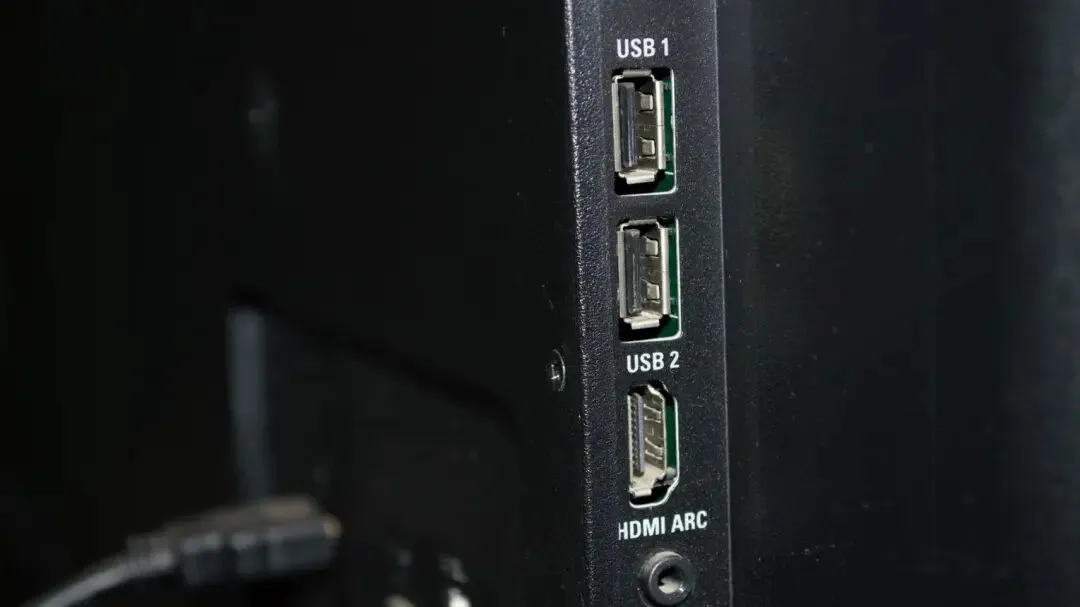
找到电视侧面的或者背面的:
USB接口
把U盘插进去。
等待几秒钟,电视一般会自动识别。
部分电视会直接弹出:
USB设备
外部存储设备
文件管理
如果没有自动弹出来,也不用着急。
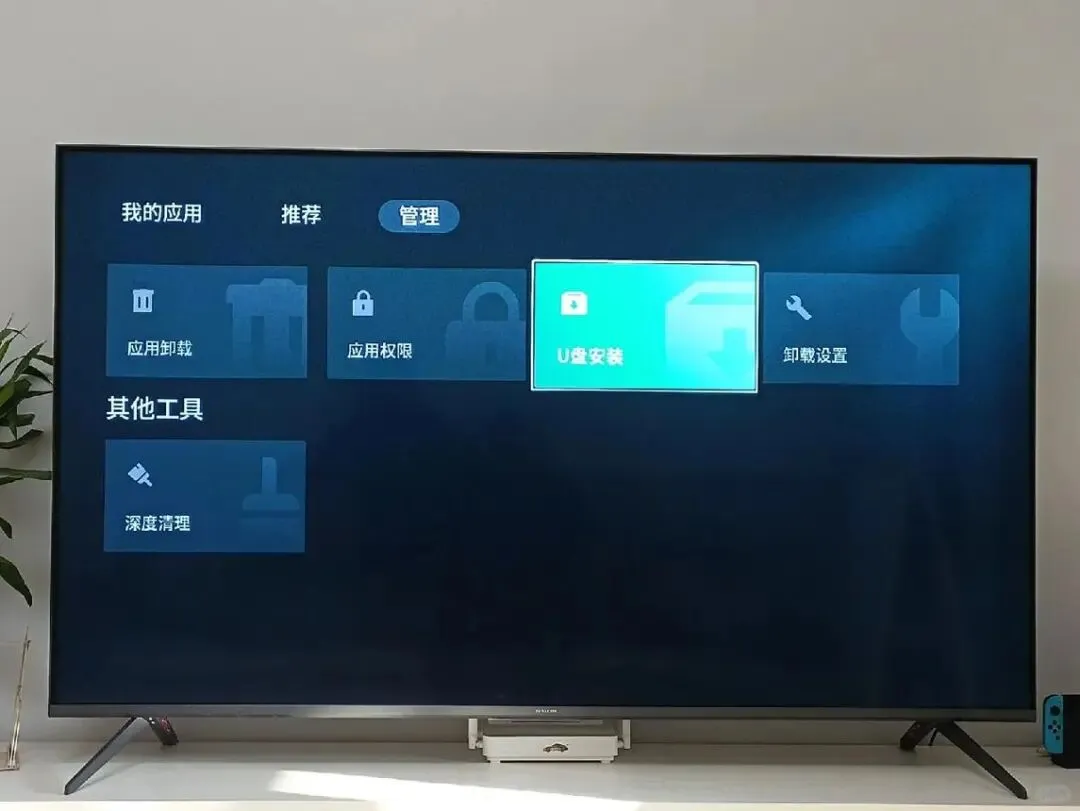
直接打开电视:
应用 → 文件管理
或者:
我的应用 → 文件管理器
03|找到U盘里的安装包
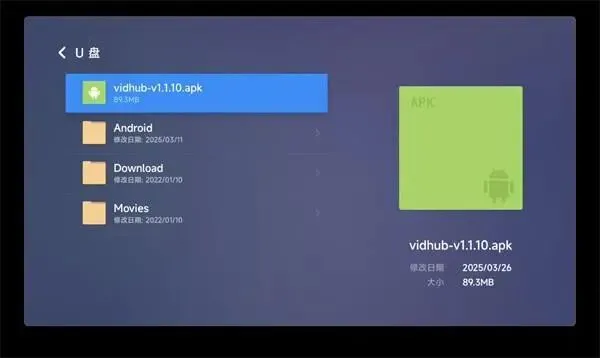
进入文件管理器以后,找到:
USB存储设备
打开以后,就能看到刚才放进去的 APK。
找到:
影视仓TV.apk
然后按一下遥控器的:
OK / 确认键
04|第一次安装出现这个提示怎么办?
如果电视出现:
⚠️ 为安全起见,你的电视目前不允许安装未知来源应用
这是正常的。
需要先打开安装权限。
不同电视的菜单名称会有区别,但一般都在:
设置 → 安全 → 安装未知应用
或者:
设置 → 应用 → 特殊应用权限 → 安装未知应用
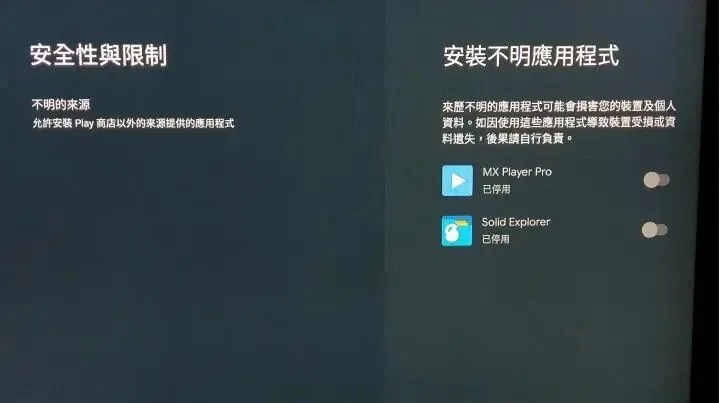
找到你刚才使用的:
文件管理器
然后打开:
「允许安装未知应用」
05|返回U盘,再安装一次
权限打开以后。
重新进入:
文件管理器 → U盘 → 影视仓TV.apk
再次点击。
这一次就可以正常进入安装界面。
选择:
「安装」
等待安装完成。
看到:
应用安装成功
就可以了。
06|打开影视仓
安装完成以后,点击:
「打开」
或者返回电视首页。
进入:
我的应用 / 应用
找到:
📺 影视仓
点击进入。
07|第一次打开后,如果页面是空的
如果你第一次进入以后看到:
暂无内容
暂无数据
没有影视
搜索不到内容
不要重新安装。
先进入:
「设置」
08|找到“配置”入口
不同版本的影视仓名称可能不一样。
一般可以在设置里面找到类似:
配置 配置地址 多仓配置 数据源 仓库 接口
这样的选项。
点击进入。
09|输入配置地址
进入配置页面以后,一般会看到一个输入框。
把你准备好的:
配置地址
填写进去。
如果你的版本支持扫码配置,可以直接使用扫码方式。
如果没有扫码功能,就使用电视遥控器输入。
⚠️ 一个小技巧
如果配置地址特别长:
千万不要拿遥控器慢慢输入半天。
优先看看当前版本有没有:
「扫码配置」
如果有,直接用手机扫码操作会方便很多。
10|扫码配置怎么操作?
如果电视页面出现二维码:
拿手机打开:
微信 → 扫一扫
扫描电视上的二维码。
按照手机页面提示填写你准备好的配置地址。
完成以后点击:
「保存 / 确定 / 推送」
具体按钮名称根据版本不同会有所区别。
11|回到电视等待刷新
配置完成以后回到影视仓。
等待几秒钟。
如果配置成功,首页一般就会出现相应的分类。
例如:
🎬 电影
📺 电视剧
🎞 综艺
🧸 动漫
🔎 搜索
具体显示哪些分类,以你配置的数据源为准。
12|开始搜索电影
现在就可以正式使用了。
拿起遥控器。
找到:
🔎 搜索
点击进入。
输入你想看的电影或者电视剧名称。
例如:
唐人街探案
然后点击:
搜索
13|出现多个结果怎么办?
如果搜索以后出现多个结果:
不要觉得奇怪。
直接选择自己需要的内容即可。
如果进入以后发现:
播放失败
加载失败
一直转圈
可以返回上一层。
换一个线路或者其他可用来源。
14|播放的时候一直转圈怎么办?
按照下面的顺序排查。
第一种:换线路
如果当前页面有多个线路:
换一个试试。
第二种:换来源
返回搜索结果。
选择其他来源。
第三种:检查电视网络
打开电视上其他视频软件。
如果其他视频软件也卡:
优先检查网络。
第四种:重启影视仓
退出影视仓。
重新打开。
再尝试播放。
15|遥控器怎么操作?
电视上使用其实非常简单。
↑
向上
↓
向下
←
向左
→
向右
OK
确认 / 进入
返回键
返回上一页
基本上全程使用电视遥控器就可以完成。
16|以后重新安装怎么办?
如果以后电视恢复出厂设置,或者不小心把影视仓卸载了。
不用慌。
重新按照前面的步骤:
U盘 → 安装APK → 打开影视仓 → 配置
即可。
所以建议大家把自己正在使用的:
配置地址
保存到手机备忘录里。
以后换电视的时候,可以直接重新配置。
17|最常见的几个问题
❓安装包点击以后没有反应
检查:
设置 → 安全 → 安装未知应用
有没有开启。
❓U盘找不到
拔掉U盘重新插一次。
也可以换一个USB接口。
如果仍然无法识别,可以尝试重新格式化U盘。
❓安装完成,但是找不到软件
打开:
电视首页 → 应用 → 全部应用
寻找影视仓。
❓打开以后没有内容
进入:
设置 → 配置 / 数据源 / 仓库
检查配置是否正确。
❓搜索不到影片
先检查配置是否正常。
如果配置正常,再尝试重新搜索。
❓播放一直转圈
优先:
换线路 → 换来源 → 检查网络
18|最后再给大家总结一次
整个安装过程其实就这几步:
📥 第一步
准备影视仓 TV APK
↓
💾 第二步
放进U盘
↓
📺 第三步
U盘插入电视
↓
📂 第四步
打开文件管理器
↓
📦 第五步
点击 APK 安装
↓
🔐 第六步
打开“允许安装未知应用”
↓
📺 第七步
打开影视仓
↓
⚙️ 第八步
进入设置
↓
🔗 第九步
配置数据源
↓
🔎 第十步
搜索内容
↓
▶️ 第十一步
选择线路播放
📌 写在最后
如果你是第一次安装,建议不要跳步骤。
按照:
安装 → 打开 → 配置 → 搜索 → 播放
这个顺序操作即可。
如果中途遇到问题,也可以直接回到对应章节查看。
收藏这篇文章,后面换电视、重新安装的时候还能继续用。
🔔 觉得这篇教程有用,记得关注一下。
后面还会继续整理:
电视软件安装教程、电视盒子教程、智能电视实用技巧。

