GitHub上两个下载入口,一个给开发者,一个给你
- 2026-11-02 13:32:53
Github就是一个宝藏库。只要你能想到的东西,在这上面都有共享,而且免费任你取用。
这么说吧,如果你有一个idea想实现,甚至想凭此创业,想的热血沸腾的,你最好打开Github搜索一下,说不定就有和你一样想法的产品,并且已经做出来了。
所以,拥有Github,可以让你少走弯路。
但是很多人其实还是不怎么会用Github,先说你可能遇到过的场景。
比如你按照我上面的想法,你去Github上找到一款工具,想验证一下是不是你需要的,于是你点进仓库,看到右上角一个绿色的按钮,点下去,下载,解压,然后开始翻文件夹,想找那个能双击打开的程序。
翻到底也没找到。
看到的是一堆文件夹、一堆后缀名看不懂的文件,还有一个叫README的东西。然后开始怀疑自己是不是下错了。
其实没错,是按钮点错了。
一个仓库上,两个下载入口
GitHub把“源码”和“能装的成品”分开放在两个地方。
绿色的Code按钮,下来的是源码,给要读代码、要改代码的人准备的。
Releases,下来的是作者打包好的成品,这里面才有能直接装的东西。
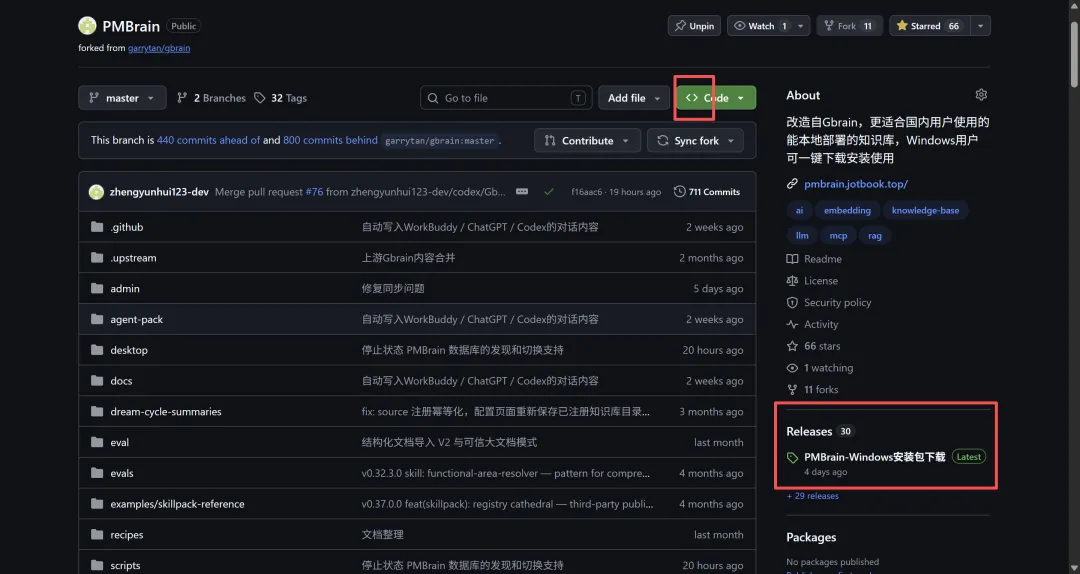
这两个入口离得很近,指向的东西差很远。
Releases这个词你就把它理解成“发布包”。需要装的东西在里面。
先花十秒,看这个仓库是哪种
这一步比急着点下载重要。
GitHub上的仓库大致分两类。
一类是软件型。作者做了款软件,公开发在GitHub上,希望别人下载来用。这种一般都有Releases。
比如像我上面展示的PMBrain。
另一类是资料型。可能是一份配置、一堆提示词、一个模板、一篇文档。这类仓库压根没打算让你“安装”,你要的是它的内容本身。
比如像下图这种,就是文档资料。
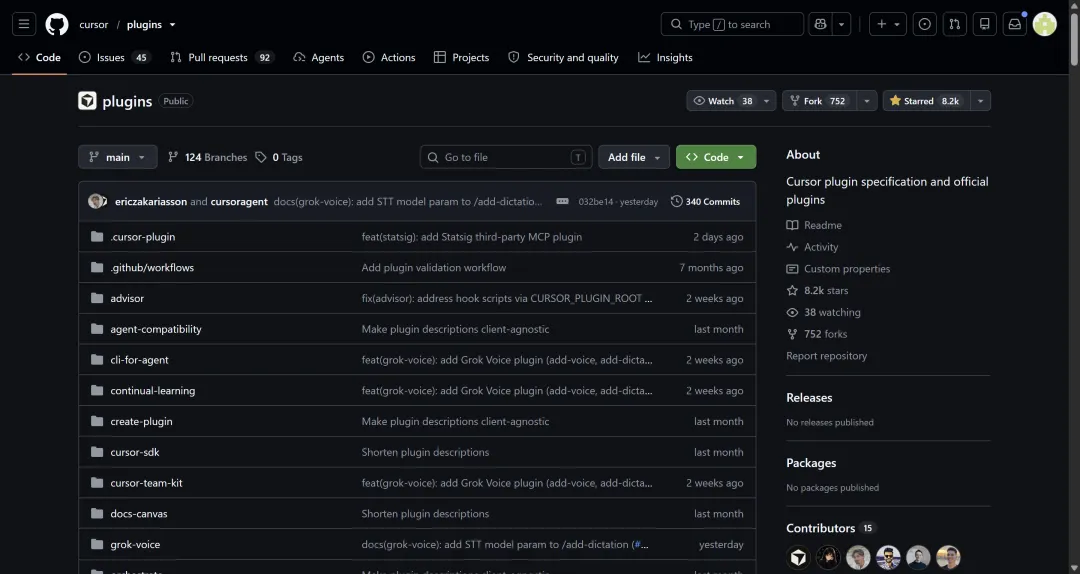
看右边栏就能分出来。
有Releases,还带着版本号的,多半是软件型,你要点的是它。
空着,或者写着No releases published,那就是资料型。直接看内容,不用找安装包。
软件型仓库,下载分三步
第1步,找到Releases。
在仓库右侧栏能看到Releases,点那个数字进去。
第2步,挑版本。
进去以后是一长串版本记录,最新的排在最前面。每个版本下面有一块Assets,列着这个版本给出的文件。
版本号旁边标着Latest的,就是当前最新版。想装新的,认这个标记就行。
第3步,认准你的系统。
同一个版本下面会列好几个文件,给Windows的、给macOS的、给Linux的都有。文件名里一般带系统名,Windows的通常是exe或者msi,macOS是dmg。
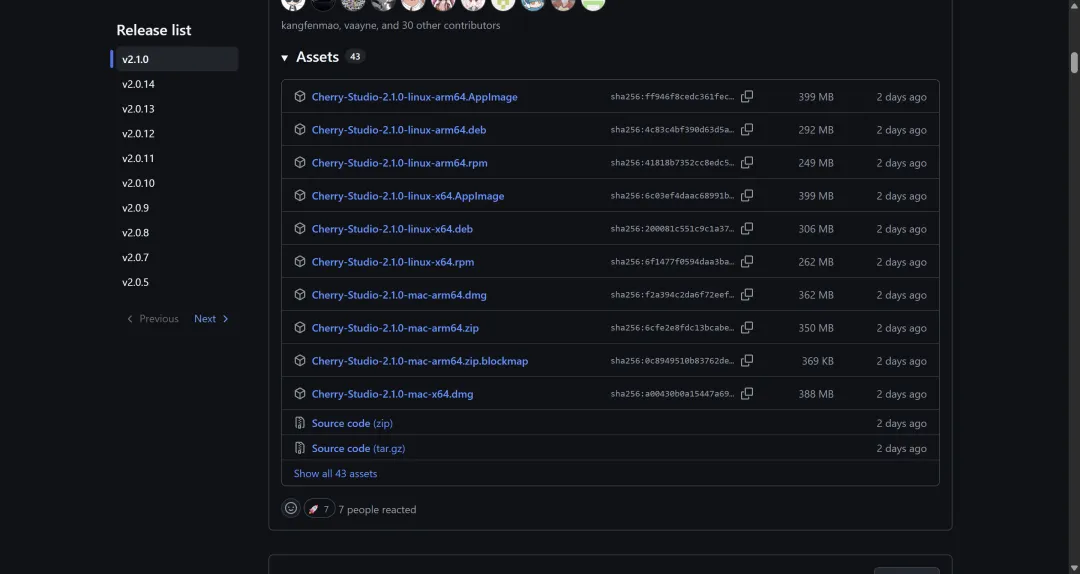
选错了装不上,这个不用解释。
验收就看一件事,双击能装、装上能打开,就对了。
踩坑,Assets里还躺着两个源码包
进到Releases里面,还有一个坑等着你。
每个版本下面往往还躺着两个压缩包,一个叫Source code (zip),一个叫Source code (tar.gz)。
这俩也是源码,给开发者用的。你下它,等于绕一圈又回到了起点。
要下的是Assets里那个带软件名字和版本号的文件。
怎么快速分辨?看体积。安装包几百MB很正常,源码包一般只有几MB。这个差距比文件名可靠。
没有Releases的仓库,把内容拿走就行
资料型仓库不用安装,但拿走的方式有讲究。
直接在网页上点Code、下载zip、解压,能用。毛病是不能更新。作者改了内容,你手里这份永远停在下载那天。
更好的办法是克隆。如果还有人不会用Github,看这篇就够了
那些一百多条提示词的仓库、每周都在改的配置模板,都适合用克隆。
顺手把更新管起来
下载装完之后,很多人就不管这个仓库了。
仓库页面右上角有两个按钮,Star和Watch,作用不一样。
Star是收藏,点过的仓库会进你自己的列表,方便回头找。
Watch是订阅,作者发新版本、仓库有新动静,GitHub会通知你。
个人提示:我一般只Watch那些我真的在用的工具。收藏夹里塞太多,通知就变成噪音了。
GitHub为什么把源码和成品分开
因为同一份源码,在Windows、macOS、Linux上要分别打包,打出来的东西还不是一个文件。作者发布一次,等于要给几个系统各准备一份。
源码是原料,成品是按系统打好的包裹。原料给你,你也得自己会打。
这就是为什么有些仓库根本没有Releases。它本身就是一份配置、一段提示词,没有“成品”这个概念。你在这种仓库里翻安装包,只能白找。
最后
说到底,GitHub是个给开发者建的网站,但上面能帮到普通人的东西一直不少,只是它没把“这个能给你用”标在明面上。
你把这几个按钮认全了,剩下的就是慢慢淘。
你在GitHub上淘到过什么好用的东西?评论区说说,我也去试试。

