Multisim 14.3下载安装教程【超详细】保姆级图文教程(附安装包)
- 2026-11-02 01:00:51
Multisim 14.3下载安装教程【超详细】保姆级图文教程(附安装包)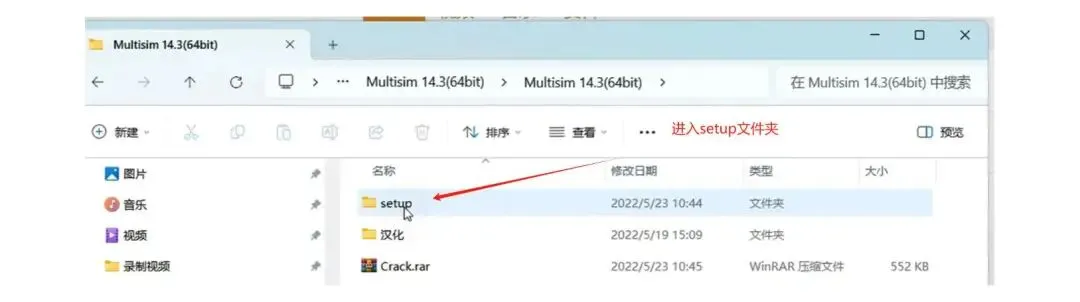 图:Multisim 14.3下载安装教程【超详细】保姆级图文教程(附安装包)
Multisim 14.3下载安装教程【超详细】保姆级图文教程(附安装包) 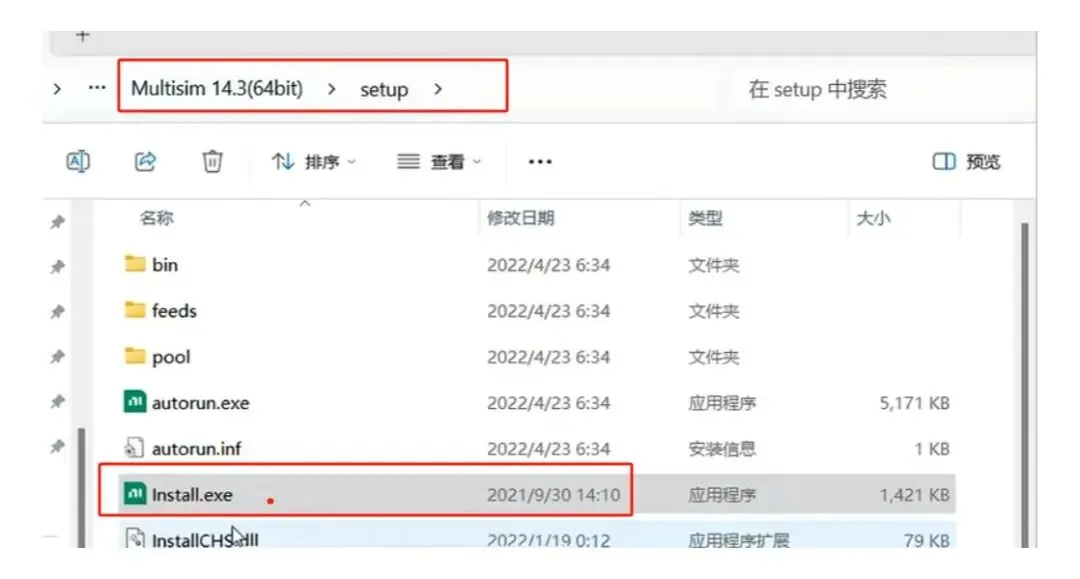 图:Multisim 14.3下载安装教程【超详细】保姆级图文教程(附安装包)
Multisim 14.3下载安装教程【超详细】保姆级图文教程(附安装包) 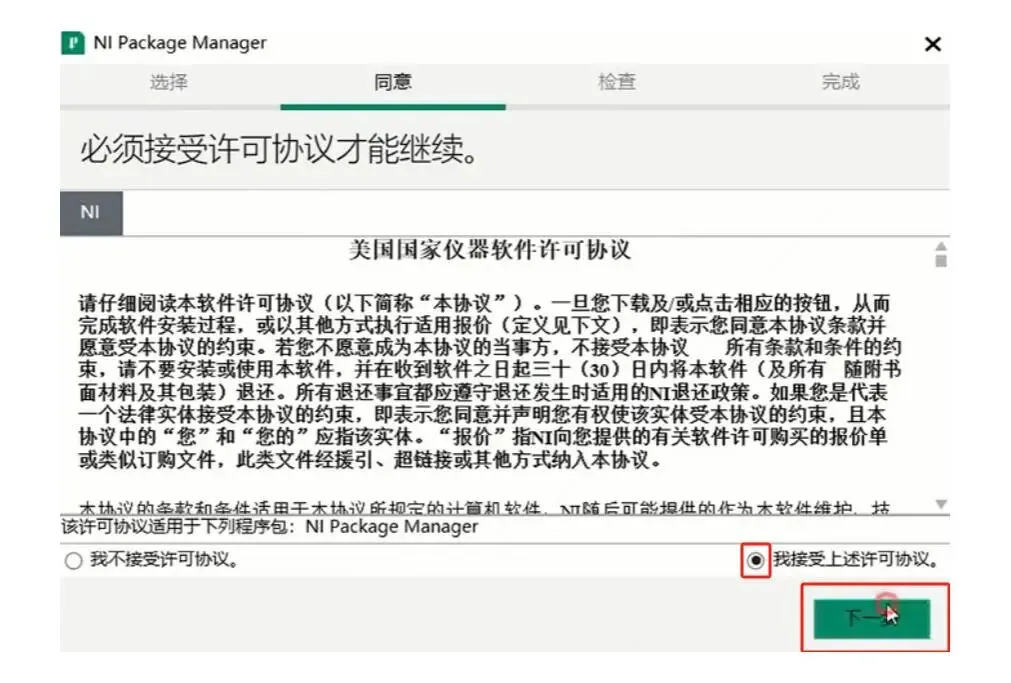 图:Multisim 14.3下载安装教程【超详细】保姆级图文教程(附安装包)
Multisim 14.3下载安装教程【超详细】保姆级图文教程(附安装包) 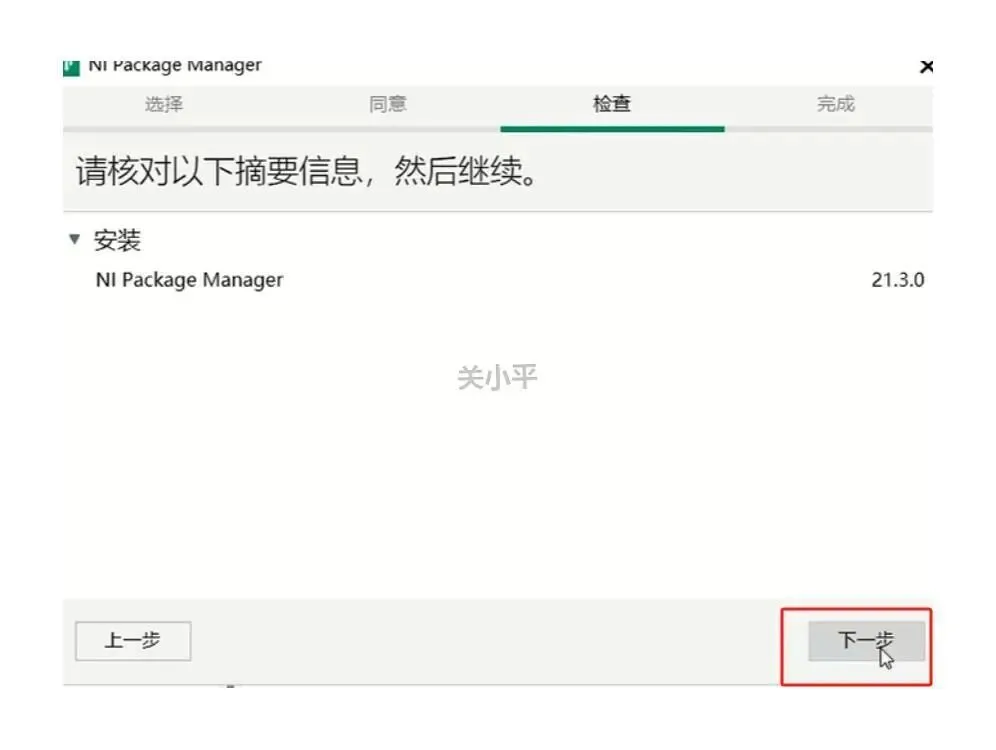 图:Multisim 14.3下载安装教程【超详细】保姆级图文教程(附安装包)
Multisim 14.3下载安装教程【超详细】保姆级图文教程(附安装包) 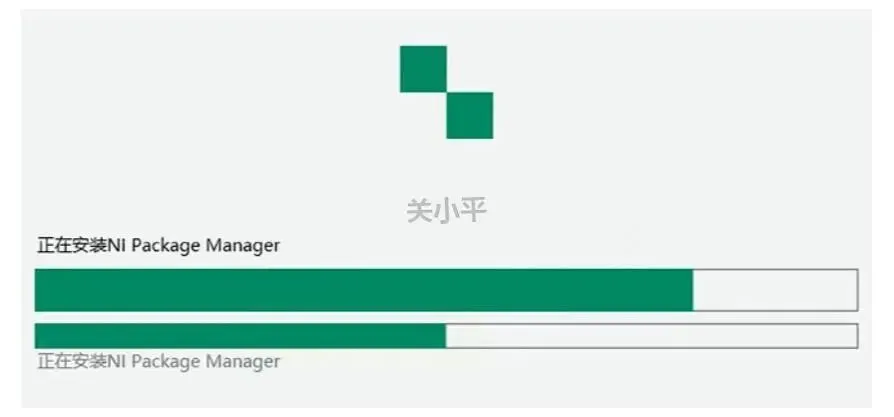 图:Multisim 14.3下载安装教程【超详细】保姆级图文教程(附安装包)
Multisim 14.3下载安装教程【超详细】保姆级图文教程(附安装包)  图:Multisim 14.3下载安装教程【超详细】保姆级图文教程(附安装包)
Multisim 14.3下载安装教程【超详细】保姆级图文教程(附安装包) 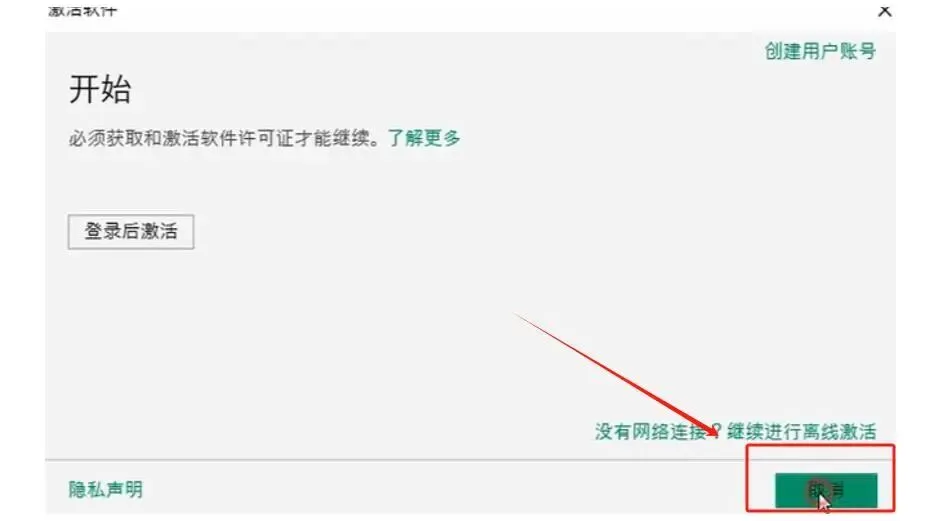 图:Multisim 14.3下载安装教程【超详细】保姆级图文教程(附安装包)
Multisim 14.3下载安装教程【超详细】保姆级图文教程(附安装包) 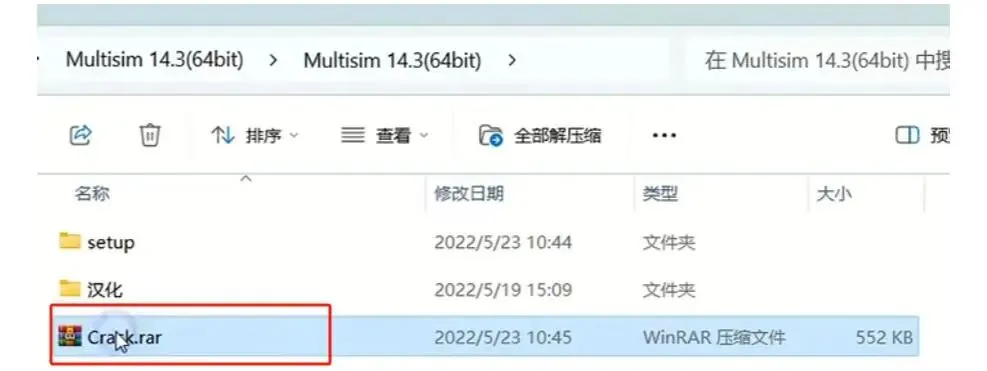 图:Multisim 14.3下载安装教程【超详细】保姆级图文教程(附安装包)
Multisim 14.3下载安装教程【超详细】保姆级图文教程(附安装包) 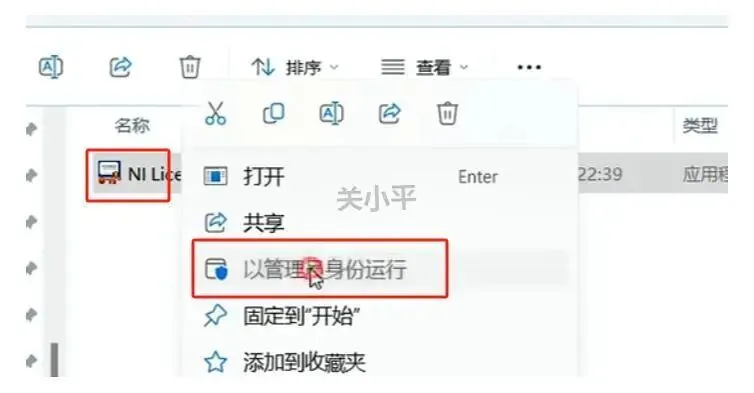 图:Multisim 14.3下载安装教程【超详细】保姆级图文教程(附安装包)
Multisim 14.3下载安装教程【超详细】保姆级图文教程(附安装包) 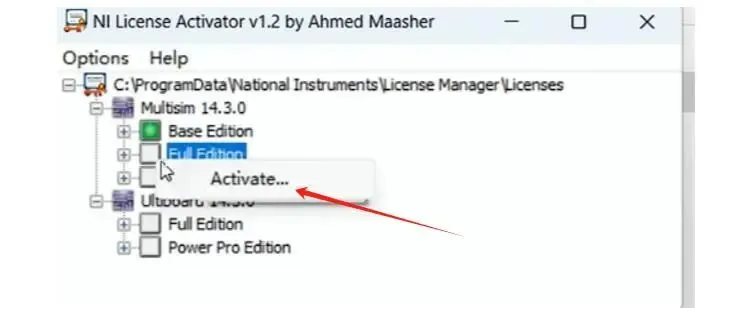 图:Multisim 14.3下载安装教程【超详细】保姆级图文教程(附安装包)
Multisim 14.3下载安装教程【超详细】保姆级图文教程(附安装包) 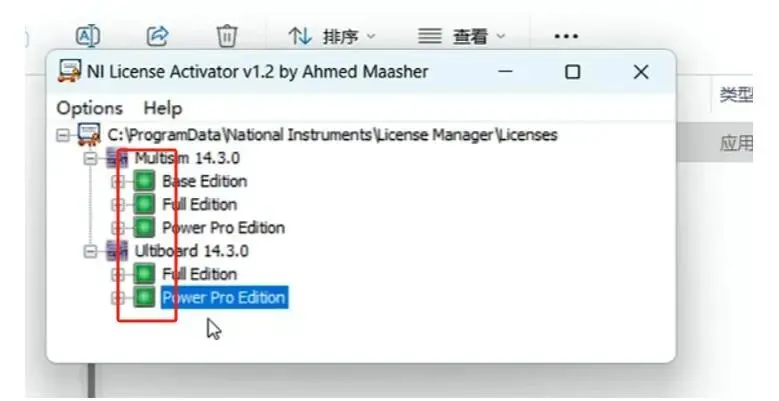 图:Multisim 14.3下载安装教程【超详细】保姆级图文教程(附安装包)
Multisim 14.3下载安装教程【超详细】保姆级图文教程(附安装包) 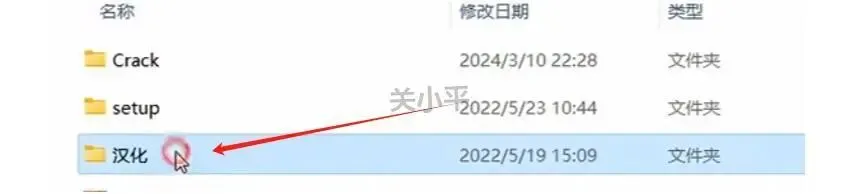 图:Multisim 14.3下载安装教程【超详细】保姆级图文教程(附安装包)
Multisim 14.3下载安装教程【超详细】保姆级图文教程(附安装包) 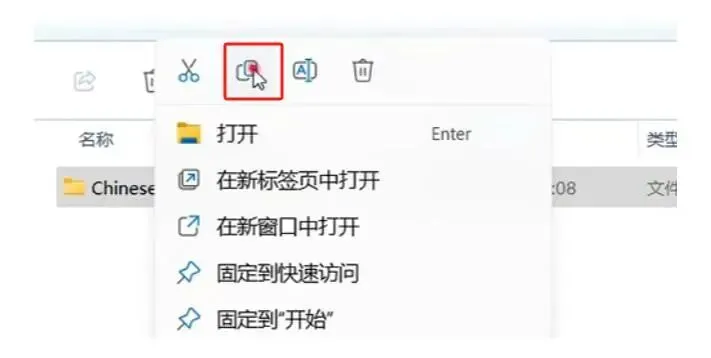 图:Multisim 14.3下载安装教程【超详细】保姆级图文教程(附安装包)
Multisim 14.3下载安装教程【超详细】保姆级图文教程(附安装包) 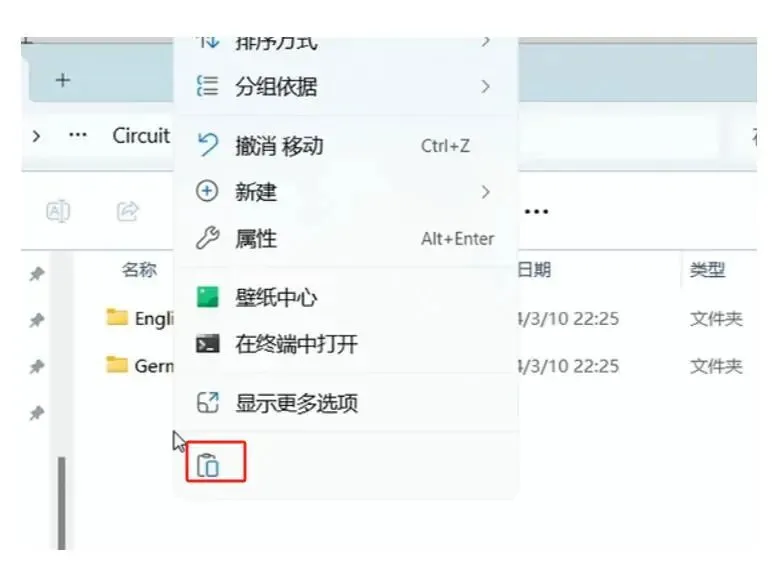 图:Multisim 14.3下载安装教程【超详细】保姆级图文教程(附安装包)
Multisim 14.3下载安装教程【超详细】保姆级图文教程(附安装包)  图:Multisim 14.3下载安装教程【超详细】保姆级图文教程(附安装包)
Multisim 14.3下载安装教程【超详细】保姆级图文教程(附安装包)
这篇教程把Multisim下载安装的完整流程讲清楚,从软件获取一直讲到部署成功。其中重点说明Multisim14.3下载安装的具体方法与配置环节。
仿真软件multisim 下载
开头要做的就是把MultisiM14.3的安装包准备好,点下面的链接就能下载:https://tp8lvbq.pan.bee3kw.com/
multisim仿真安装教程
(1) 把下载好的安装包解压出来(这一步很关键)
(2) 打开解压得到的【setup】文件夹图:Multisim 14.3下载安装教程【超详细】保姆级图文教程(附安装包)图:Multisim 14.3下载安装教程【超详细】保姆级图文教程(附安装包)图:Multisim 14.3下载安装教程【超详细】保姆级图文教程(附安装包)图:Multisim 14.3下载安装教程【超详细】保姆级图文教程(附安装包)图:Multisim 14.3下载安装教程【超详细】保姆级图文教程(附安装包)图:Multisim 14.3下载安装教程【超详细】保姆级图文教程(附安装包)图:Multisim 14.3下载安装教程【超详细】保姆级图文教程(附安装包)(9) 安装完成后把提示窗口关掉
软件配置过程
(1) 在安装包里找到【Crack】压缩包并解压图:Multisim 14.3下载安装教程【超详细】保姆级图文教程(附安装包)图:Multisim 14.3下载安装教程【超详细】保姆级图文教程(附安装包)图:Multisim 14.3下载安装教程【超详细】保姆级图文教程(附安装包)图:Multisim 14.3下载安装教程【超详细】保姆级图文教程(附安装包)MultisiM14.3汉化教程
(1) 在安装包里找到【汉化】文件夹图:Multisim 14.3下载安装教程【超详细】保姆级图文教程(附安装包)图:Multisim 14.3下载安装教程【超详细】保姆级图文教程(附安装包)图:Multisim 14.3下载安装教程【超详细】保姆级图文教程(附安装包)图:Multisim 14.3下载安装教程【超详细】保姆级图文教程(附安装包)Multisim 14.3 仿真提速与排错思路
Multisim 14.3 跑仿真时,速度慢往往和电路规模、参数设置有关。先检查是否开启了不必要的分析类型,瞬态分析的时间步长不要设得过小,否则计算量会成倍增加。仿真频繁报错时,可以先确认接地节点有没有遗漏、电源是否给到了每一个器件,再检查元件参数有没有超出合理范围。对于需要反复调试的电路,建议拆成若干功能模块分别验证,确认无误后再合并,这样定位问题会快很多。养成每次修改后保存一版备份的习惯,Multisim 14.3 的调试过程会顺畅不少。
本文来自网友投稿或网络内容,如有侵犯您的权益请联系我们删除,联系邮箱:wyl860211@qq.com 。

