WorkBuddy怎么安装|下载完双击没反应的人,多半卡在第一步
- 2026-11-02 01:02:35

不少人下载完WorkBuddy,双击一下就卡住了。有的压根打不开,有的装完登录页死活弹不出来。安装本身不难,难的是卡在几个没人提前说的细节上。
这篇只讲电脑上装桌面端这件事。先过系统门槛,再分Mac和Win两条线,收尾讲装完不灵怎么救。手机App和微信小程序也能用,不用装桌面端,但那条线功能少,本篇不展开。去官网点立即下载,剩下的按下面走。
装之前先过系统门槛
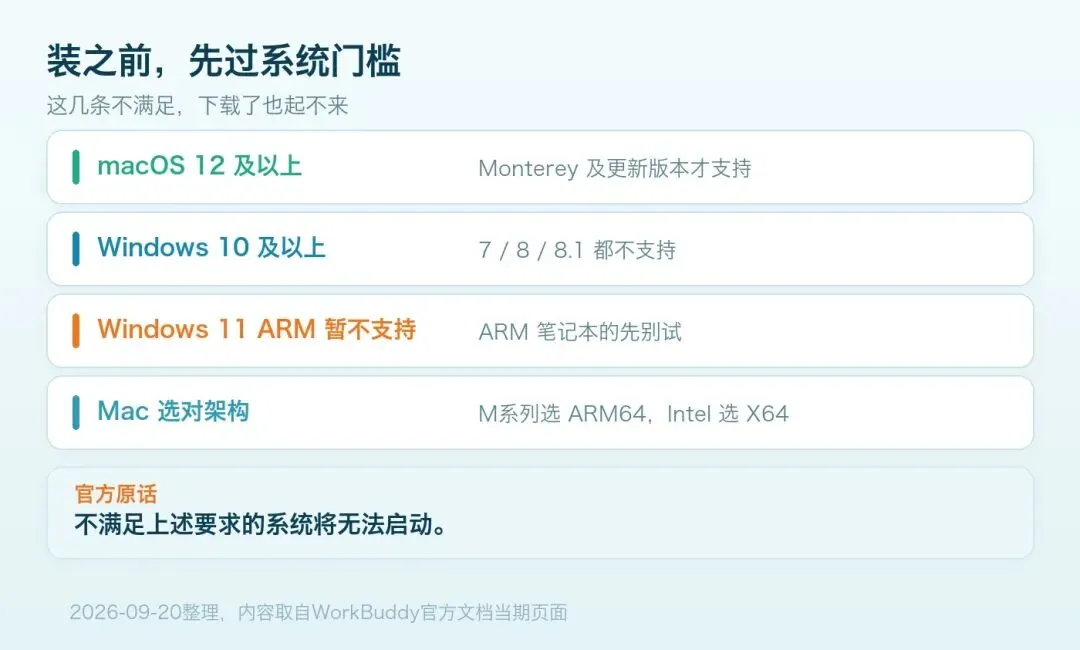
Mac要12及以上,Windows要10及以上,7和8都装不了,官方原话是不满足要求就启动不了。还有个坑,Windows11的ARM版暂时不支持,用ARM笔记本的先别试。
Mac这边选对架构就行。M系列芯片选Mac ARM64,Intel芯片选Mac X64。官网认不出设备时默认发X64,因为X64兼容面更广,反过来跑不了。选错版本装完也起不来,所以下之前先在关于本机里看清芯片。
Mac和Win,两条线
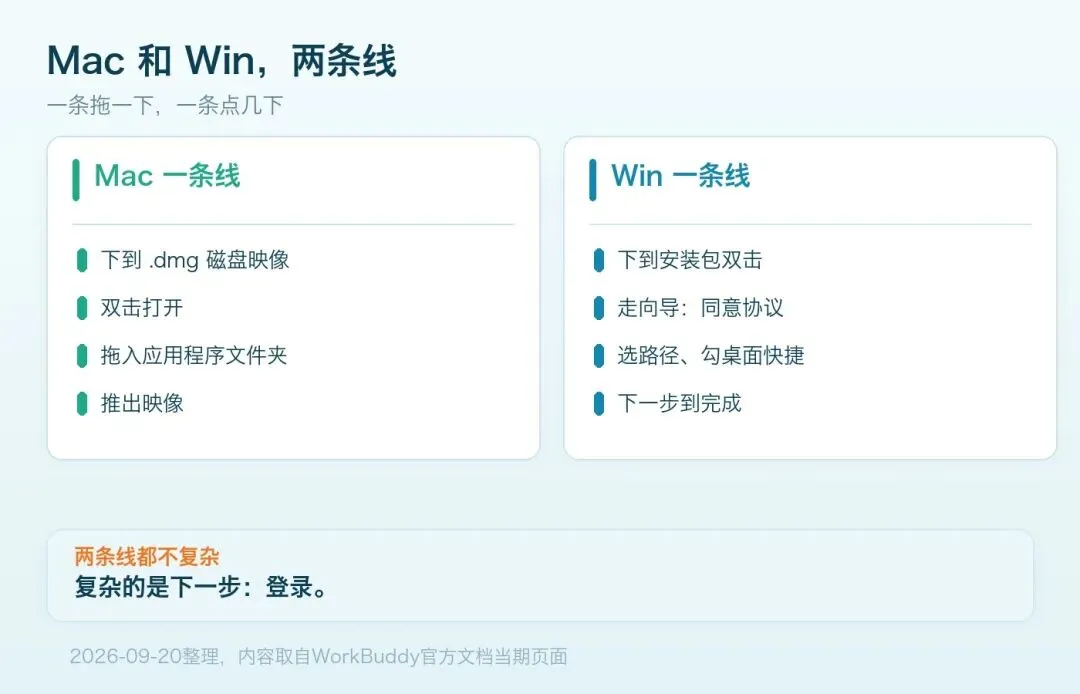
Mac是一条线。下到的是.dmg磁盘映像,双击打开,把图标拖进应用程序文件夹,等拷贝完推出映像就行。
Win是另一条。下到的是安装包,双击走向导,同意协议、选路径、建议勾上创建桌面快捷方式,一路下一步到完成。
两条线本身不复杂,复杂的是下一步。装完在启动台或开始菜单能找到它,说明这步成了。
真正容易卡住的是登录
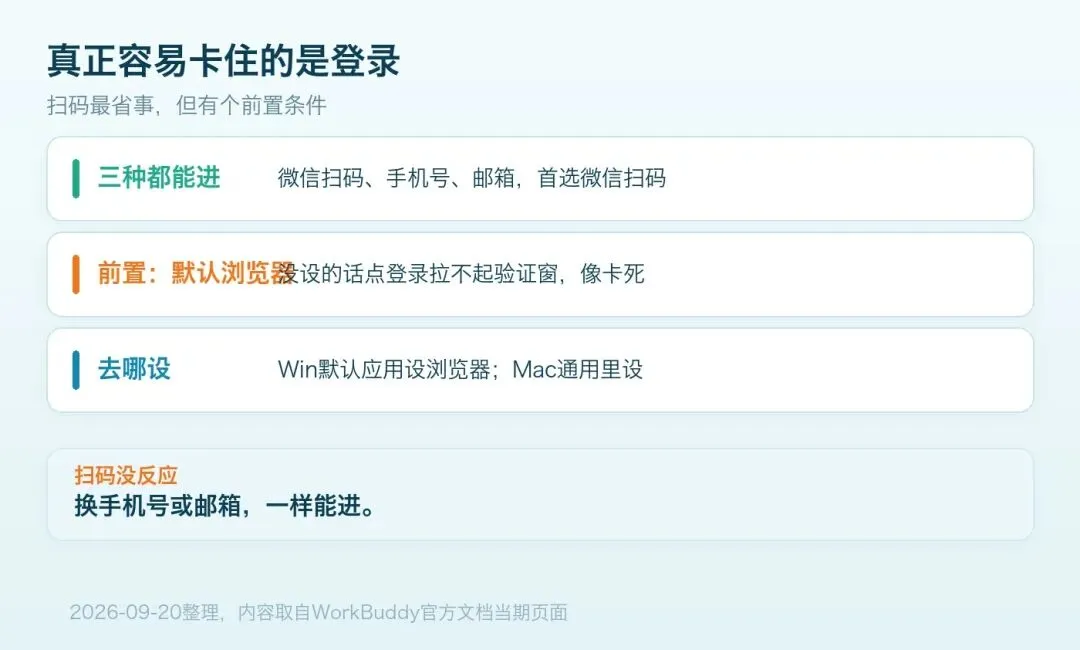
装好点开,第一步是登录。官方支持微信扫码、手机号、邮箱,首选微信扫码,扫一下就成。扫码没反应就换手机号或邮箱,一样能进。
但有个前置条件很多人栽了,系统得有默认浏览器。没设的话,点登录拉不起验证窗口,看着像卡死。Windows去默认应用里把浏览器设成默认,Mac在系统偏好设置的通用里设,设好重启再登。
装完不灵,先查这四处
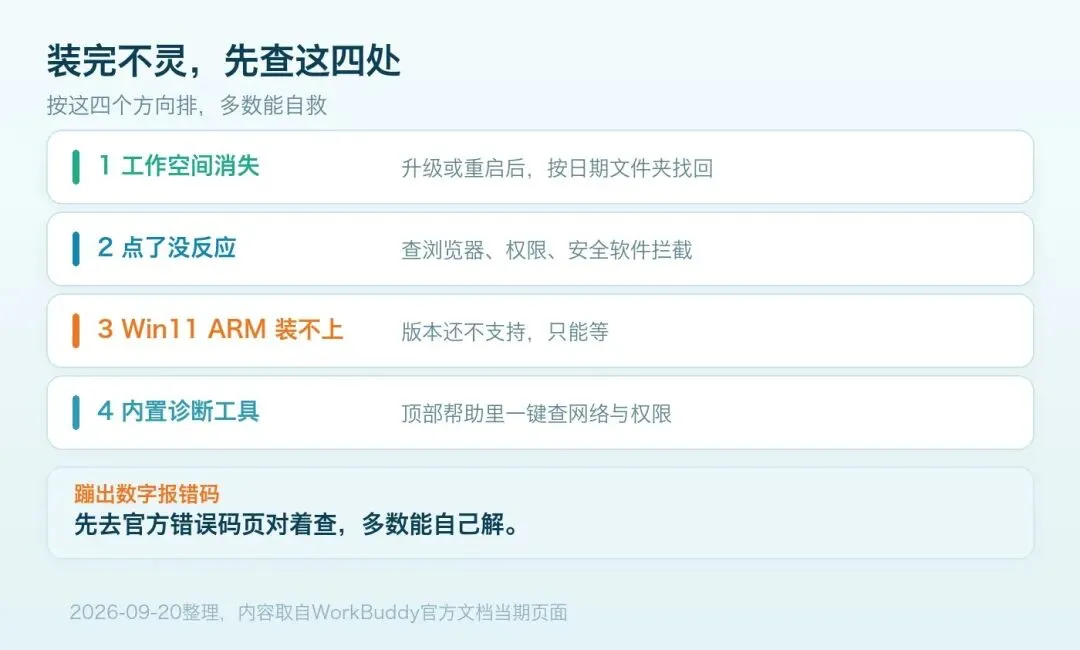
真遇上了按四个方向排。一是升级或重启后老的工作空间不见了,Windows去系统盘用户目录下的workbuddy文件夹、Mac去用户目录下的WorkBuddy找,按日期命名的文件夹还在。二是点了没反应,除了上面的浏览器,还可能是文件夹权限不够,或者火绒、360这类安全软件把客户端拦了,临时退掉再试。三是Windows11的ARM装不上,那是版本还不支持,只能等。四是拿不准时,客户端顶部帮助里有诊断工具,一键查网络、权限、安全软件,还能导出报告给官方。要是蹦出数字报错码,先去官方错误码页对着查,多数能自己解。
装上别急着干大活。先让它帮你整理一下桌面文件,或者把一份网页存进资料库,跑通一遍就知道自己下一步该搭什么了。安装踩的坑,前面几篇接着讲。
在公众号回复「AI」,可以找我领取 WorkBuddy 完整教程。

