简历模板电子版免费下载
- 2026-11-01 23:07:30

点击蓝字 关注我们

找工作时 简历是敲门砖 一份好的简历能帮你快速抓住HR的眼球 现在很多人都在找电子版简历模板 毕竟自己从头设计既费时间 又不一定好看 电子版简历模板不仅样式多 还能直接修改内容 省时省力 今天就教大家怎么免费下载电子版简历模板 从找资源到下载使用 全程干货 看完就能上手
高·中
LABOR EDUCATION
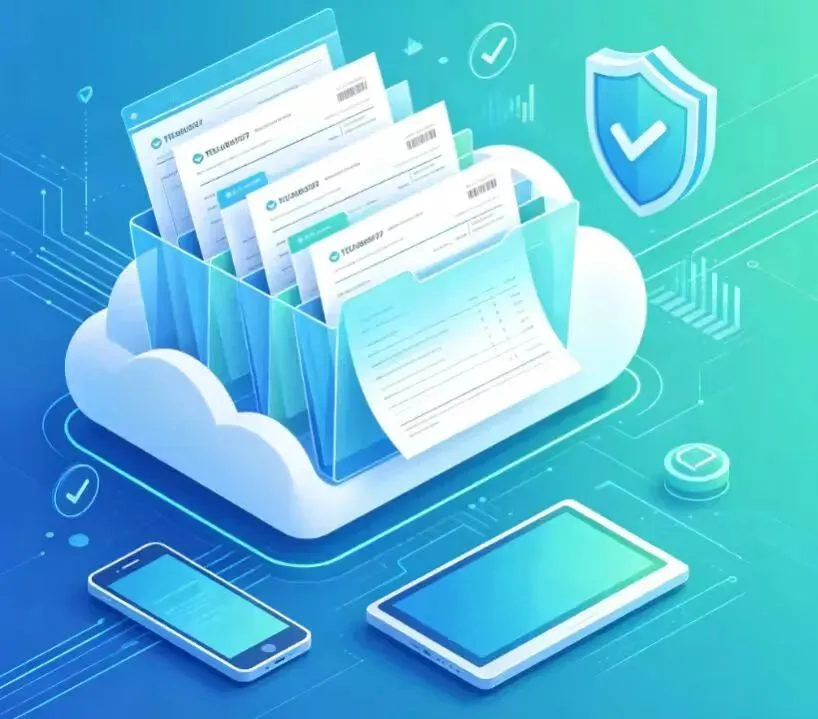
电子版简历模板最大的好处就是方便 不用自己画表格 调格式 直接套用就行 模板里一般都有个人信息 教育背景 工作经历 技能证书这些常用板块 排版也专业 看起来清爽又规范 而且 电子版模板支持Word PDF等多种格式 想怎么改就怎么改 想存哪里存哪里 不管是应届生找工作 还是职场人跳槽 都能找到合适的模板 轻松做出一份高质量的简历
想免费下载电子版简历模板 第一步是找靠谱的资源平台 现在网上资源很多 但有些要收费 有些模板质量差 推荐几个常用的免费平台 第一个是WPS稻壳 里面有很多免费简历模板 直接搜索“简历”就能找到 还能按行业 风格筛选 第二个是Canva可画 这个平台模板设计感强 适合设计 创意类岗位 注册后部分模板免费下载 第三个是办公资源网 专门提供各种办公模板 简历模板分类很细 直接下载就行 这些平台都不用花钱 模板质量也不错 适合大多数人
以WPS稻壳为例 教大家具体怎么操作 首先 打开WPS软件 点击左侧的“稻壳”标签 进入模板库 在搜索框输入“简历” 按回车键 就能看到一堆模板 如果想找更精准的 可以用筛选功能 比如选“应届生”“简洁风”“英文简历”等 找到喜欢的模板后 点击“免费下载” 模板会自动保存到本地 下载后 用WPS或Word打开 直接修改内容就行 个人信息 工作经历这些板块都能改 字体 颜色也能调 改完保存成PDF格式 投递简历时更专业
如果用Canva可画 步骤也差不多 先注册账号 登录后进入首页 搜索“简历” 会跳出很多模板 Canva的模板设计感强 有些是付费的 但免费模板也够用 选好模板后 点击“使用此模板” 进入编辑页面 这里可以改文字 换图片 调颜色 操作很简单 拖拽就行 编辑完点击右上角的“下载” 选PDF格式 简历就保存到电脑了 Canva适合对设计有要求的人 比如想突出创意 个性的岗位 用它的模板能加分不少
办公资源网的操作更直接 打开网站 首页就有“简历模板”分类 点进去能看到各种模板 按行业 风格 用途分得很细 比如“应届生简历”“英文简历”“高级简历”等 直接选需要的就行 找到模板后 点击“立即下载” 会跳转到下载页面 按提示操作就能下载 下载后用WPS或Word打开 修改内容就行 这个平台的模板比较传统 适合国企 事业单位等对格式要求严格的岗位 用起来稳妥不出错
下载完模板 修改内容时要注意几个细节 个人信息要写全 电话 邮箱别出错 方便HR联系 工作经历和项目经验要突出成果 用数据说话 比如“提升业绩30%”“完成10个项目”等 技能证书要写和岗位相关的 别堆砌不相关的内容 字体选宋体或黑体 字号10.5-12号 排版要整齐 别太花哨 最后保存成PDF格式 避免格式错乱 这样一份简历 既专业又清晰 HR看了肯定喜欢
电子版简历模板虽然方便 但别完全依赖模板 模板是框架 内容才是核心 修改时要结合自己的经历 突出优势 让简历更有针对性 比如投设计岗 可以放作品集链接 投技术岗 可以写掌握的编程语言 模板只是帮你省时间 真正打动HR的还是你的能力和经历 所以 选好模板后 一定要认真修改内容 让简历既好看又有料
总结一下 免费下载电子版简历模板的步骤很简单 先找靠谱的平台 比如WPS稻壳 Canva可画 办公资源网 然后选喜欢的模板 按提示下载 最后用WPS或Word修改内容 保存成PDF 整个过程不用花钱 也不用懂设计 几分钟就能搞定 下次找工作时 别再自己从头做简历了 用模板省时省力 还能做出专业效果 赶紧试试吧

