收藏向!VMware虚拟机安装Ubuntu的超详细配置清单(附镜像下载)
- 2026-11-02 10:16:35
收藏向!VMware虚拟机安装Ubuntu的超详细配置清单(附镜像下载)1 前言 2 安装 5分钟搞定!VMware Workstation 17 在Windows上的安装教程 第二:ubuntu-20.04.3-desktop-amd64.iso 【文章结尾有安装包免费获取方式】 
1、打开“VMware Workstation“软件,选择”创建新的虚拟机“。 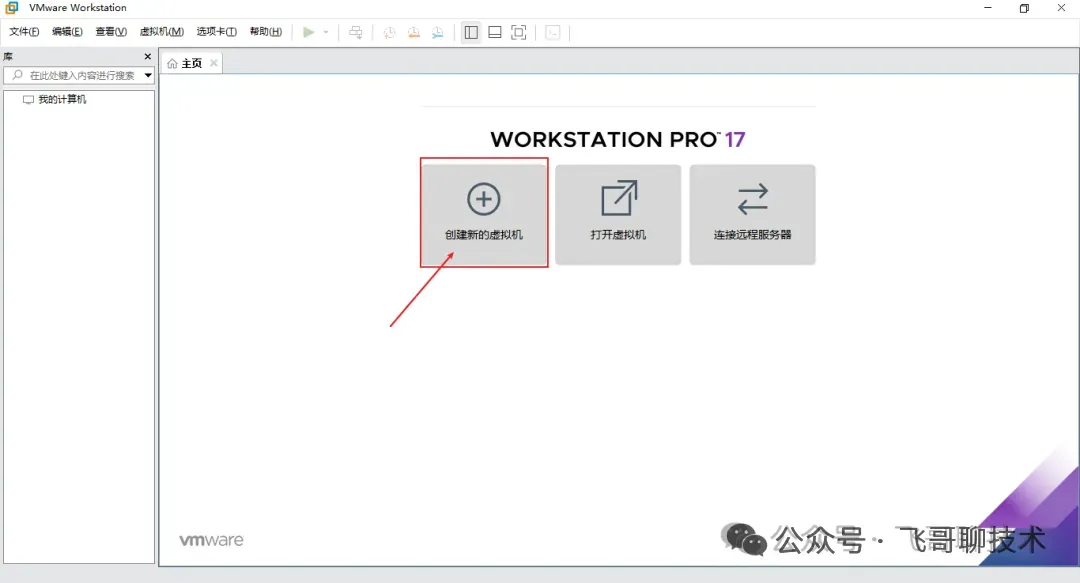
2、选择“典型”选项,然后下一步。 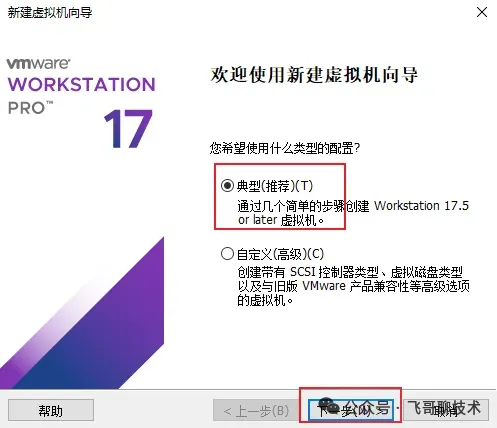
3、选择“稍后安装操作系统”,点击下一步。 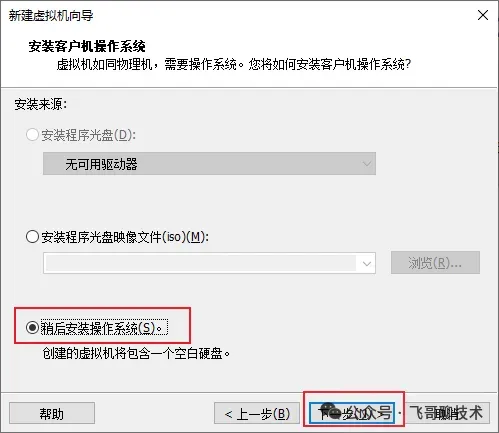
4、客户机操作选择“Linux(L)”,版本选择“Ubuntu 64位”,点击下一步。 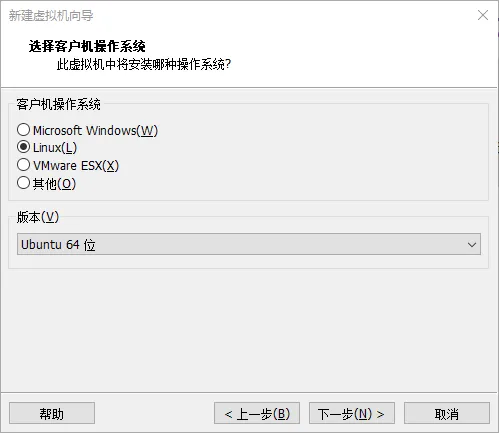
5、输入“虚拟机名称”,选择虚拟机文件保存的位置,点击下一步。 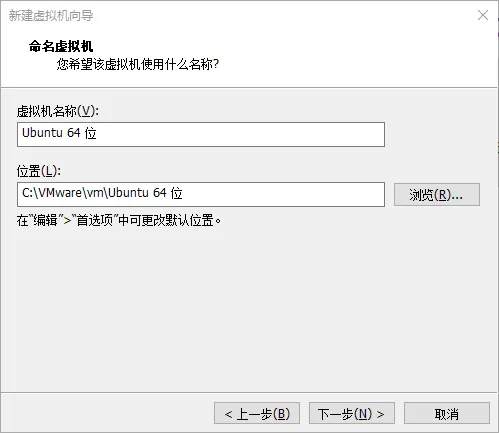
6、最大磁盘默认20G大小即可,然后选择“将虚拟机磁盘拆分成多个文件”,下一步。 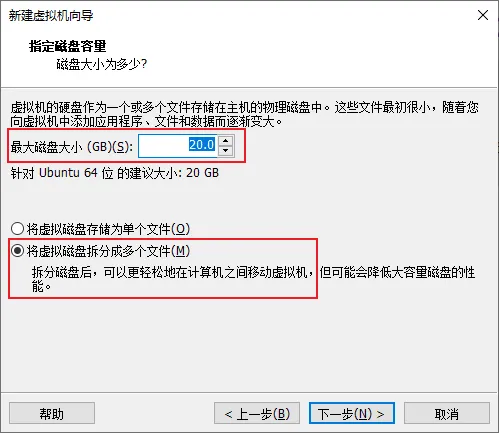
7、点击”自定义硬件配置“。 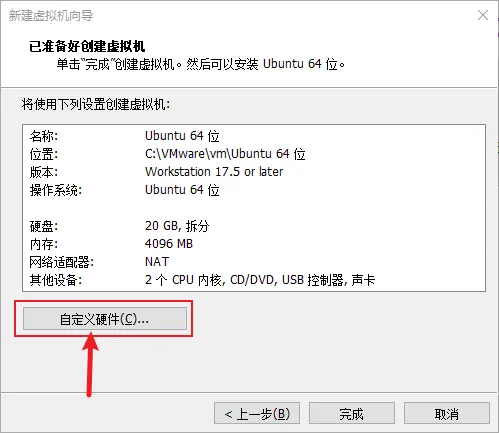
8、选中”新CD/DVD“,选择”使用ISO映像文件“,然后设置Ubuntu的ISO映像路径,点击关闭。 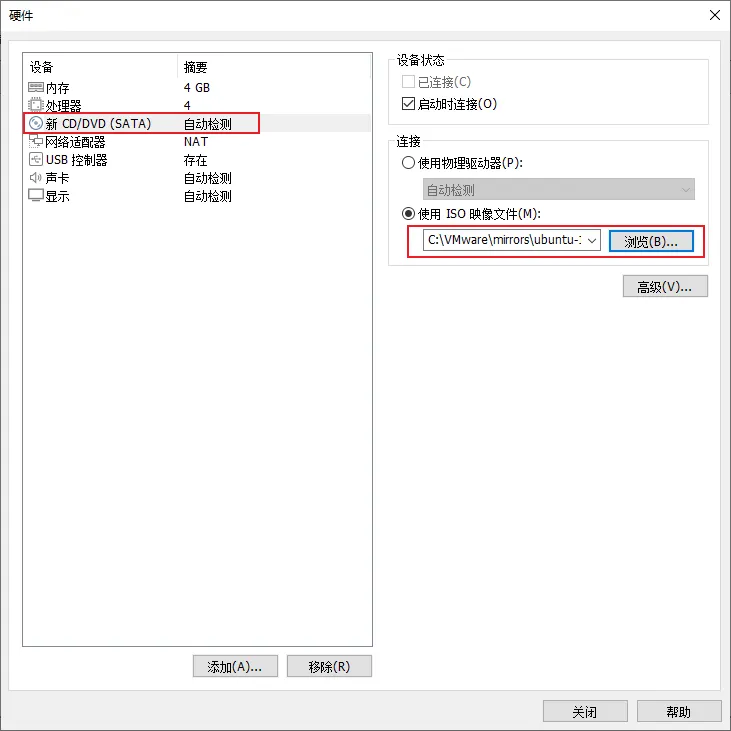
网络适配器默认NAT就好。 9、点击完成,如下。 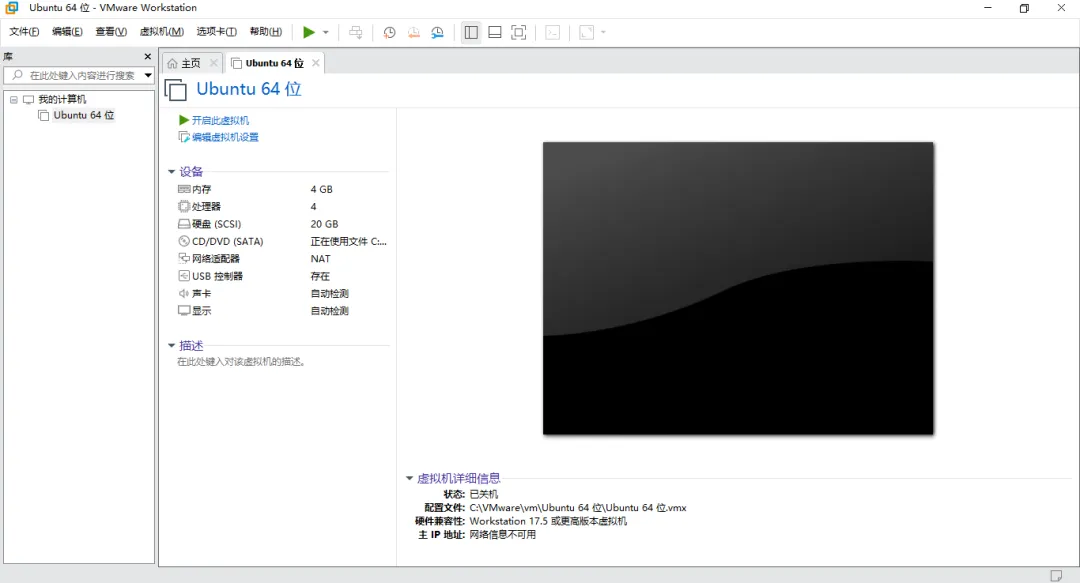
接下来我们安装Ubuntu。 2.3 Ubuntu的安装 1、选中刚刚配置的Ubuntu,然后点击“开启此虚拟机”。 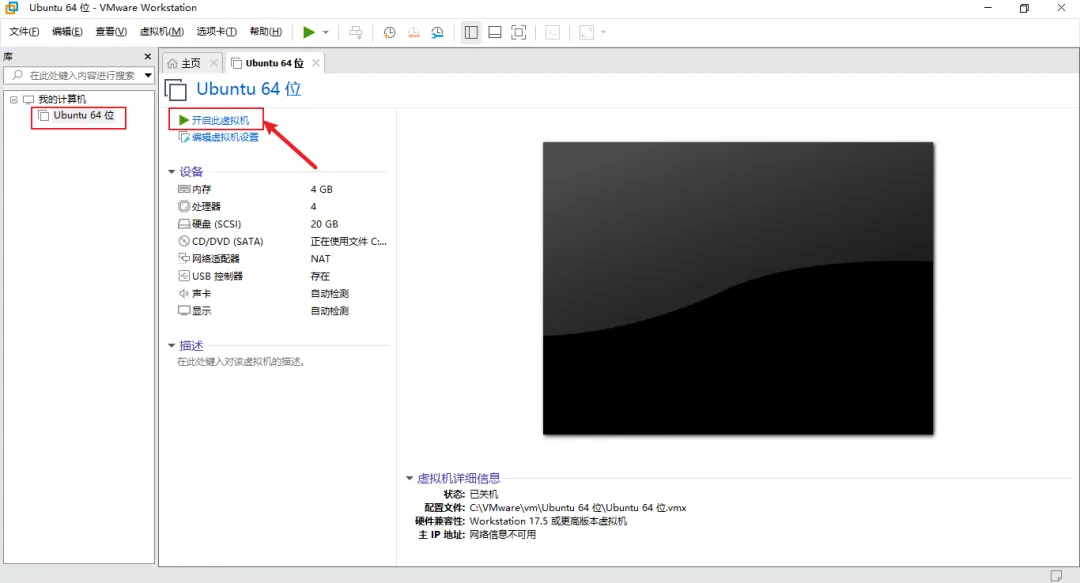
2、虚拟机启动之后会出现如下界面。 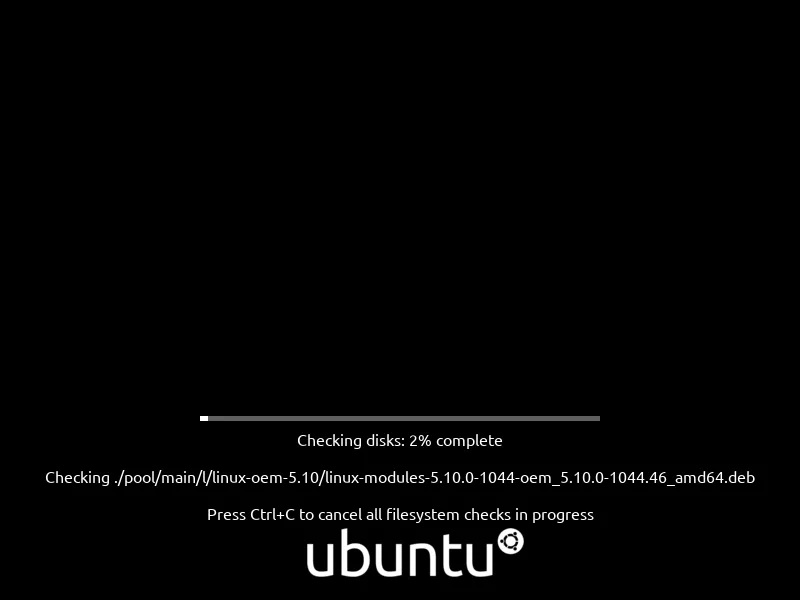
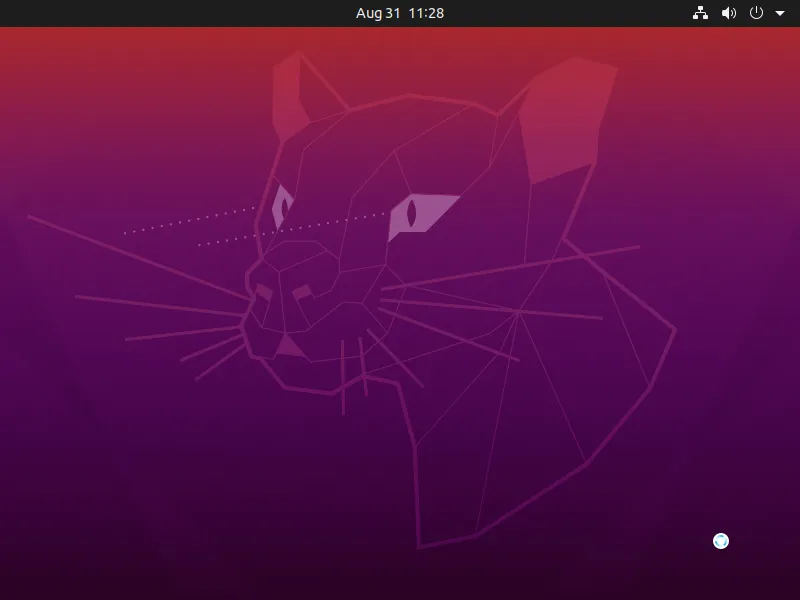
3 更改Ubuntu软件源 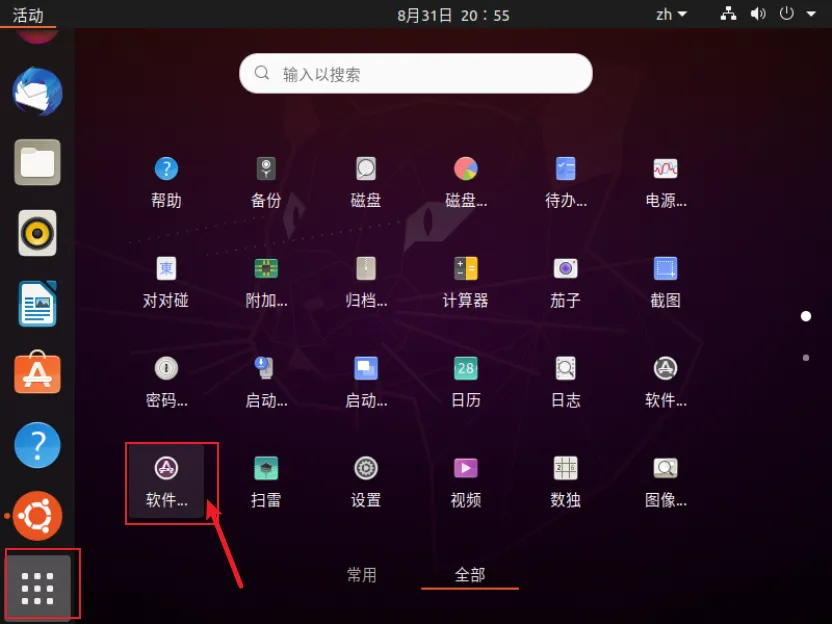
点赞+关注,私信回复「176」,即可免费获取【ubuntu-20.04.3-desktop-amd64.iso】这份ubuntu的镜像包文件哦。 有任何建议或意见,欢迎评论区留言或私信飞哥,100%人工回复,感谢支持! 予人玫瑰,手有余香,感谢观看!!!
很多朋友想在电脑上用VMware装个Ubuntu虚拟机,却在各个步骤里卡住不知道咋推进。用虚拟机装Linux,好处是显而易见的——不破坏现有Windows工作环境,风险小;方便备份和还原虚拟机,出问题一键恢复。
今天这篇文章,我把整个安装流程整理成一份可随时查阅的配置清单,从镜像下载到系统安装到优化设置,一步不落。建议收藏,以后重装或者帮别人装的时候直接照着来就行。
2.1 软件准备
第一:已经安装好的VMware软件:可参考下面的文章。
2.2 Ubuntu的配置
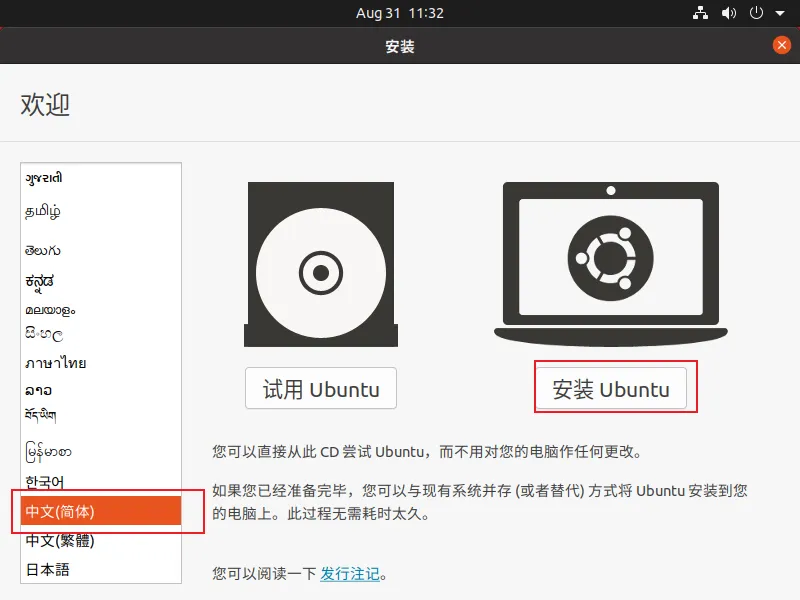
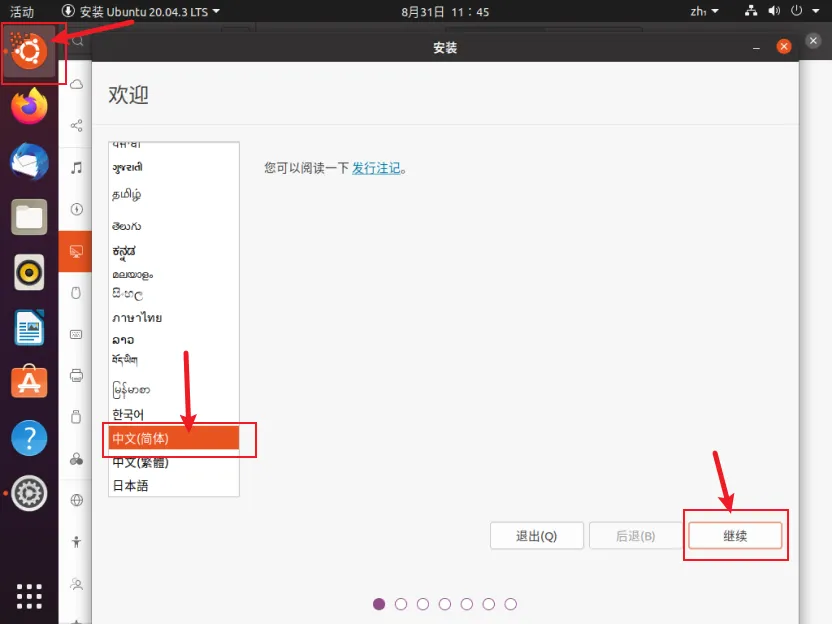
进入之后,下拉选中 中文简体,再点Ubuntu安装
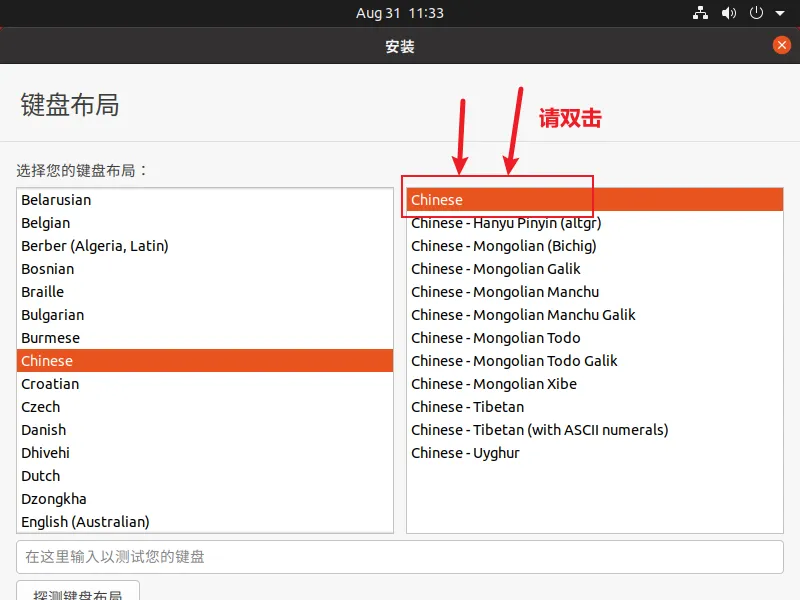
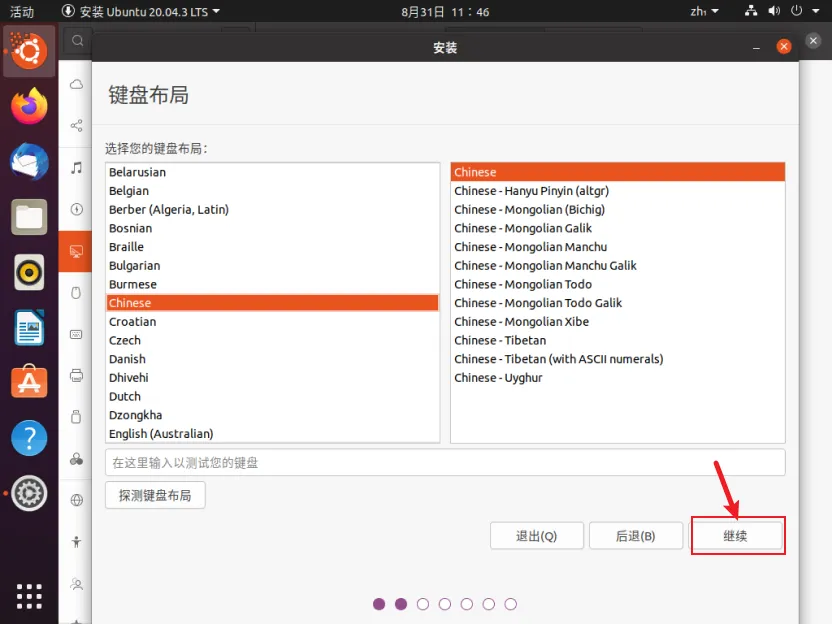
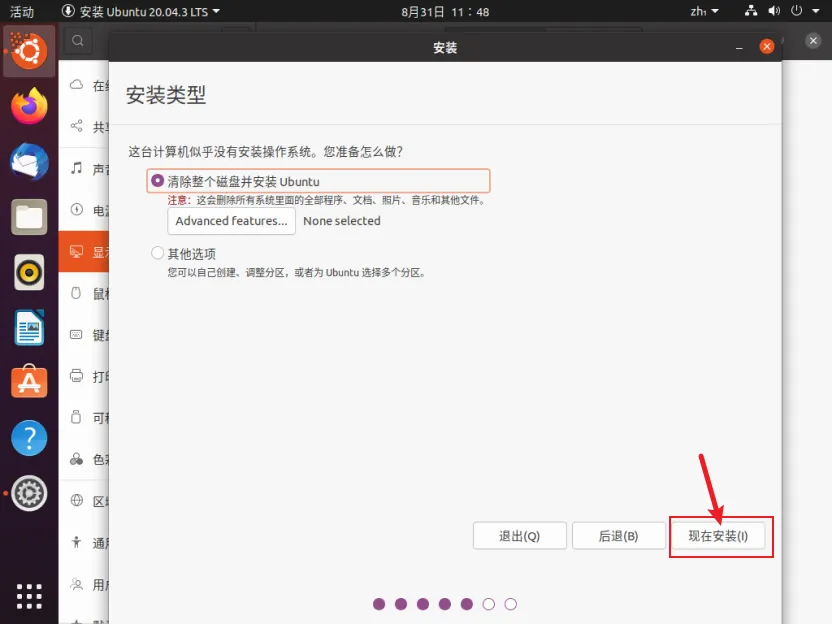
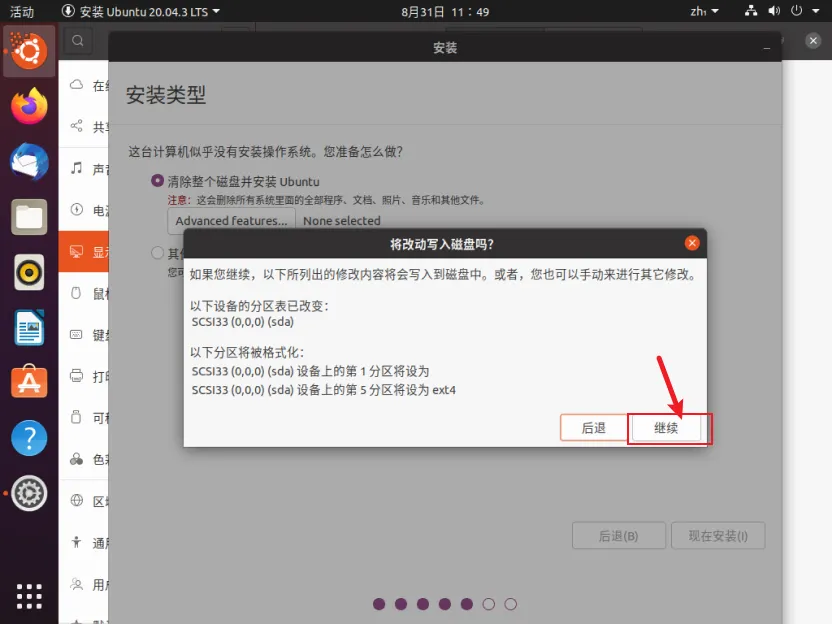
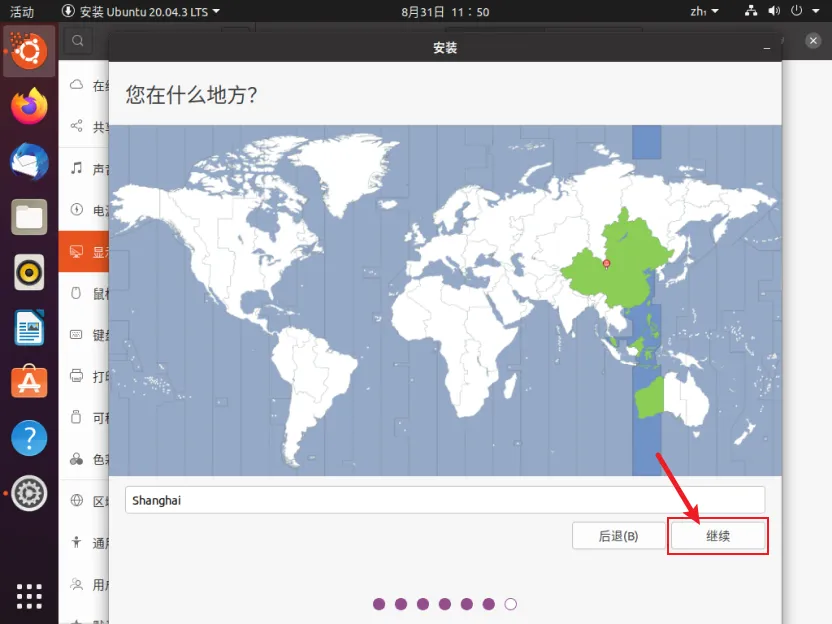
再双击chinese。这里因为Ubuntu系统显示器大小不对,下面的界面显示不出来,我们在下一步先来修改它的显示器大小
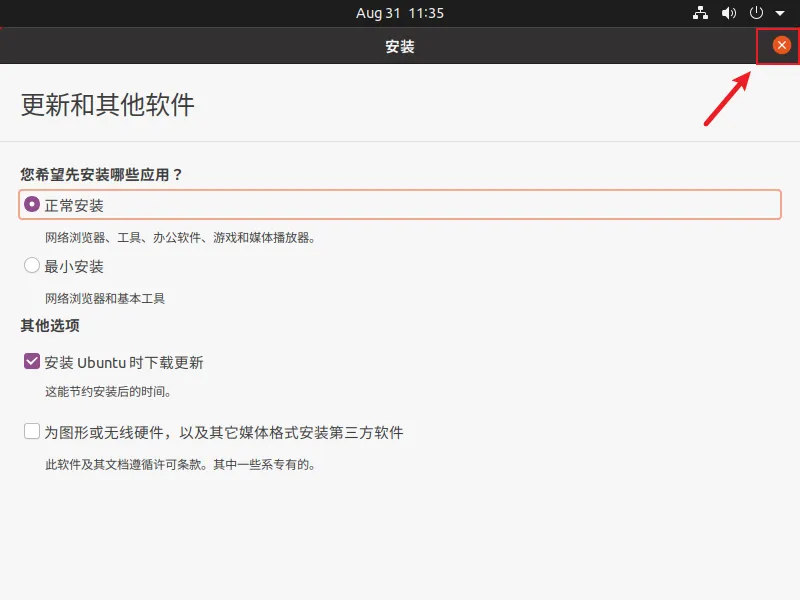
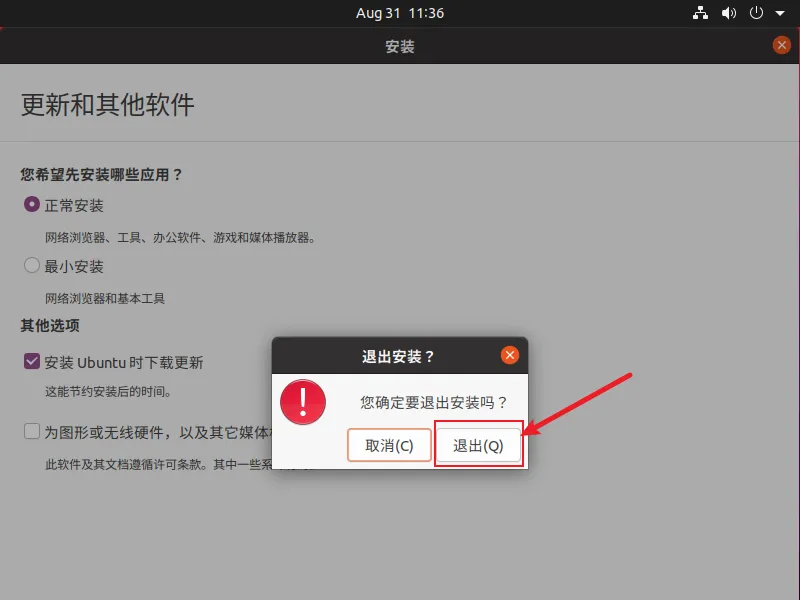
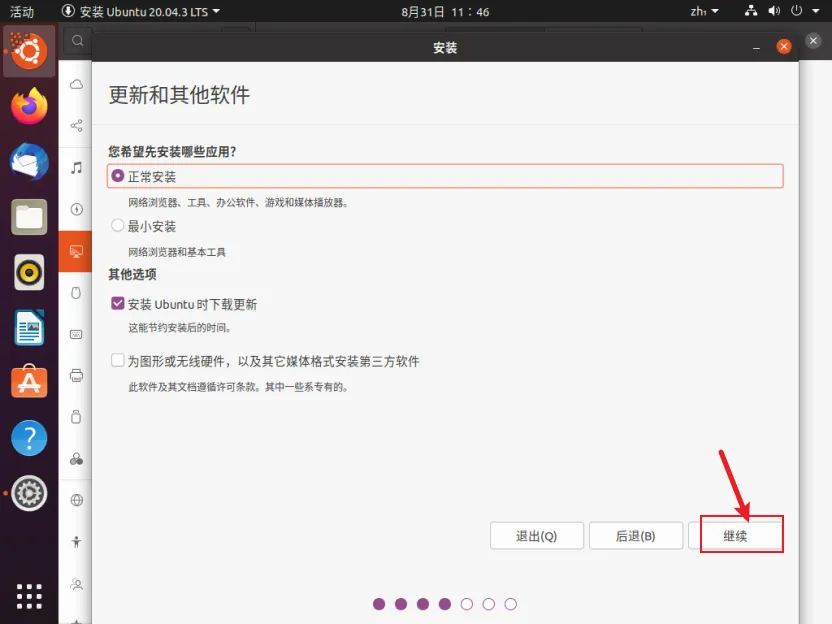
到这里后,本来右下箭头所指地方有 继续 按钮,但是显示不出来,我们先关掉安装界面,退出安装
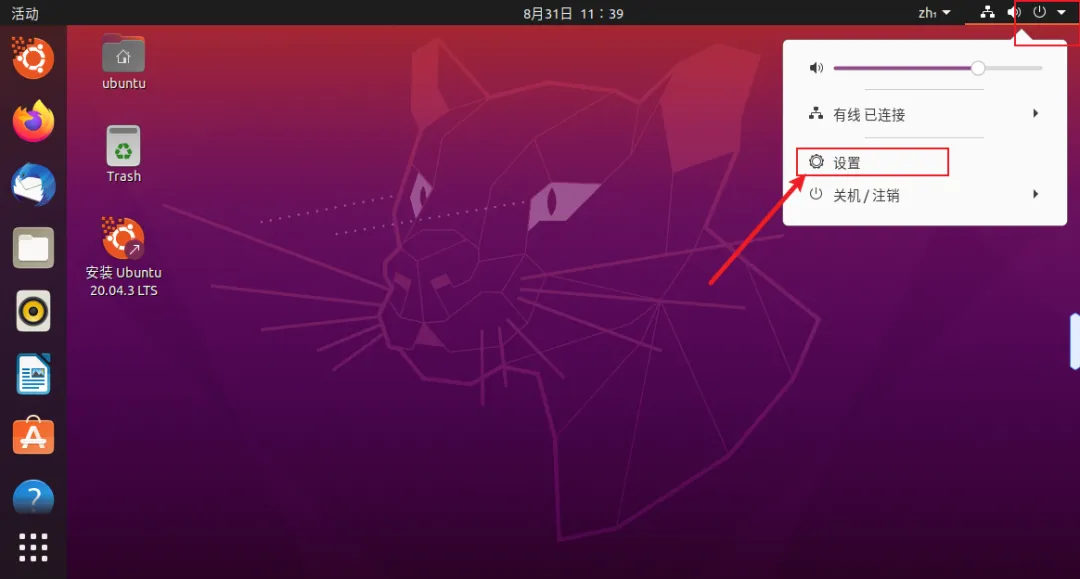
等待…然后进入如下页面,点击右上角倒三角形,再点击设置
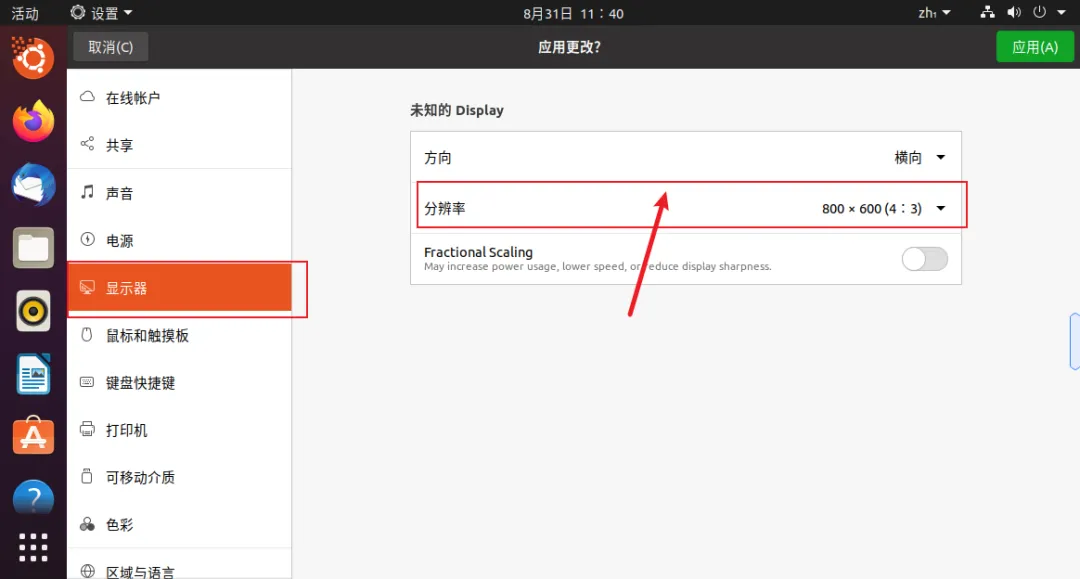
下拉找到显示器,点击分辨率
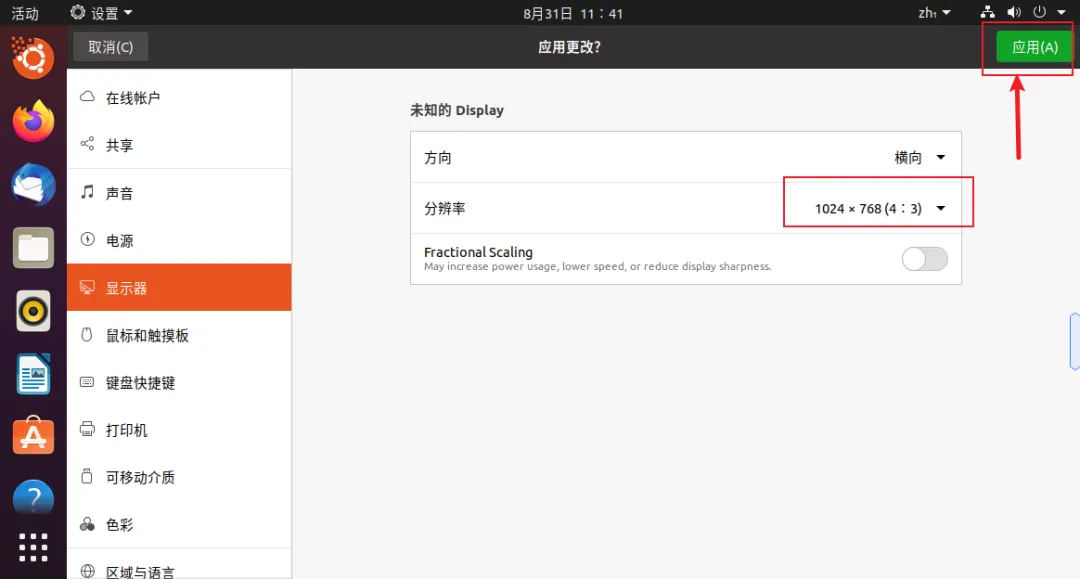
任意改为另一个,例如1024×768,再点击应用
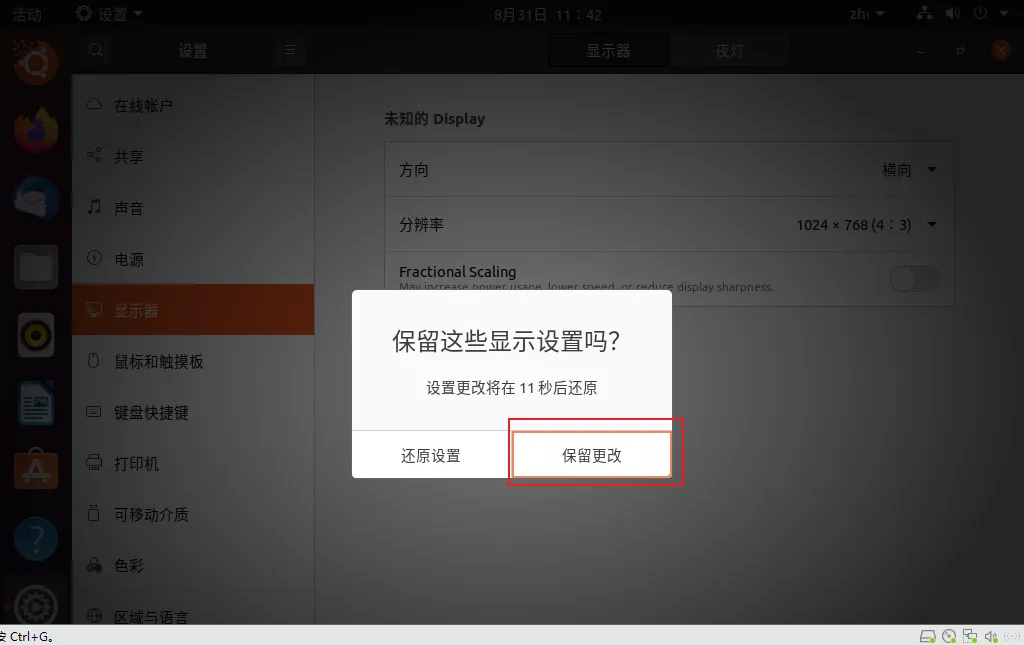
选择保留更改
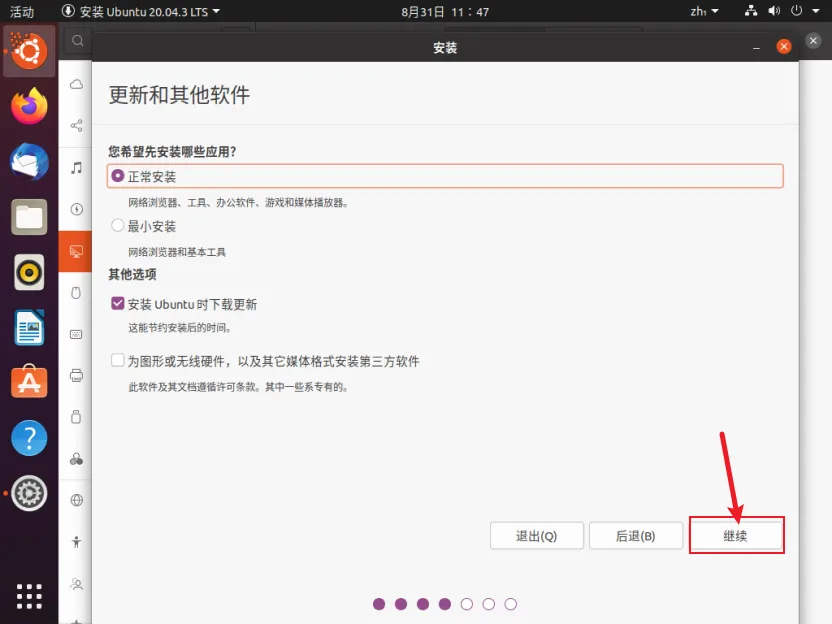
然后点击左上角图标,重新进入系统安装
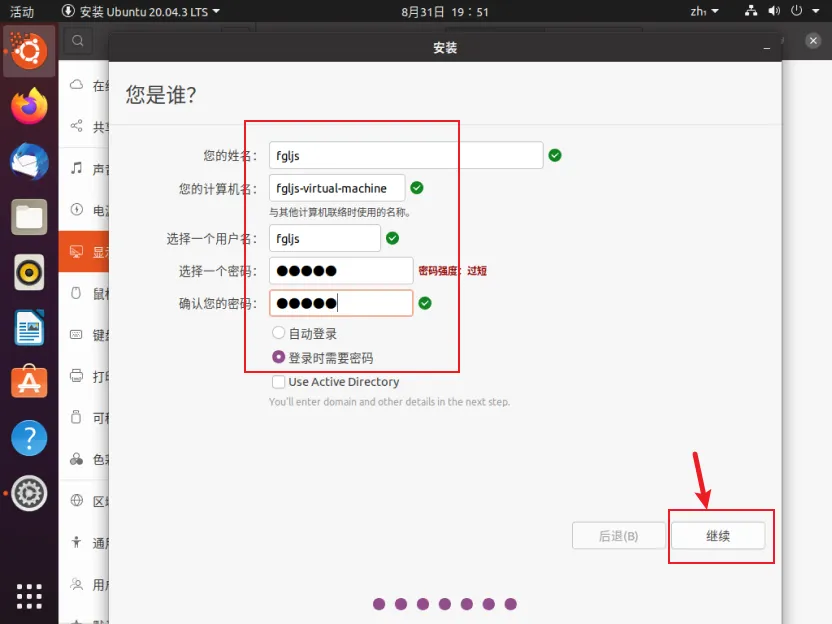
自行填写以下信息
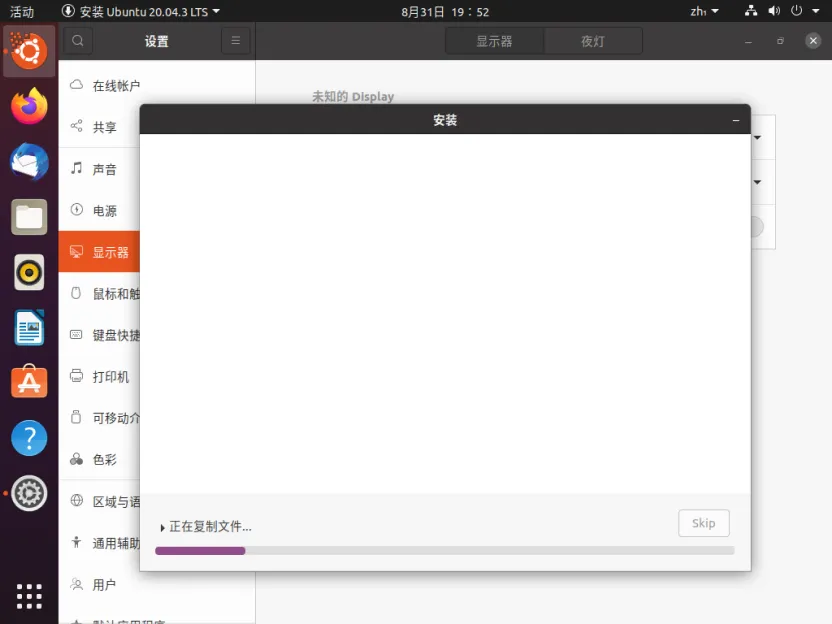
然后便进入安装等待界面
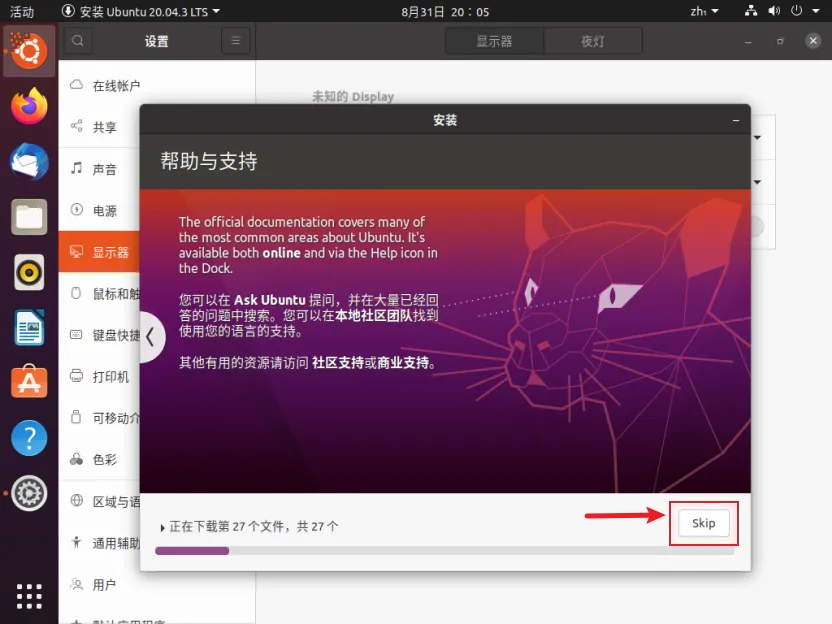
下载文件时间较长,可点击展开选择skip,然后再等待一段时间…
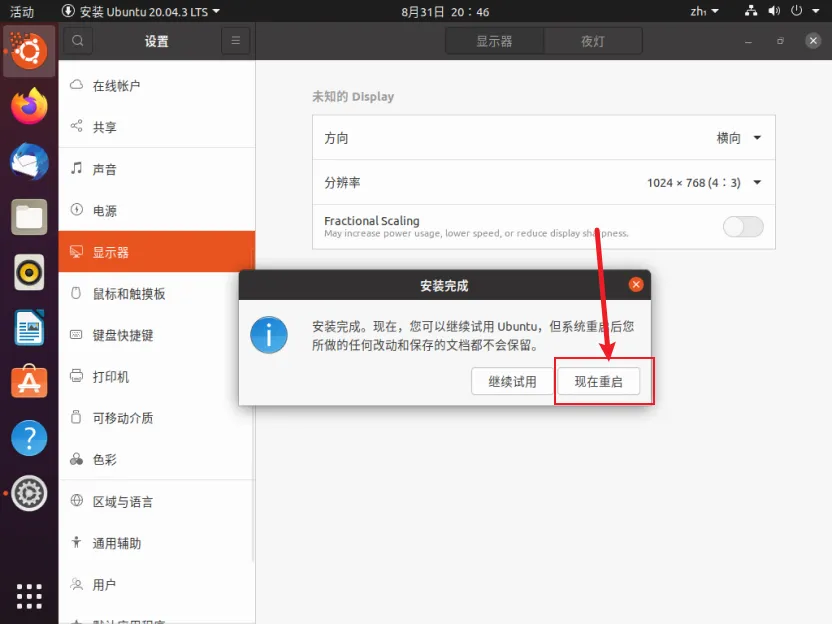
安装完成,提示重启,点击重启
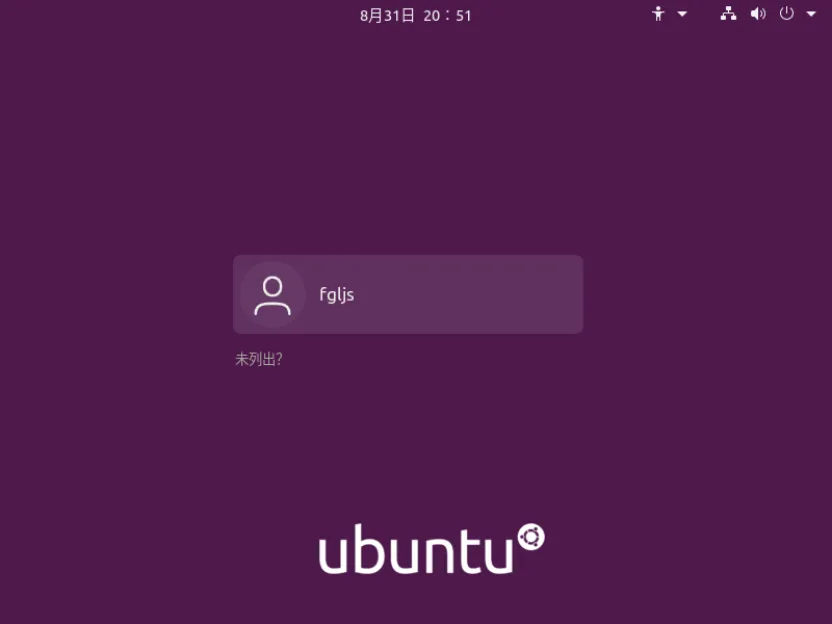
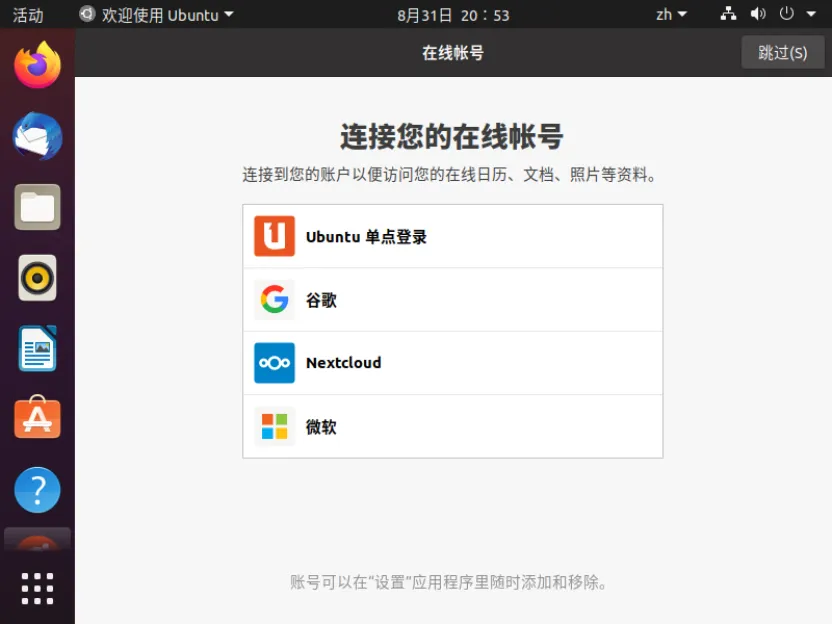
然后根据提示,进入系统,显示如下界面,即安装完成。
输入密码后。
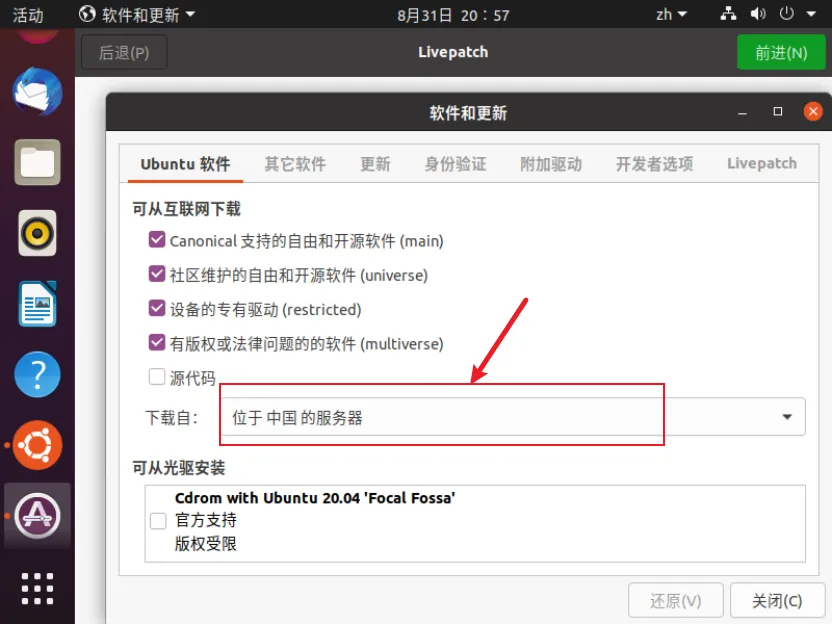
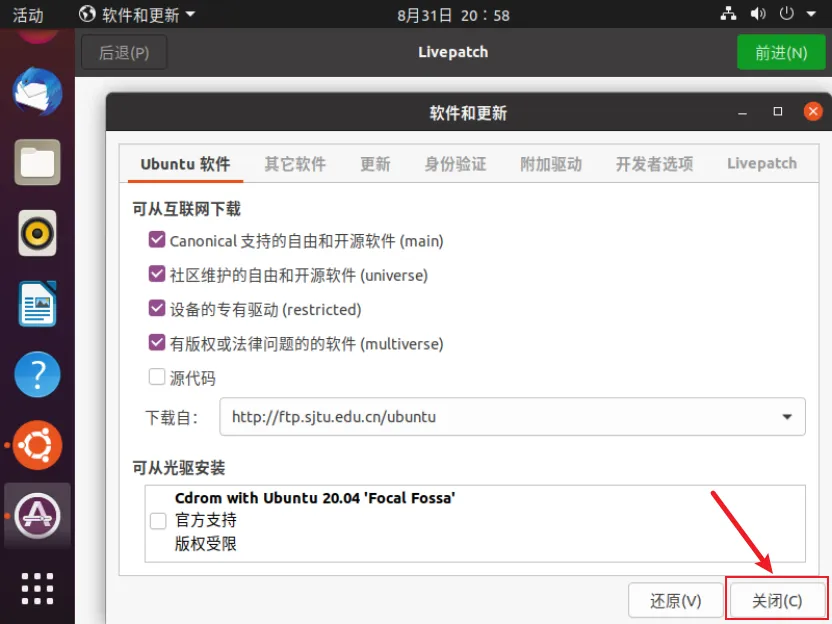
配置系统的软件源,提高下载速度,先点左下角矩形网格,找到并打开 软件与更新。
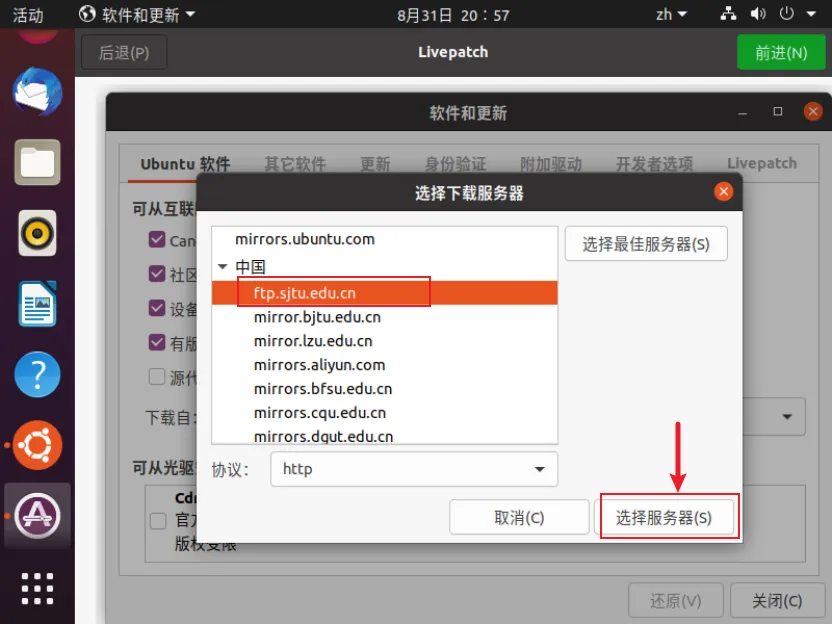
再点关闭
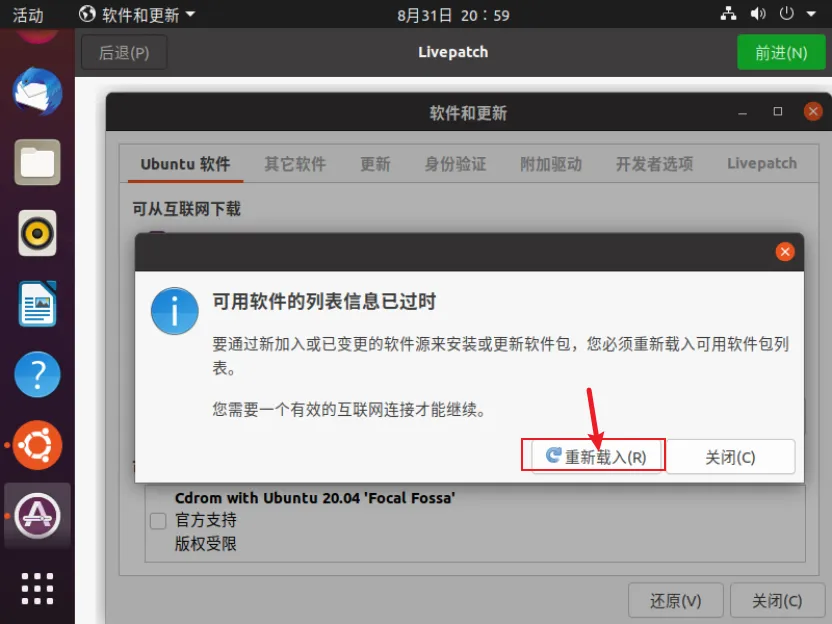
点击重新载入,并等待
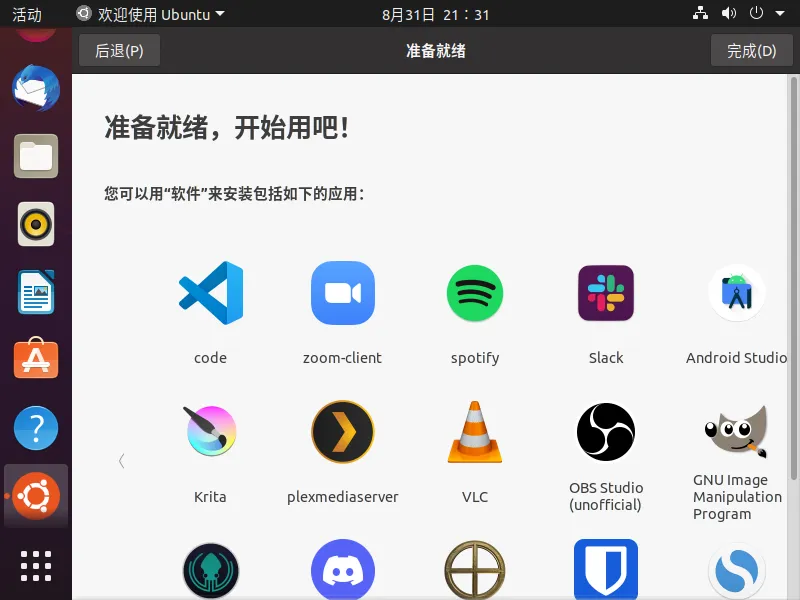
其中需输入密码,即之前自行设置的密码,此后有软件更新点击更新即可
到这里软件源更改完成。
这份清单涵盖了从零到一的全部步骤,建议收藏本文,下次安装时直接照着操作,省去到处搜教程的时间。
【温馨提示】
本文来自网友投稿或网络内容,如有侵犯您的权益请联系我们删除,联系邮箱:wyl860211@qq.com 。

