【2026最新】Snipaste官网下载、安装保姆级教程:免费版截图神器(附包)
- 2026-11-01 23:07:39
【2026最新】Snipaste官网下载、安装保姆级教程:免费版截图神器(附包)

着急下载 Snipaste 截图神器的,可以点击右侧下载:Snipaste截图神器安装包
Snipaste 是一款轻量级跨平台截图软件,支持 Windows、macOS 系统,主打精准截图以及桌面置顶贴图两大功能,无广告,纯本地运行,是办公、设计、编程圈公认的效率截图神器,个人日常使用永久免费。
Snipaste 中的截图模式,按 C 一键取色,一键复制 HEX 、RGB 色值,自带颜色历史记录。做网页、修图配色不用额外开取色软件,是设计师、程序员刚需功能。
Snipaste 软件体积小,后台内存占用极低,老旧电脑也不卡顿;所有快捷键全部可自定义,轻松规避与浏览器、办公软件的按键冲突。
Snipaste与同类型软件对比表
下载Snipaste
一款超级好用的截图神器-----Snipaste 下载地址↓:
https://pan.quark.cn/s/80acef434149
链接内提供了不同系统的安装包:
适配 Windows:Snipaste-2.11.3-x64.zip 适配 macOS:Snipaste-2.11.3.dmg
Snipaste安装步骤
大家常用 Windows 系统,那么我就以 Windows 系统安装为例吧。
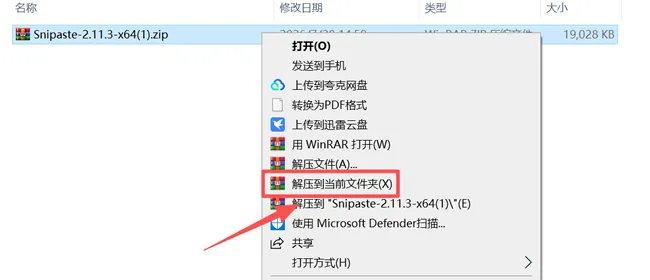
建议把压缩包下载到非系统盘( D 盘,E 盘),下载好“Snipaste-2.11.3-x64.zip”压缩包,如下图所示:
右键,点击“解压到当前文件夹”:
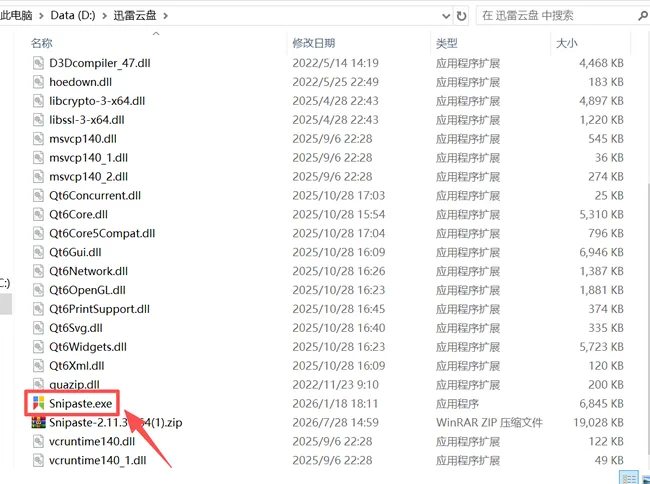
找到“Snipaste.exe”应用程序:
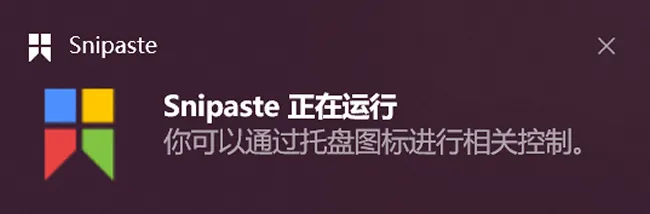
双击启动:
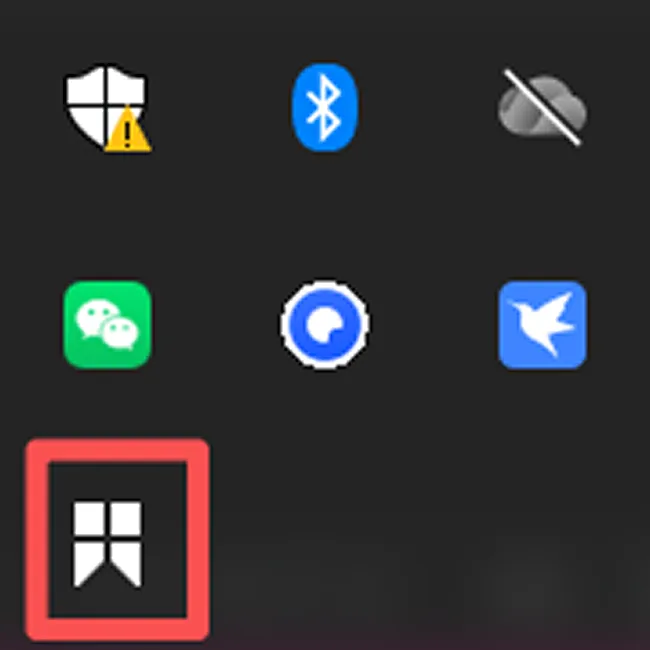
在右下角系统托盘中可以看到:
Snipaste配置
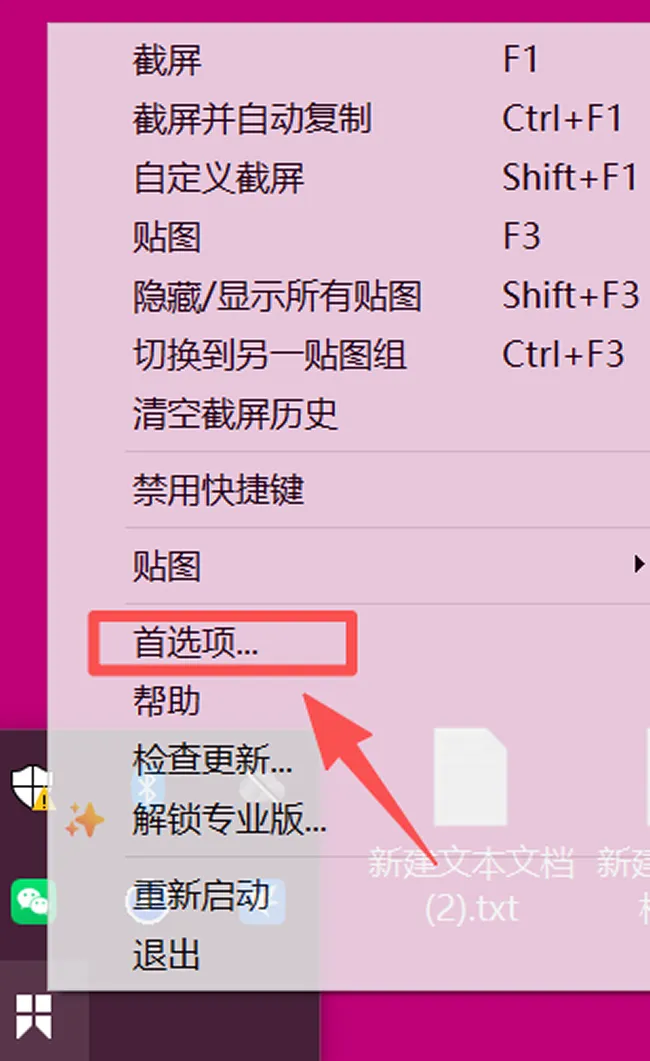
右键“Snipaste”图标,点击“首选项”:
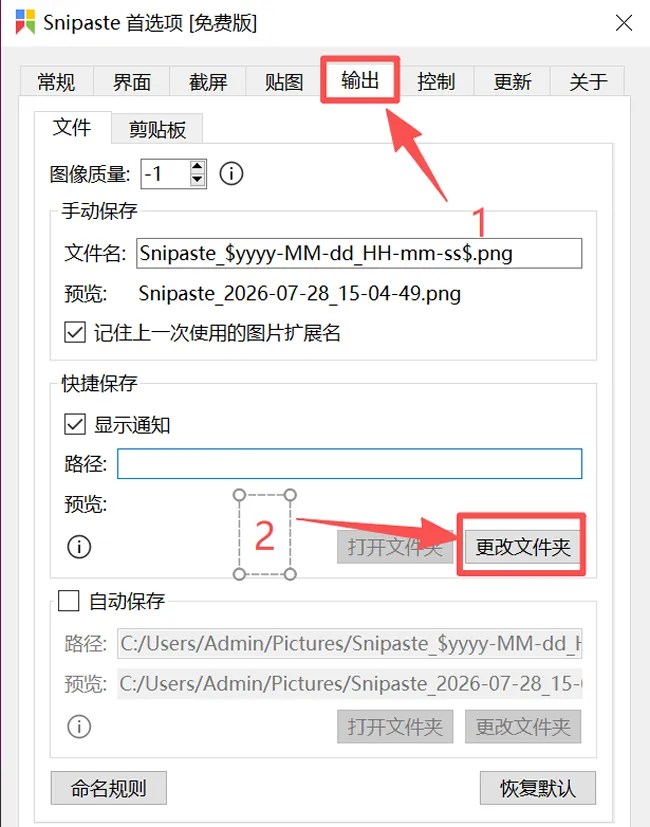
点击“输出”,再点击“更改文件夹”,可以更改截图后生成图片的输出路径:
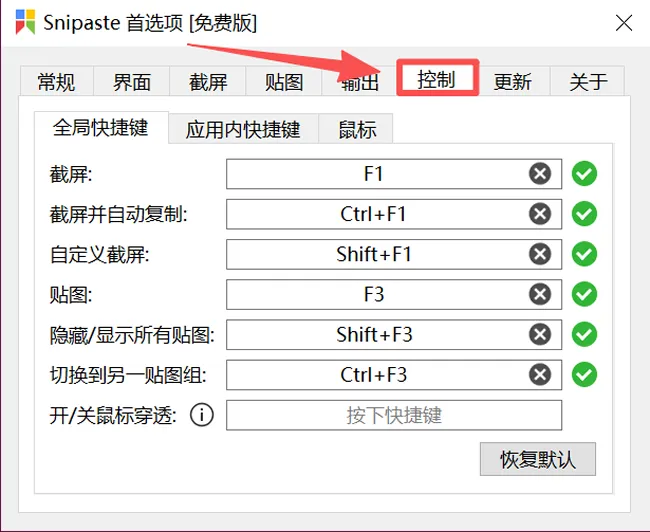
点击“控制”,可以更改各功能的快捷键:
Snipaste全维度使用注意事项
不要把软件安装、解压到 C:\Program Files、C:\Program Files (x86) 文件夹。这类文件夹需要管理员写入权限,会导致配置无法保存、设置重启全部重置、截图保存失败、快捷键失灵。推荐放在 D/E 盘普通文件夹、桌面、U 盘(便携版)。 不要放在中文、带特殊符号路径,避免读取配置报错。 如需开机自启 + 高权限截图,右键程序勾选以管理员身份运行此程序,否则截不到 UAC 弹窗、杀毒软件、管理员权限软件界面。
浏览器、Office、各类编程软件、游戏、播放器大量占用 F1~F12;Alt+Shift 组合键会和 Windows 输入法切换冲突,容易窗口卡死,尽量不用 Alt+Shift 做快捷键。 高权限软件(VS、CMD 管理员、游戏)截不了,全局热键才能穿透高权限窗口。 macOS 必须手动授权:开启屏幕录制、辅助功能权限,否则快捷键完全失效。
软件必须常驻托盘后台,退出 Snipaste 后截图、贴图全部失效,需要截图保持后台运行即可。 输入法为全角时,少数快捷键会失灵,切回英文半角重试。 不要频繁修改配置文件 config.ini,乱改会软件崩溃、设置错乱;参数全部在可视化面板调整。 游戏全屏模式大概率屏蔽全局热键,建议游戏内切窗口化,或者更换快捷键。
本文来自网友投稿或网络内容,如有侵犯您的权益请联系我们删除,联系邮箱:wyl860211@qq.com 。

