PDF Candy Desktop软件下载及安装教程
- 2026-11-01 23:07:39
PDF Candy Desktop软件下载及安装教程下载链接:在公众号内回复:PDFCandyDesktop 1、下载PDF Candy Desktop软件安装包至电脑中,鼠标右键选择【解压到PDF Candy Desktop\】 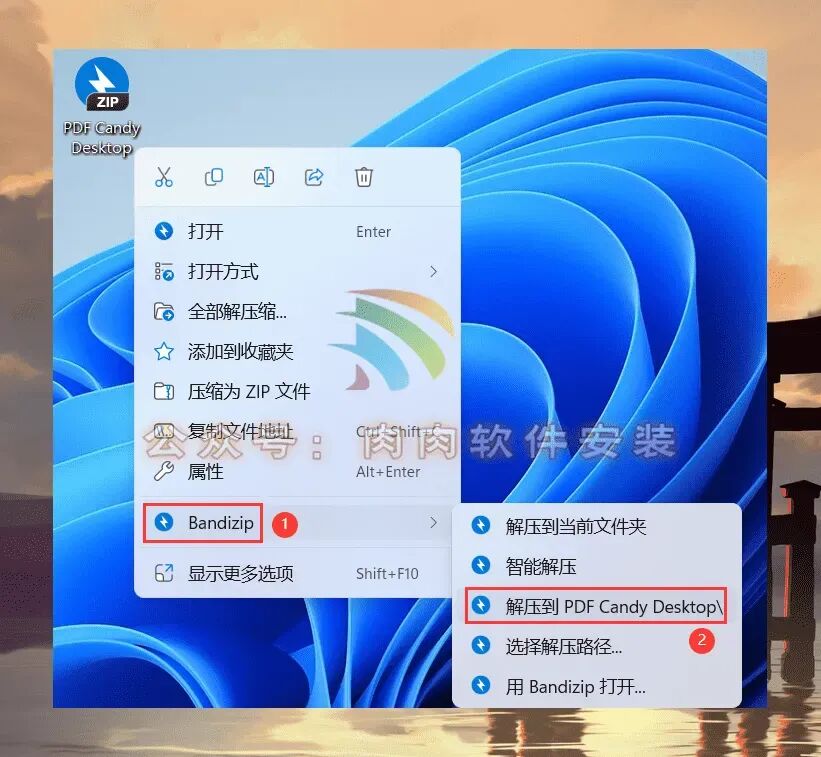
2、鼠标右键【打开】已解压的文件夹 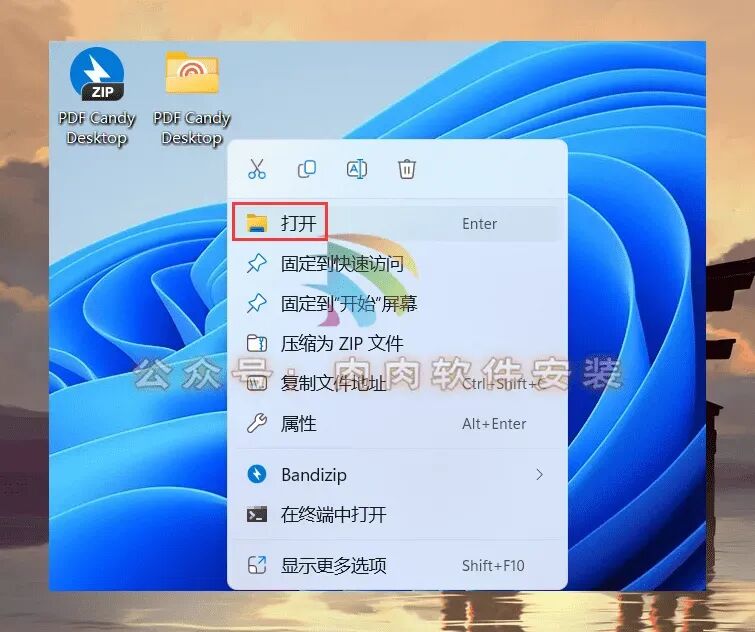
3、寻得【Setup】应用程序,鼠标右键选择【以管理员身份运行】该程序 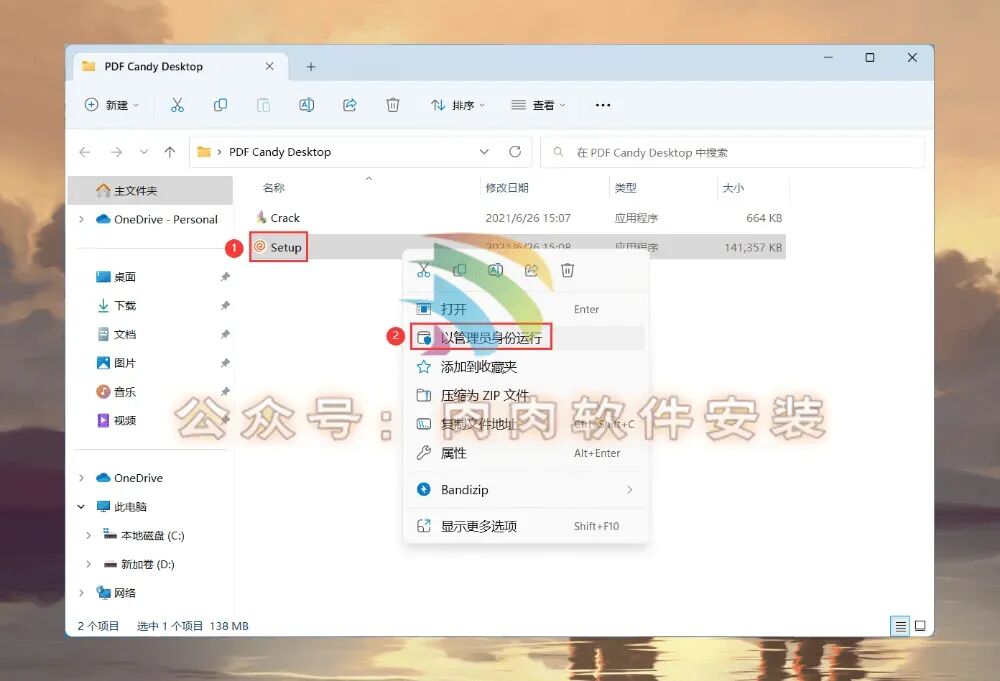
4、点击【确认】 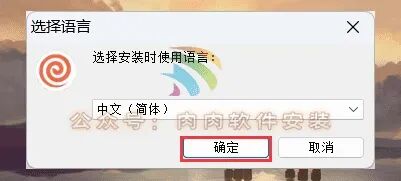
5、勾选【我同意】,再点击【下一步】 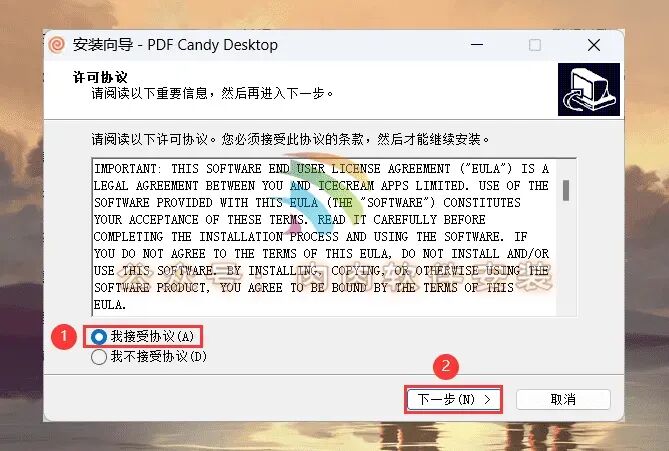
6、软件默认安装于C盘,可自定义修改软件安装路径,此处小编选择安装至D盘;点击【下一步】 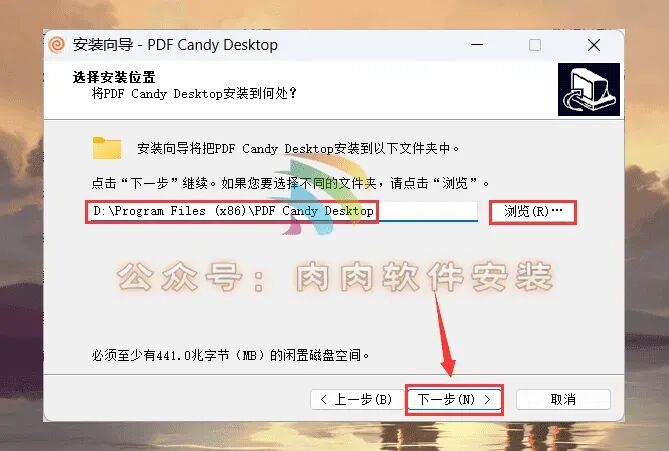
7、软件正在安装,稍作等待 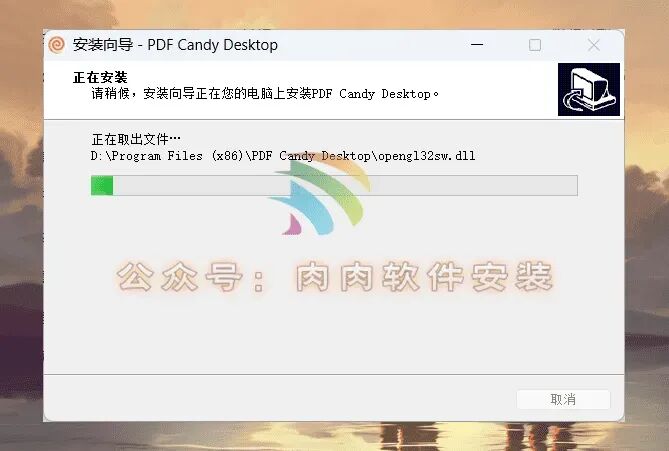
8、不勾选【运行PDF Candy Desktop】,再点击【完成】 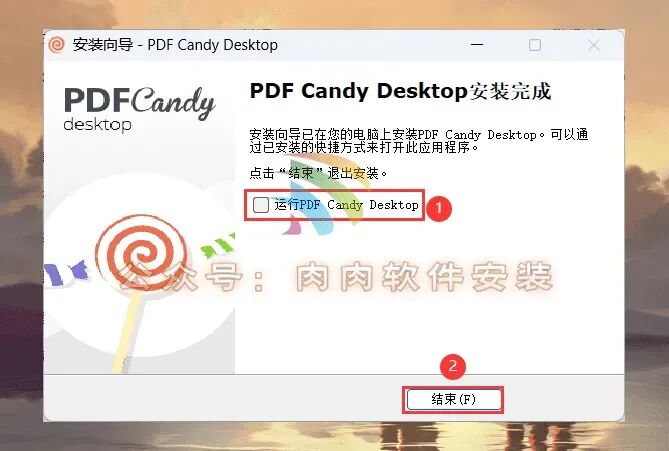
9、返回PDF Candy Desktop文件夹,找到【Crack】程序,鼠标右键点击【复制】 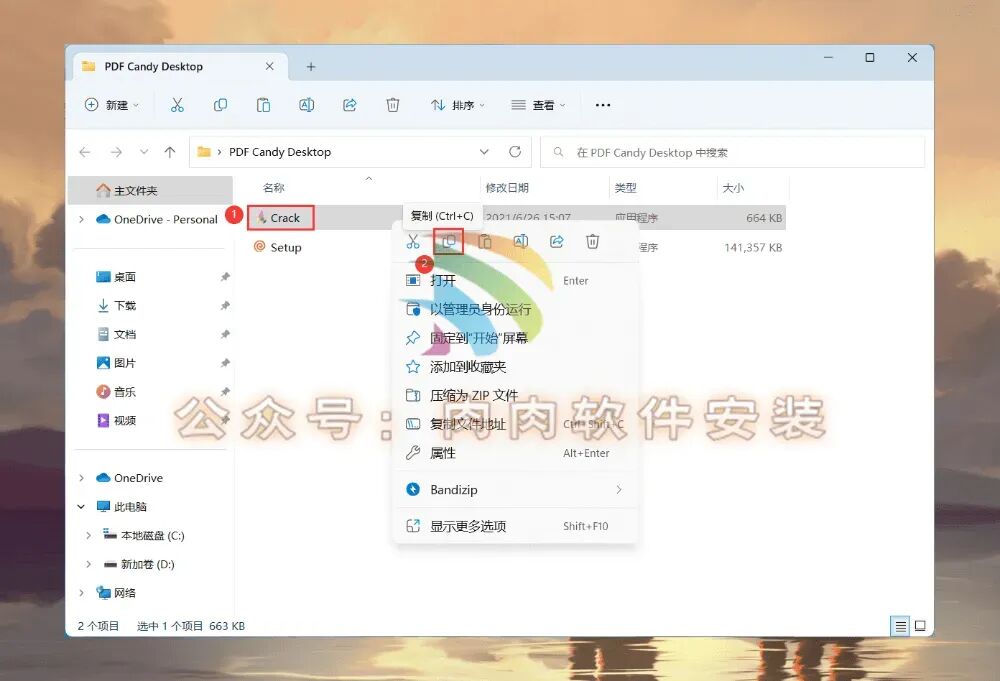
10、返回桌面,鼠标右键桌面上的【PDF Candy Desktop软件图标】,点击【打开文件所在位置】 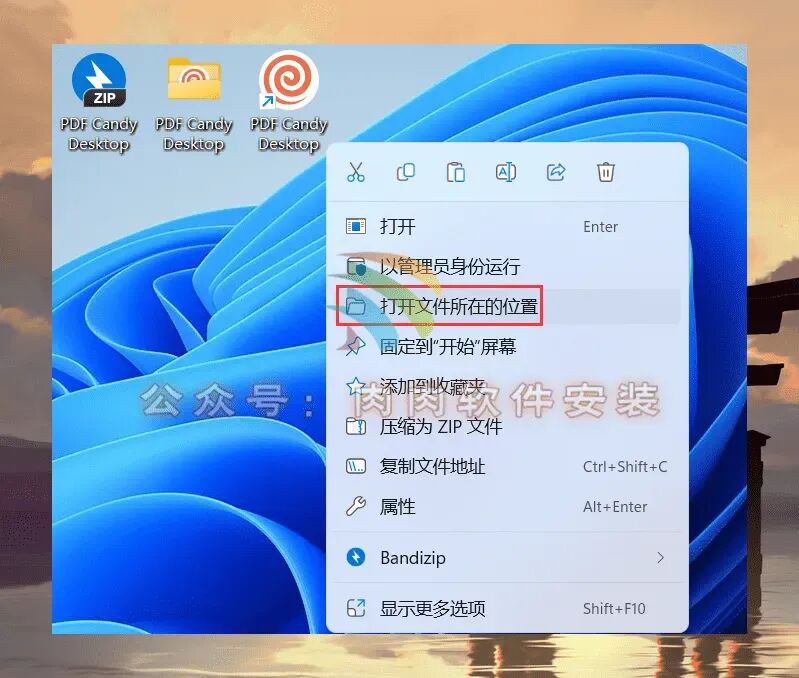
11、鼠标右键文件夹空白区域,点击【粘贴】 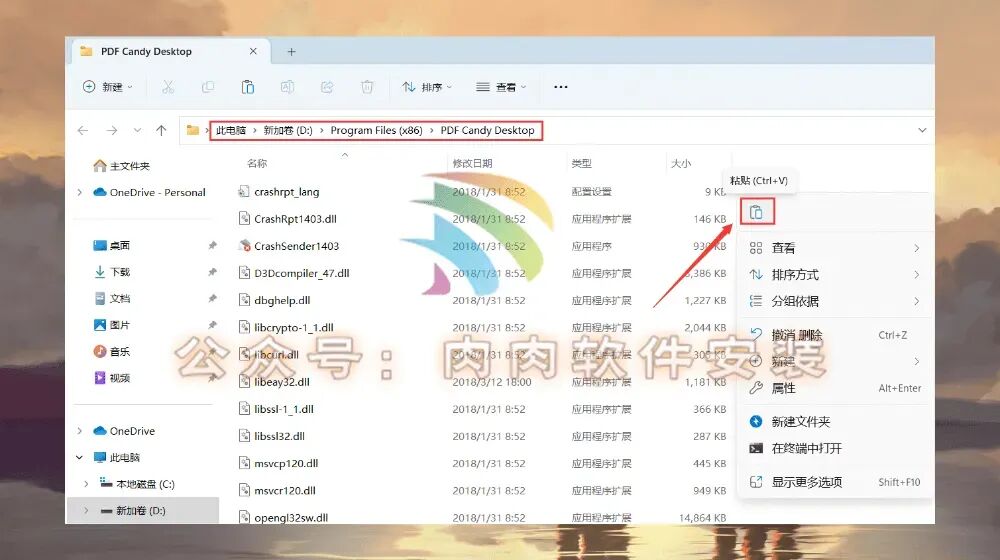
12、找到粘贴的【Crack】程序,鼠标右键选择【以管理员身份运行】该程序 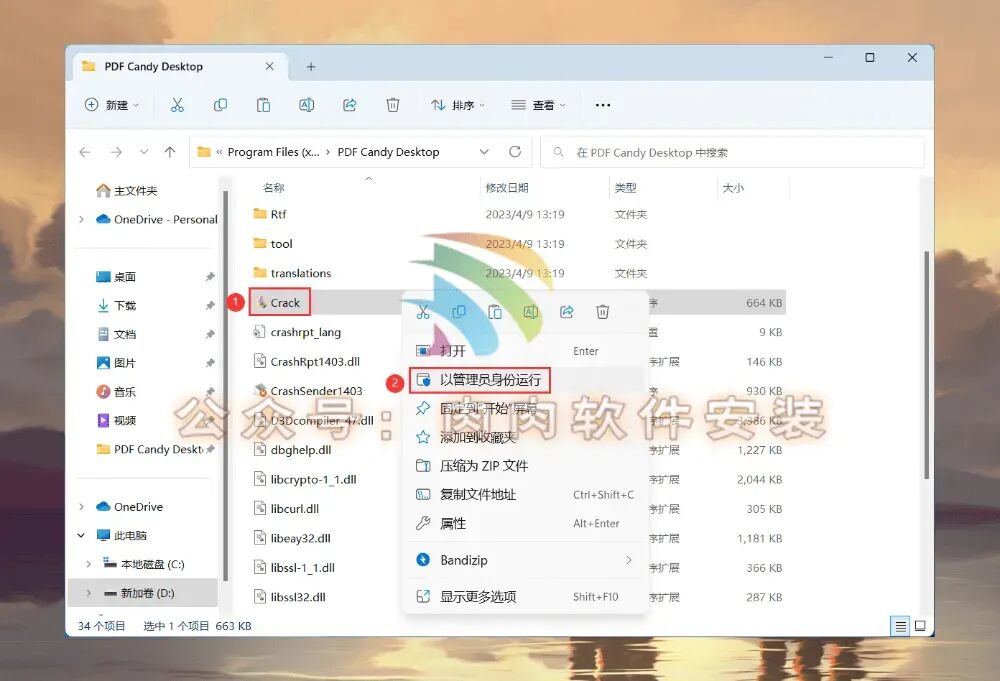
13、Product选择【Icecream PDF Candy Desktop】,再点击【激活】 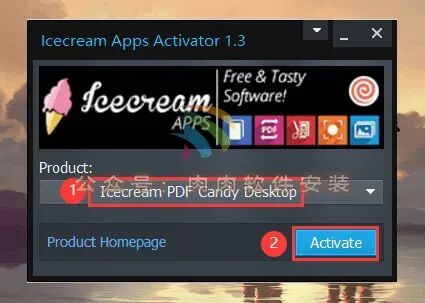
14、点击【确定(是)】 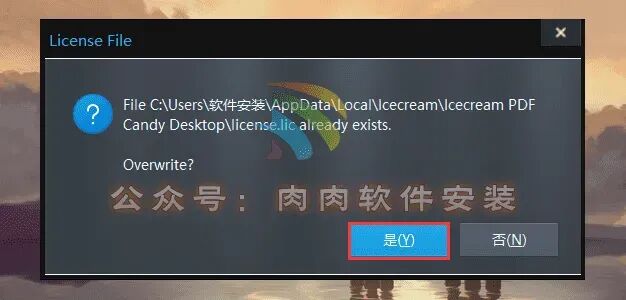
15、点击【确认】 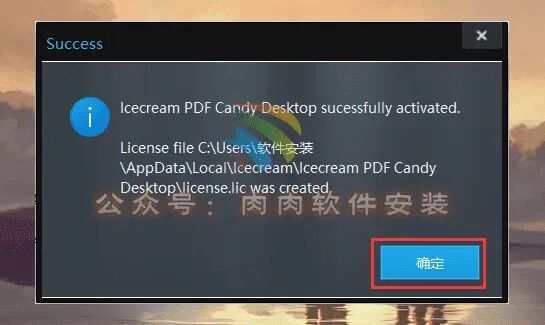
16、返回桌面,鼠标右键桌面上的【PDF Candy Desktop软件图标】,点击【打开】 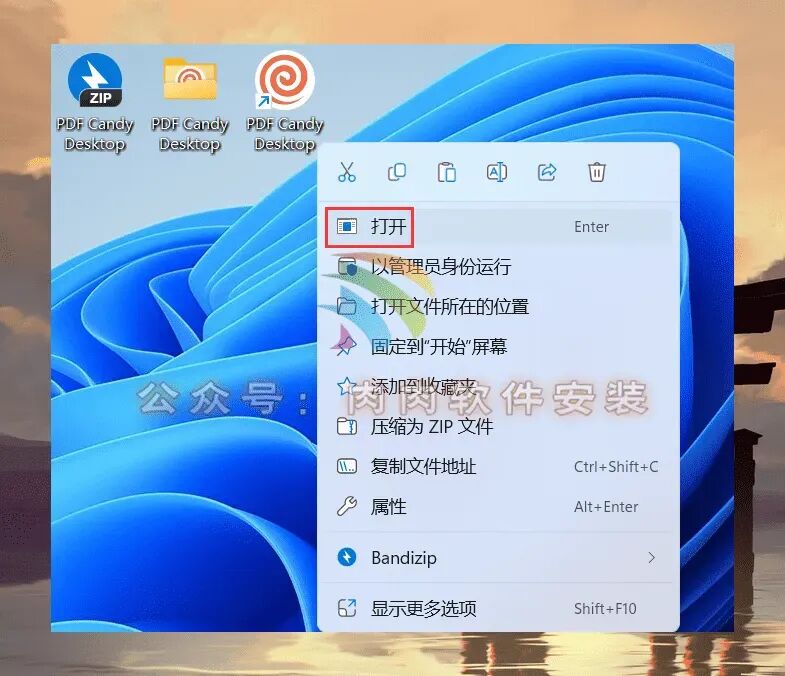
17、软件正在开启,启动界面如下: 
18、点击左下角【设置】 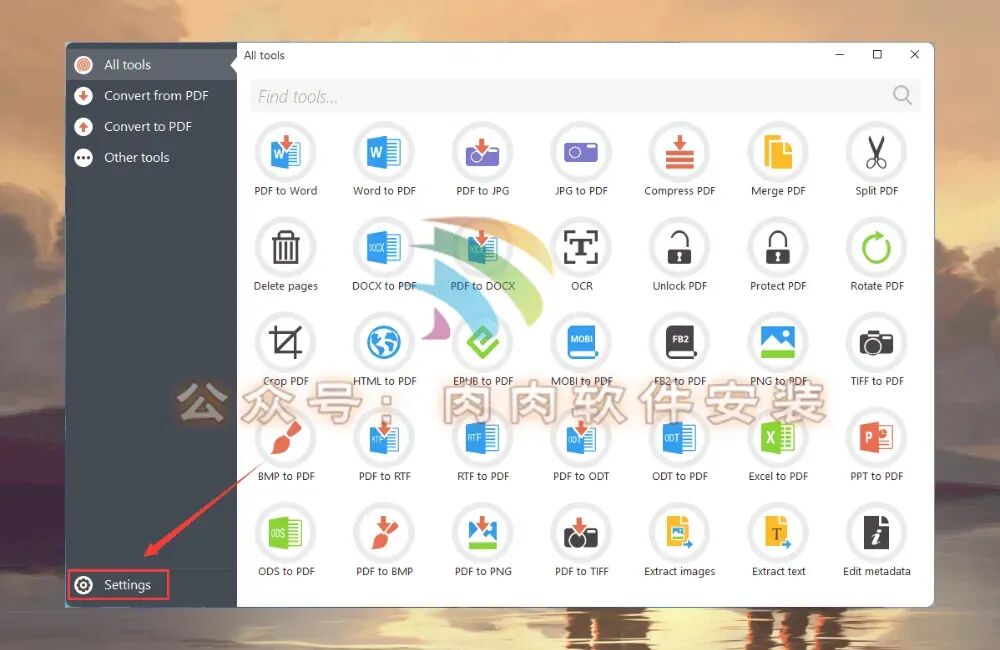
19、语言选择【简体中文】,不勾选【自动检测更新】,再点击【保存设置】 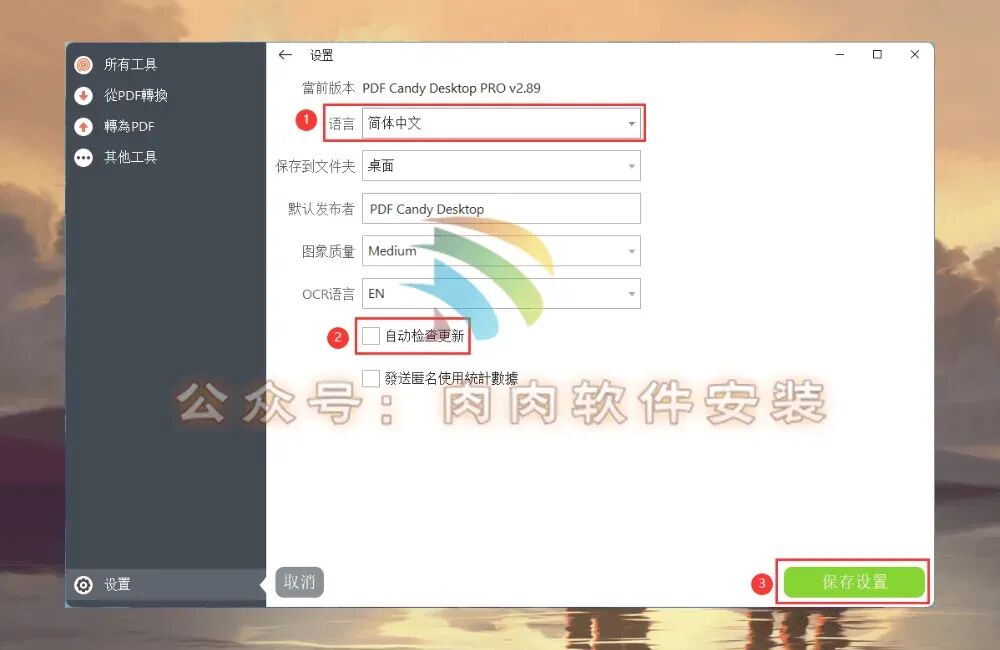
20、软件打开顺利,运行界面如下: 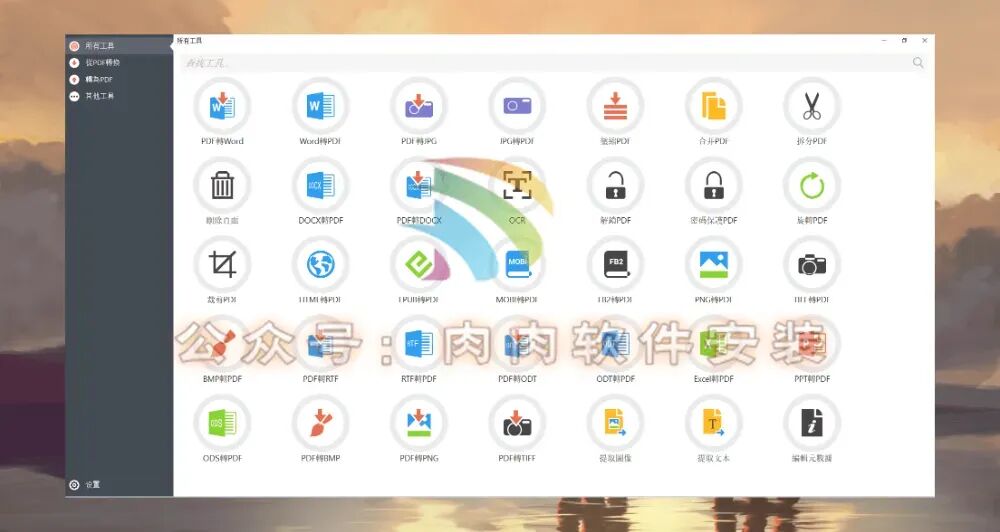
21、以上便是PDF Candy Desktop软件安装的完整流程,若对你有益的话,请为小编点个赞!

软件下载
软件名称:PDF Candy Desktop
软件大小:138MB
系统环境:Windows10/Windows11等
软件介绍
PDF Candy Desktop是一款强大的PDF处理软件,它具有处理PDF文档的多种能力,可以对PDF文档进行格式转换,合并,加密,压缩,提取等等操作;由于采用直观友好的现代界面设计,使这款软件在使用上非常简单。软件支持拖放机制,可以直接将PDF文档或者其它的文件拖放到程序中进行处理。
安装教程
免责声明
1、本微信公众号仅为资源的整理平台,所涉资源均来源于互联网。我们尊重原作者及相关企业的版权,明确所有资源的版权归原权利方所有。
2、本公众号所提供的所有软件、素材资料均来自网络共享或网友推荐发布。这些资源仅供学习交流及个人研究之目的,严禁用于任何商业用途。请在下载后24小时内自行删除,若需长期使用,请支持正版。
3、本公众号一贯高度重视知识产权保护。若因使用本公众号提供的资源而侵犯了他人的知识产权或其他合法权利,责任由使用者自行承担,本公众号及运营者对此不承担任何责任。
4、如果您认为本公众号发布的软件、素材资料和相关信息侵犯了您的信息网络传播权或者修改了您的权利管理电子信息,请及时编辑邮件详细说明情况,并发送至邮箱。我们将在收到消息后的2个工作日内进行妥善处理,积极回应您的合理诉求,特此声明。
本文来自网友投稿或网络内容,如有侵犯您的权益请联系我们删除,联系邮箱:wyl860211@qq.com 。

