WorkBuddy 完全使用指南:从下载安装到界面功能的设置,零基础从入门到精通
- 2026-11-03 11:19:48
🎓 师易讲应用 · 教师成长平台
www.shiyi.edu.cn — 为中小学教师而生
上一篇文章介绍了中小学教师专属的WorkBuddy技能配置清单,受到好多老师的转发推荐,认为很干货。但同时,也有好多读者表示自己是小白,连WorkBuddy的功能界面怎么设置都没搞懂。那今天,咱就从下载安装开始,一步步教会你怎么设置使用WorkBuddy。
01 认识 WorkBuddy:一个不需要你动手的 AI 助理
WorkBuddy 可以简单概括为:一个能听懂人话、能操控你的电脑、还能远程调度的AI 桌面智能体。它是腾讯云 CodeBuddy 团队出品的产品,2026 年 3 月正式上线,被许多用户称为"腾讯版小龙虾"。
不同于传统的聊天 AI,WorkBuddy 的核心能力是理解→拆解→执行这一完整链条:你对它说一句话,它会自动判断你的意图,规划出执行步骤,然后在你的电脑上实际完成操作。
它能够7×24 小时待命。你只需要用自然语言下达指令,剩下的——理解、规划、执行——全部交给它。不需要学命令,不需要写脚本,会打字就行。
02 它到底能帮你做什么:四大实用场景
先别急着给 WorkBuddy 下定义,看看实际场景可能更直观。
📂 桌面文件大扫除
"帮我整理桌面文件,按类型分类"——一句话,散落的文档、截图、下载文件瞬间归类。
📝 周报自动生成
根据你的工作记录、文档变更等信息,自动生成周报草稿。你只需要看一眼,改几个字就能提交。
📊 数据自动分析
丢给它一个 Excel 文件,说"按季度汇总销售额,做个柱状图加分析报告"。几分钟后,图表和报告就在桌面上等着你。
📱 远程控制
这是最"科幻"的场景:你在地铁上掏出手机发一条微信,办公室电脑上的 WorkBuddy 就开始执行任务。文件整理好了、报告写完了,结果直接发回你手上。(实现方法超简单,后面又介绍)
03 上手流程:3 分钟搞定
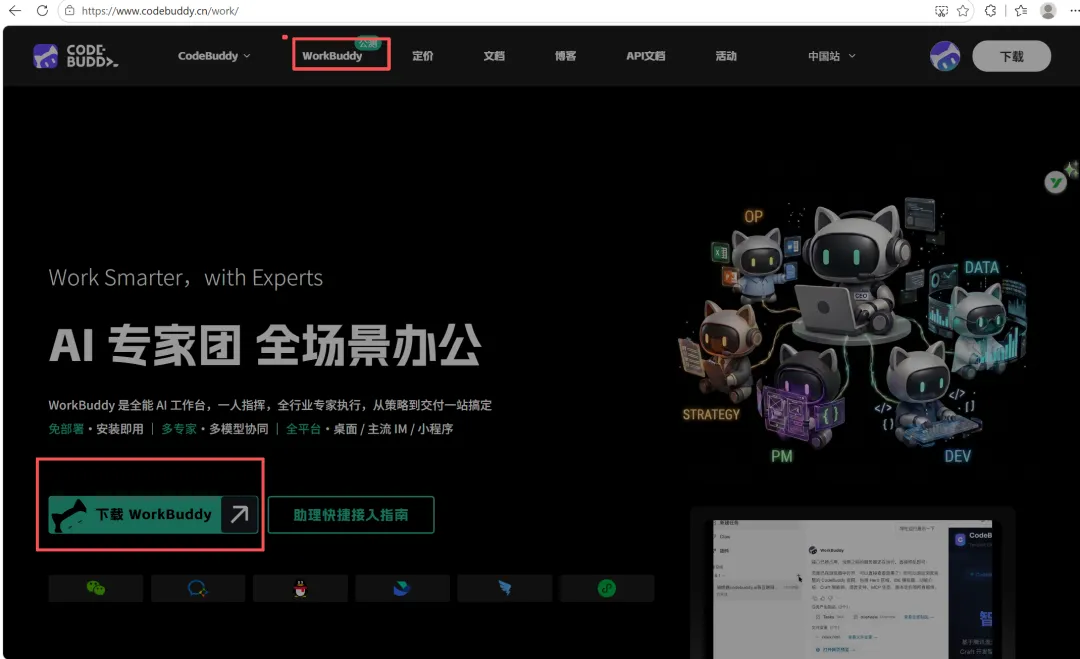
第一步:下载安装包
打开 codebuddy.cn 找到 WorkBuddy 下载入口。支持 Windows 和 Mac,Windows 分 x64 和 arm64 版本。看一眼你电脑的处理器架构再下,别下错。安装包约 150MB,下载速度不错。
第二步:安装与授权
双击安装,一路"下一步"就行。Windows 用户注意首次启动防火墙弹窗,允许访问即可。Mac 用户需要去系统设置里授予辅助功能权限——这一步是为了让它能操作你的本地文件和程序。
第三步:登录开始使用
用微信或手机号注册腾讯云账号,扫码登录。新用户注册即送5000 Credits(体验积分),每天签到还能再领 100 Credits。
04初次登陆:界面功能认知
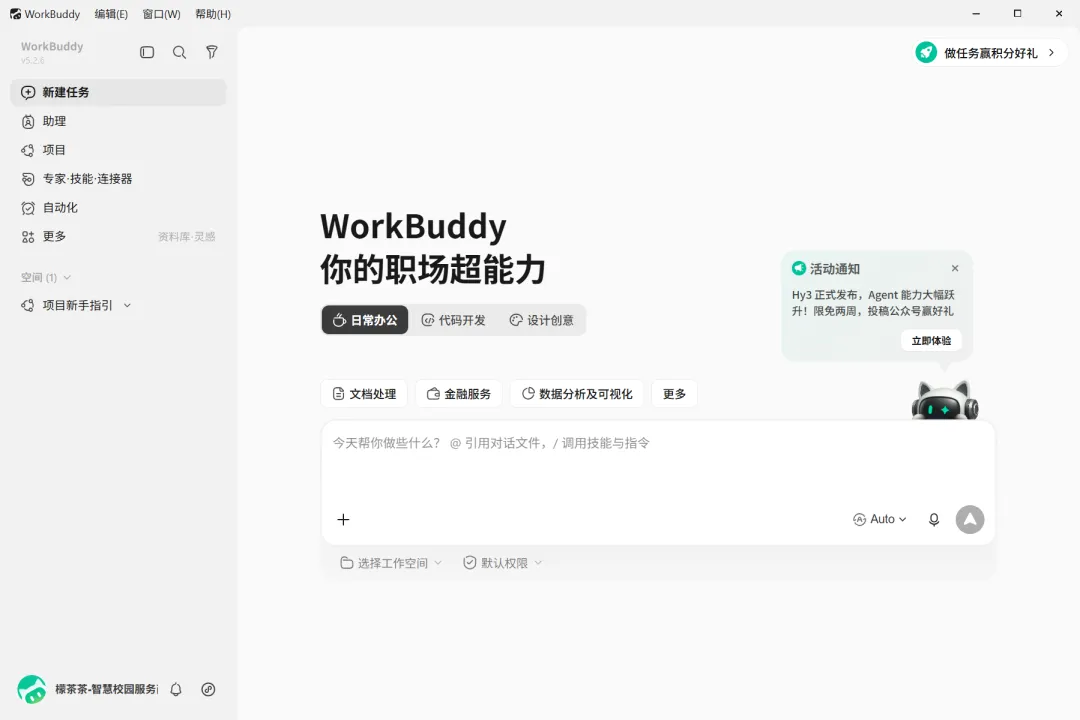
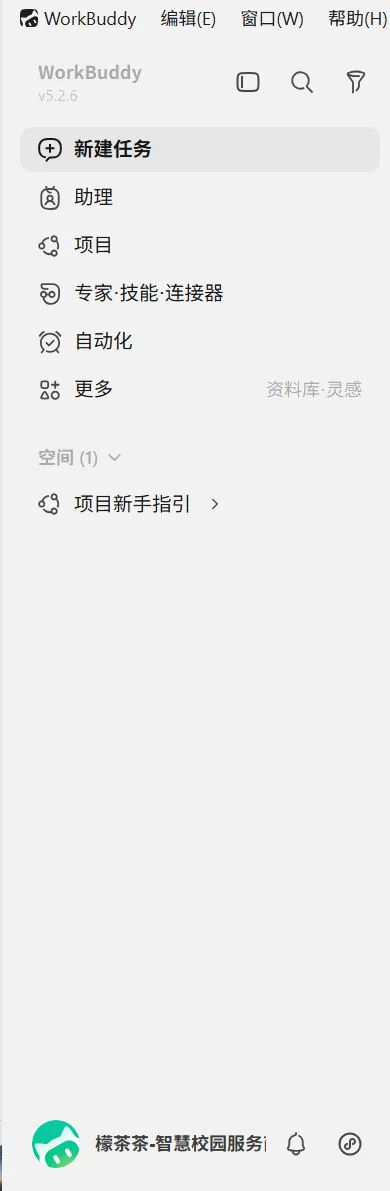
左边栏
任务列表
你建过的所有任务都在这里,按空间分组
搜一搜
输入关键词快速定位历史任务
底部头像
点开是设置入口
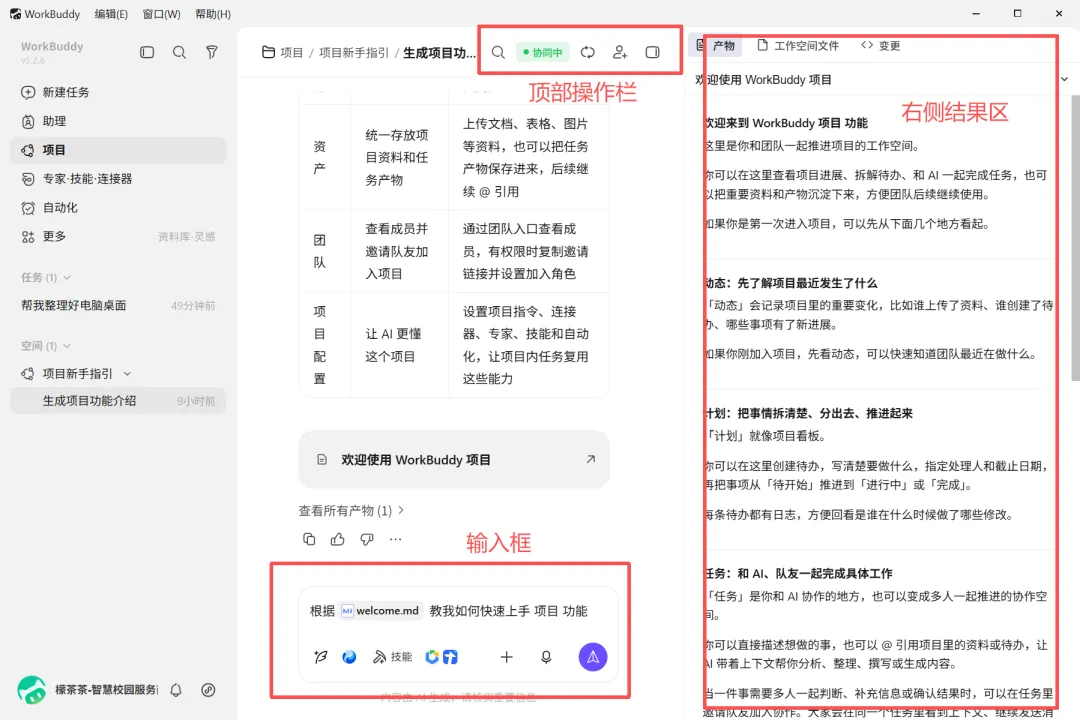
中间对话区
顶部操作栏
显示当前任务标题,有搜索对话、分享任务等按钮
输入框
就在这里跟 WorkBuddy 说你要干什么,左边还能选工作空间
右侧结果区
产物、文件变更、网页预览都在这里展示,边看对话边翻结果
这三个区域的比例可以自己拖拽调整。
05核心设置:把 WorkBuddy 调教得顺手
刚装上的时候你可能觉得就是个 AI 对话框,但用几天就会发现,真正让它好用的是那些细节设置。
🗂️ 工作空间:给它划个"院子"
工作空间就是 WorkBuddy 的活动范围——它能读哪些文件夹、在哪些目录下创建文件。
默认工作空间
你第一次发任务的时候,如果不选工作空间,WorkBuddy 会使用一个默认目录。默认目录在用户文件夹下的 WorkBuddy 文件夹里,比如 Windows 上就是C:\Users\你的用户名\WorkBuddy\。
这个默认空间够用,但如果你的项目文件散落在不同地方,建议专门设置。
如何设置工作空间
有两种方式。
发任务的时候临时指定
在输入框左下角点「选择工作空间」,然后选一个文件夹。这次任务 WorkBuddy 就能读写这个文件夹里的内容了。
提前建好工作空间
在左侧任务列表的「空间」板块,有一个管理入口。你可以在这里关联多个文件夹,每个文件夹对应一个独立空间。这样不同项目之间互不干扰,切任务的时候自动切换上下文。
我的习惯:每个项目建一个独立工作空间,比如「公众号推文」「工作周报」。做哪个项目就用哪个空间,任务列表也不乱。
⚠️ 隐私安全:选择工作空间时会弹授权确认,系统敏感目录自动拦截。涉及删除文件等操作会再次跟你确认——它只在"院子"里活动,不翻墙。
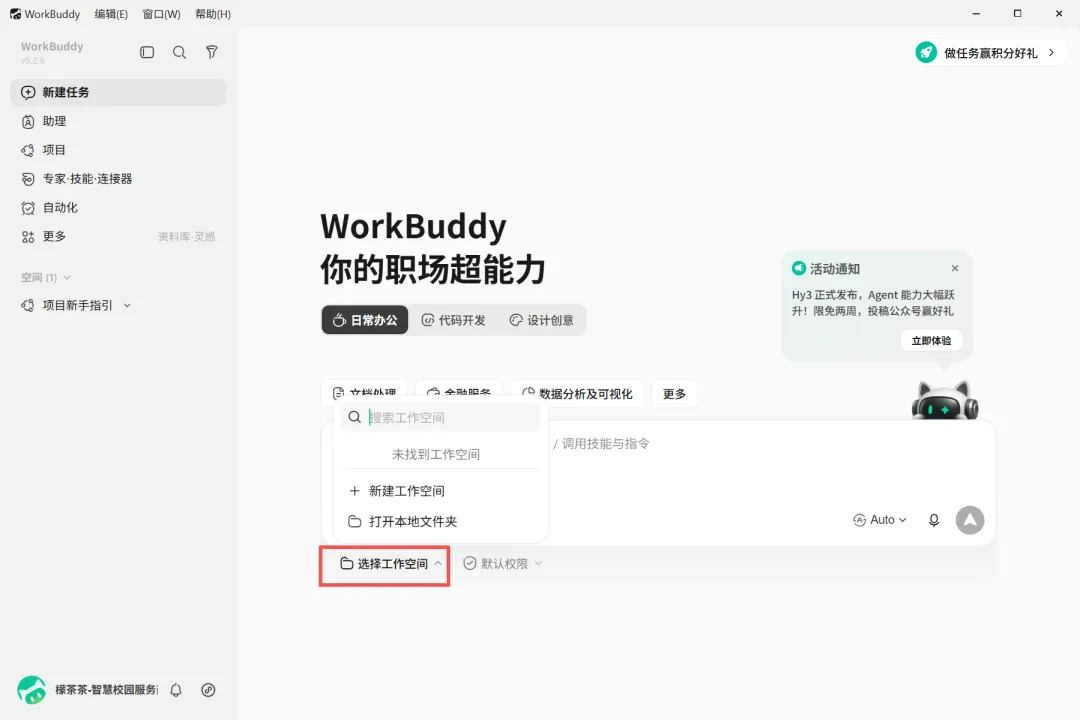
06🔌 MCP 连接器:装上插件,能力暴涨
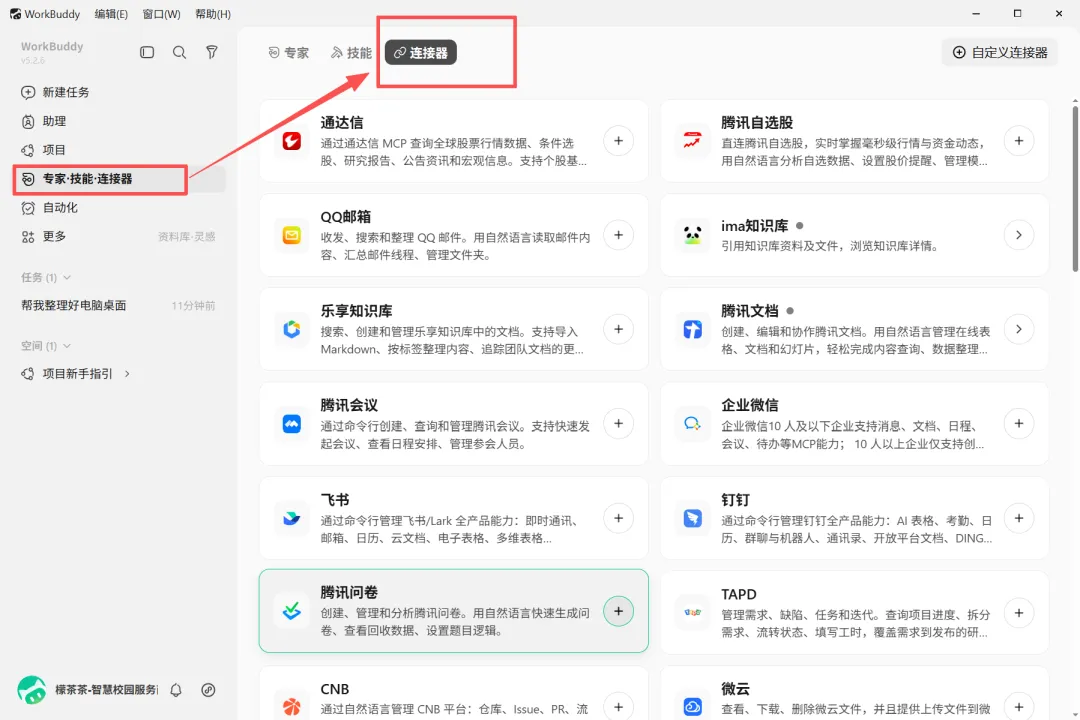
连接器可以理解为插件,装上后 WorkBuddy 就能直接操作对应的工具或服务。
推荐组合:
写周报:腾讯文档 + 企业微信 + KM
做调研:天眼查 + 腾讯文档 + 乐享
项目管理:TAPD + GitHub + 企业微信
配置很简单:
在左侧功能界面,找到「专家.技能.连接器」。
打开之后选择顶端第三个选项[连接器],所有可用的连接器都在上面。每个连接器旁边有个「+」按钮。点一下,按提示完成授权就行。
07🎯 工作模式:选对模式效率翻倍
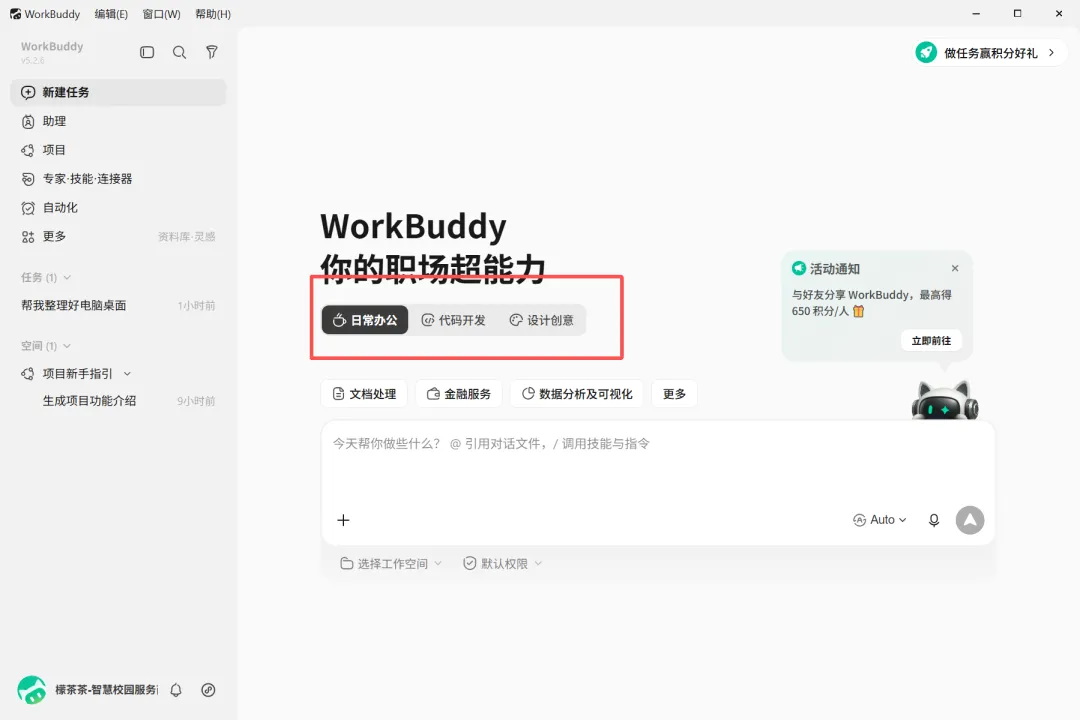
很多人不知道可以切模式,一直用默认的,其实切一下体验差挺多。
| 日常办公 | ||
| 代码开发 | ||
| 设计创意 |
切换入口在输入框上方或侧边栏底部。写 Python 脚本时切到代码开发模式,它知道你在写代码,不会把代码片段当普通文本处理。
08🧠 专家与技能:预装专业知识
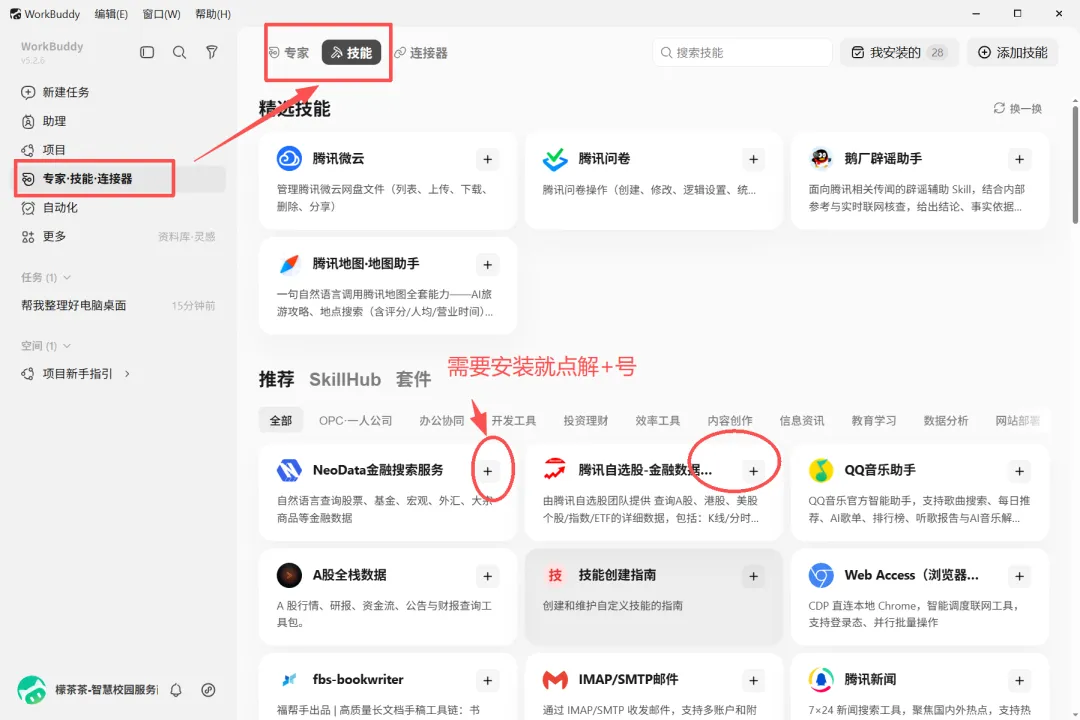
专家:面向特定场景的 AI 角色,内置 100 多个领域专家。比如审合同就找「法律合同审查」专家。
技能:可复用的自动化工作流,像「公众号排版」技能,把 Markdown 文章丢进去自动排好版。
WorkBuddy 完全兼容 OpenClaw 技能生态,可使用社区超过 1.3 万个技能包,从 Excel 自动化、PPT 生成,到小红书创作、公众号排版,几乎全覆盖。
最值得推荐的几个技能:
docx:自动生成合同、报告,批量修改文档格式
xlsx:处理数据、透视表、公式计算
pptx-generator:一键生成汇报演示材料
browser-automation:自动填写表单、抓取数据
安装技能很简单:在左侧「技能中心」搜索,点击安装,几秒钟就好。
09⏰ 自动化任务:让 AI 按点上班
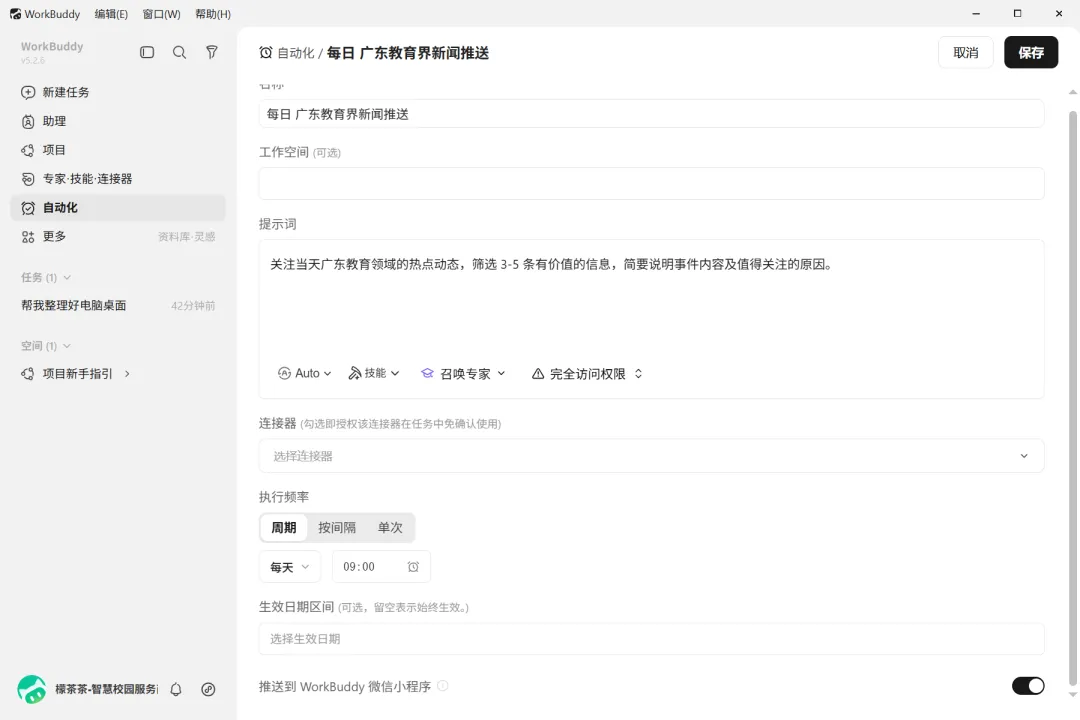
这个功能用上了就回不去了。在「自动化」入口新建任务,填好名称、指令、执行频率和工作空间,到了时间它自动跑。
实际例子:
名称:每日广东教育界新闻推送
指令:关注当天广东教育领域的热点动态,筛选 3-5 条有价值的信息,简要说明事件内容及值得关注的原因。
频率:每个工作日早上 9:00
工作空间:当前项目文件夹
到点自动跑, 结果自动推送至WorkBuddy 微信小程序。
10 远程控制:随身携带的办公室
WorkBuddy 的远程控制功能叫 助理,可能是配置最丝滑的远程办公方案之一。
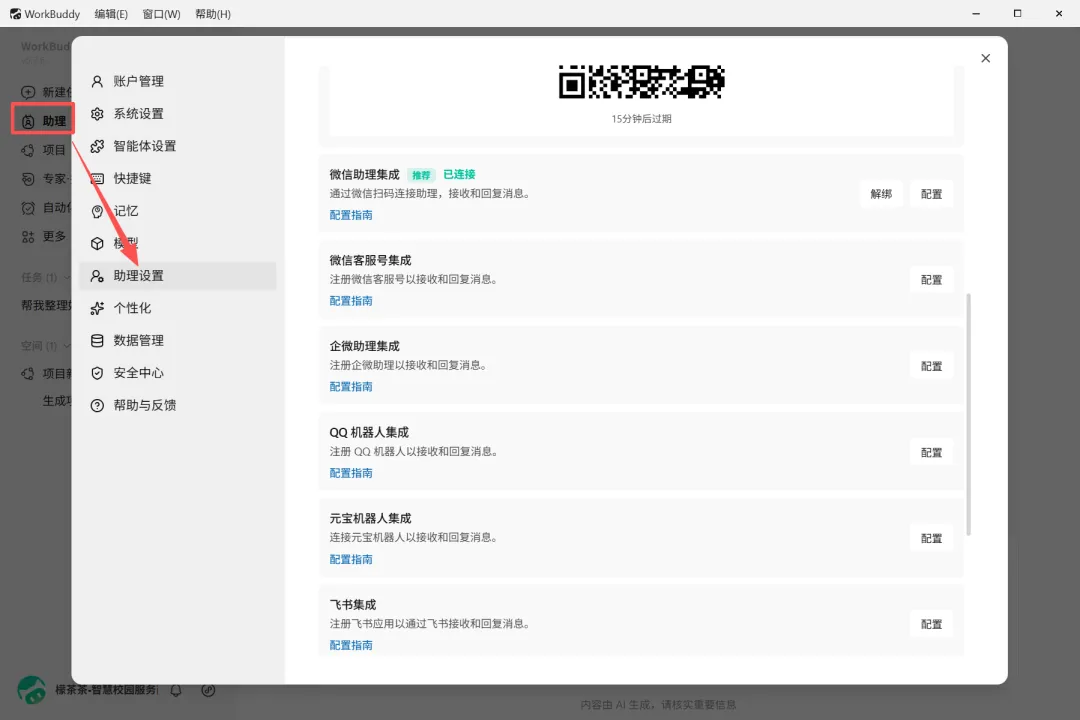
配置方式非常简单:在 WorkBuddy 客户端进入 助理设置,选择「微信助手集成」,扫码绑定。之后你就能在微信里像聊天一样给电脑下达指令。它采用 WebSocket 长连接技术,不需要公网 IP 或端口映射。
从 2026 年 3 月开始,WorkBuddy 还支持了企业微信、QQ、飞书、钉钉等多个渠道。不管你用哪个办公通讯工具,都能远程唤醒你的电脑。
配置方法
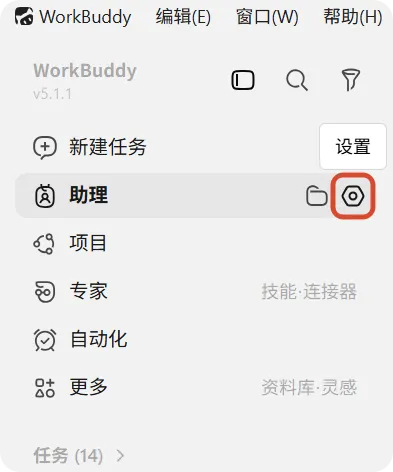
打开 WorkBuddy 在左侧 助理 栏点击齿轮图标,进入「助理设置」 在集成列表中找到「微信助理集成」 点击右侧的「配置」按钮 点击「配置」后,按钮会短暂显示为「绑定中...」,WorkBuddy 正在生成用于绑定的二维码
二维码生成后会直接显示在卡片下方。打开手机微信,扫描该二维码即可完成绑定。
11 版本与价格
| 个人免费版 | ||
| 个人专业版 | ||
| 企业版 |
企业版于 2026 年 6 月正式发布,满足金融、政企等合规要求高的行业。
使用技巧与注意事项
✅ 任务描述越具体越好
「帮我整理数据」vs「把这张表里 2025 年销售额超过 100 万的产品列出来,按金额从高到低排序,生成柱状图」——后者结果好得多。多花 10 秒说清需求,省的是半小时返工。
✅ 用好上下文补充
上传文件:PDF、Excel、Word、图片都行
粘贴截图:Ctrl+V 直接贴
引用对话:用 @ 引用之前内容
✅ 不要怕打断它
任务方向不对随时点「停止」,补充一句「不是这样,我是想要……」,它会在当前基础上调整,不用从头再来。
✅ 善用快捷键
Ctrl/Cmd + Enter:发送消息
Ctrl/Cmd + V:粘贴截图
对话区顶部搜索按钮:快速定位历史对话
写在最后
最重要的三件事再拎一下:
工作空间设好——给它划清楚活动范围
连接器配好——把常用工具连起来
模式选对——干不同的活用不同的模式
以上这些设置,加起来也就是一杯咖啡的功夫。但设完之后,后面每次用都能省下不止一杯咖啡的时间。
如果你还没试过,不妨花 3 分钟装一下。反正,免费的。
往期联动:
中小学教师专属的WorkBuddy技能配置清单希沃白板两个超实用功能——蒙层和遮罩,在课堂上玩”答案刮刮乐、拆盲盒“,增加可见神秘感,课堂互动感拉满!(附视频教程)
希沃白板五大神级功能让课堂趣味增加200%!90%的老师居然没用过
三类AI备课工具横评:通用大模型、专业平台、知识库助手,教师到底该怎么选?
教师福音:无需切换浏览器,希沃白板轻松嵌入任意网页资源,不局限于飞象豆包
无需技术背景,1分钟教你搞定AI数字人课件,让教学更生动!
2026年9月1日起施行校园配餐政策!校园陪餐预约系统,让政策轻松落地
— END —
📝 本文由师易讲应用原创,转载请注明出处
👉 关注「师易讲应用」获取更多教师实用工具与资讯
师易智慧校园 · 让教育更简单

