Windows手动下载安装配置uv 0.11.29配置国内源含安装包和安装教程
- 2026-11-05 18:53:30
Windows手动下载安装配置uv 0.11.29配置国内源含安装包和安装教程
Windows手动下载安装配置uv 0.11.29配置国内源含安装包和安装教程
uv 的安装有很多种方式,您完全可以选择任何自己喜欢的方式进行安装, 并不一定非得按照本教程进行安装 。
您可以 先尝试执行下面两条命令自动安装 ,如果失败,再按照本文手动安装
# 安装 uv(这条命令会从uv官网获取安装脚本,再从GitHub获取uv可执行文件,将uv安装到 D:\soft\uv ,最后配置Path,创建收据文件)
powershell -ExecutionPolicy ByPass -c {$env:UV_INSTALL_DIR = "D:\soft\uv";irm https://astral.sh/uv/install.ps1 | iex}
# 配置国内源
[Environment]::SetEnvironmentVariable("UV_DEFAULT_INDEX", "https://pypi.tuna.tsinghua.edu.cn/simple/", "User")
如果上述两条命令执行成功了,就不必再往下看了 。
0. 下载 uv
可以去官方下载,如果下载慢或者速度不行可以尝试在这下载:https://mbd.pub/o/bread/YZaUlJxrZw==
其中包含:
    Windows手动下载安装配置uv 0.11.29配置国内源含安装包和安装教程.zip
    ├── Windows安装 uv手动下载配置国内源.md
    └── uv-x86_64-pc-windows-msvc.zip
下载 Windows 安装 uv:手动下载、配置国内源.zip ,右击,选择“全部解压缩”,解压到当前文件夹下
进入 Windows 安装 uv:手动下载、配置国内源 文件夹,找到 uv-x86_64-pc-windows-msvc.zip
1. 安装、配置 uv
1. 右击整合包中的的压缩文件 uv-x86_64-pc-windows-msvc.zip,选择“全部解压缩”,输入目标路径D:\soft\uv,点击“提取”。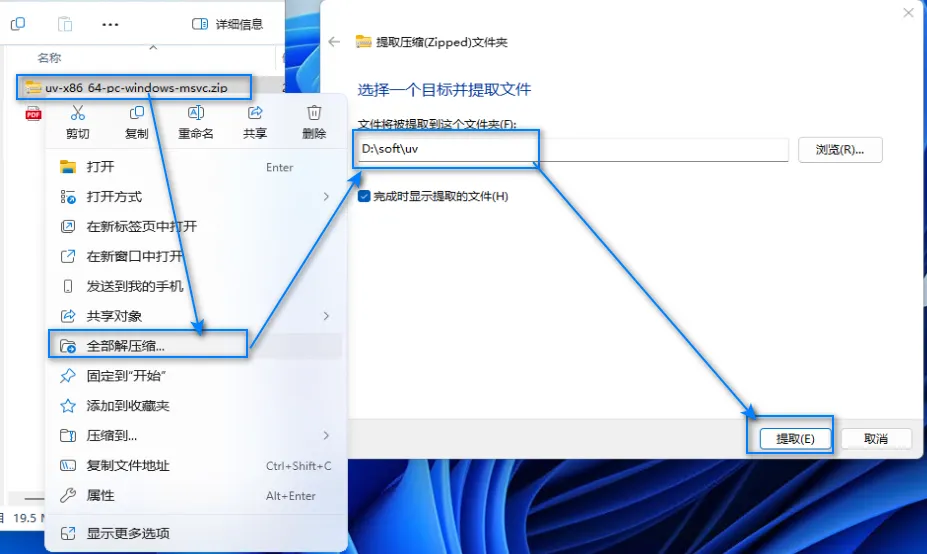
解压.png 2. 按 Win+R键,输入SystemPropertiesAdvanced,敲回车,将打开“高级系统设置”。或者,你也可以通过 点击桌面下方开始按钮 -> 设置 -> 系统 -> 系统信息 -> 高级系统设置,最终与
SystemPropertiesAdvanced效果一致。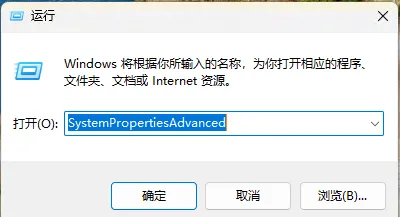
winR.png 3. 在弹出的“系统属性”窗口中,点击“环境变量”。 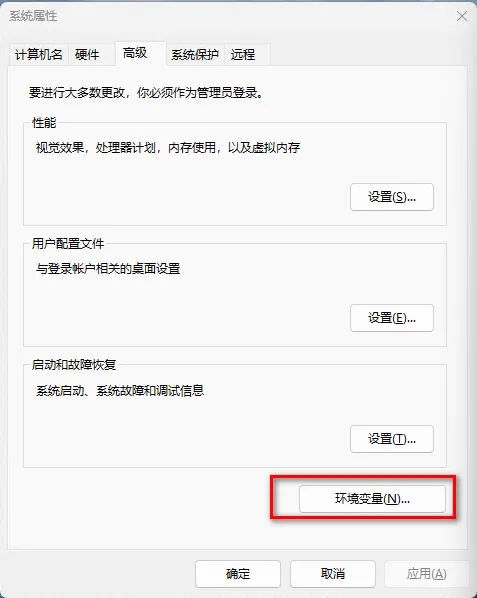
环境变量.png 4. 在“……的用户变量(U)”中找到 Path变量,点击“编辑”。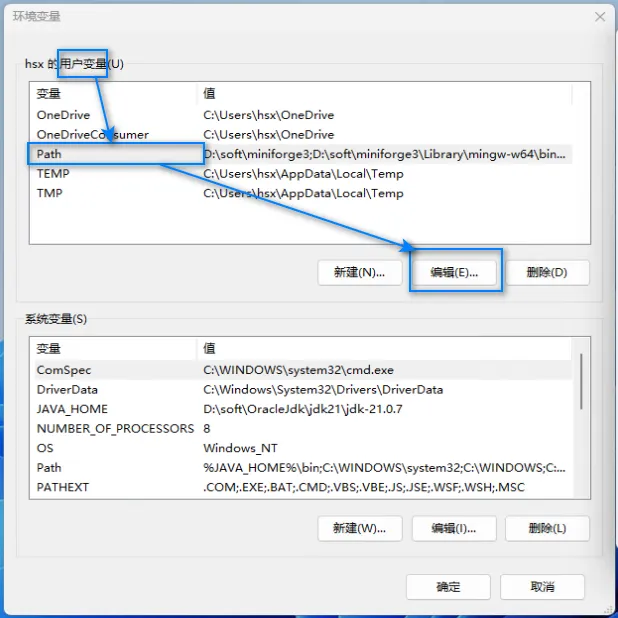
Path.png 5. 点击“新建”,输入 D:\soft\uv,选中、点击“上移”将其移至列表顶部(确保优先使用),然后点击“确定”。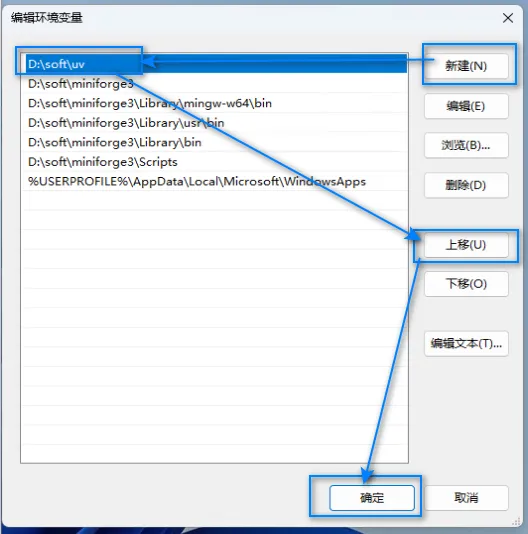
uv_Path.png 6. 配置国内源 ,方法如下: 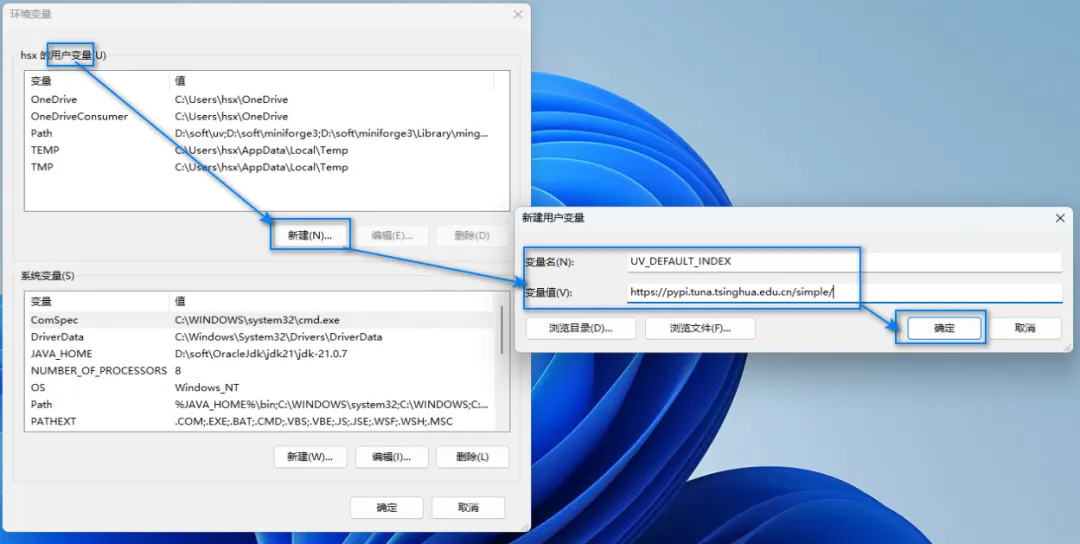
国内源.png • 在“……的用户变量(U)”下,点击“新建” • 变量名填: UV_DEFAULT_INDEX• 变量值填: https://pypi.tuna.tsinghua.edu.cn/simple/• 点击“确定” 7. 依次点击“环境变量”和“系统属性”窗口的“确定”保存设置。 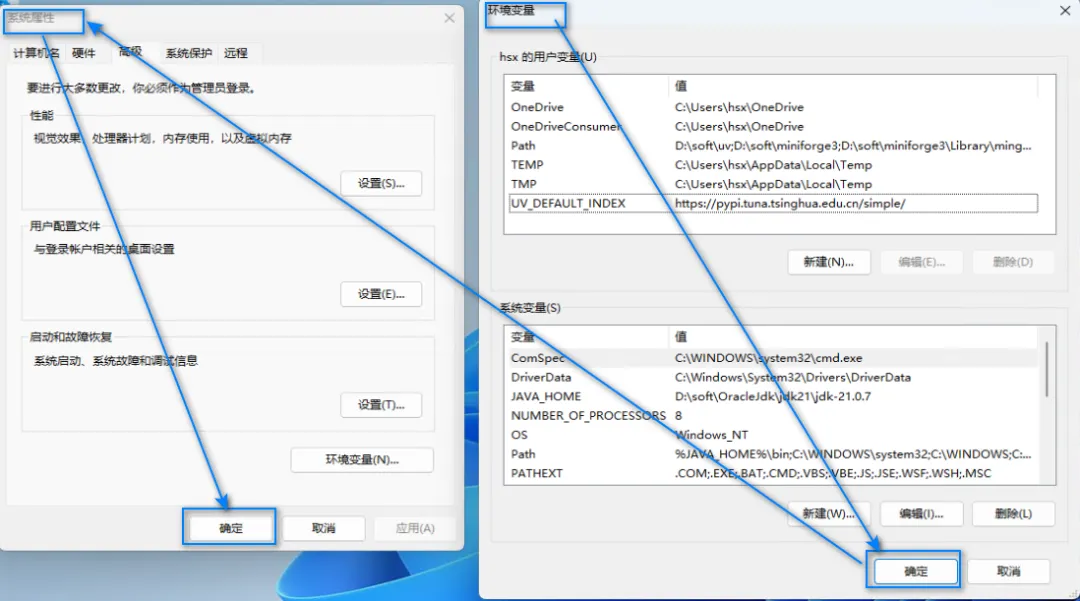
最后确定.png 8. 创建收据文件(用于未来更新),方法如下: • 按 Win + R键,输入%LOCALAPPDATA%,按回车,会打开当前用户的本地应用程序数据文件夹• 新建一个文件夹命名为 uv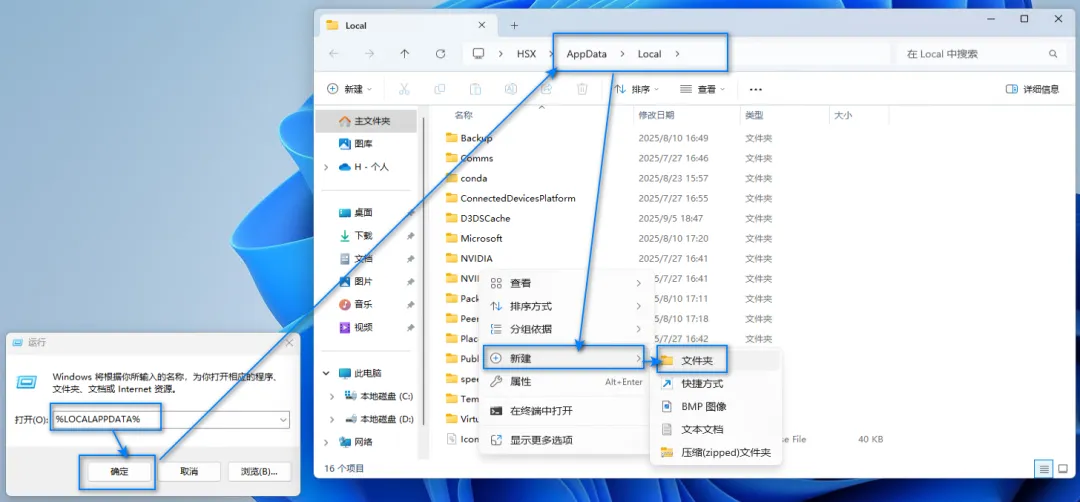
收据目录.png • 进入新建的 uv文件夹• 创建一个文本文件,名为 uv-receipt.json,注意将.txt改为.json• 输入以下内容,保存并关闭文件: {"binaries":["uv.exe","uvx.exe","uvw.exe"],"binary_aliases":{},"cdylibs":[],"cstaticlibs":[],
"install_layout":"flat","install_prefix":"D:\\soft\\uv","modify_path":true,"provider":{"source":"cargo-dist",
"version":"0.31.0"},"source":{"app_name":"uv","name":"uv","owner":"astral-sh","release_type":"github"},
"version":"0.11.29"}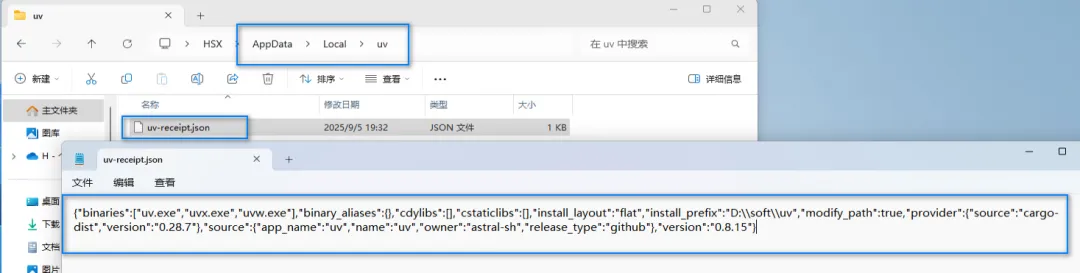
收据文件.png 9. 关闭所有已经打开的终端(PowerShell 和 CMD),右键点击桌面,选择“在终端中打开”,输入 uv --version,如果输出了类似uv 0.11.29 (8473ecba1 2026-07-03)这样的内容,则说明安装成功。
2. 问题排查与解决
2.1. 验证时报错:uv : 无法将“uv”项识别为 cmdlet、函数、脚本文件或可运行程序的名称
按以下方法排查、解决:
1. 配置环境变量后,需重新打开终端窗口才会生效,配置前已经打开的终端窗口不生效。 2. 检查环境变量 Path 中是否包含实际的 uv 解压后的路径,检查字符是否敲错。
2.2. 验证时报错:‘uv’ 不是内部或外部命令,也不是可运行的程序或批处理文件。
环境变量配置问题,参考 4.1. 中的步骤排查。
2.3. 验证时报错:uv-version:无法将"uv-version"项识别为cmdlet、函数、脚本文件或可运行程序的名称。
命令敲错了,应该是: uv -version 而不是 uv-version ,中间少了个空格。
本文来自网友投稿或网络内容,如有侵犯您的权益请联系我们删除,联系邮箱:wyl860211@qq.com 。

