ANSYS 2019R2安装指南及软件下载链接
- 2026-11-06 18:38:15



软件简介



软件下载

[软件名称]:ANSYS 2019R2
[软件大小]:9.61GB


安装教程

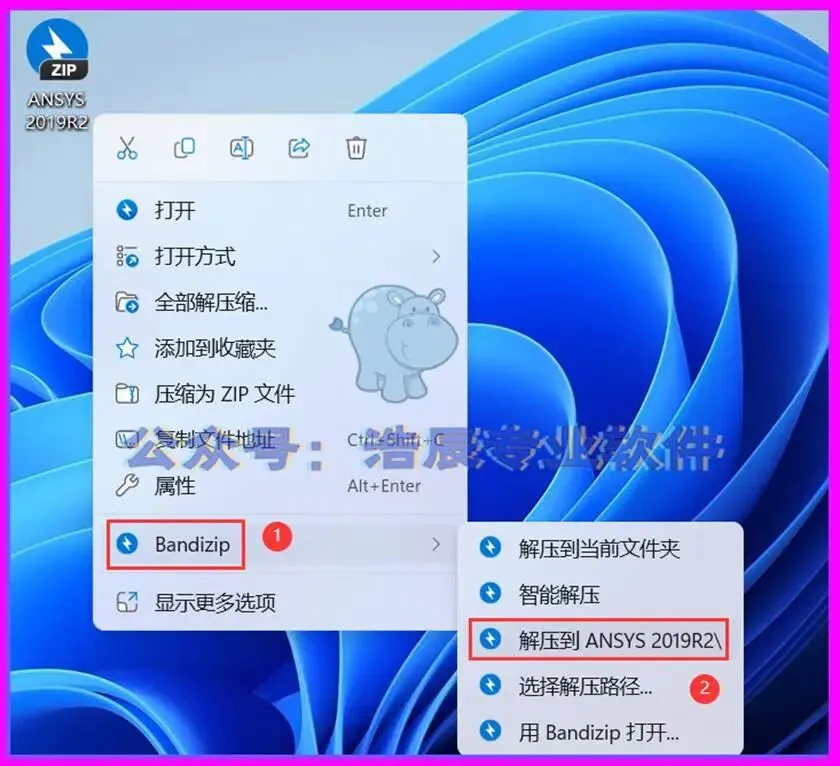
1、下载ANSYS 2019R2软件安装包到电脑上,右键选择【解压到ANSYS 2019R2\】
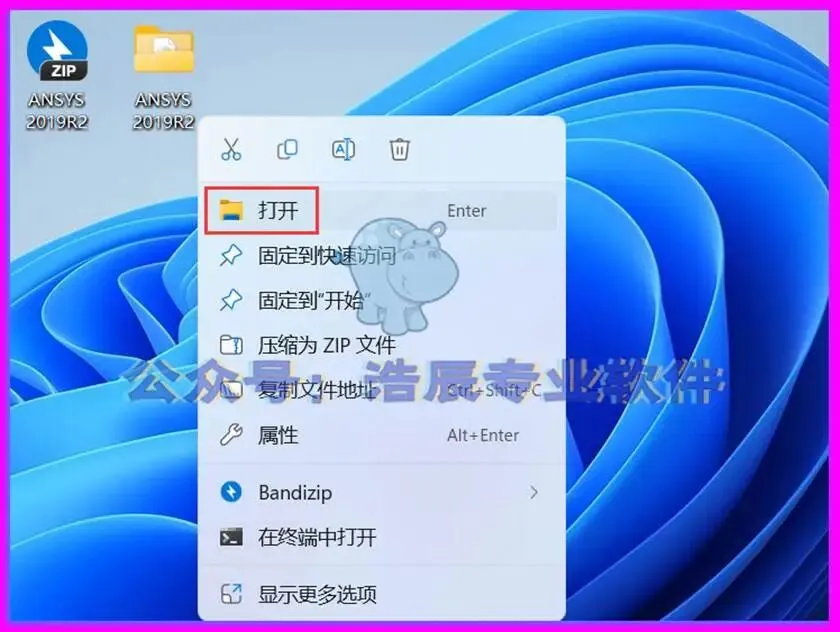
2、右键【打开】解压后的文件夹
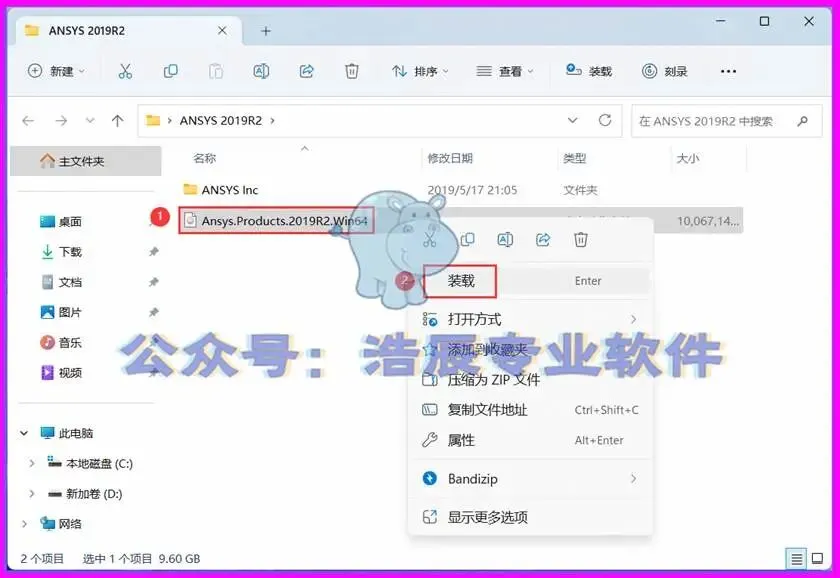
3、找到【ANSYS.Products.2019R2】文件,右键点击【装载】
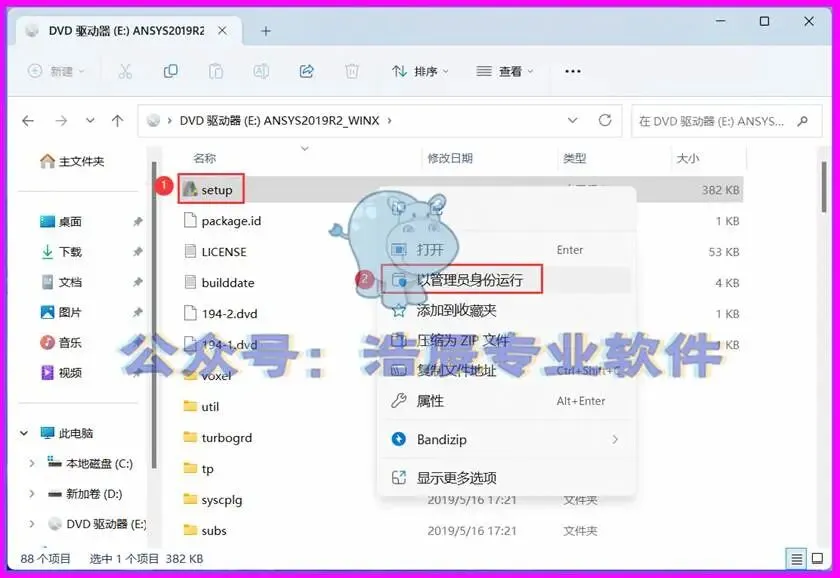
4、找到【setup】应用程序,右键选择【以管理员身份运行】它
5、点击【Install ANSYS Products】
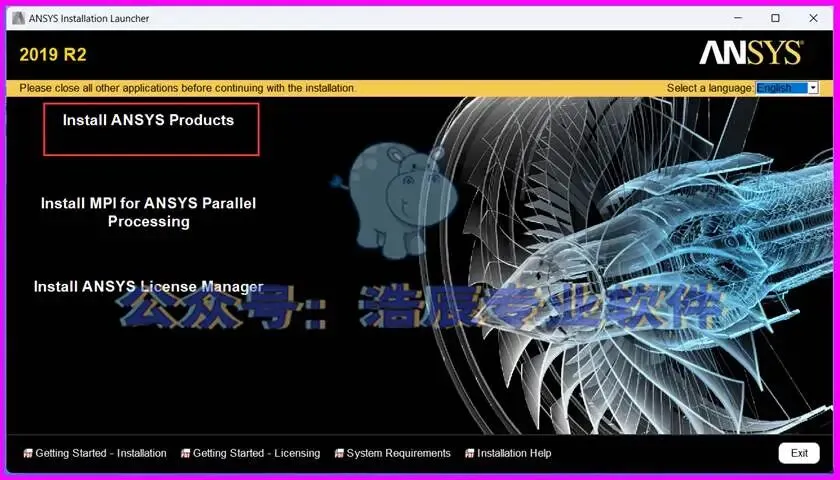
6、勾选【我同意】,再点击【Next】
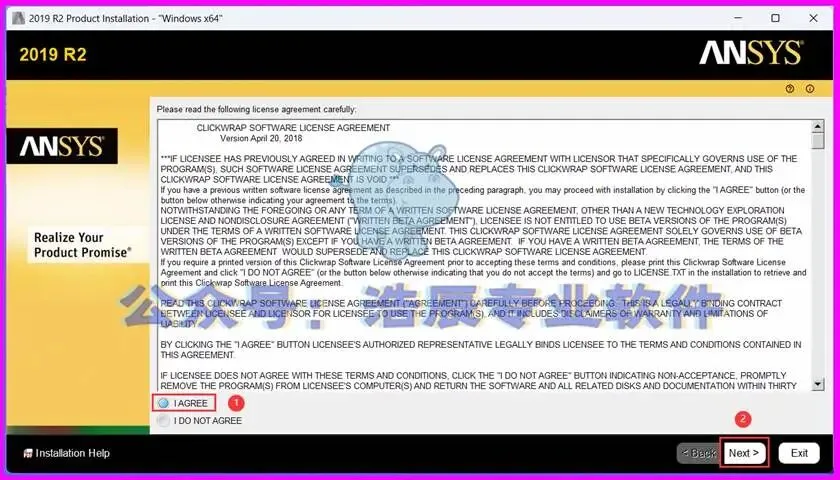
7、软件默认安装在C盘,可自定义更改软件安装位置,这里小编选择安装在D盘;点击【Next】
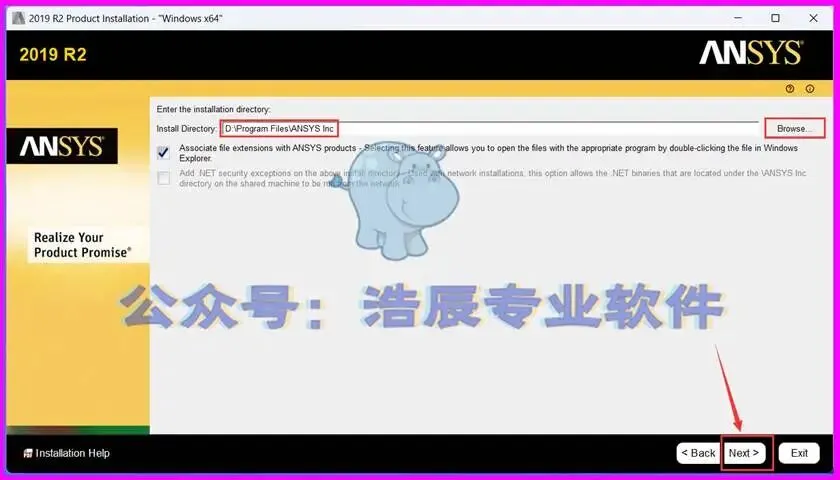
8、Hostname输入:localhost,再点击【Next】
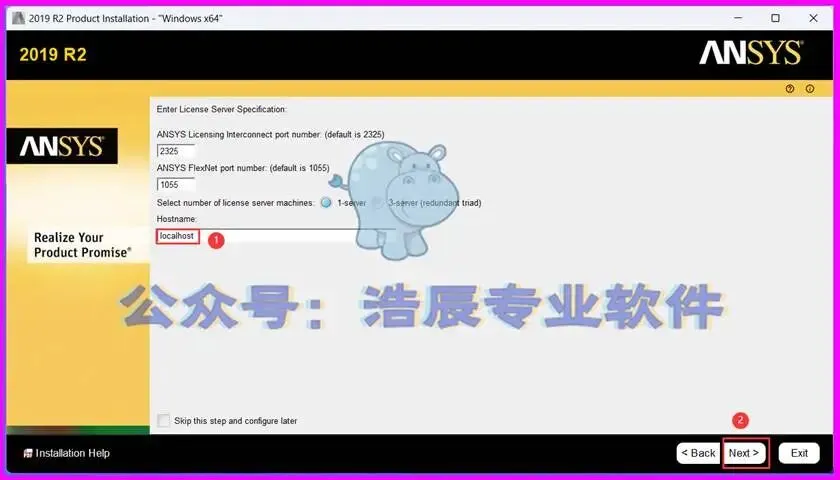
9、点击【Next】
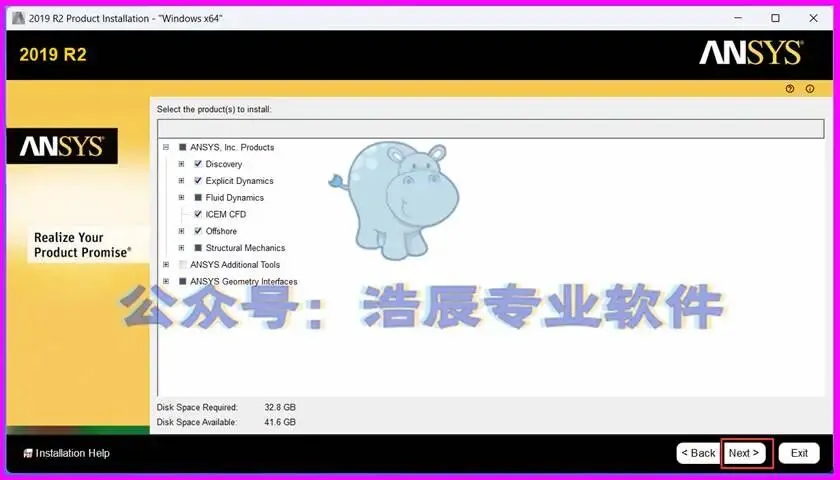
10、勾选【Skip…】,再点击【Next】
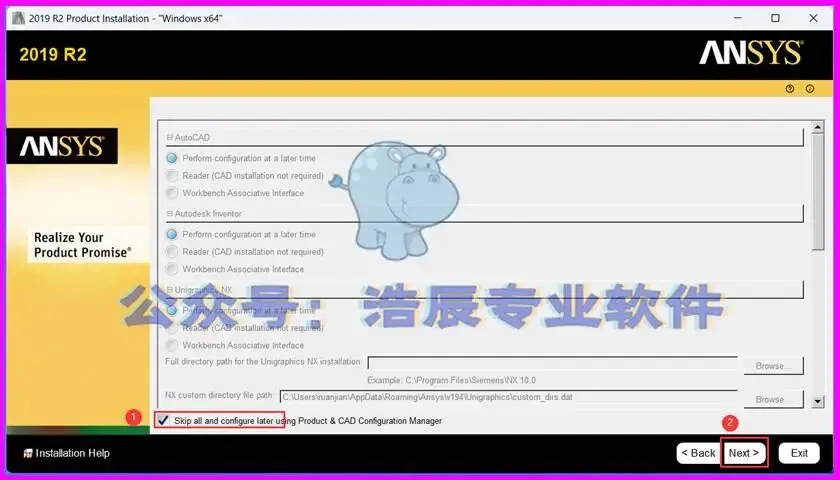
11、点击【Next】
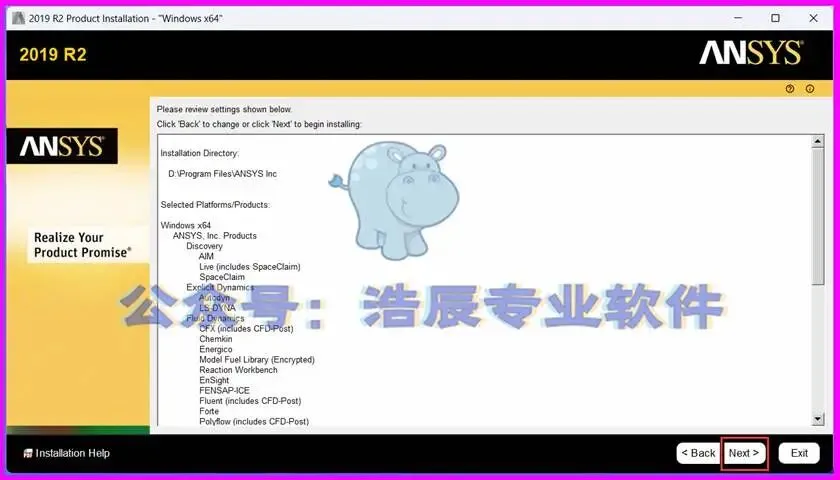
12、软件安装中,稍等片刻
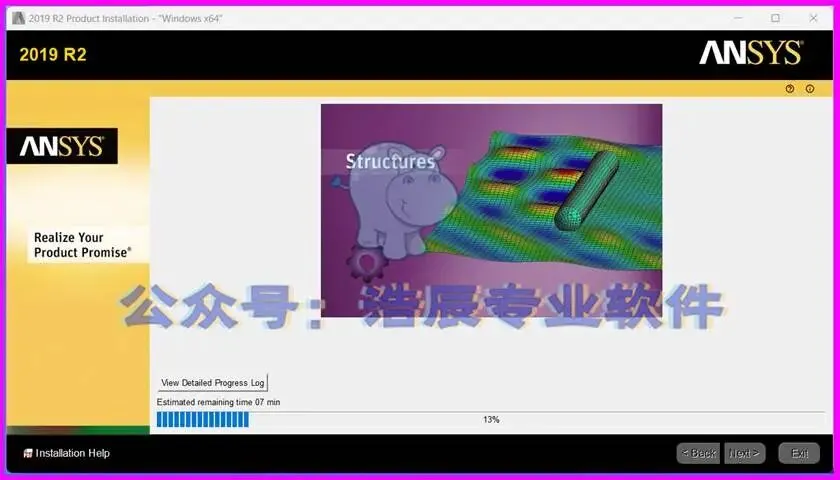
13、点击【Next】
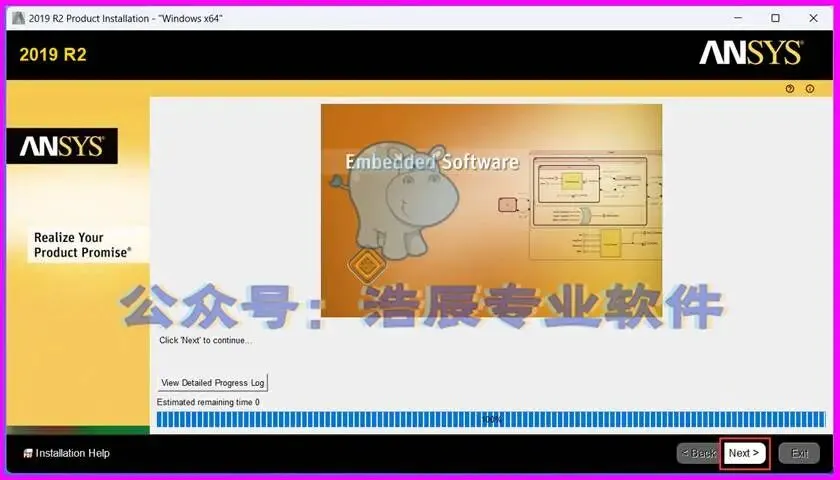
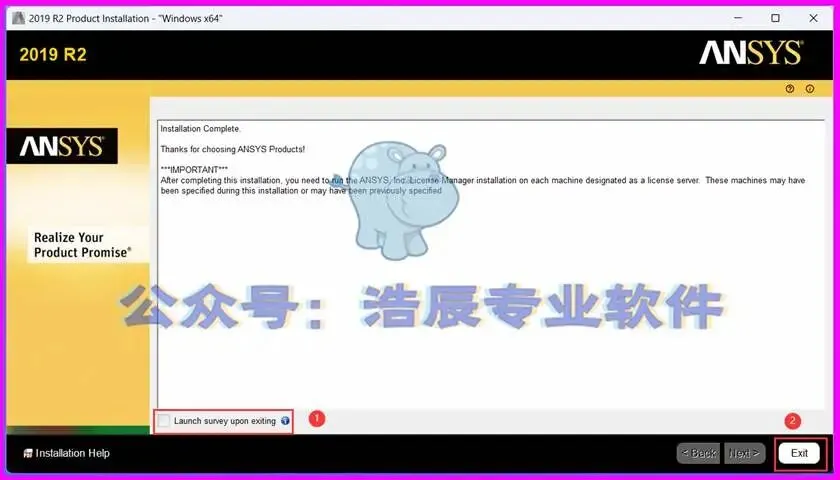
14、不勾选【Launch…】,再点击【Exit】
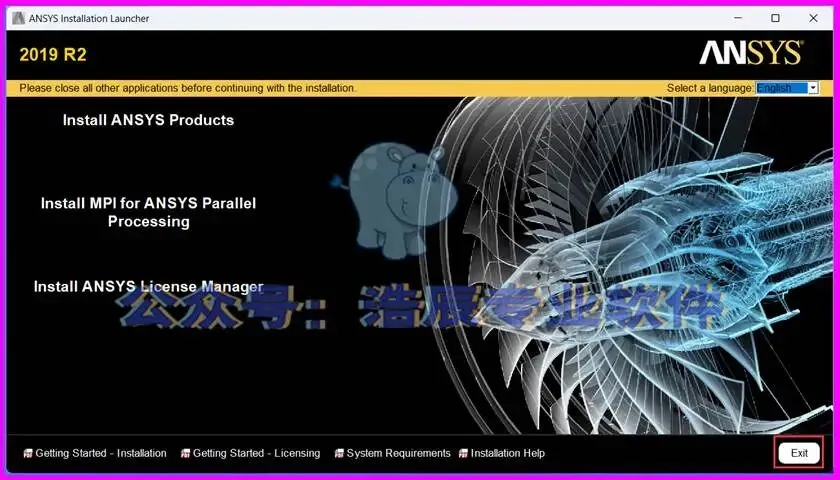
15、点击【Exit·】
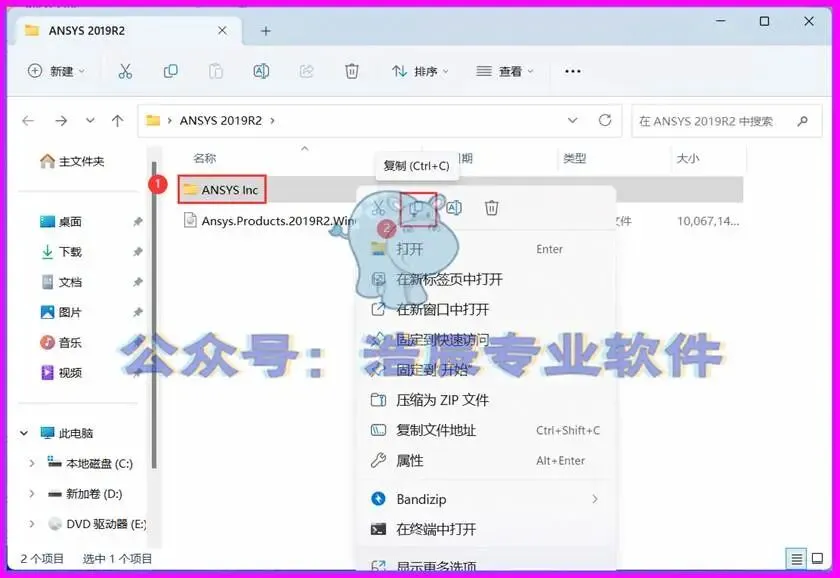
16、回到ANSYS 2019R2文件夹,选中【ANSYS Inc】文件夹,右键点击【复制按钮】
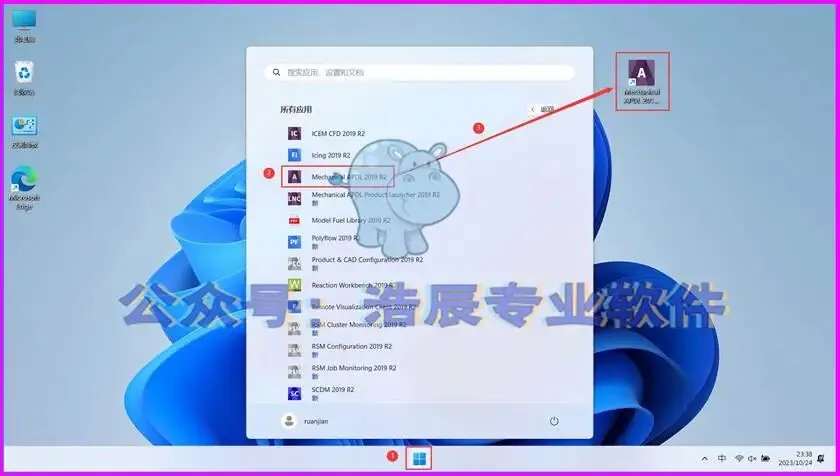
17、回到桌面,点击任务栏的【开始菜单】,在【所有应用】中找到【Mechanical APDL 2019 R2软件图标】,将软件图标拖到桌面上,完成软件桌面快捷方式的创建
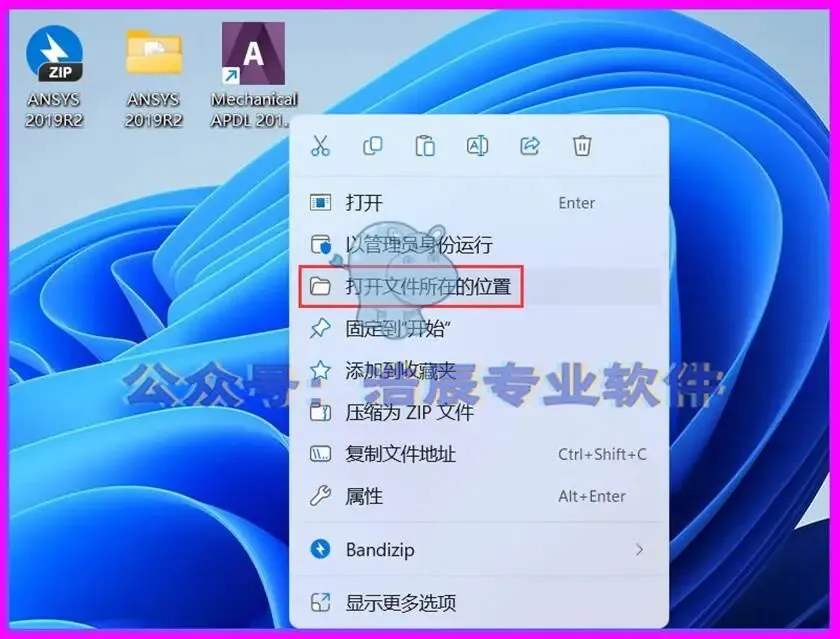
18、右键桌面上的【Mechanical APDL 2019 R2软件图标】,点击【打开文件所在的位置】
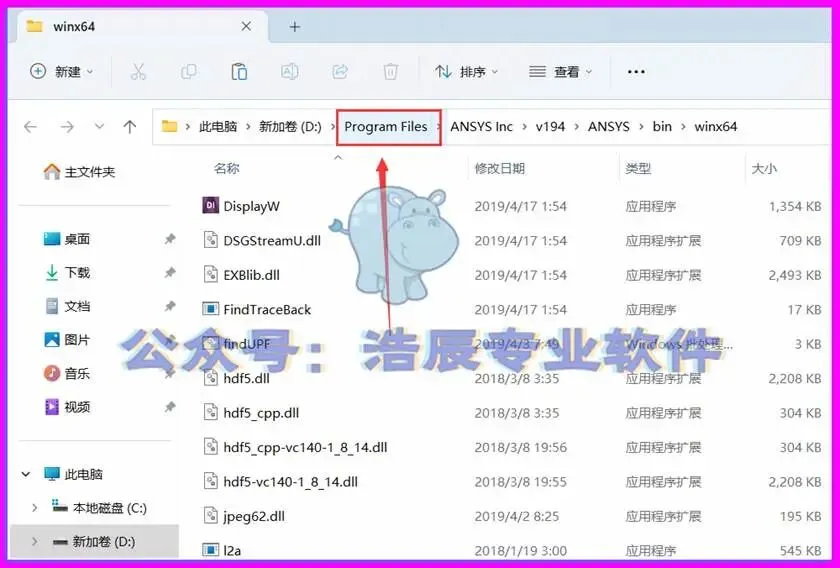
19、点击路径上的【Program Files】
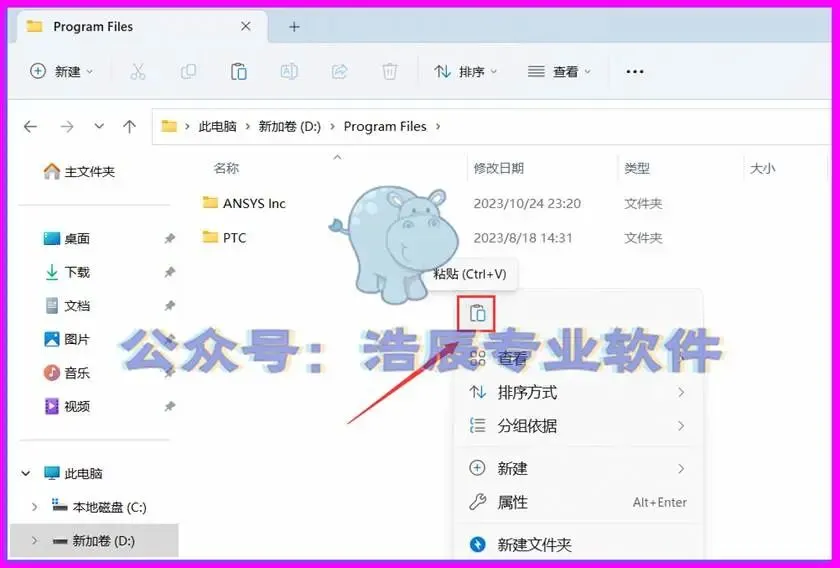
20、右键文件夹的空白处,点击【粘贴按钮】
21、点击【替换目标中的文件】
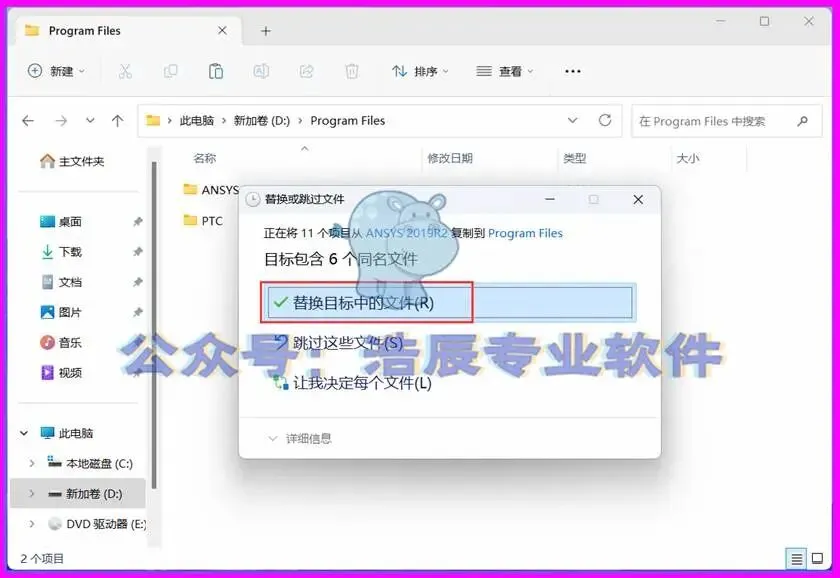
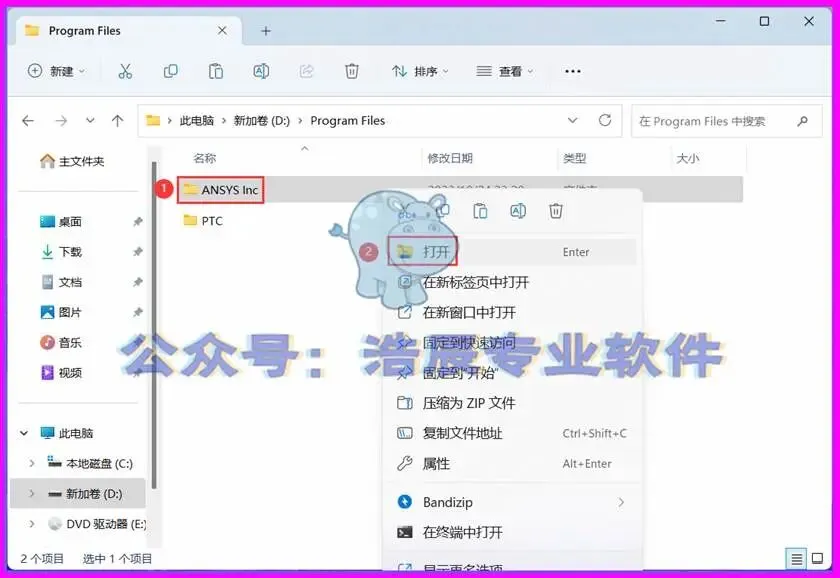
22、找到粘贴的【ANSYS Inc】文件夹,右键【打开】它
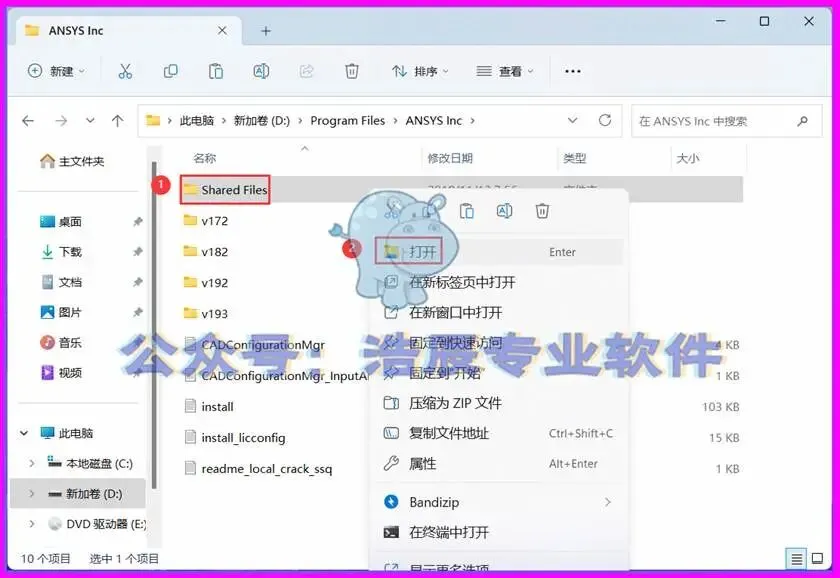
23、找到【Shared Files】文件夹,右键【打开】它
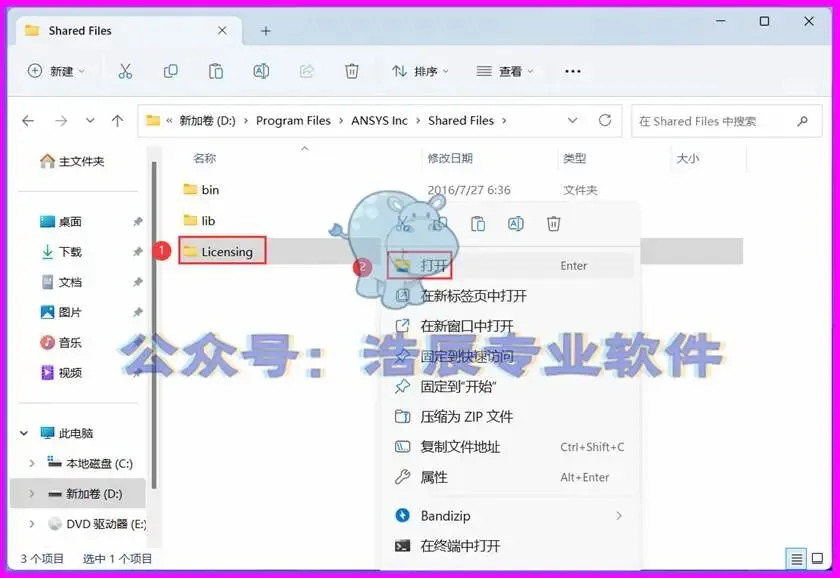
24、找到【Licensing】文件夹,右键【打开】它
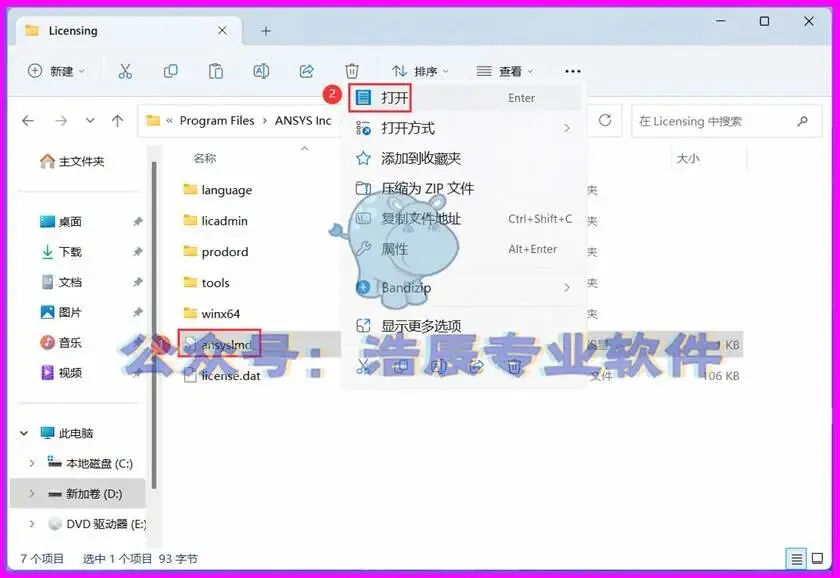
25、找到【ansyslmd】文件,右键点击【打开】
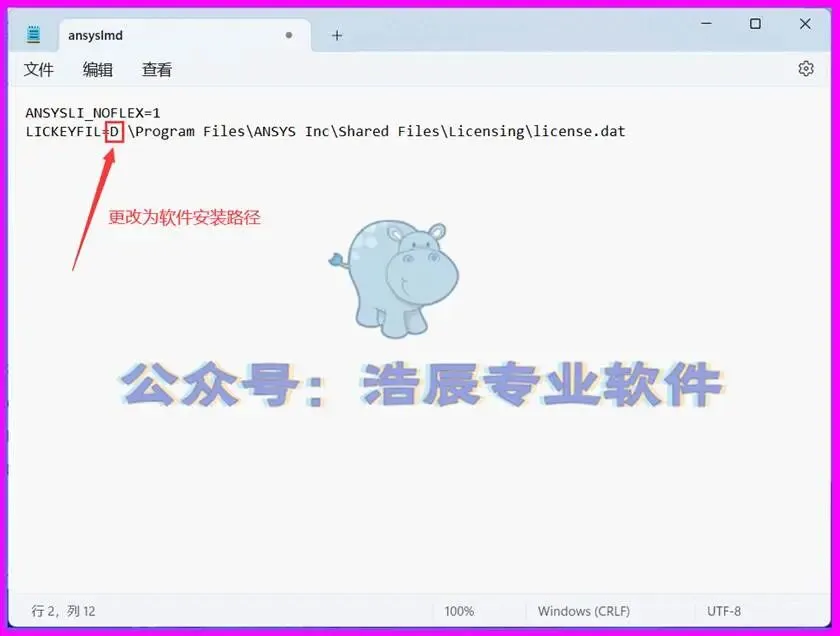
26、更改为软件的安装路径,只需将【C】修改成【D】
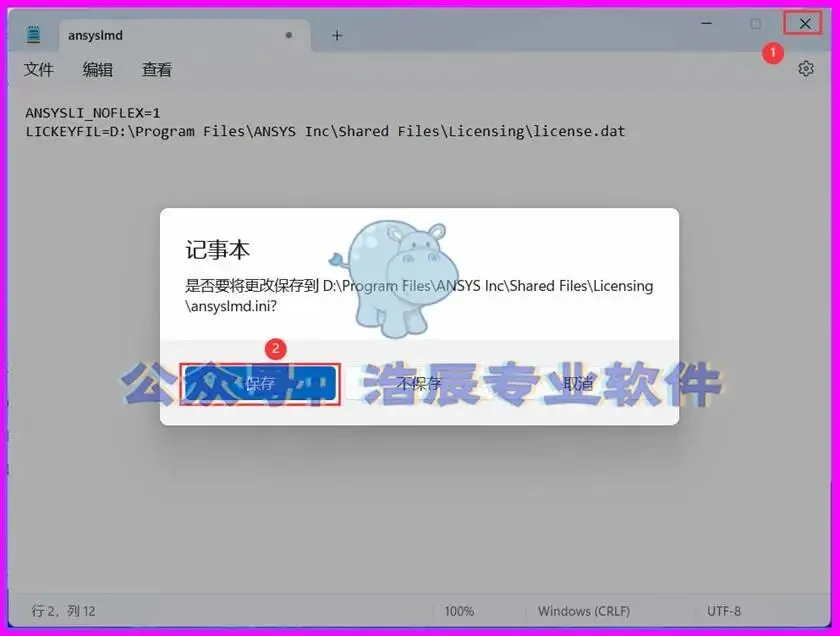
27、点击右上角【关闭按钮】,再点击【保存】
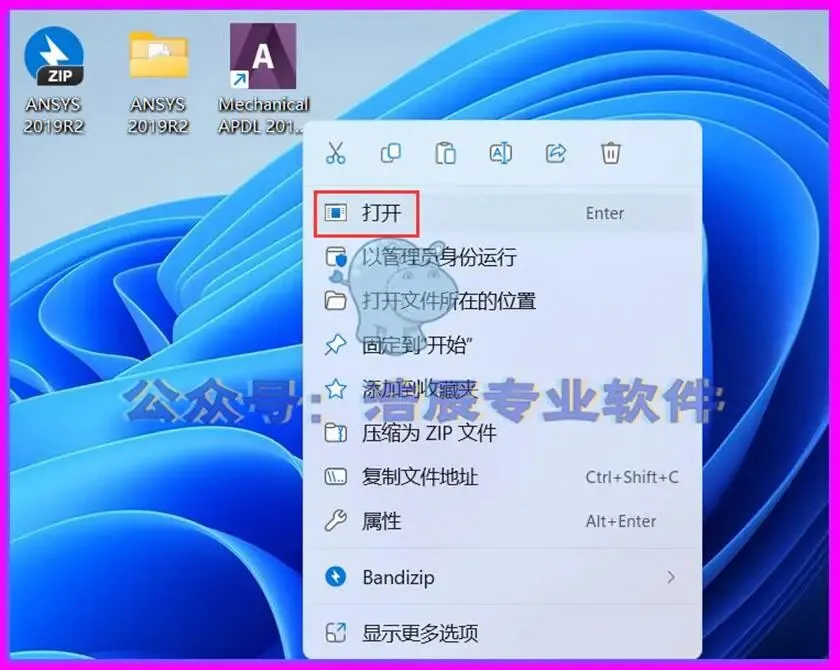
28、回到桌面,右键桌面上的【Mechanical APDL 2019 R2软件图标】,点击【打开】
29、软件正在打开,启动界面如下:

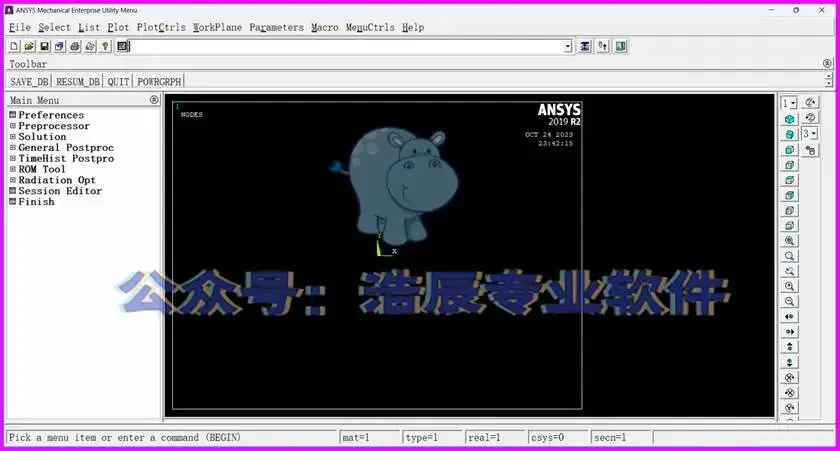
30、软件打开成功,运行界面如下:
31、以上就是ANSYS 2019R2软件安装的全过程,要是对你有帮助的话,请为小编点个赞!
免责声明:本公众号提供的所有下载资源均在网络收集,用户请于下载后的24小时内删除。如需体验更多软件功能,请支持正版。我们提供用户下载的所有内容均来自互联网。如有内容侵犯您的版权或其他利益的,请提供相关证明材料联系我们,我们会第一时间进行处理。

点分享

点点赞

点在看

