2. Zotero 9.0 下载与安装
- 2026-11-06 14:36:18
2. Zotero 9.0 下载与安装
01 下载 首先进入Zetero官网:https://www.zotero.org/download/,下载Zotero 9,点击 Download。 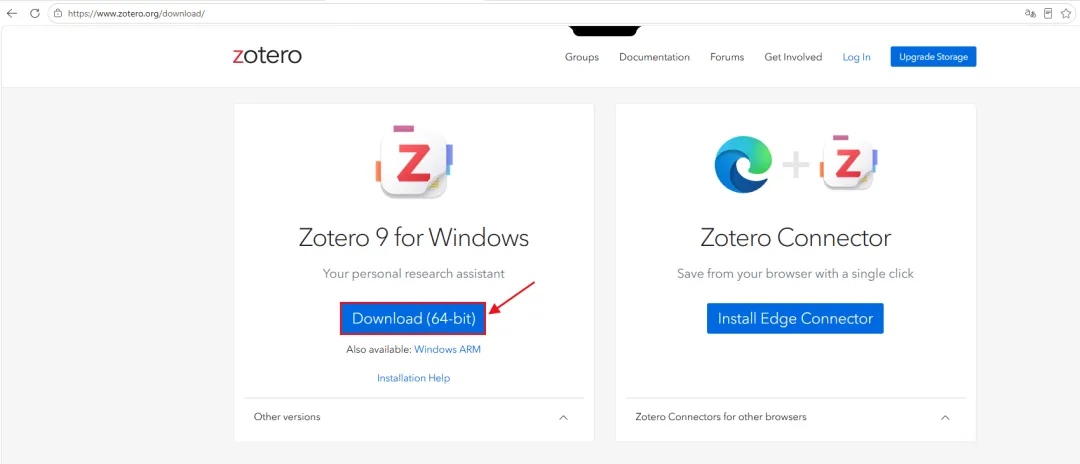
下载好之后,在下载的文件夹下找到exe文件,双击。 

02 安装步骤 第一步 点击 Next。 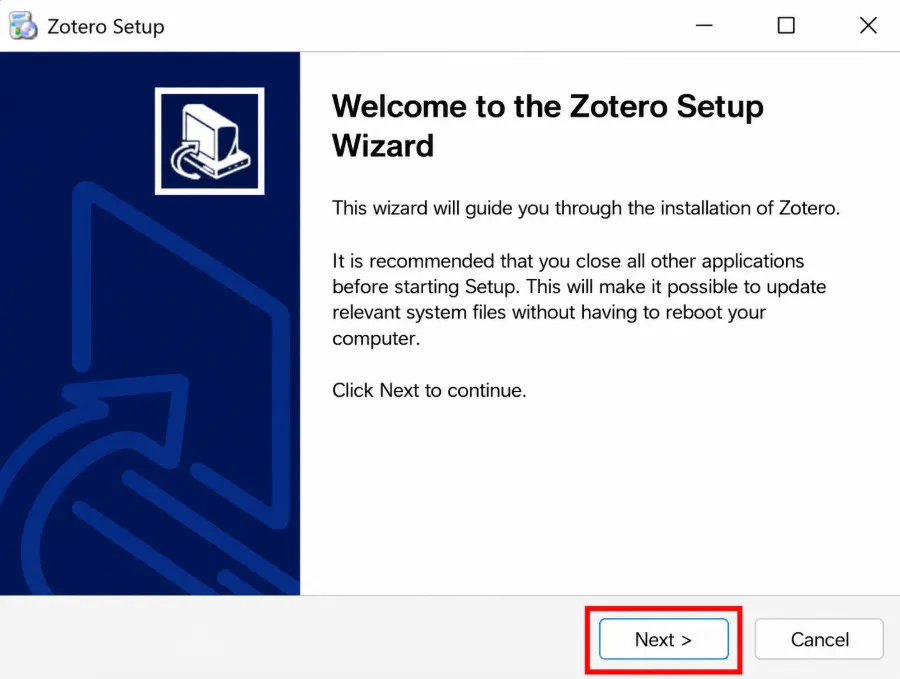
第二步 选择Custom(自定义安装)。 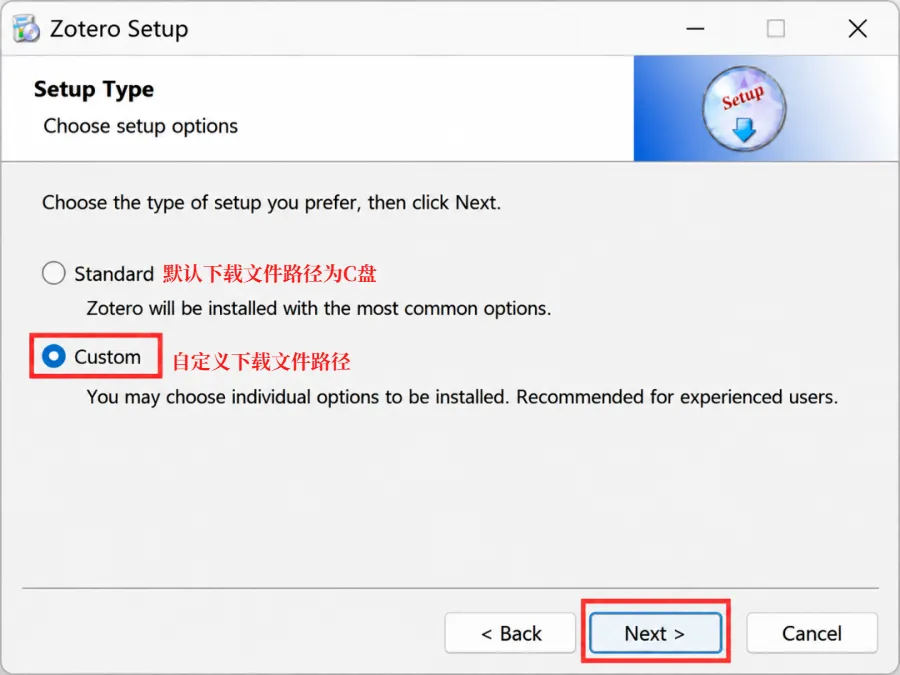
第三步 勾选以下两个选项:桌面快捷方式和开始菜单。 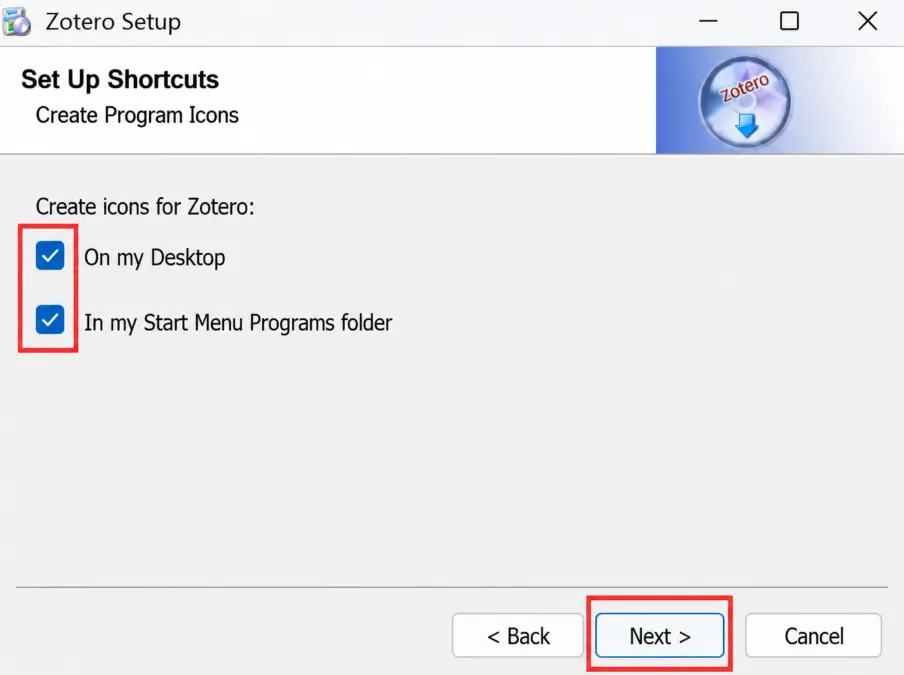
第四步 点击 Install,等待安装完成。 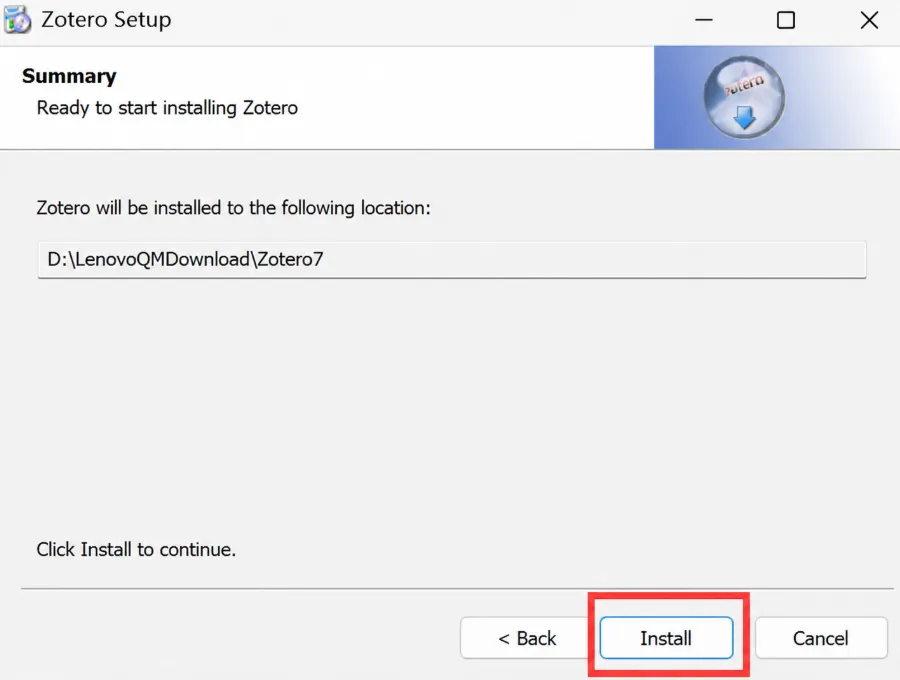
点击 Finish,启动 Zotero。 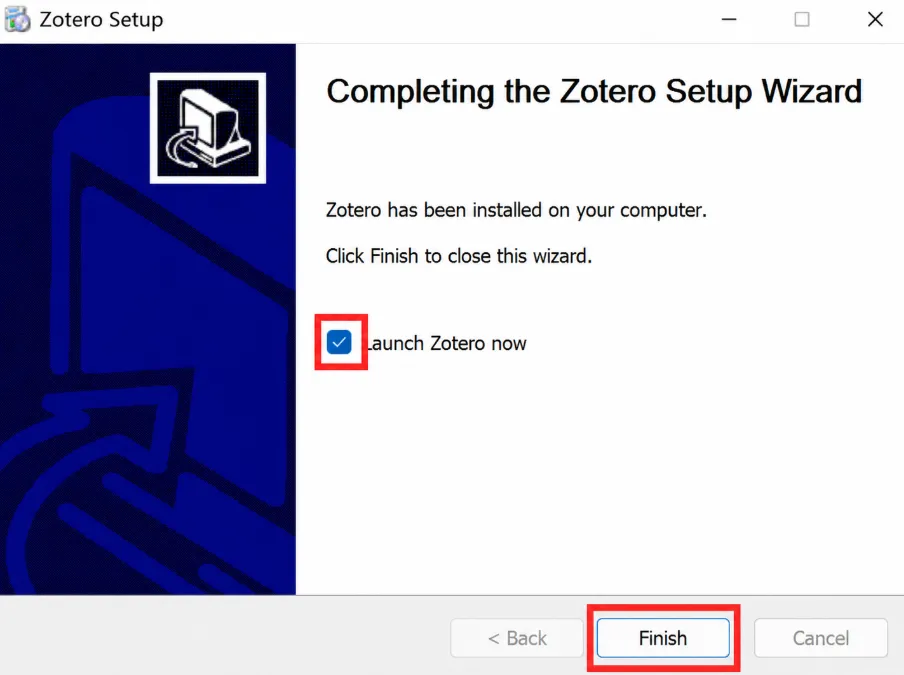
如果 Windows 弹出“是否允许此应用对设备进行更改”,确认安装包来自 Zotero 官方网站后,选择“是”。 
03 设置中文界面 Zotero 通常会跟随 Windows 的系统语言。如果打开后已经是中文,不需要继续设置。如果显示为英文,可以进入:Edit → Settings → Advanced → Language。选择“简体中文”,保存后重新启动 Zotero。 
04 Zotero账户创建与数据同步 打开 Zotero 官网:https://www.zotero.org/。点击页面右上角的 “Log In” 按钮。 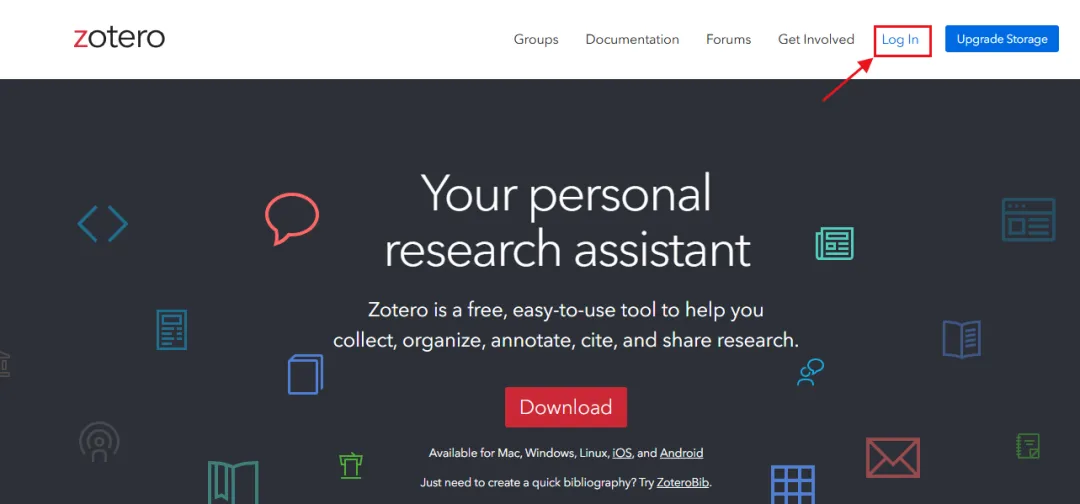
填写注册信息,包括用户名、邮箱地址和密码。完成邮箱验证后,登录你的 Zotero 账户。 打开 Zotero 客户端,点击:编辑→设置 → 同步→ 登录。 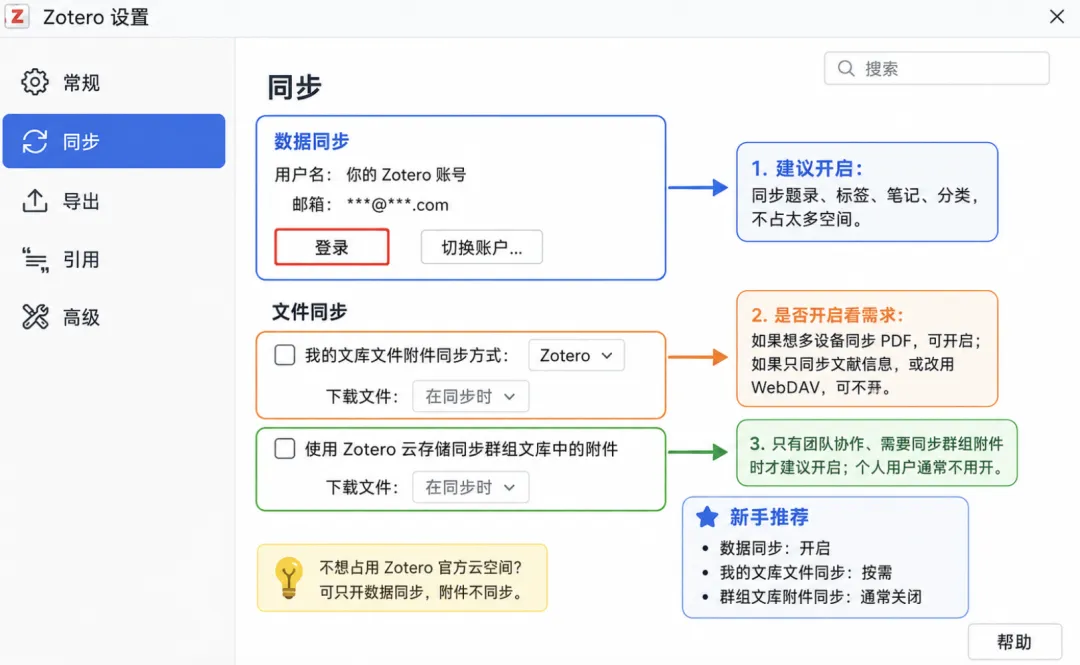
数据同步建议开启,它会同步题目、作者、分类、标签和笔记,基本不占用附件存储空间。这样更换电脑或重装系统后,登录同一账号即可恢复文献库信息。 注意:免费的存储空间只有300M,建议不要选择附件同步。 文件同步是否开启,要看你是否需要在多台设备查看 PDF。需要同步附件时,可勾选“我的文库文件附件同步方式”,使用 Zotero 云存储或 WebDAV;只在本机阅读 PDF、又不想占用云空间,则可以关闭。群组文库的附件同步,只有团队成员需要共享 PDF 时才建议开启,个人用户通常不用勾选。 
05 安装Zotero Connector 安装 Zotero 后,很多人会发现:在浏览器里看到一篇论文,却不能直接保存到文献库。这是因为,完整的 Zotero 工作流需要三个工具配合:Zotero 客户端、Zotero Connector 和 Word 加载项。 三个工具分别做什么? Zotero 客户端负责保存和管理文献;Zotero Connector负责从浏览器抓取题目、作者、期刊、DOI 和 PDF;Word 加载项负责在论文中插入引用并生成参考文献。 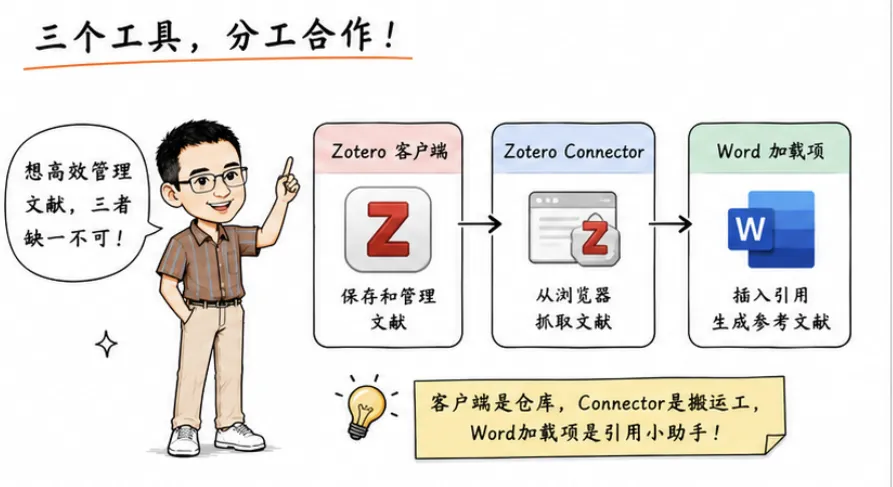
Zotero Connector 有什么用? 浏览 PubMed、Web of Science、知网或期刊官网时,Connector 会自动识别网页中的文献信息。点击浏览器右上角的图标,就能将文献保存到指定分类,比手动下载 PDF、复制题目和录入作者方便得多。 不同网页上,Connector 图标可能显示为论文、书籍、文件夹或网页。出现文件夹图标时,通常表示当前页面包含多篇文献,可以勾选后批量导入。 Zotero Connector 怎么安装? 进入Zotero 官方下载页面:https://www.zotero.org/download。 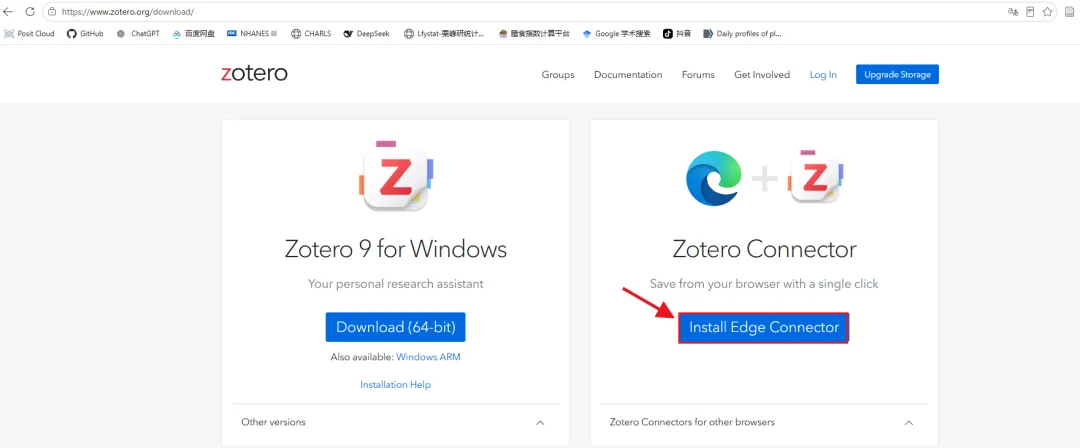
找到Zotero Connector,点击安装,再在浏览器扩展页面确认添加即可。安装完成后,建议把 Zotero 图标固定在浏览器工具栏。如果没有看到图标,可以打开浏览器的“扩展”菜单,将 Zotero Connector 设置为显示。 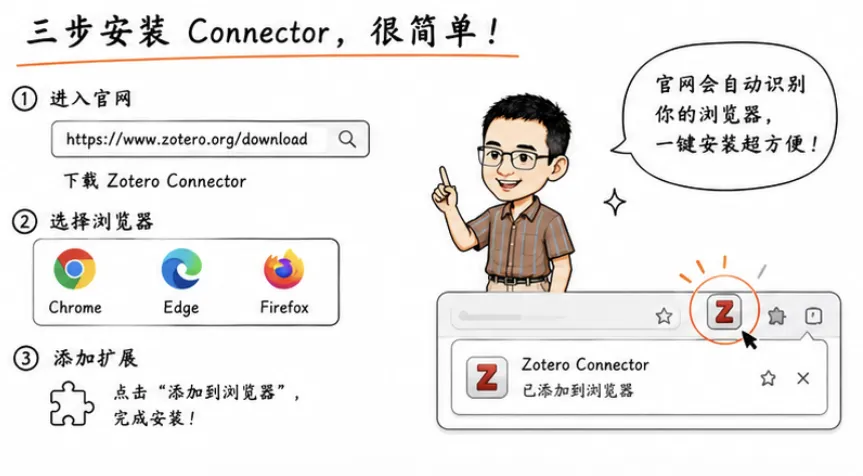
Word 加载项需要单独下载吗? 一般不需要。Zotero 第一次启动时,会自动为电脑中支持的文字处理软件安装加载项。打开 Word 后,顶部菜单栏应该能够看到“Zotero”选项卡。 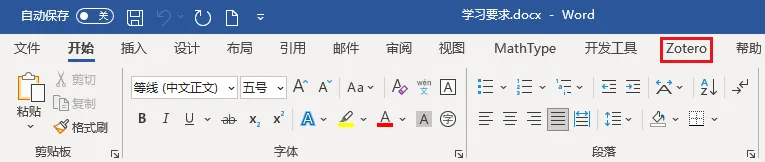
如果没有出现,先关闭 Word,再进入:Zotero 编辑→设置 → 引用 → 文档编辑软件。点击“安装加载项Microsoft Word”,然后重新打开 Word。
本文来自网友投稿或网络内容,如有侵犯您的权益请联系我们删除,联系邮箱:wyl860211@qq.com 。

