谷歌影像,我又能下载了! 方法分享给大家
- 2026-10-30 01:47:07
谷歌影像,我又能下载了! 方法分享给大家
今天介绍最新超高清谷歌影像下载! 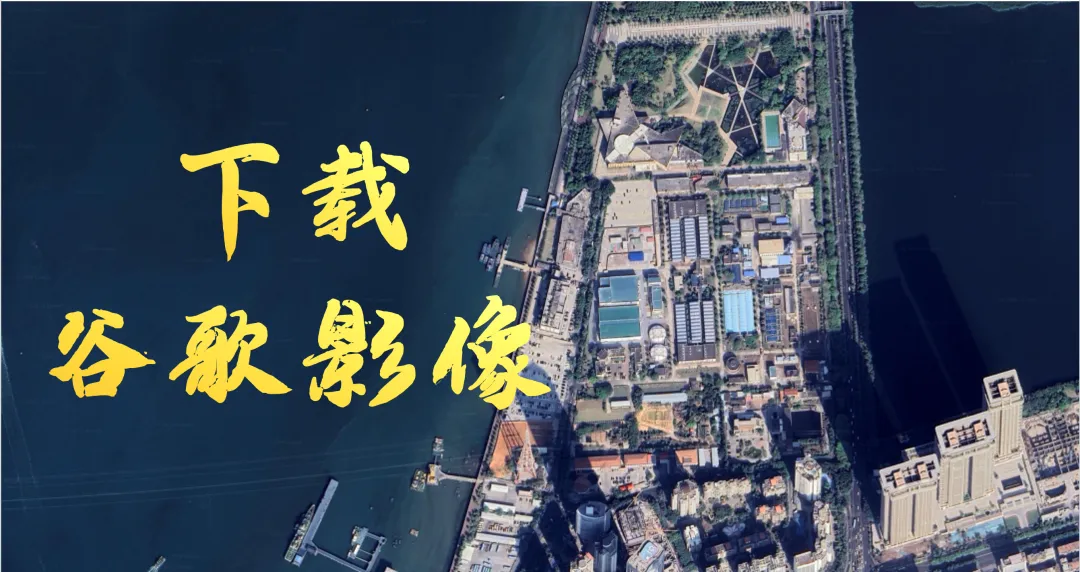
谷歌影像大家都不陌生!自从谷歌影像不好加载开始我也一直给大家找了很多的解决方案,之前我们分享的:谷歌卫星影像图归来!ArcGIS直连!快来获取 有一些朋友出现了卡顿的情况(但是大部分是正常的),实在也是没办法了,这个服务是之前我放在online上的。 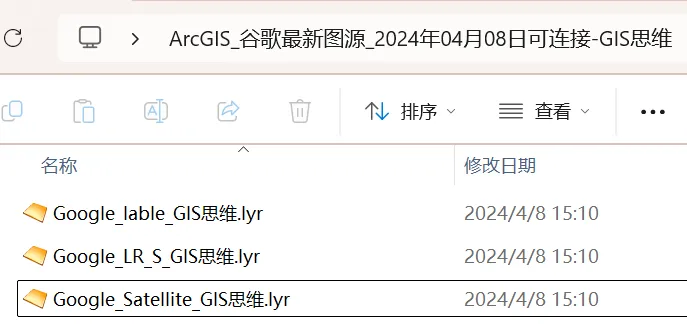
索性今天我们介绍一下另一个软件QGIS,直连谷歌影像以及其他在线地图,以及下载到本地的方法。关于QGIS的下载安装可以参考: QGIS安装一镜到底与软件分享,中英文切换等 免费最新QGIS入门与案例课程上架!快来领取学习 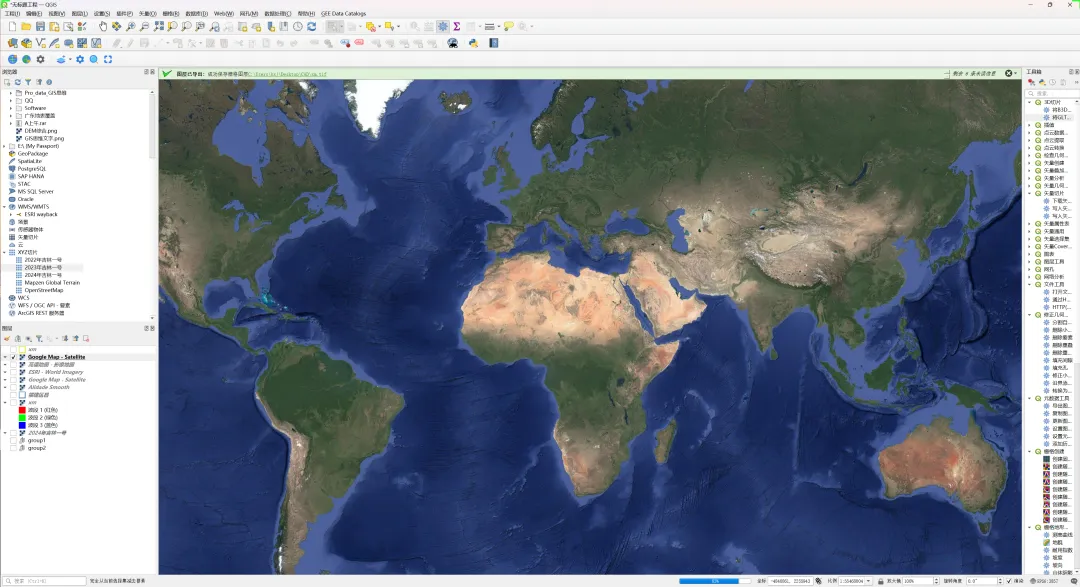
QGIS加载全球谷歌卫星影像 下面,我就就来介绍一下,如何在QGIS中下载谷歌高清影像! 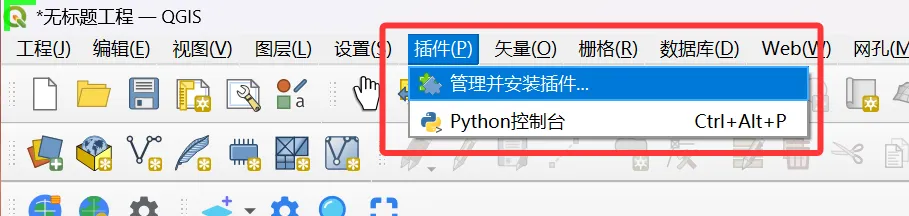
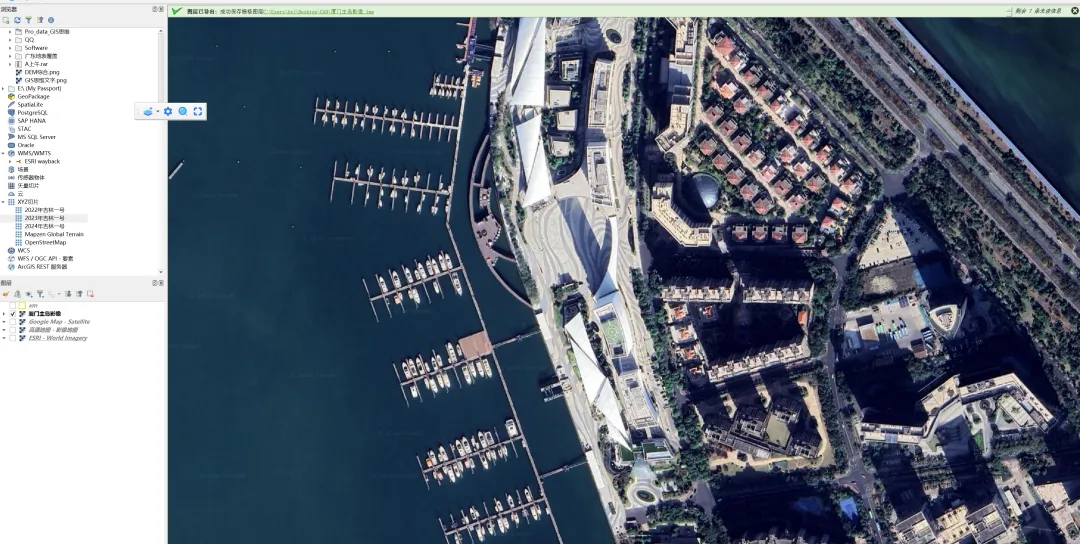
局部放大如下 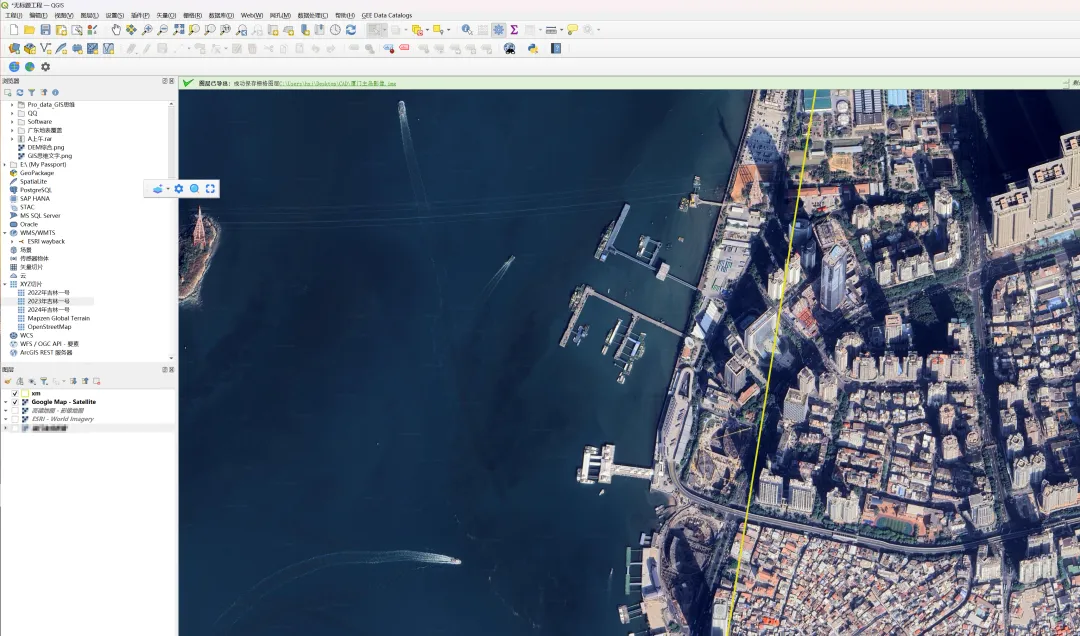
记得关注我们的视频号 不定期直播教学交流哦

点个推荐呗! 

喜欢就关注我们吧!
把我们的号打上星标吧
一、QGIS安装TianDiTu Tools
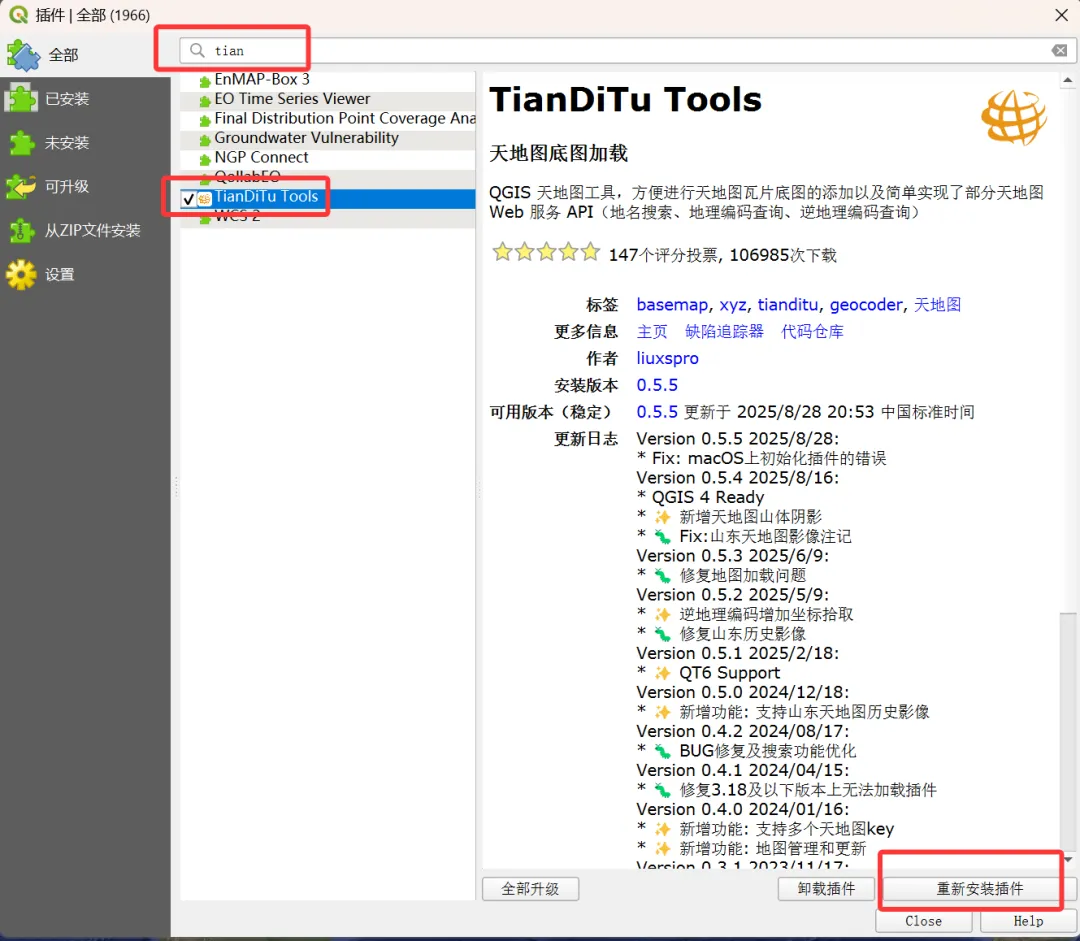
1、打开QGIS,选择插件——管理并安装插件,在全部中搜索tian,找到TianDiTu Tools插件后点选,选择安装插件(我已经安装了所以变成了重新安装插件)
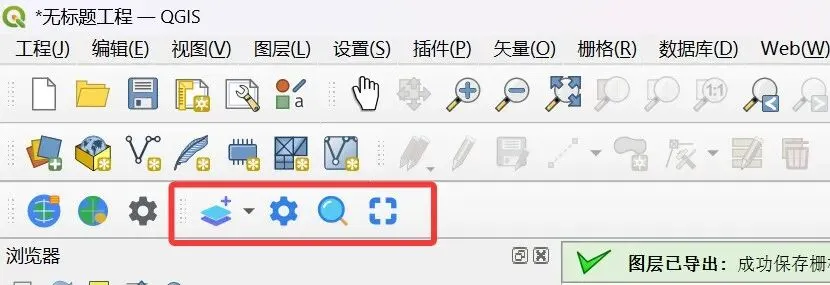
2、安装完成后会在QGIS的工具条上出现天地图插件的工具条。
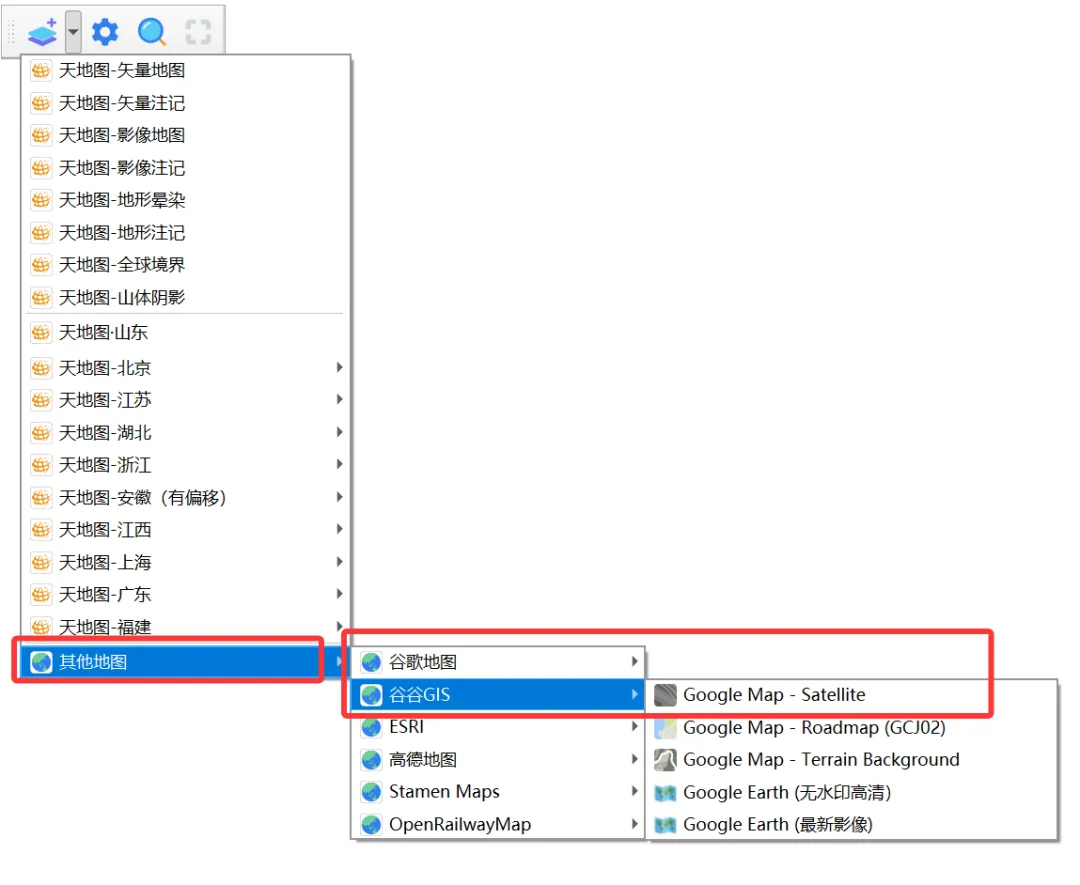
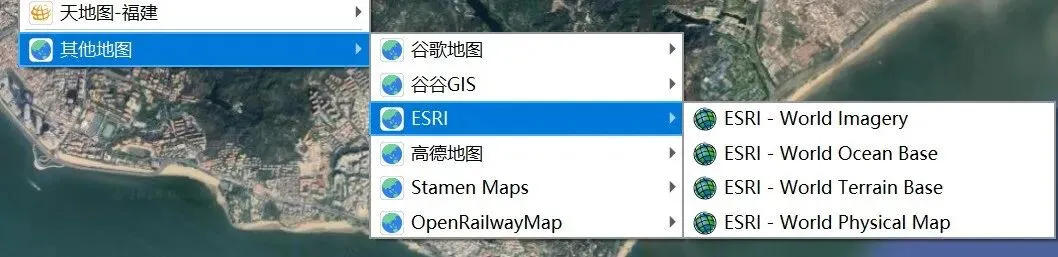
天地图插件工具条主要是国家太你的图的在线图源以及各省的天地图各省天地图包含历史影像(但是目前除了山东的没有其他省加载能用的)。在这个插件中有个其他图源,连包括了谷歌影像、ESRI的在线图源、高德图源以及其他图源。
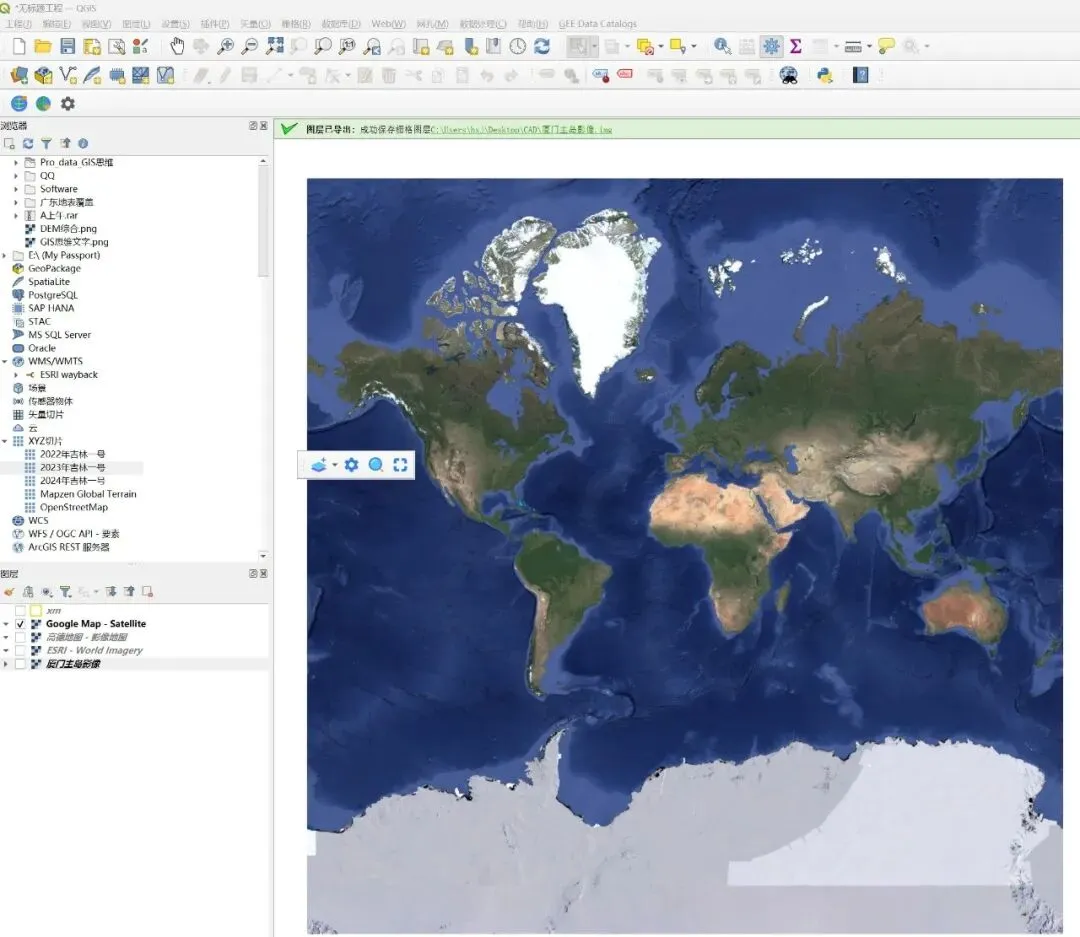
3、我这里直接调用了谷歌影像,全球展示如下。
二、根据行政区划下载
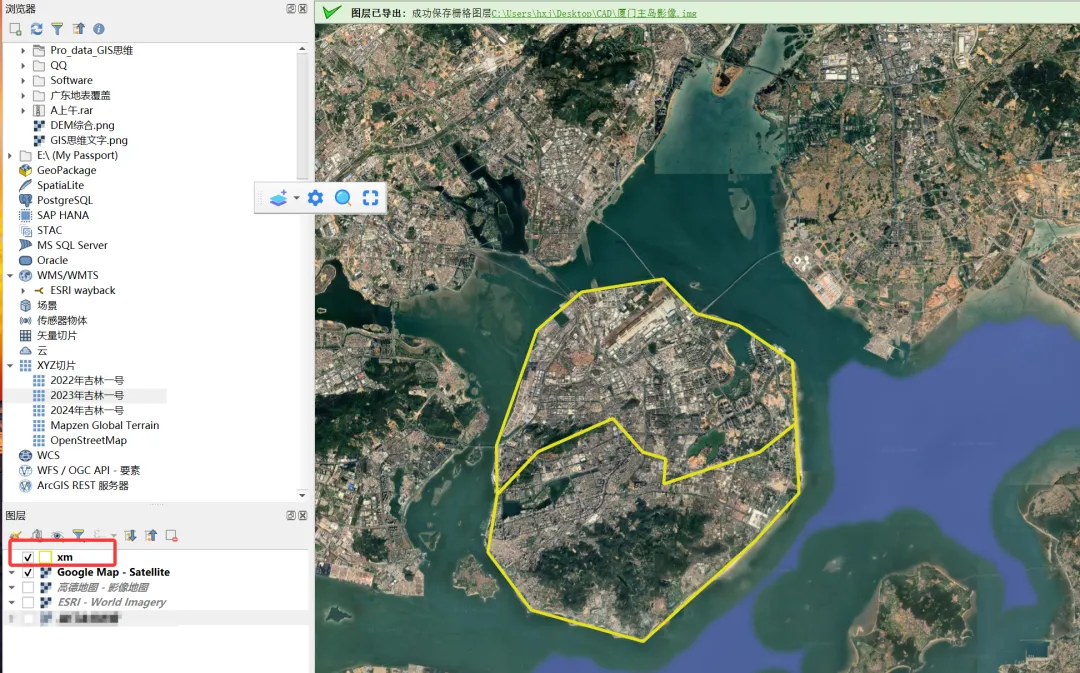
1、假设我需要下载福建省厦门岛内的谷歌影像性,我加载了岛内的矢量范围(xm.shp)如下图中黄色矢量线。
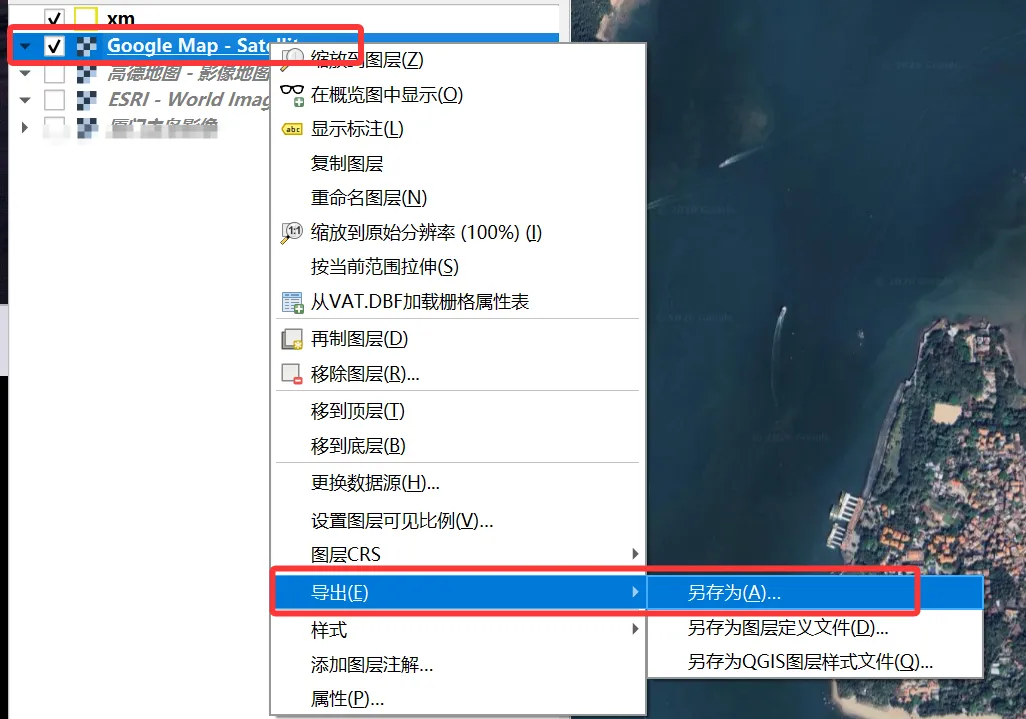
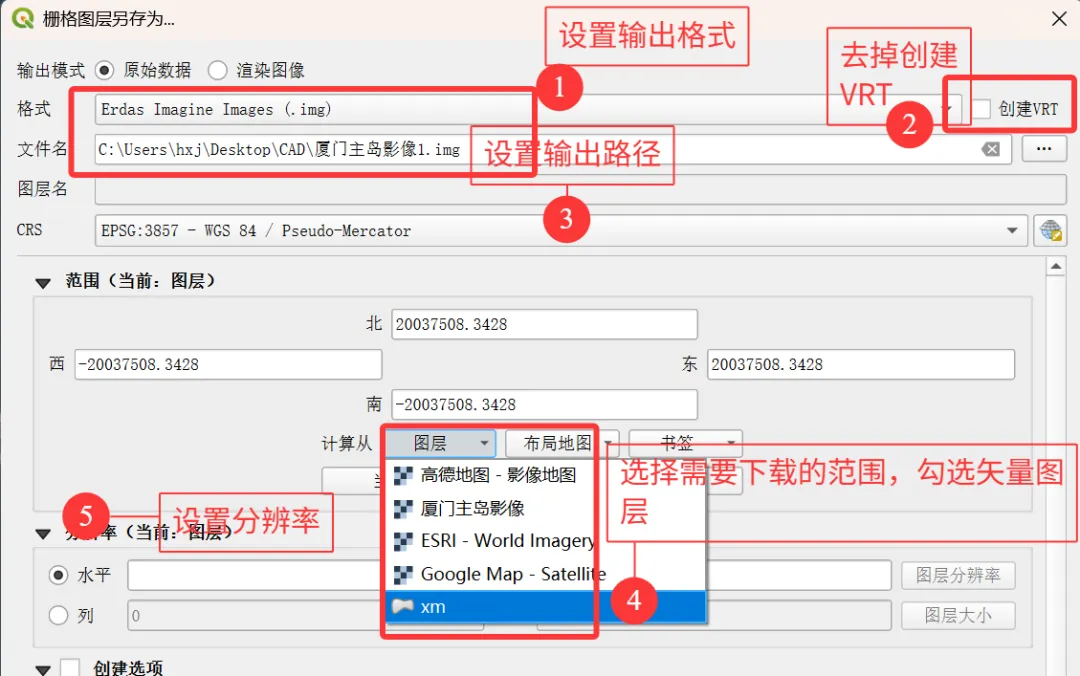
2、要下载影像只需要选择加载的谷歌影像图层,点击右键导出——另存为,
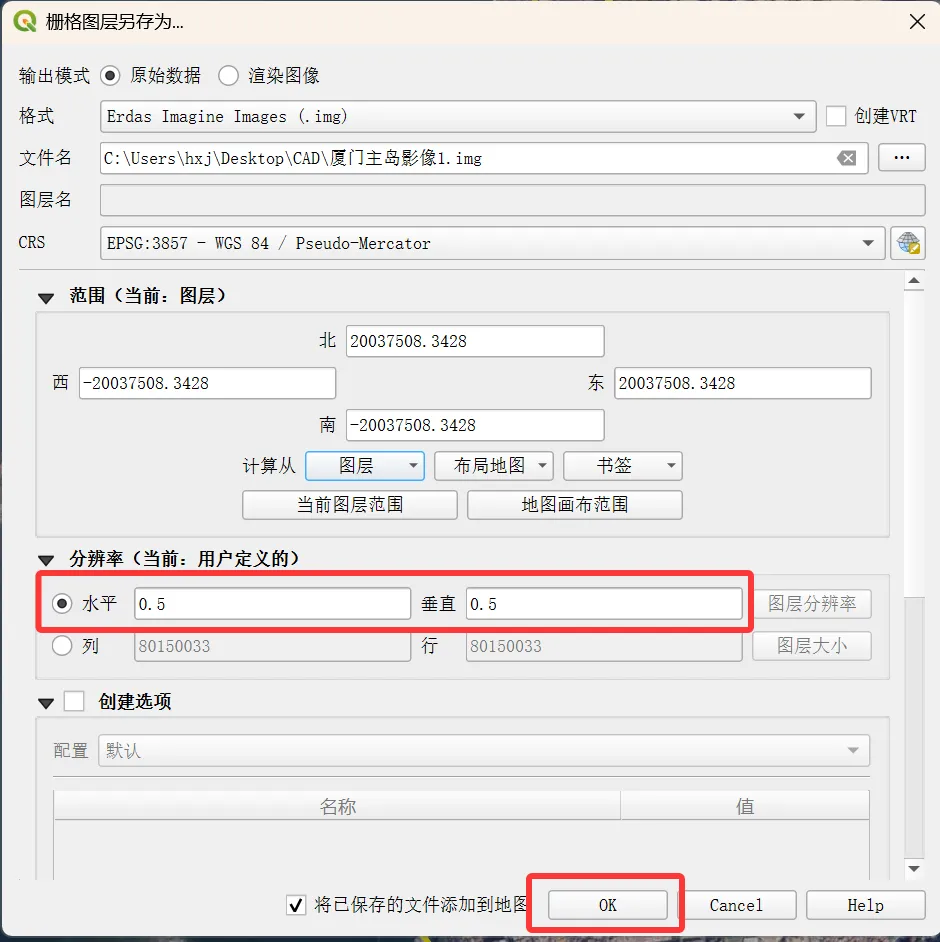
3、在跳出的栅格图层另存为中:1)设置输出格式(一般我建议为img格式);2)去掉创建VRT复选框;3)文件名设置输出路径;4)计算从图层下拉中选择矢量单位(xm.shp);5)设置需要导出的分辨率(我此次设置为0.5米,你可以根据需求设置)。
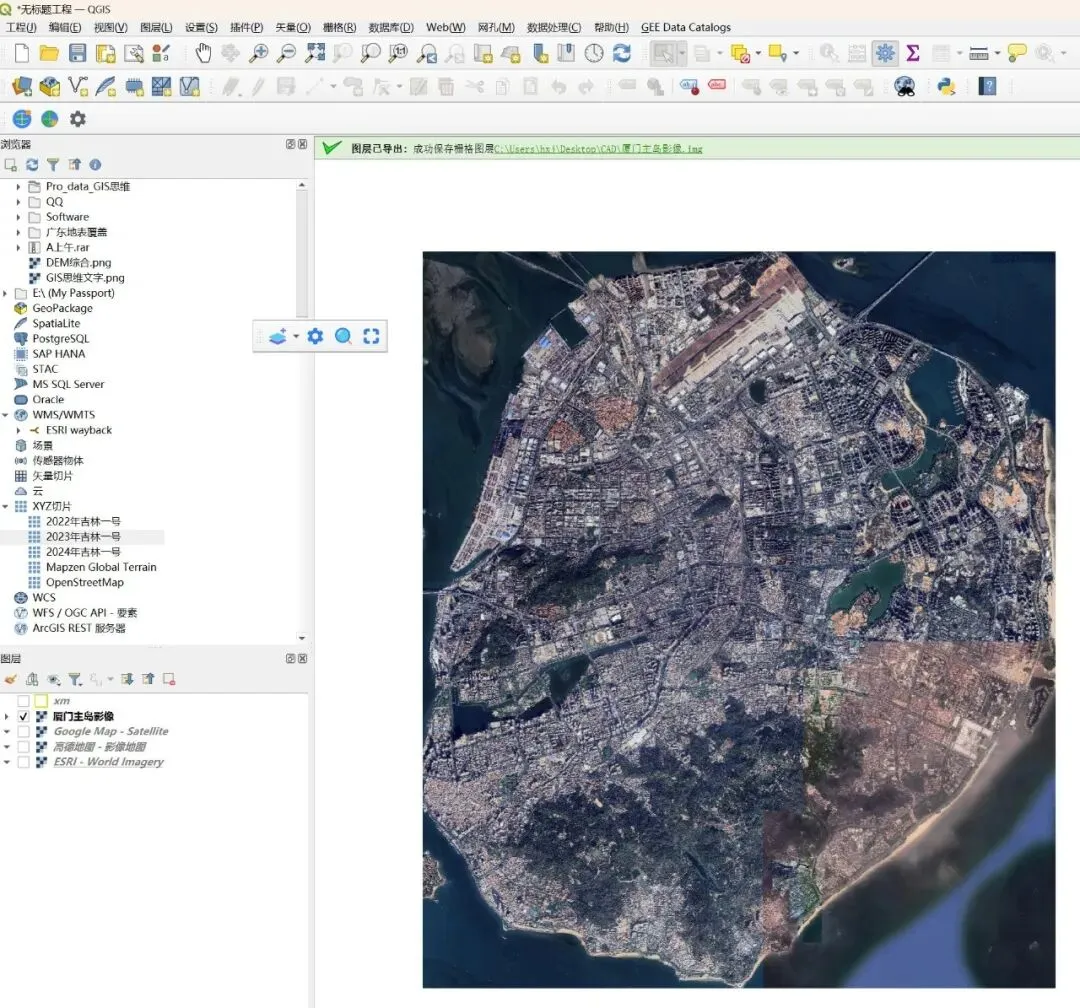
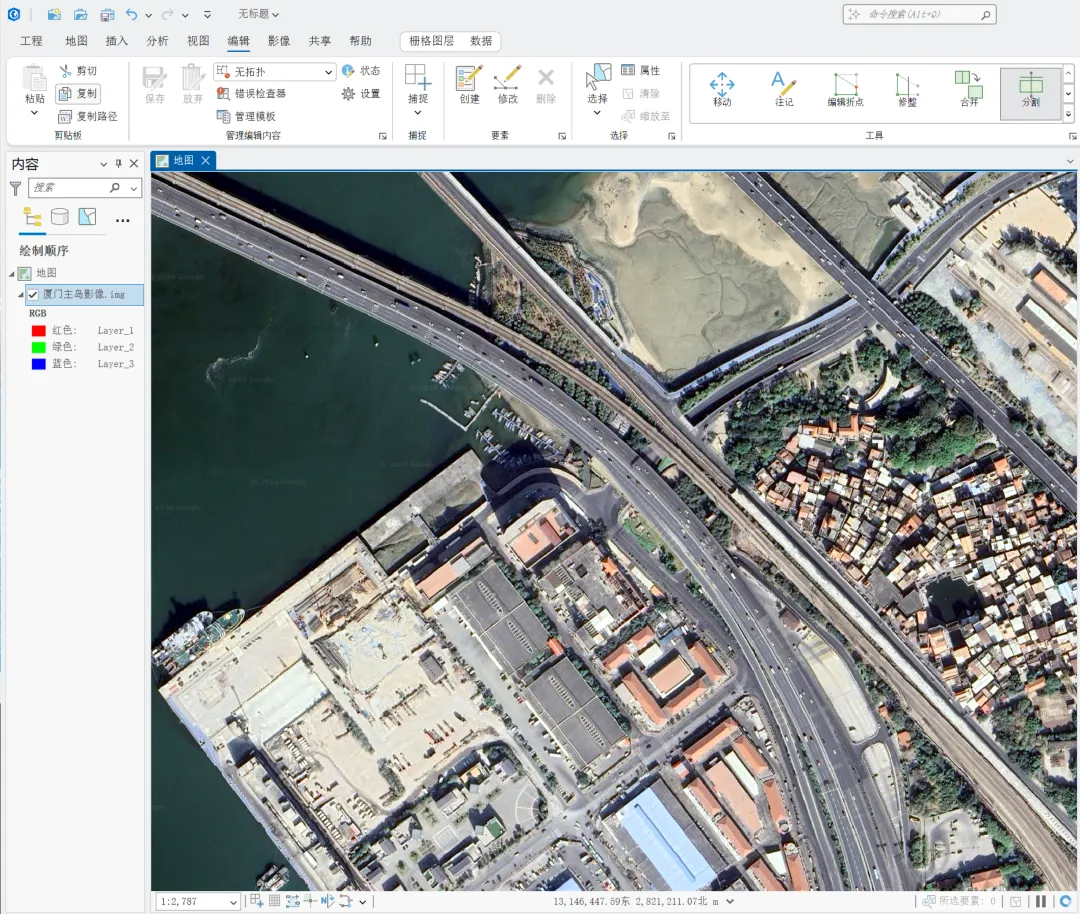
4、导出后就可以在不同的GIS软件或者CAD等软件中加载查看、使用等。
QGIS加载:
ArcGIS Pro加载:
具体演示、数据转换等请参考下面视频号教学
三、视频教学
四、相关文章推荐学习
ArcGIS下载在线影像地图 (QGIS)下载高清影像!看过来,这里有个最方便快捷的方法。 如何轻松下载指定区域的谷歌影像 写了个工具ArcGIS批量下载影像图!分享给大家 Deepseek+我!写一个ArcGIS Pro批量下载高清影像(谷歌、天地图、ESRI等)工具给大家 迁移ArcGIS Pro批量智能高清影像下载工具至ArcGIS!分享给大家 下载高清卫星影像的方法大总结!奥维、ArcGISPro、ArcGIS、QGIS、GlobalMapper、自编工具下载高清影像 QGIS无插件加载(无偏移)天地图高清影像、矢量地图、地形、注记!整理好的图源地址分享 ArcGIS、ArcGIS Pro及QGIS加载吉林一号卫星图源(历史影像0.5米分辨率) ArcGIS原生在线服务被禁?国产平替“天地图”来了 ArcGIS Pro无插件加载(无偏移)天地图!一次添加长久使用 ArcGIS Pro上线!一起来学习 ArcGIS全系列实战—8个课程+直播回放+入门+模型构建器+Arcpy批量出图+规划实战+遥感应用+CASS地籍建库+数据质检


本文来自网友投稿或网络内容,如有侵犯您的权益请联系我们删除,联系邮箱:wyl860211@qq.com 。

