QQTPVE下载安装及联机教程
- 2026-09-16 09:08:05
【阅读前提示:本文阅读难度为Ⅰ级,这是一篇通常情况下计算机小白也可流畅阅读的文章】
前言
我挺怀念QQ堂的(当然我小时候还玩过泡泡堂),当我得知民间有大佬制作了QQ堂复刻版的时候我是非常开心的
复刻版有好几个版本,由不同的人制作,下面举两个例子:
果糖:只复刻了PVP部分,自建了对战服务器,安装起来非常简单QQTPVE:一开始是复刻了离线模式的PVE(也就是探险模式),后面也自建服务器支持了联机模式,上面也搭载了PVP地图支持多人对战
本文介绍的是后者的下载安装及联机教程,因为我部分朋友遇到的问题实在是让我血压飙升
温馨提示:相关软件的获取完全免费,如果你获取相关软件花了钱,那么你一定被骗了
QQTPVE
官网:http://qqtwiki.free.nf/index.php/%E9%A6%96%E9%A1%B5
但游戏安装包需要加QQ群获取,我个人建议加入100の大探险(群号756422783)(以及后续分群)
下载安装包
入群后找到群共享/群文件,进入里面的【点我进去下载!!!】探险下载入口QQTPVE
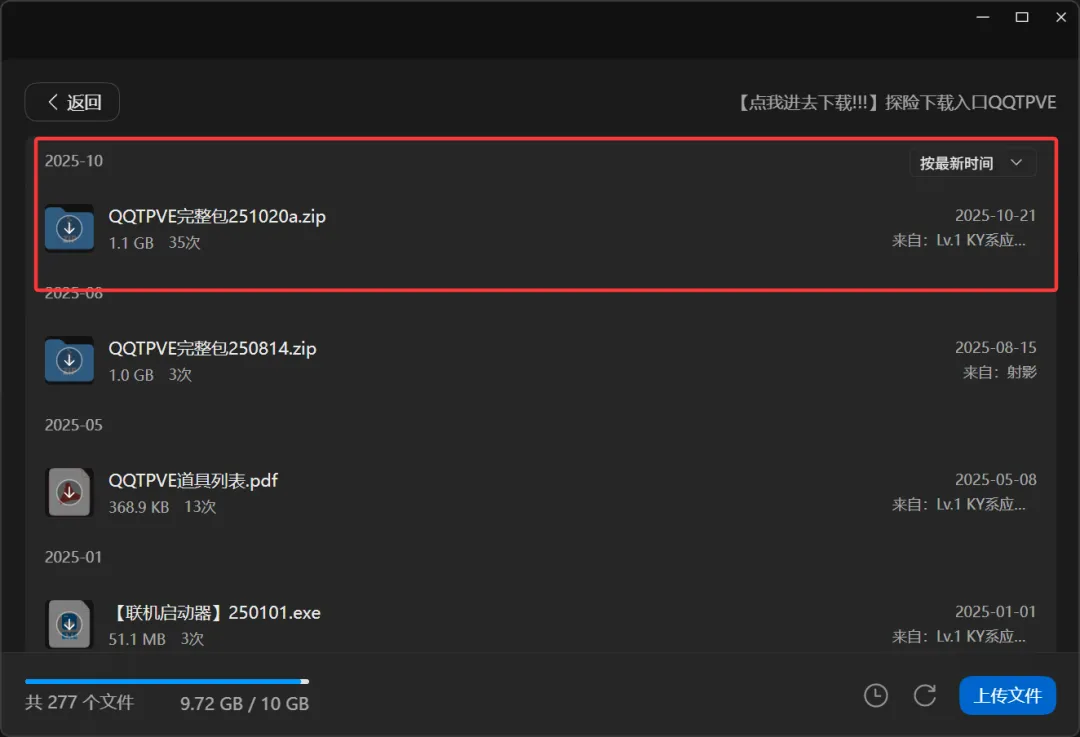
此处我们选择最新的一个QQTPVE完整包,点击右键——另存为,下载到你自己指定的一个目录
这个压缩包非常大,里面带了很多东西,我建议相关盘符预留5GB左右的空间(用于存放压缩包本身以及解压后的组件)
解压
在官网的安装教程里把这个词加粗加大了,但仍然无法阻止部分人的迷之操作,我觉得可以把这个流程讲详细一点
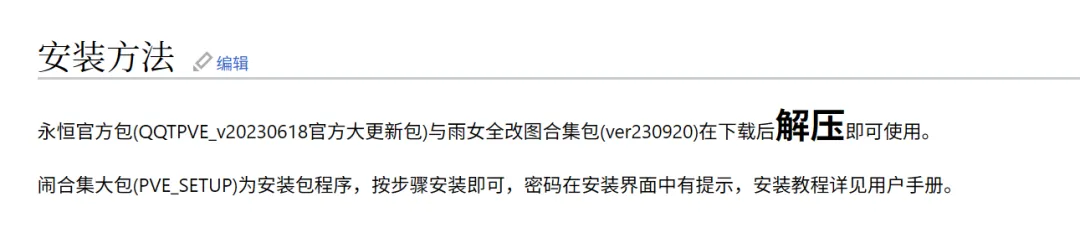
我们分两种情况:
你自己主动安装/某些软件悄咪咪地给你安装了压缩软件 你没有安装任何压缩软件
你自己主动安装/某些软件悄咪咪地给你安装了压缩软件
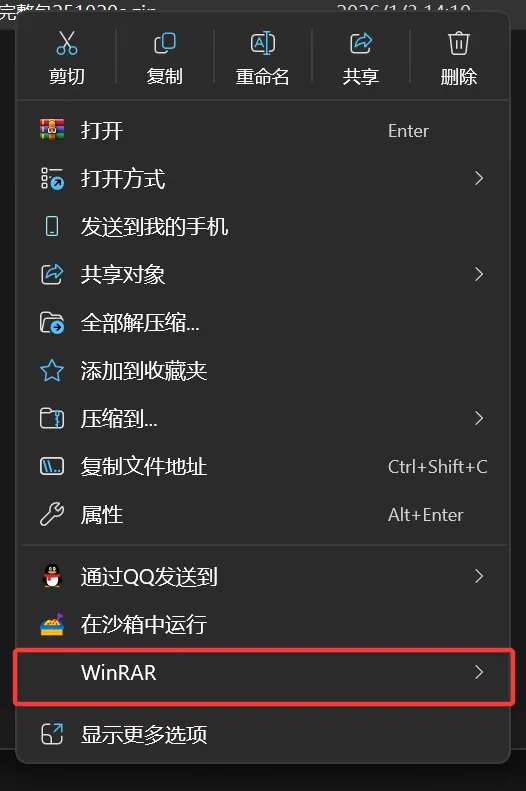
比如我Windows 11的新版右键菜单(对压缩包直接点击右键):
按住Shift键的同时对压缩包点击右键弹出的传统版右键菜单(Windows 10及更低版本的系统都只有这种右键菜单):
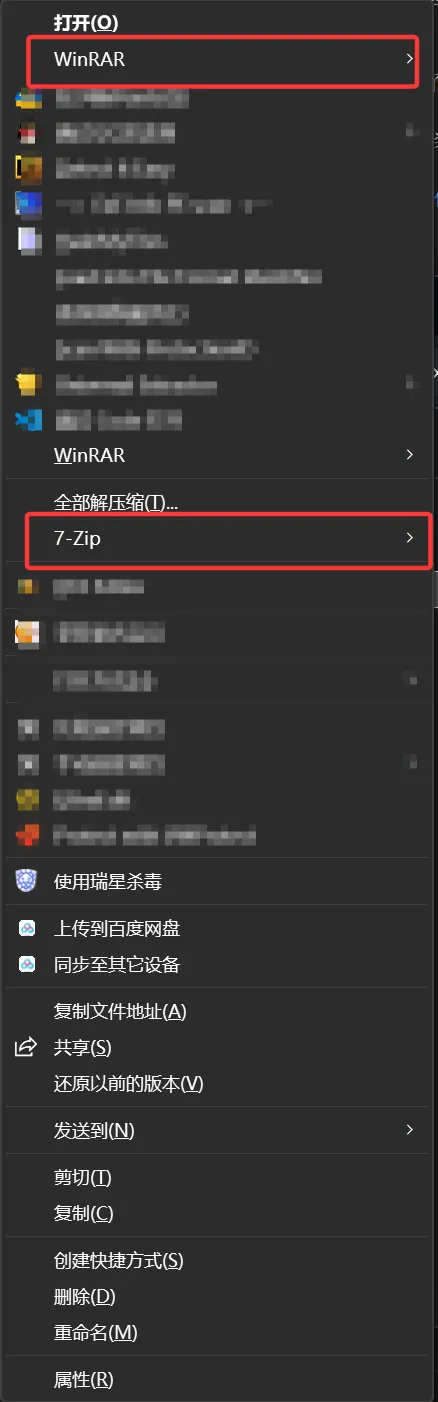
我电脑上同时安装了WinRAR和7-Zip
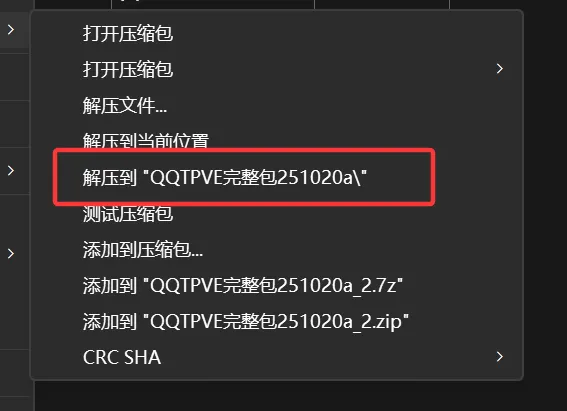
以7-Zip为例,选择图上这个选项就行
你没有安装任何压缩软件
看到前面图片里的全部解压缩选项了吗?点它就行!
如果你尝试对压缩包进行双击操作,将会看到类似于下图的场景
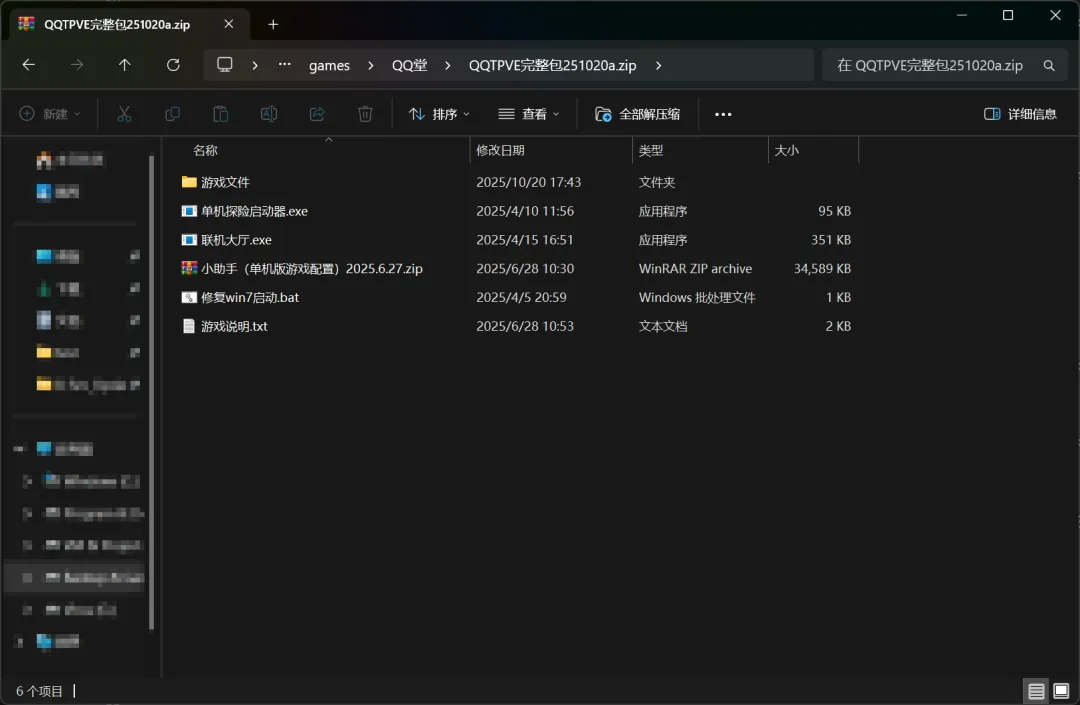
微软的傻逼设计让不少用户产生了误解,以为打开的不是一个压缩包而是一个文件夹(因为这个ZIP压缩包的图标和文件夹很像)
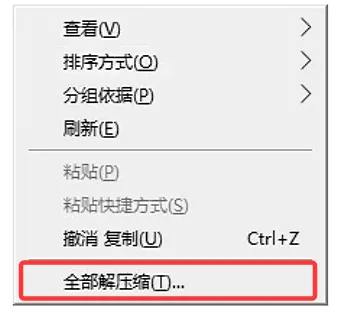
这种场景下请点击全部解压缩(Windows 10及更低版本的系统需要通过右键菜单找到这个选项)
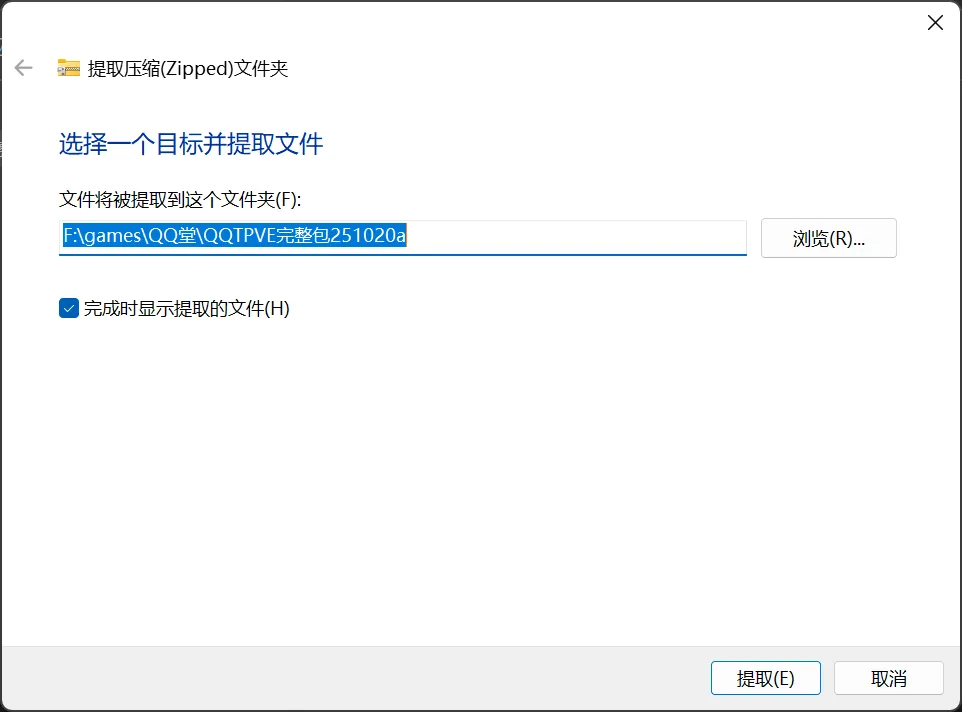
在弹出的窗口里直接点击提取按钮,耐心等待解压完成并弹出解压后的文件夹浏览界面
杀毒软件报毒怎么办?
部分杀毒软件因为各种各样的原因(包括但不限于引擎解包能力有限、把机器学习模型训练坏了、引擎敏感度过高)会对这个压缩包内的部分组件报毒,请自行添加白名单
首次运行
对于我们需要联机和其他朋友一起游戏的玩家,请双击运行联机大厅.exe(如果你只想体验离线单人探险模式,那就双击运行单机探险启动器.exe)
下面是联机模式的一些操作流程,离线模式那就非常简单了
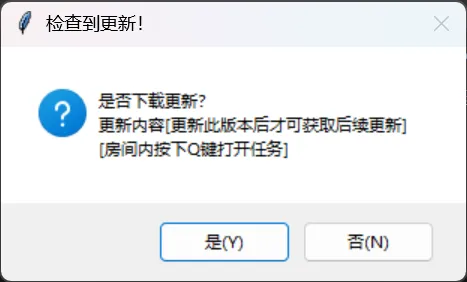
启动时会检查更新,这个群里目前用的游戏版本比较旧(我比较怀疑是不是群共享空间用完了,然后旧文件没清理导致新的压缩包一直无法上传),需要更新。点击是让它进行更新,在我写文章这个时间节点这个更新操作会重复多次
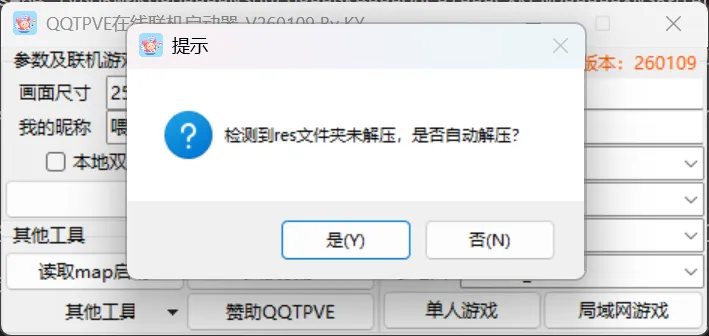
更新完成后会弹出上图这样的界面,我们需要点击是让游戏解压资源(这个仅在首次运行时才需要解压)
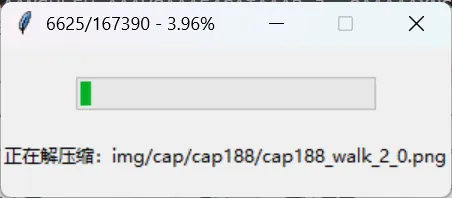
耐心等待解压完成,这需要一些时间。解压完成后需要关闭这个启动器然后重新打开
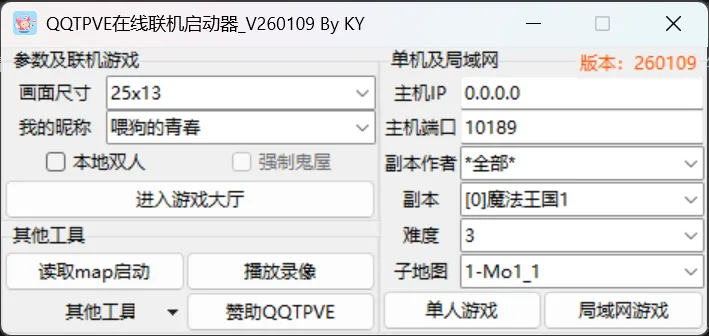
重新打开后,配置画面尺寸(也就是游戏窗口的大小,但一般情况下应该不用改动),之后就可以点击进入游戏大厅了(边上还有局域网模式配置,这里不作介绍)
注册与登录
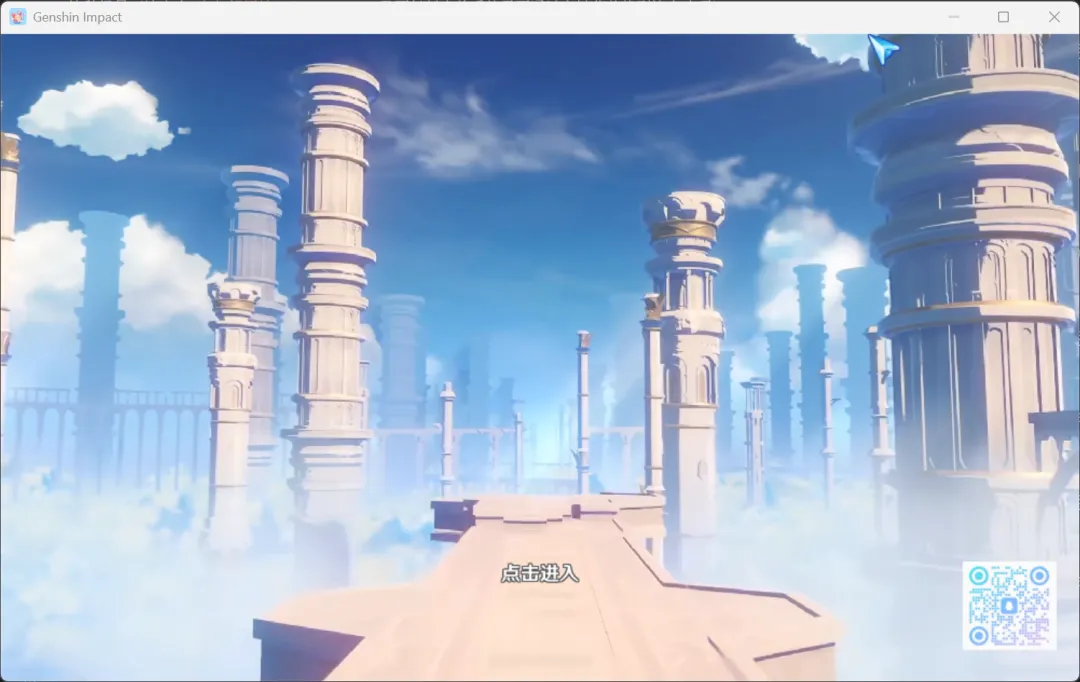
卧槽,原!如果你在前面手动输入了昵称(这个昵称并不会影响什么),那么你进入游戏大厅时首先会看到上图这个场景,此时你需要额外点击下点击进入(没更改昵称则不需要)
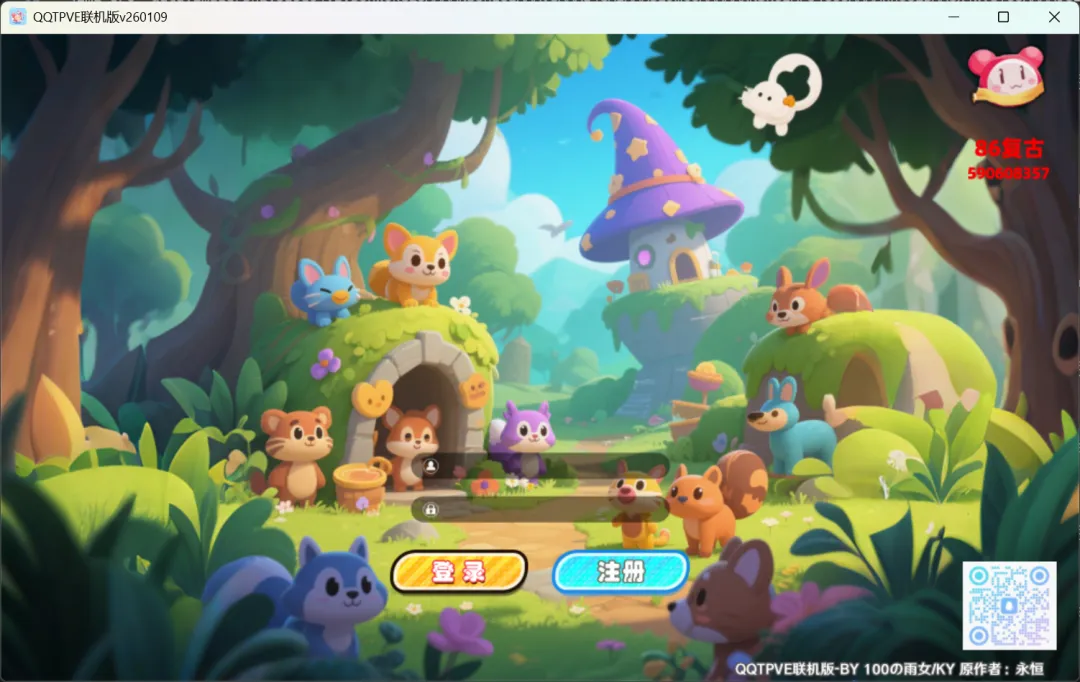
已经是联机游戏了,和果糖一样需要注册账号并登录
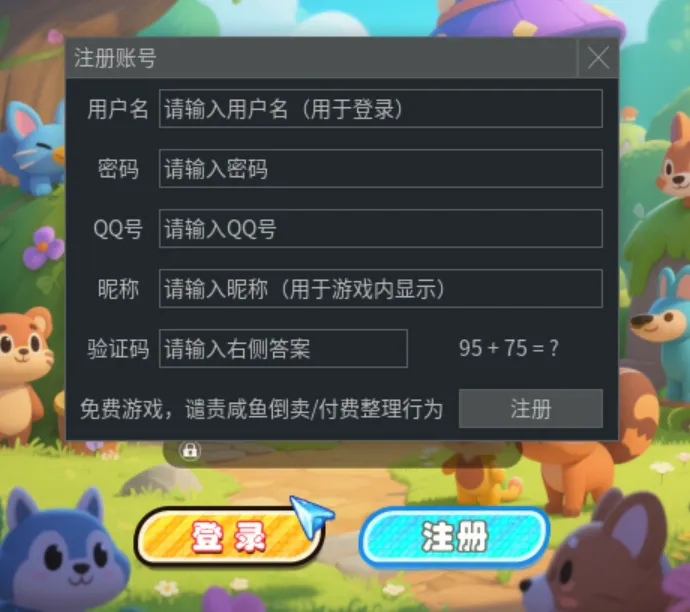
按照要求填好即可
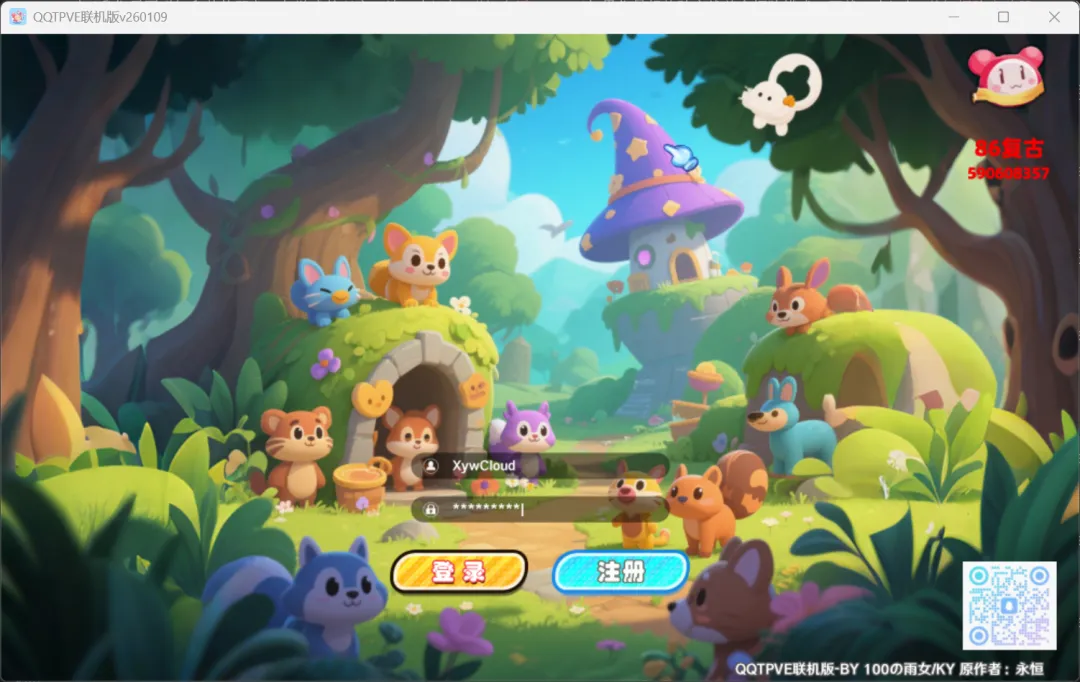
注册成功返回后程序已经自动填写了账号密码(当然以后重新打开联机大厅还是要输入账号密码),直接登录即可
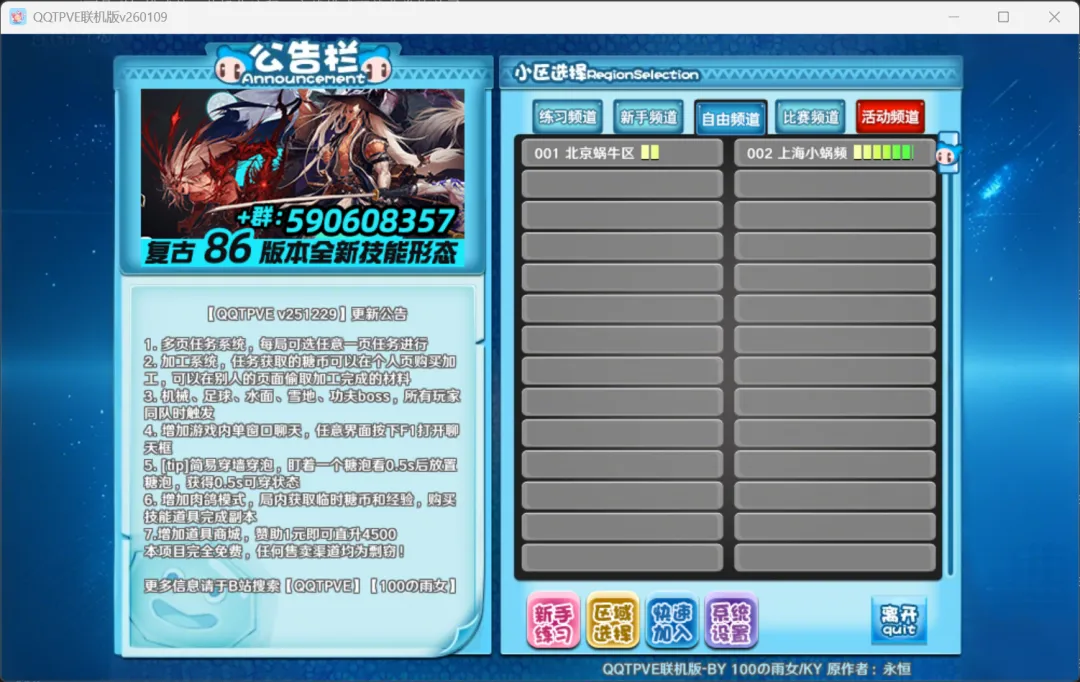
好了,现在就和你记忆里的QQ堂差异不大了
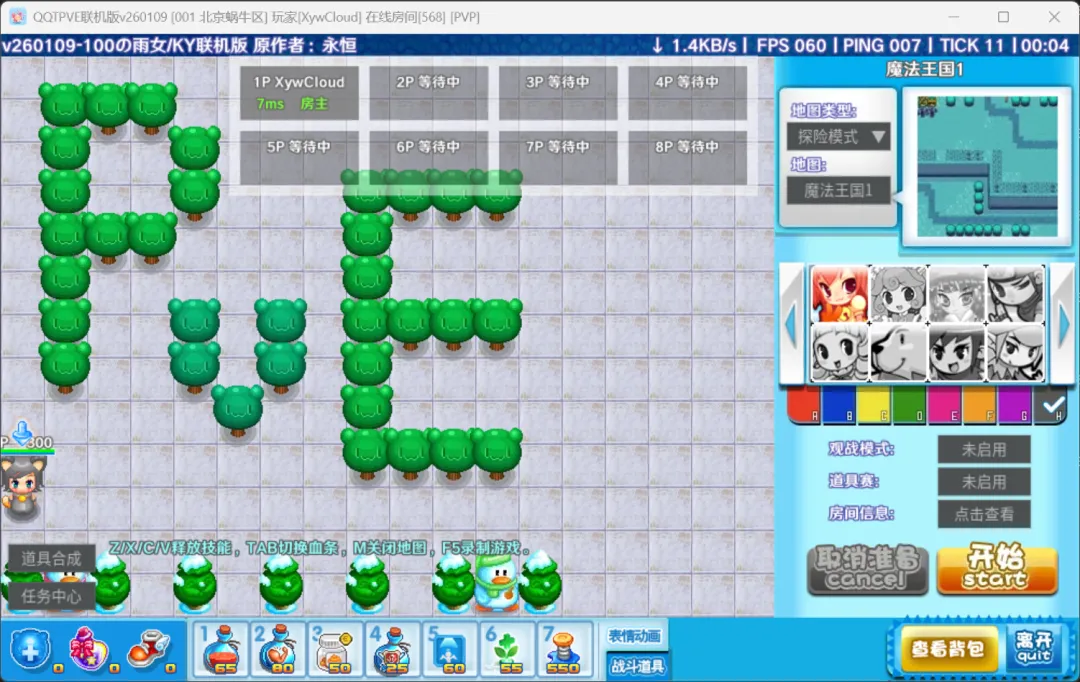
选择服务器并新建房间后就可以等待你的好友加入然后一起游戏了
后记
其实我一开始了解到的复刻版只有果糖和QQTPVE,没想到还有好几个其他版本
甚至还有网页版(无实际对战功能):https://qqt.95hyc.cn/

