如何1分钟快速制作『 装系统 』的启动U盘?
- 2026-11-29 03:43:05
如何1分钟快速制作『 装系统 』的启动U盘?哈喽,大家好,我是干货满满的晓技术老师。 现在的Agent智能体太强大了,我感觉,像我们这种技术类的博主正在被替代。 就比如今天的题目,如何1分钟快速制作『 装系统 』的启动U盘?把它交给Ai,它必将条理清楚、步骤明确、资源链接充足地告诉你咋办。 另外,我发现,Ai除了赋能编程、平面设计这些文本类工作,像嵌入式、单片机这种 "高端手工活儿" ,它也能搞定。 唉,越用Ai越焦虑,感觉自己很没用。 对比Ai,人类唯一的护城河估计就剩下良心、道德了。 说回正题。 虽然Ai也能搞定 如何1分钟快速制作『 装系统 』的启动U盘?但是,我先替你们踩了一边坑,照抄作业,肯定更快。 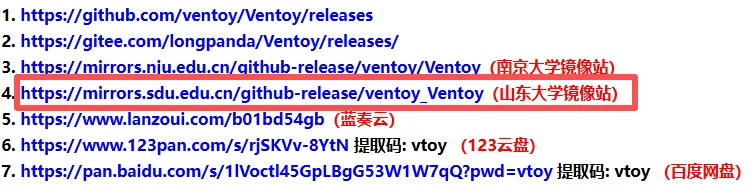

程序会自动识别接入电脑的U盘,点击安装;程序会自动格式化并写入Ventoy引导程序。 需要注意的是,在这个过程中,磁盘会被格式化,所有数据都会丢失,所以先把U盘里的文件备份。 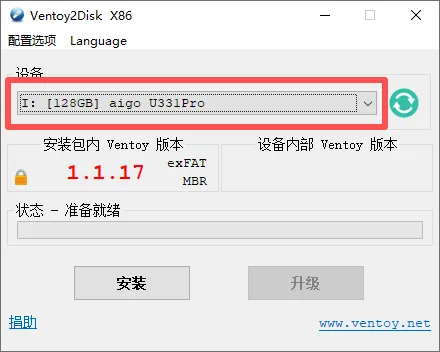
安装完成后,你的U盘就会被改名为Ventoy,U盘的配置也会被初始化,比如分区格式MBR,文件系统exFAT,支持大于4GB(这个很重要,因为有些ISO系统镜像很大)的文件等等。 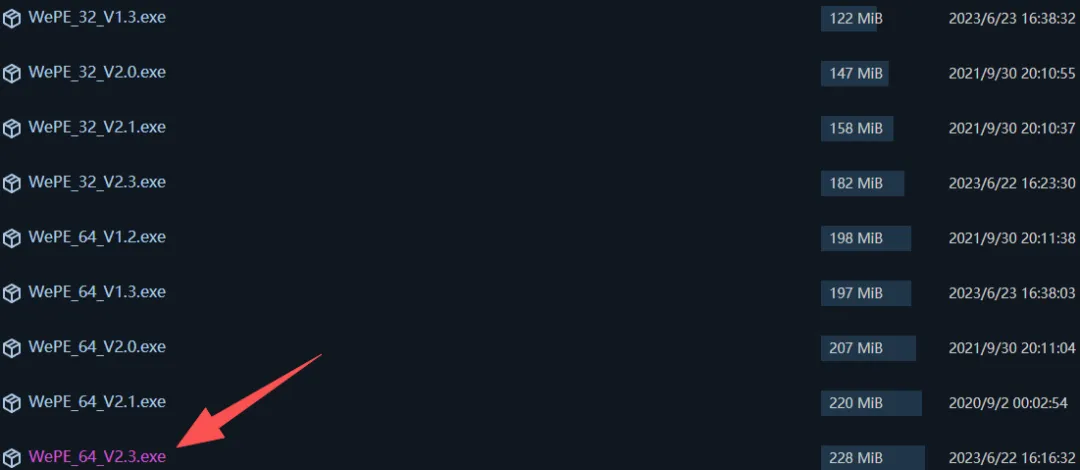
第一步:访问 ventoy.net,下载Windows版安装包。
https://ventoy.net/cn/download.html
因为这个ventoy下载链接到的是gitHub,下载很慢;它提供了几个国内官方镜像站,我比较推荐的是山东大学镜像站。
直接点击,就可以下载。
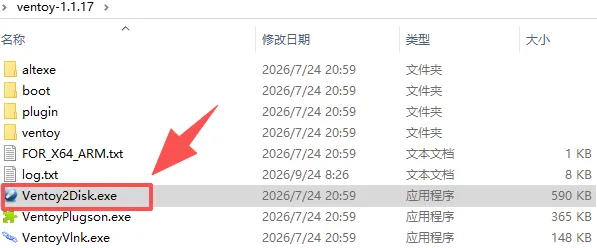
第二步,下载之后,解压运行Ventoy2Disk.exe。
接下来,就是把各种PE的ISO文件和系统镜像ISO复制到U盘根目录。
第三步,访问PE官网。
这个官网也很慢,还是推荐山东大学镜像站,快的一批。下载这个WePE_64_V2.3.exe,大概230MB。
https://mirrors.sdu.edu.cn/wepe/
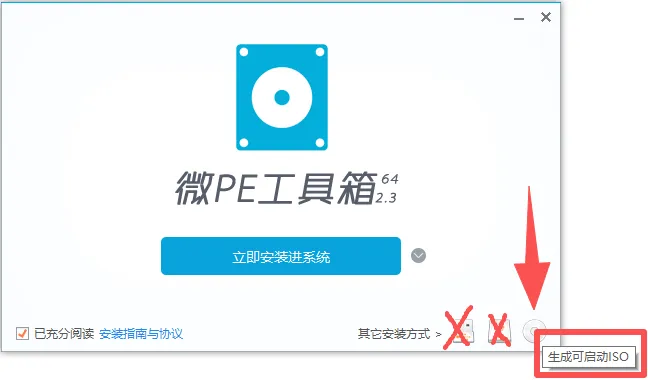
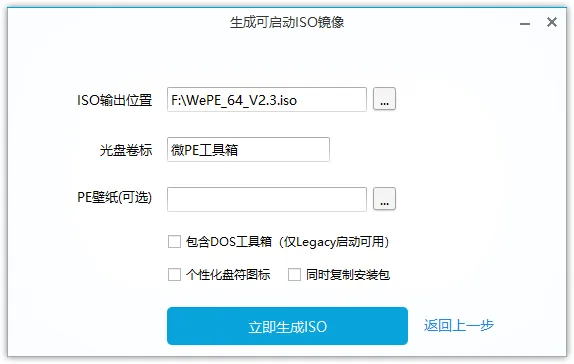
下载完成后,运行WePE_64_V2.3.exe,点击右下角的光盘图标,生成可启动ISO,在弹出的保存窗口中,选一个临时位置(比如桌面),千万不要保存到Ventoy U盘里!
这样,会得到一个217MB的WePE64.iso,把它拷贝到刚才的Ventoy U盘里。
第四步,把一些Windows镜像拷贝到U盘里。
第五步,启动。
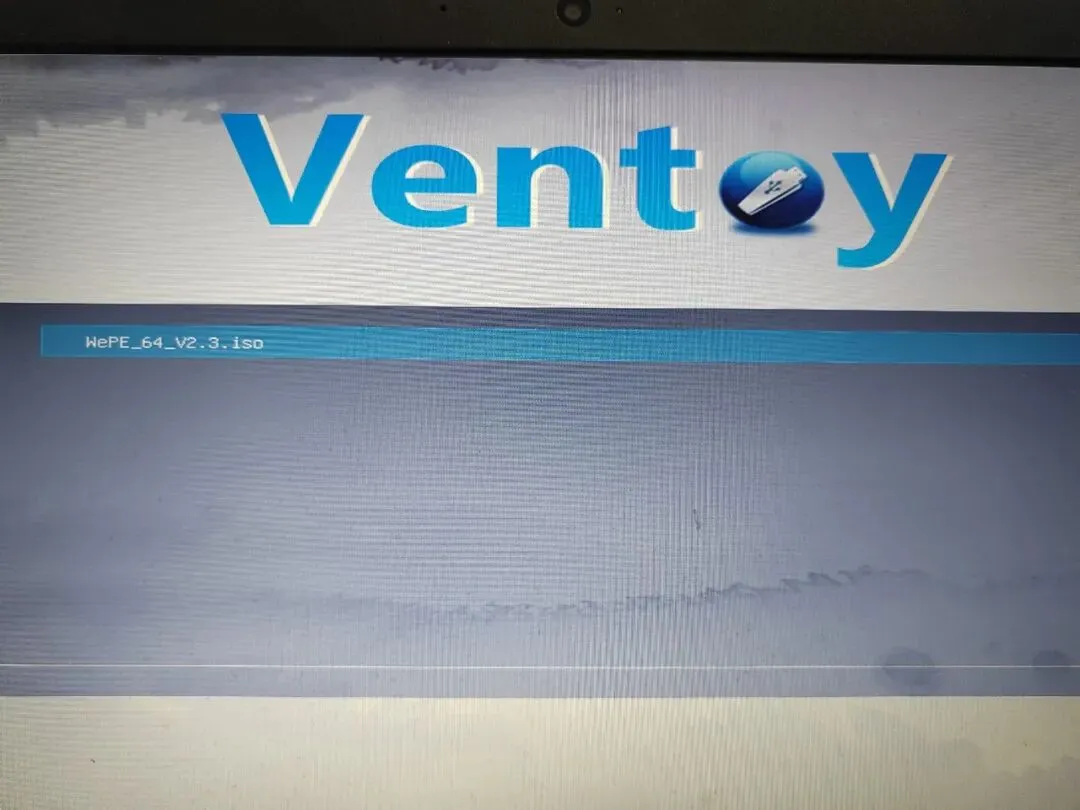
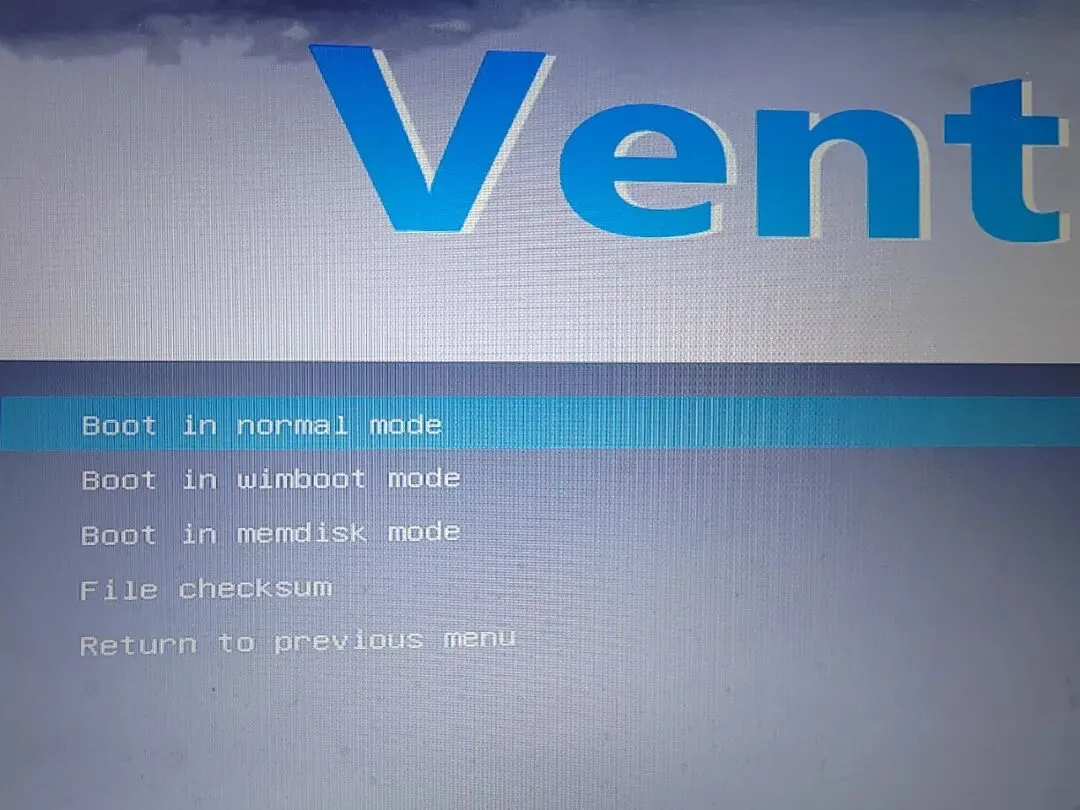
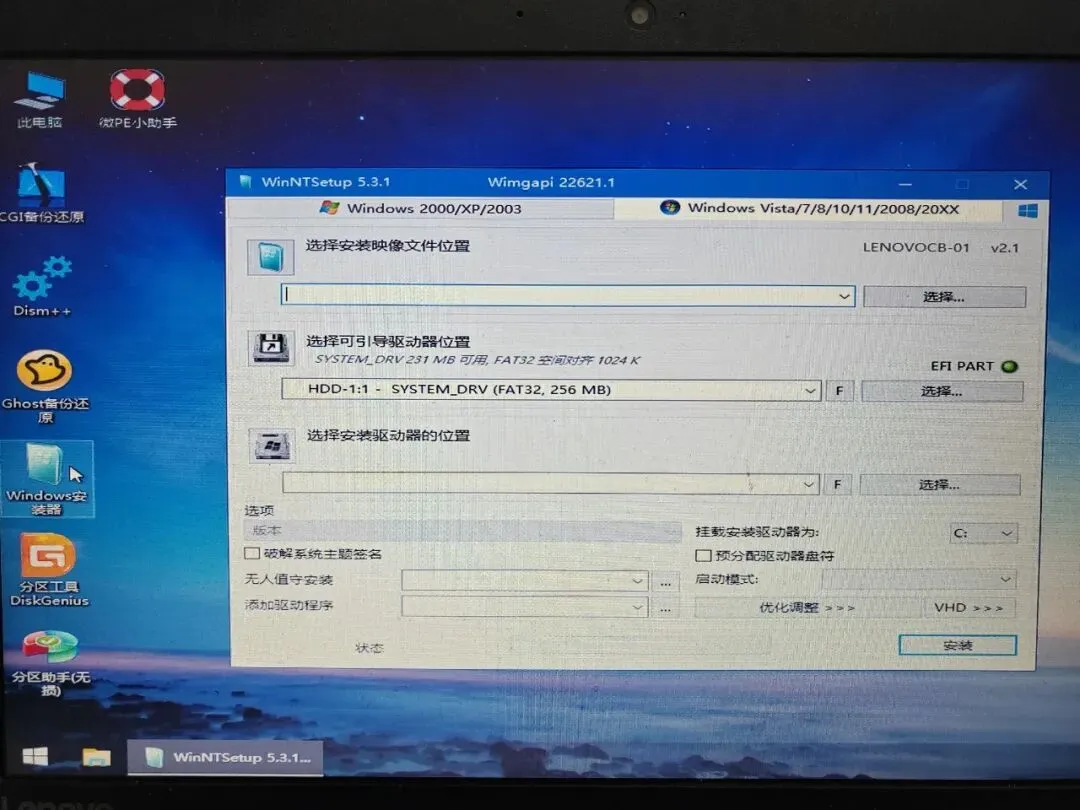
在需要做系统的电脑上插入Ventoy U盘,重启 → 按F12(不同电脑、快捷键不一样),选U盘 → 进入Ventoy菜单 → 选WePE_64_v2.3.iso,用 Normal boot模式,别选wimboot。
能进到微PE桌面就成功了。接下来,就是安装系统了。
超长PDF文档OCR识别 [ 厉害值 ] 对比:GLM 5.3 > Hy4 Preview > Kimi > DeepSeek V4 > 豆包
本文来自网友投稿或网络内容,如有侵犯您的权益请联系我们删除,联系邮箱:wyl860211@qq.com 。

