台式机 DIY 装机全流程:从选配件到装系统,一步到位
- 2026-11-29 01:48:49
台式机 DIY 装机全流程:从选配件到装系统,一步到位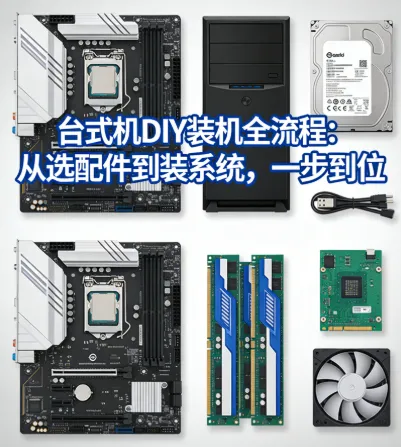
很多人想装一台适合自己的台式机,觉得流程复杂、怕装错,其实只要跟着步骤来,新手也能一次成功。 重点提示:装机前务必关闭电源,触碰硬件前先摸一下金属物体释放静电,避免静电损坏配件;所有配件安装时,轻轻按压到位,不要用力过猛。 装机前先选好所有配件,核心配件缺一不可,搭配原则:性能匹配、接口兼容,不用追求最新款,适合自己的就是最好的。 CPU(处理器):电脑的“大脑”,根据用途选,办公选入门级(如Intel i3、AMD Ryzen 3),游戏选中端及以上(如Intel i5、AMD Ryzen 5); 主板:需和CPU型号匹配(Intel CPU配Intel主板,AMD CPU配AMD主板),接口数量满足需求(如USB接口、显卡接口); 内存:建议8GB起步,办公/追剧选8GB,游戏/设计选16GB及以上,优先选DDR4或DDR5(看主板支持); 固态硬盘(SSD):电脑的“仓库”,建议512GB起步,存放系统和常用软件,速度比机械硬盘快很多; 显卡:负责图形显示,办公/追剧可不用独立显卡(CPU自带核显),游戏/设计需选独立显卡; 电源:功率要匹配所有配件总功率,建议留100W余量(如配件总功率300W,选400W及以上电源),优先选品牌电源; 机箱:根据主板尺寸选(如ATX主板选ATX机箱),确保所有配件能装下,通风性好即可。
组装顺序:拆装机箱 → 安装CPU和散热器 → 安装内存 → 安装固态硬盘 → 安装主板 → 安装显卡 → 连接电源 → 整理线路,全程无需额外工具(部分机箱可能需要螺丝刀,随机箱赠送)。 打开机箱侧板(拧下侧板螺丝),找到机箱内的主板安装位、硬盘位、电源位,清理机箱内的灰尘,预留好配件安装空间。 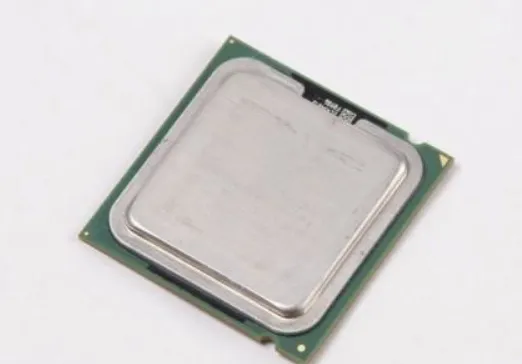
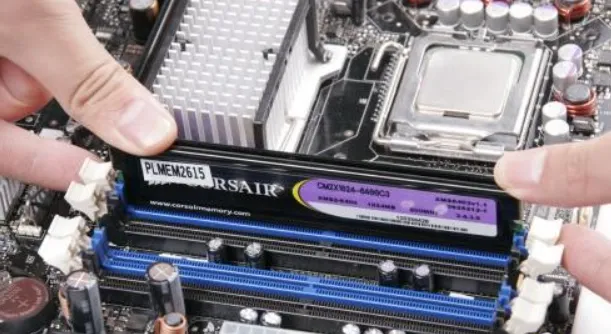
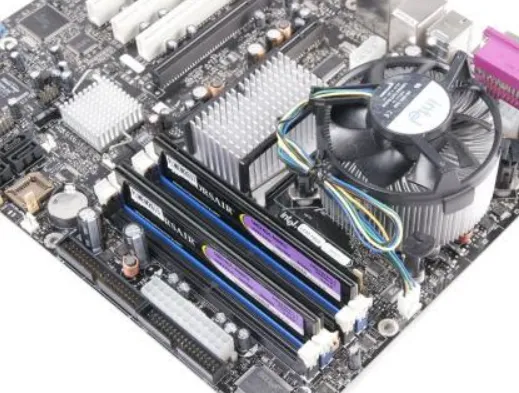
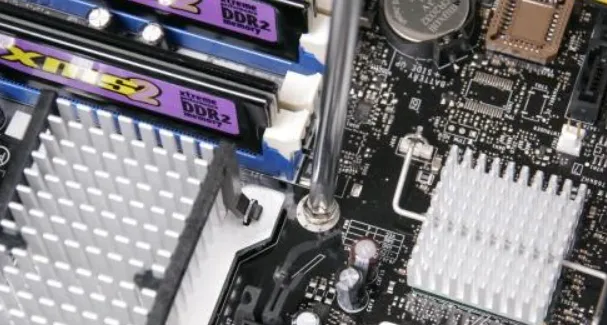
找到主板上的内存插槽,按下插槽两侧的卡扣,将内存对准插槽上的缺口,垂直插入插槽,听到“咔哒”声,说明安装到位,卡扣会自动扣紧。 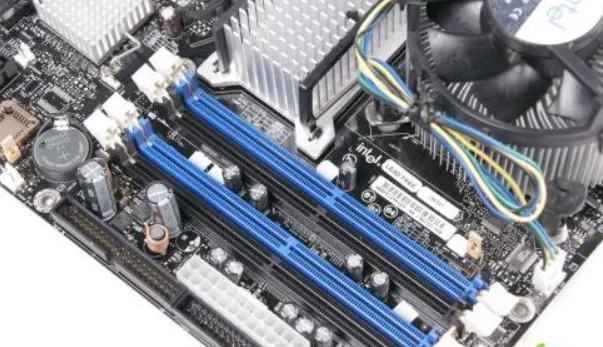
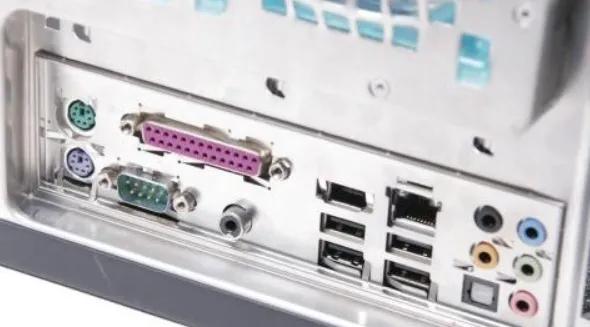
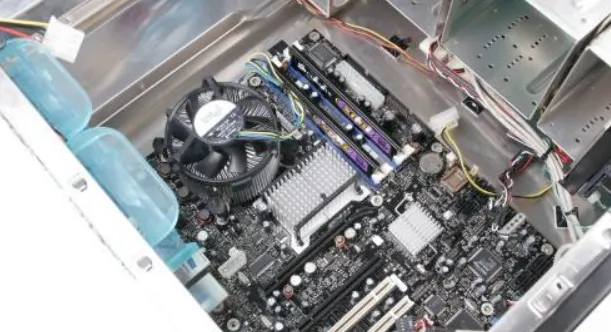
将固态硬盘插入机箱的硬盘位,用螺丝固定(部分机箱支持免螺丝安装),再用SATA线连接固态硬盘和主板(SATA线两端有区分,一端插硬盘SATA接口,一端插主板的“SATA”接口),最后将硬盘的供电线连接到电源。 将主板放入机箱的安装位,对准机箱上的螺丝孔,用螺丝固定主板,确保主板没有松动,再将机箱前面板的USB线、音频线,连接到主板对应的接口(接口有标识,如“USB”“AUDIO”)。 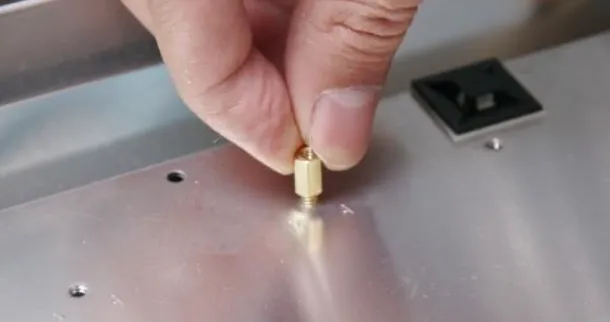
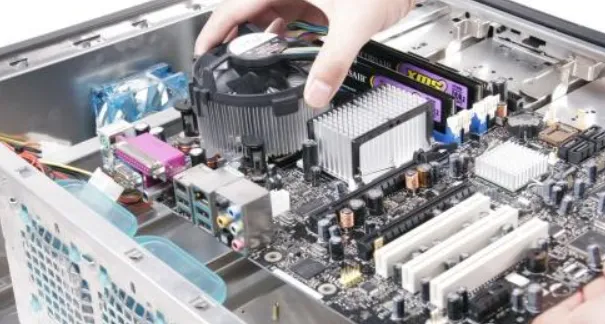
打开机箱上的显卡插槽挡板,将显卡对准主板上的PCI-E插槽,垂直插入,拧紧显卡尾部的螺丝固定,再将显卡的供电线连接到电源(部分显卡无需供电,直接插入即可)。 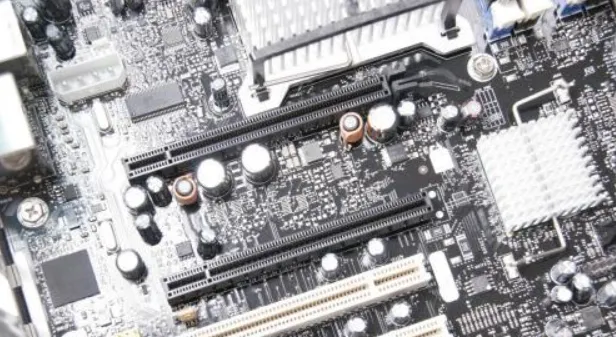
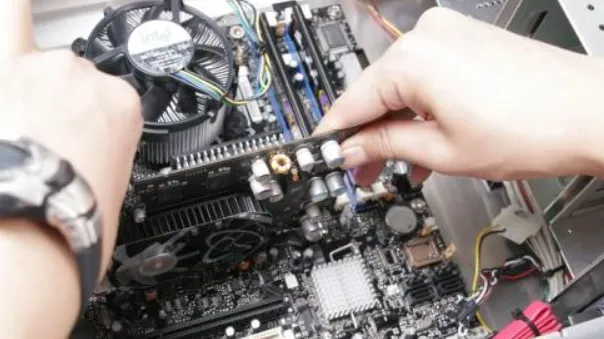
将电源放入机箱的电源位,固定好螺丝,再将电源的各种供电线连接到主板、CPU、显卡、硬盘: 主板供电线:大插头,插入主板上的“24PIN”接口; CPU供电线:小插头,插入主板上的“8PIN”或“4PIN”接口; 显卡供电线:插入显卡尾部的供电接口; 硬盘供电线:插入固态硬盘的供电接口。 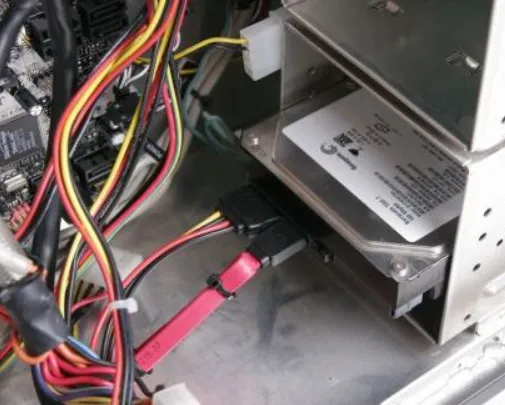
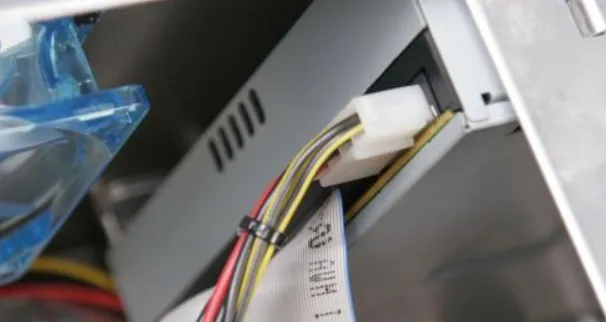
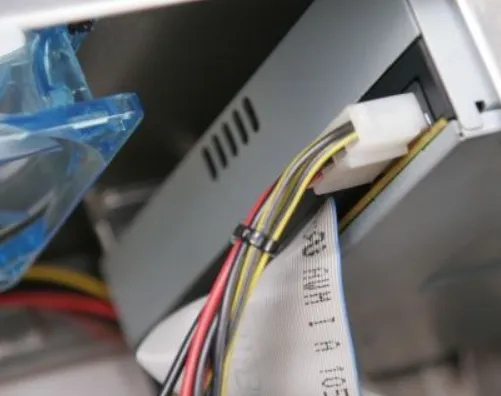
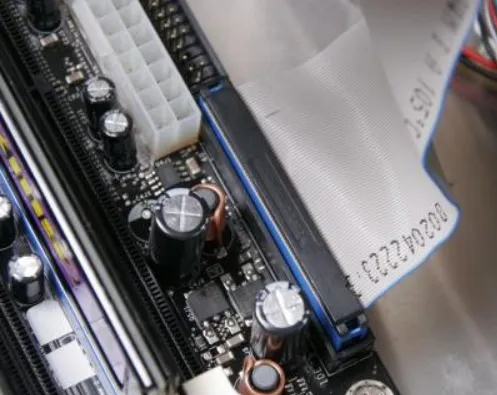
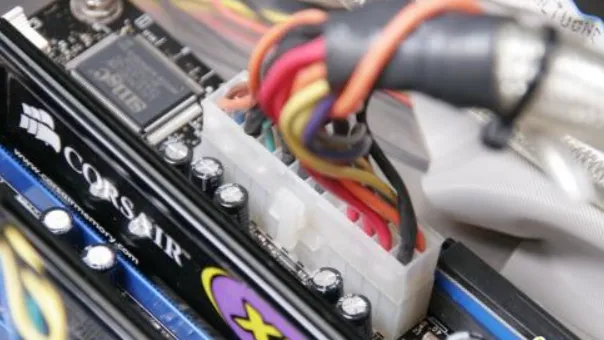
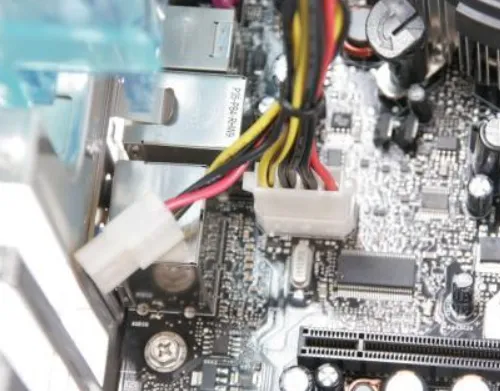
将所有多余的线路整理好,用扎带固定,避免线路遮挡风扇,影响机箱通风。
系统安装需要准备一个U盘(8GB及以上)、Windows 11镜像文件,以及制作U盘启动盘的工具,步骤如下:
系统安装完成后,部分硬件(如显卡、声卡)可能无法正常使用,需要安装驱动: 推荐工具:驱动精灵(核心功能免费,自动检测缺失驱动,满足装机后驱动安装需求); 官网下载地址: https://www.drivergenius.com/ 打开驱动精灵,点击“立即检测”,检测完成后,点击“一键安装”即可完成驱动安装(免费版可能存在驱动下载限速、少量广告,不影响核心使用,会员可解锁高速下载和无广告体验),安装完成后重启电脑即可。 根据自己的需求安装常用软件,推荐官网下载,避免捆绑软件: 办公软件:WPS(免费),官网: https://www.wps.cn/ 浏览器:微软Edge浏览器(免费、适配Windows系统,内置广告拦截,新手好上手),官网: https://www.microsoft.com/zh-cn/edge 杀毒软件:火绒安全(免费、无广告),官网: https://www.huorong.cn/ 压缩软件:7-Zip(免费),官网: https://www.7-zip.org/ 注意:安装软件时,取消勾选“捆绑软件”,避免电脑安装多余软件,影响运行速度。
总结:台式机DIY装机没有想象中复杂,只要按照步骤,细心操作,就能成功组装一台属于自己的台式机。如果遇到问题,可参考上述排查方法,或搜索相关教程解决。 关键词:台式机DIY装机、台式机装机流程、DIY装机步骤、台式机配件选择、Windows11系统安装、装机新手教程
一、前期准备:配件选择(按需搭配,不盲目追求高端)
核心配件清单(必选):
二、硬件组装:一步一步来,不慌不忙
1. 拆装机箱
2. 安装CPU和散热器
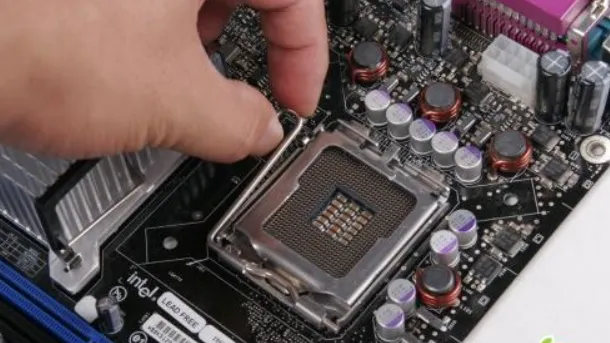
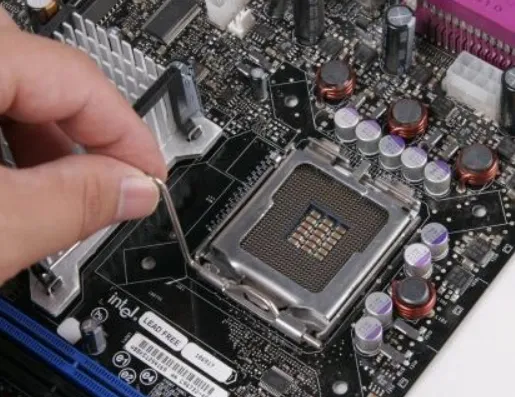
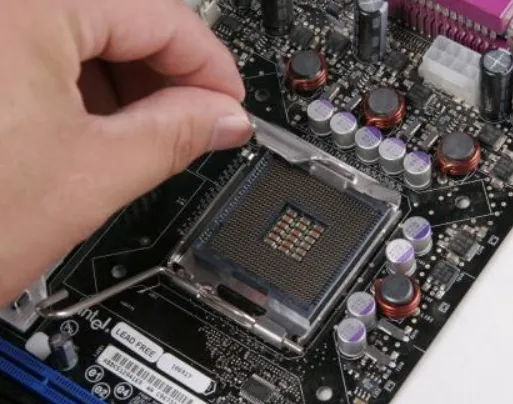
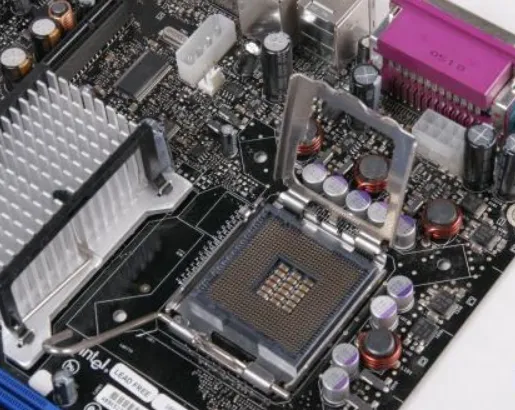
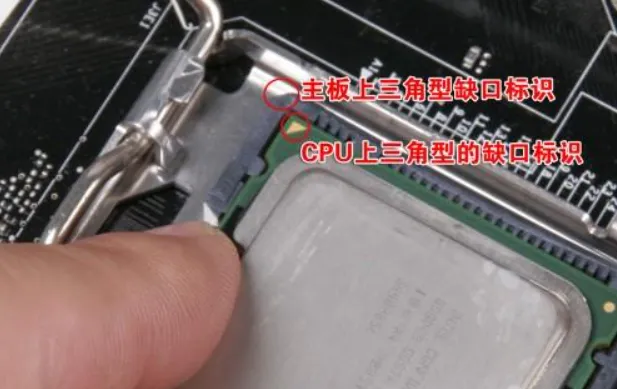
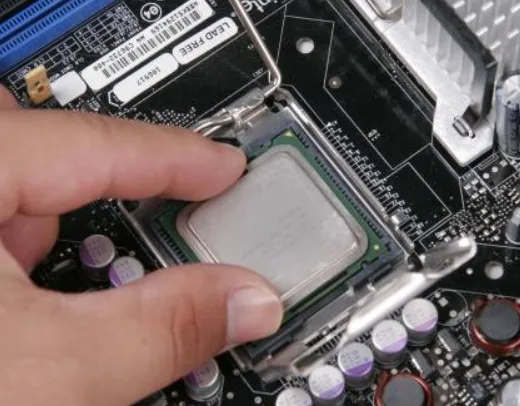
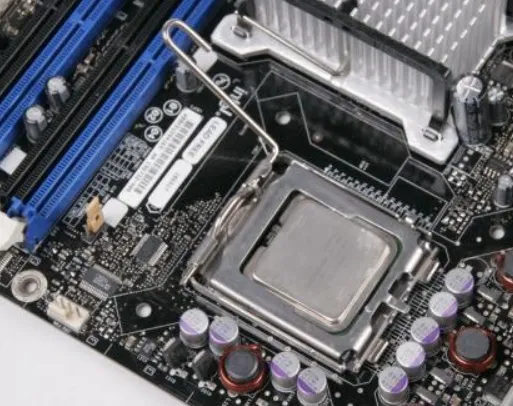
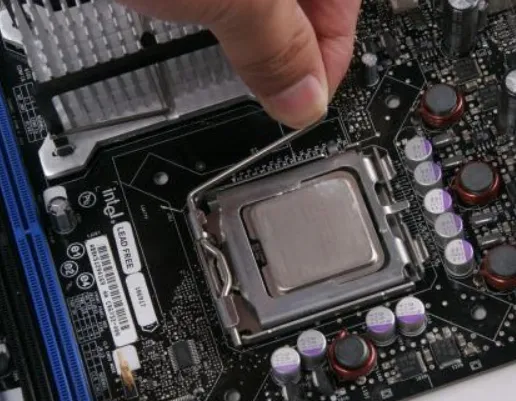
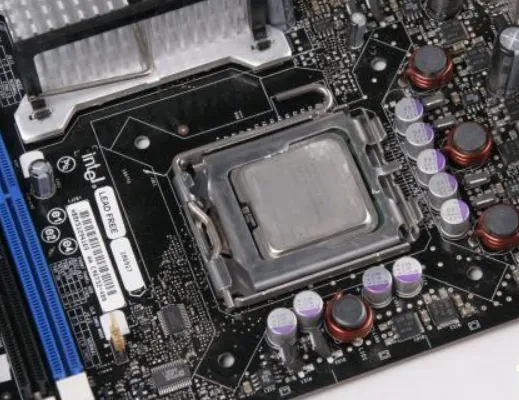
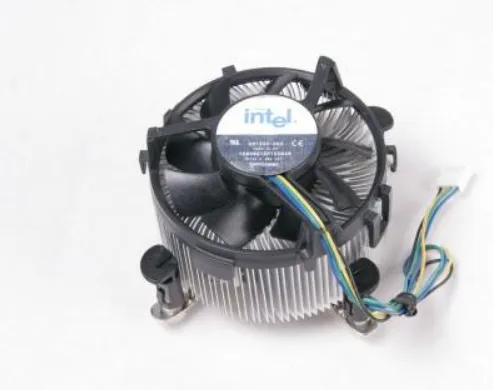
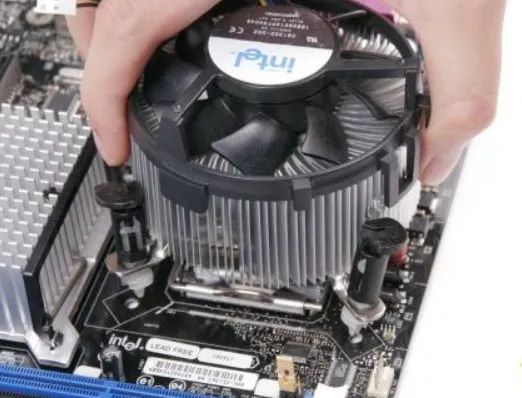
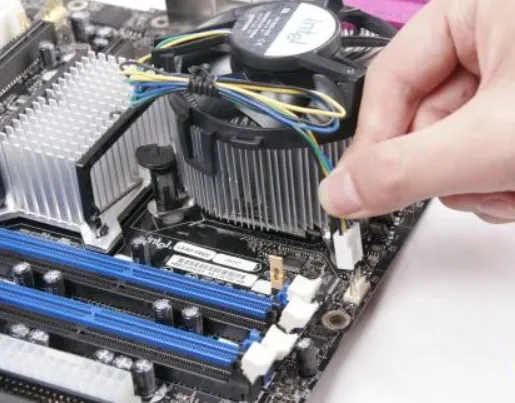
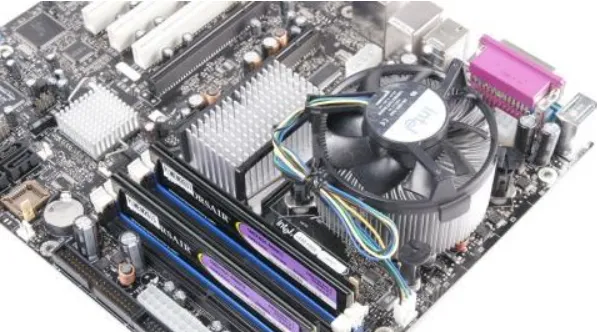
打开主板上的CPU插槽卡扣,将CPU对准插槽上的缺口(有箭头标记),轻轻放入插槽,扣紧卡扣; 撕掉CPU表面的保护贴,将散热器底座对准主板上的螺丝孔,拧紧固定,再将散热器的风扇线连接到主板上的“CPU_FAN”接口(接口有标识,不会插错)。
3. 安装内存
4. 安装固态硬盘
5. 安装主板
6. 安装显卡
7. 连接电源
8. 整理线路
三、装系统:Windows 11 实操,全程简单
1. 制作U盘启动盘
下载U盘启动盘制作工具:Rufus(免费、小巧、无广告);
官网下载地址:
https://rufus.ie/zh/
下载Windows 11镜像文件:微软官方下载;
官网下载地址:
https://www.microsoft.com/zh-cn/software-download/windows11
打开Rufus,插入U盘,选择下载好的Windows 11镜像文件,点击“开始”,等待制作完成(制作过程会格式化U盘,提前备份U盘中的文件)。
2. 安装系统
将制作好的U盘启动盘插入组装好的台式机,开机后按机箱上的启动快捷键(不同机箱快捷键不同,常见的有F12、F10、Del,开机时屏幕会显示);
选择U盘启动,进入Windows安装界面,按照提示操作:选择语言、时区,点击“下一步”;
点击“现在安装”,选择“自定义:仅安装Windows(高级)”;
选择之前安装的固态硬盘,点击“格式化”(注意:格式化会删除硬盘内所有文件),然后点击“下一步”,系统开始安装,期间电脑会自动重启几次,不要手动关机;
重启后,按照提示设置用户名、密码,选择是否开启自动更新,完成系统安装。
四、后续配置:驱动安装+常用软件
1. 安装驱动
2. 安装常用软件
五、常见问题排查
开机无反应:检查电源连接是否到位,CPU、内存是否安装牢固,重新插拔一遍;
系统安装失败:检查U盘启动盘是否制作成功,固态硬盘是否格式化,镜像文件是否完整;
硬件无法使用:检查驱动是否安装到位,重新安装对应驱动即可。
本文来自网友投稿或网络内容,如有侵犯您的权益请联系我们删除,联系邮箱:wyl860211@qq.com 。

