用YEAR+MID函数,1秒从身份证号算出年龄
- 2026-11-28 07:05:05
在日常工作中,特别是做人力资源(HR)、财务或者统计的朋友,经常需要处理员工的身份证信息。如何快速从一堆身份证号里提取出生日期,并自动计算出当前年龄?
手动输入?太慢,还容易错!教了公式就复制粘贴?下次换个表还是不会!
今天,我就带大家彻底搞懂Excel中的两个核心函数——MID 和 YEAR,配合今天的日期函数 TODAY,让你轻松实现年龄的自动更新!
第一:身份证号码里的密码
首先,我们要知道身份证号里藏了什么秘密(以常见的18位身份证为例):
第7-14位:出生年月日(例如:19900101)
今天我们要用的,就是第7-10位(年)和第11-12位(月),不过为了简化计算年龄,我们通常先提取“年”。
MID函数:负责切肉
作用:从一串文本中间,指定的位置开始,切出指定数量的字符。
写法:
=MID(字符串, 开始位置, 截取长度)TODAY函数:负责报时
作用:返回电脑当天的日期。今天是202X年,它就返回202X年,明天它会自动变。
写法:
=TODAY()(非常简单,不需要参数)YEAR函数:负责剥洋葱
作用:从一个具体的日期(比如2023-08-15)中,把年份(2023)单独剥出来。
写法:
=YEAR(日期)
假设A列是身份证号,我们从B列开始计算。
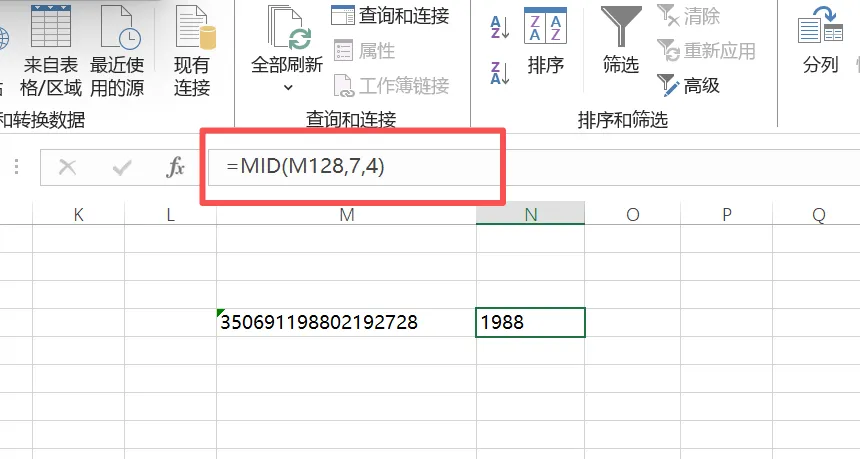
第一步:先用MID把出生年“切”出来
身份证号在 A2 单元格。出生年份是从第7位开始的4位数(比如1990、1985)。
公式:=MID(A2, 7, 4)
解析:在A2单元格的字符串中,从第7个字符开始,截取4个字符。
结果:你会得到像 “1990” 这样的文本(注意:这里是文本,不是数字,但可以用于计算)。
第二步:获取今天的年份
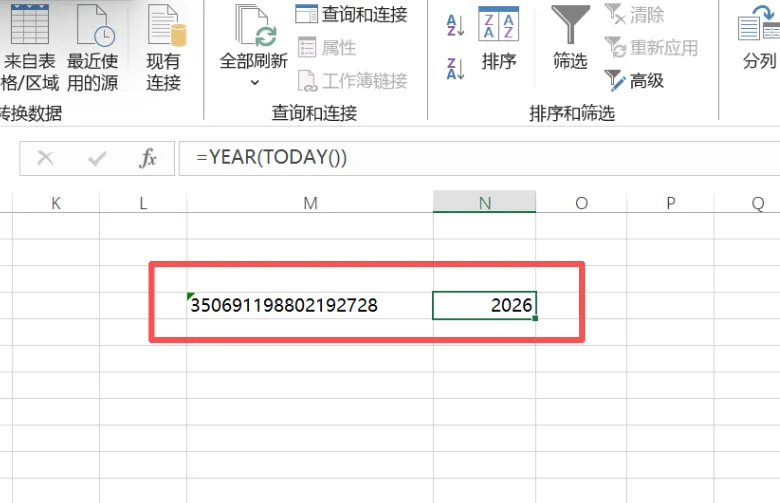
我们要计算年龄,得知道今年是哪一年。
公式:=YEAR(TODAY())
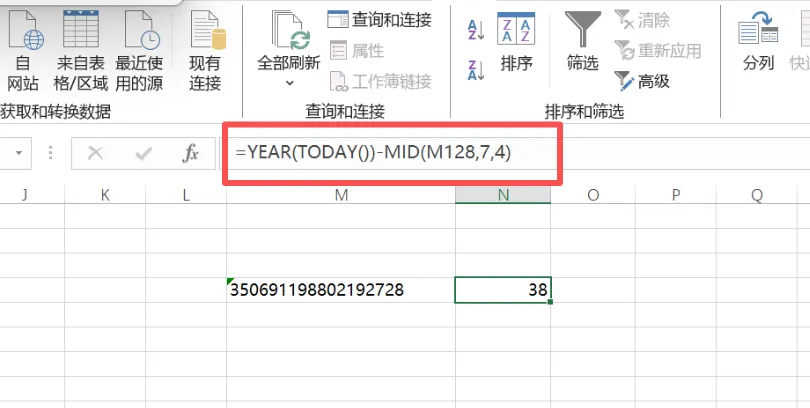
第三步:两者相减,年龄到手!
把第二步得到的今年年份,减去第一步得到的出生年份。
终极公式:=YEAR(TODAY()) - MID(A2, 7, 4)
把这个公式输入到 B2 单元格,然后双击填充柄向下填充!
效果:年龄瞬间算好!而且,这个公式最牛的地方在于:到了明年2027年,你打开表格,它会自动变成“2027 - 出生年”,根本不需要你再手动改!
注意:公式所在单元格格式应该设置为数值格式
同事都问我这图怎么做!Excel滑珠图,让你的数据报告瞬间高级

