办公小妙招:两组简单函数,新手也能一学就会
- 2026-11-28 10:28:08
哈喽,我是高效蜗牛君!每天 2 个 Excel 函数组合小技巧,帮你摆脱繁琐操作,轻松提升办公效率~
你是不是也被这些办公难题困扰:想要隔列挑选数据、批量编排规律序号,只能手动拖拽逐一调整,做多列表格时格外费时;表格里满列完整日期,需要单独拆分出年份、月份,手动复制拆分不仅效率低,还容易出错,想做年月维度的数据统计更是无从下手?
别愁!这 2 组超简单的实用函数组合,几分钟就能学会,帮你一键搞定这些麻烦事!
技巧 1:MOD + COLUMN 函数组合:隔列取值+规律编号,玩转横向数据
COLUMN 函数可以获取单元格对应的列序号,MOD 函数用于计算余数,二者强强搭配,能轻松实现区分奇偶列、隔列提取数据、批量生成周期性序号,不用逐列勾选、手动编号,面对多列横向报表也能高效处理,彻底告别重复劳作。
适用场景:隔列汇总数据、标记奇偶列、横向表格批量编序号、定向抽取指定列信息等。
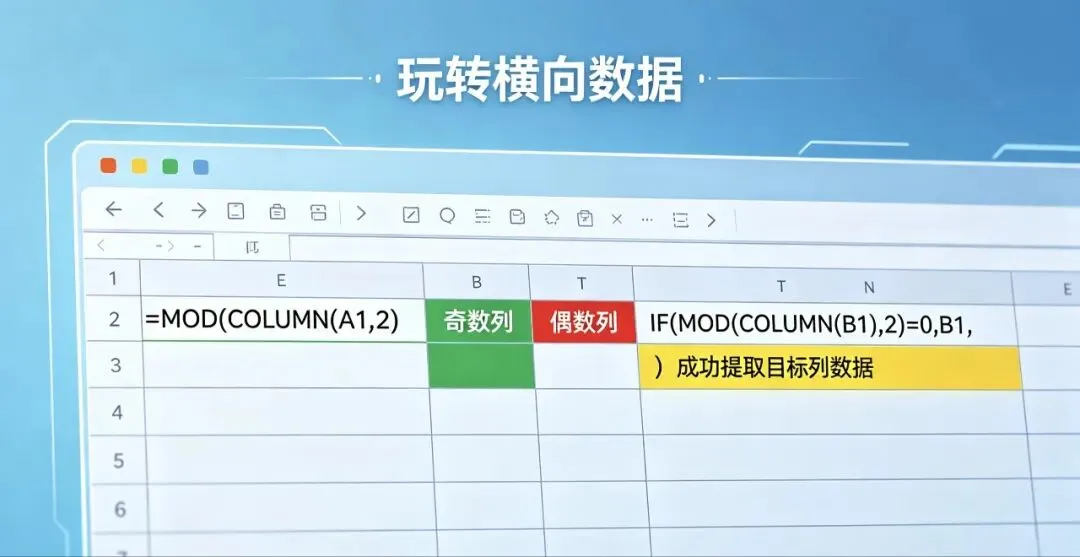
操作步骤:选中要显示结果的单元格,输入公式 =MOD(COLUMN(单元格),数值) ,基础示例 =MOD(COLUMN(A1),2) ;COLUMN(A1)会自动读取单元格列号,搭配数字2就能判断奇偶列,结果为1代表奇数列,结果为0代表偶数列;按下回车,向右拖拽填充公式,整行即可自动区分所有列的属性。如果需要隔一列提取有效数据,可使用公式 =IF(MOD(COLUMN(B1),2)=0,B1,"") ,仅保留目标列内容;修改公式内的数值,还能实现隔两列、隔多列取值,灵活适配不同表格需求。
技巧 2:YEAR + MONTH 函数组合:拆分日期,一键提取年月信息
YEAR 函数专门提取日期中的年份,MONTH 函数负责提取日期中的月份,两组函数组合使用,既能单独拆分出年、月信息,也能拼接成标准年月格式,还可延伸实现按年、按月统计数据,不用手动编辑单元格,海量日期数据也能批量拆解整理。
适用场景:拆分订单、考勤、报表中的完整日期、单独提取年月做分类归档、按月/按年统计数据、规范时间格式展示等。
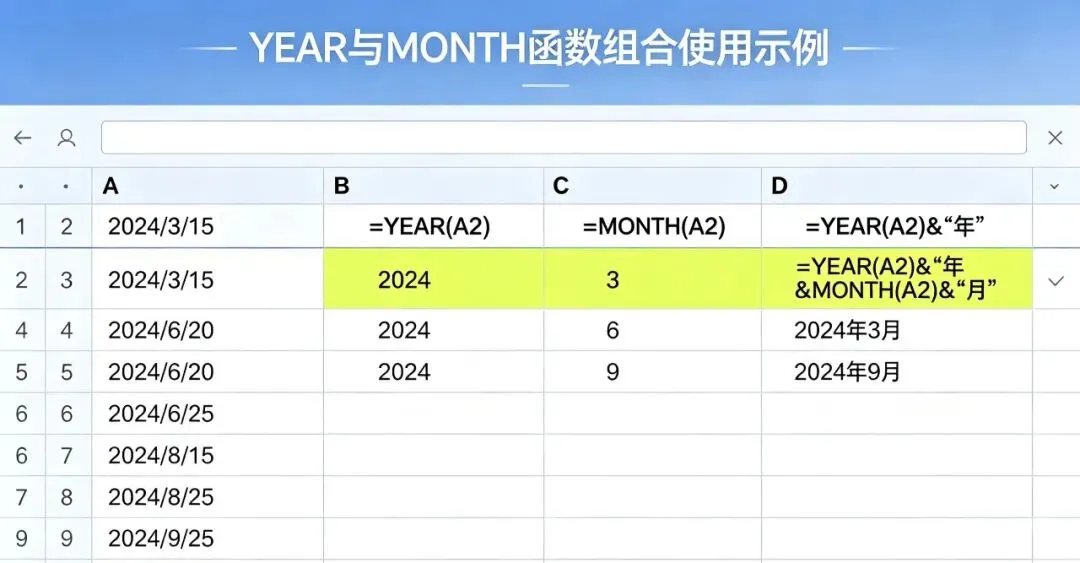
操作步骤:
1. 单独提取年份:选中结果单元格,输入公式 =YEAR(日期单元格) ,比如 =YEAR(A2) ;A 列为原始完整日期,按下回车,即可取出对应年份,下拉填充整列批量生效。
2. 单独提取月份:选中结果单元格,输入公式 =MONTH(日期单元格) ,比如 =MONTH(A2) ;回车后快速获取对应月份,一键完成整列拆分。
进阶用法:想要拼接成「XXXX年XX月」标准格式,使用组合公式 =YEAR(A2)&"年"&MONTH(A2)&"月" ,自动生成规整的年月文本,方便报表展示与分类统计。
今天的 2 组 Excel 函数组合小技巧你 get 了吗?操作步骤超简单,新手也能快速拿捏,赶紧收藏起来下次直接用!
关注高效蜗牛君,每天2个高效办公小妙招,助力你轻松搞定工作~

