文件太多找不到?先学搜索、排序和查看方式。从零学电脑第15课
- 2026-11-28 11:25:36
开篇
你好,欢迎来到《从零学电脑》的第15课。
前几课我们已经知道文件放在哪里、文件后缀怎么看。接下来会遇到一个很现实的问题:文件一多,怎么快速找到自己要的那个?
很多新手找文件时,习惯一个一个点开看。文件少的时候还能忍,文件多了就会越翻越乱。今天我们学三个很实用的方法:搜索、排序、切换查看方式。
这节课仍然只用自己创建的练习文件,不删除真实资料,不移动系统文件。
第一部分:先记住一句话
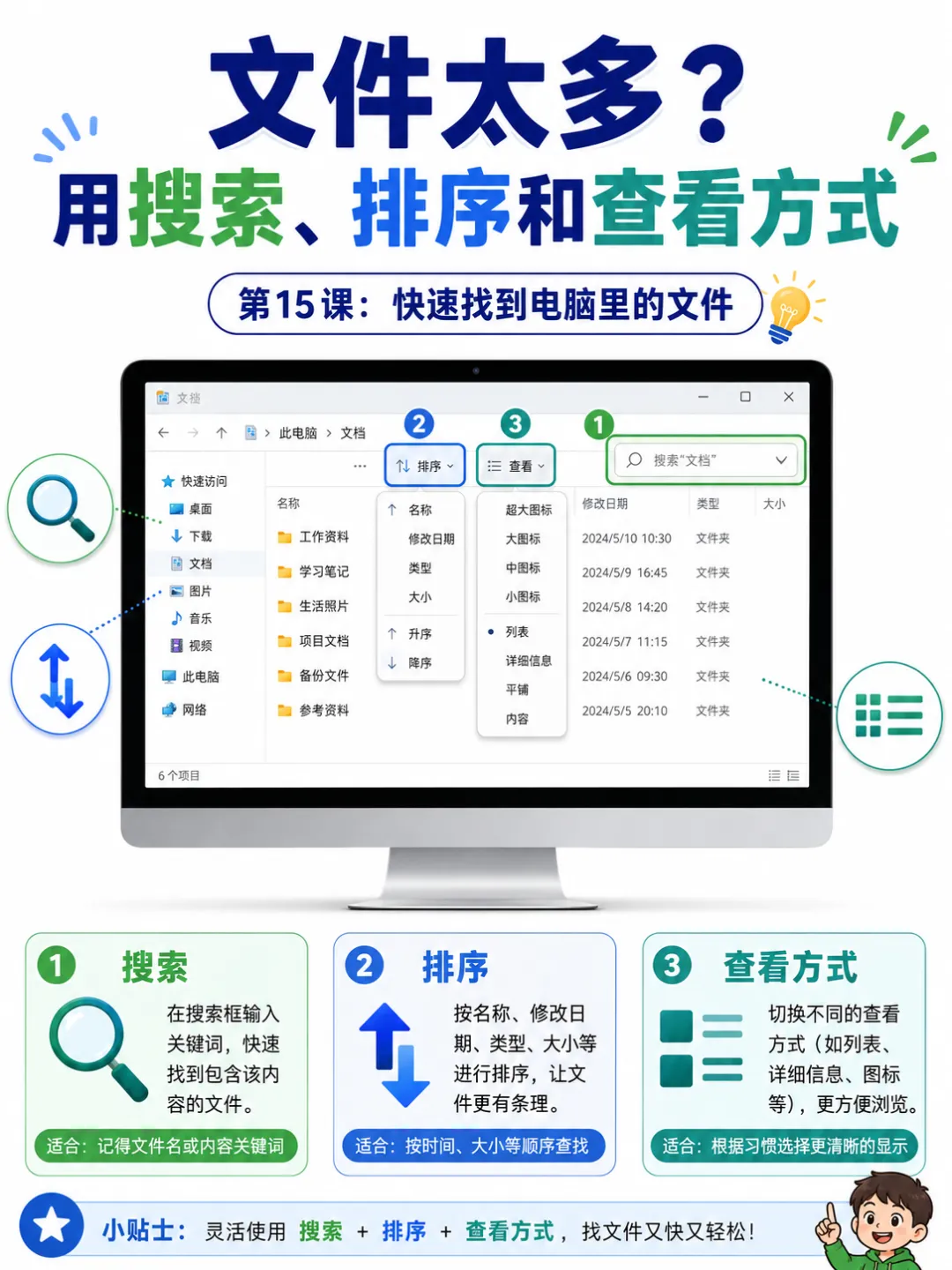
找文件不要一上来乱翻,先确定位置,再搜索,再用排序和查看方式缩小范围。
可以把文件资源管理器想象成一个大柜子。你找东西时,先要知道自己站在哪个柜子前面,再看抽屉标签,最后再按时间、类型或大小翻。
·搜索:按文件名里的关键词找。
·排序:把文件按名称、日期、类型、大小重新排列。
·查看方式:让文件显示成大图标、列表或详细信息。
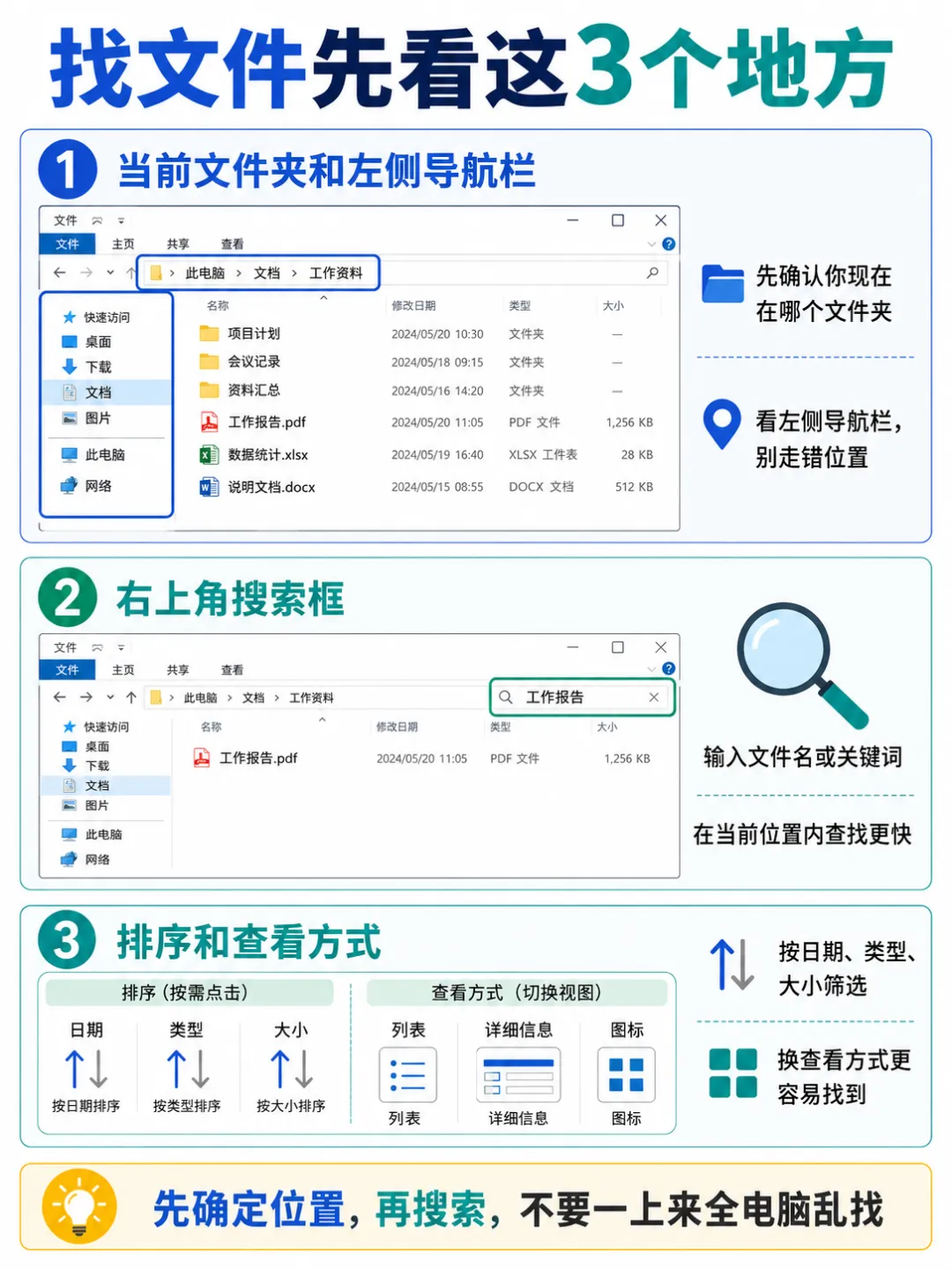
·左侧导航栏和上方地址栏:帮你确认当前在哪个位置。
新手最容易犯的错,是以为自己在“下载”里找,其实窗口还停在“桌面”;或者以为搜索了整个电脑,其实只搜索了当前文件夹。
第二部分:搜索文件,先进入大概位置
搜索框通常在文件资源管理器窗口的右上角。你可以输入文件名里的一部分,比如“练习”“照片”“合同”“报名表”。
但搜索不是万能的。你越能先确定大概位置,搜索越快、结果越准。
正确的搜索顺序
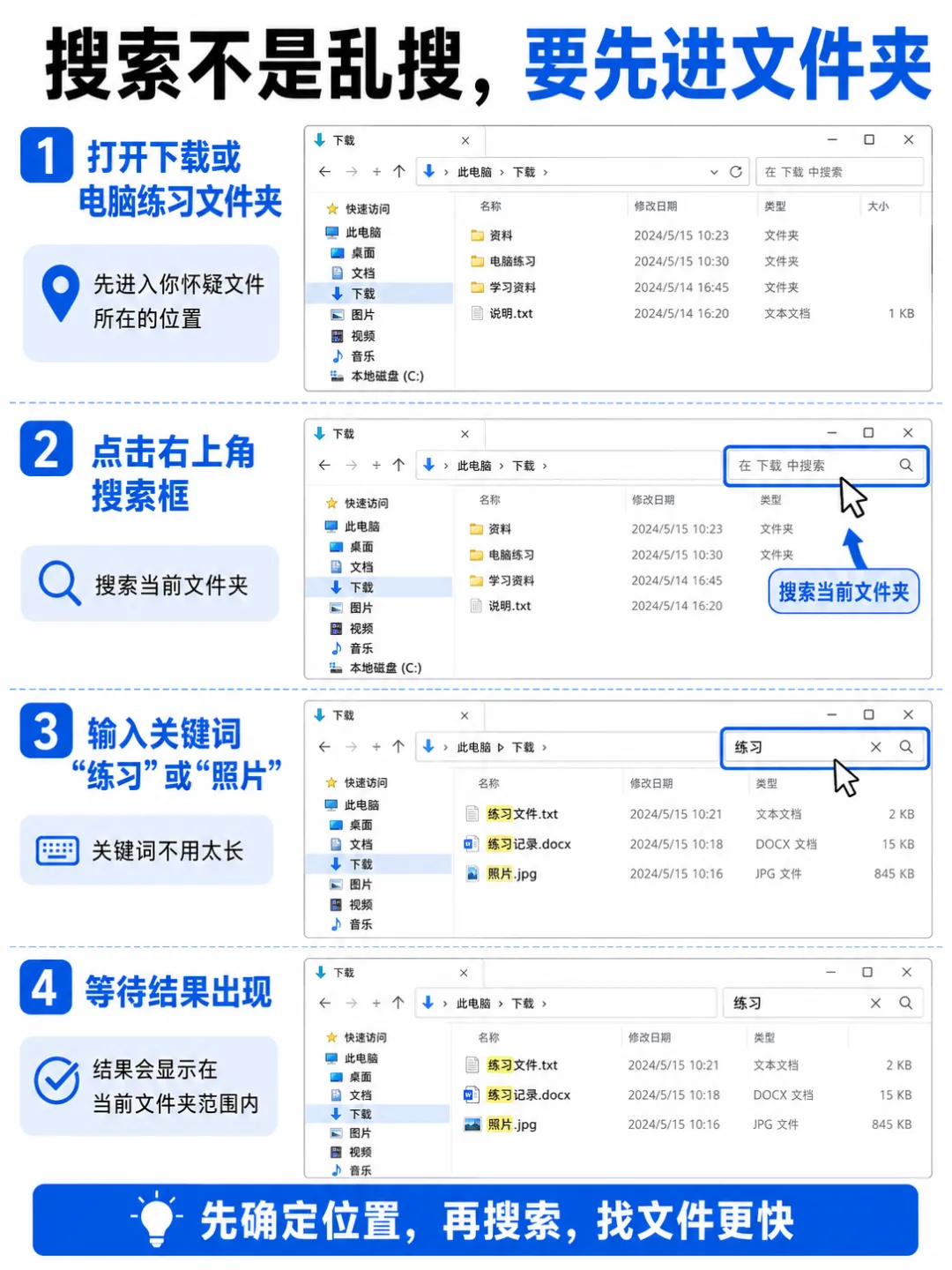
1.先想一想:这个文件可能在桌面、下载、文档,还是电脑练习文件夹?
2.打开最可能的位置,比如“下载”或“文档 > 电脑练习”。
3.点击窗口右上角搜索框。
4.输入关键词,比如“练习”。
5.等待搜索结果出现,不要连续乱点。
关键词怎么写
·记得完整名字,就输入完整名字的一部分。
·只记得主题,就输入关键词,比如“照片”“发票”“学习”。
·只记得后缀,也可以输入“.jpg”“.pdf”“.docx”。
·关键词不要太长,越长越容易因为打错一个字搜不到。
第三部分:排序,让文件自己排好队
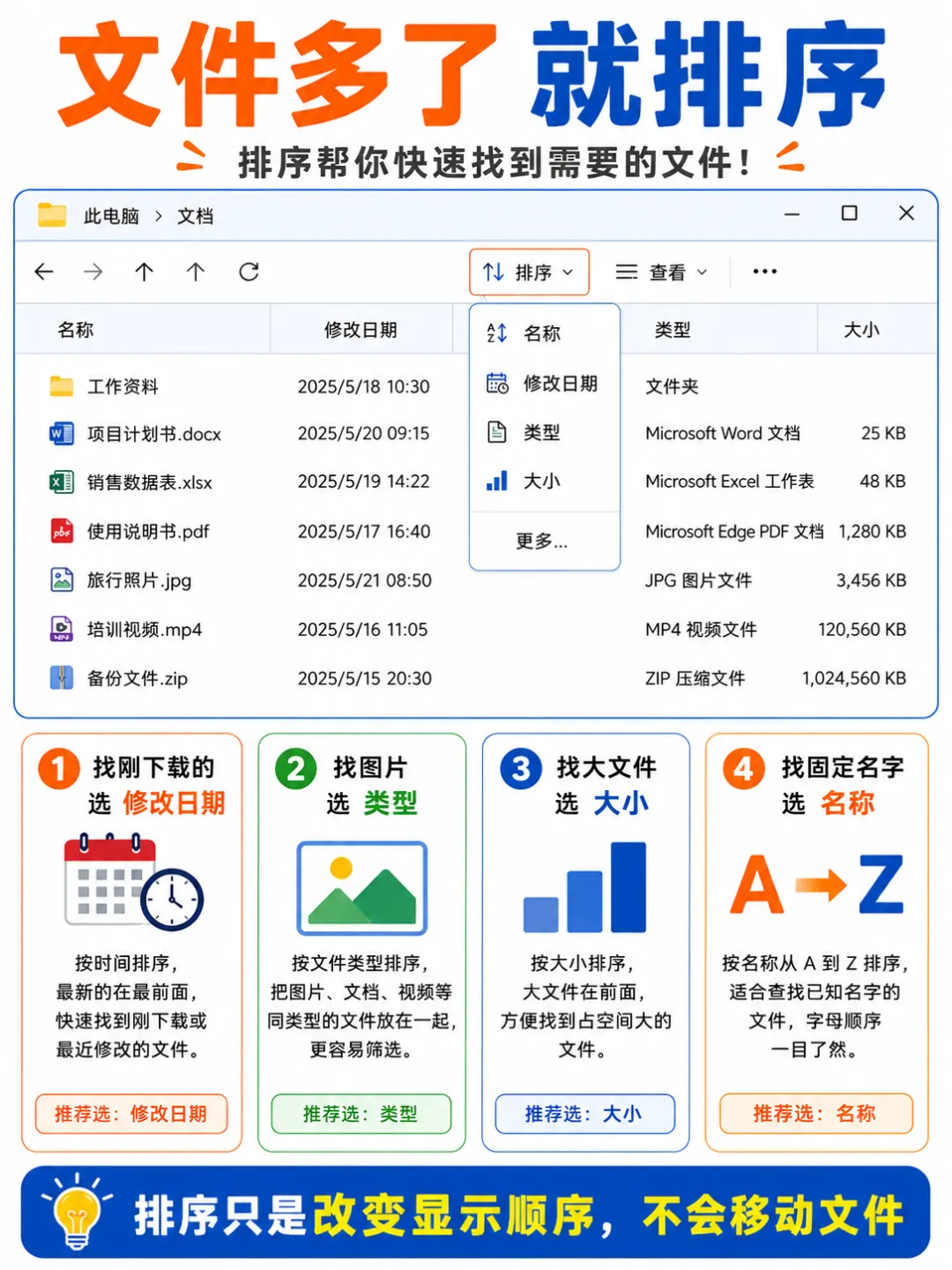
排序不是移动文件,它只是改变显示顺序。文件还在原来的文件夹里,只是你让电脑按某个规则排给你看。
常用排序方式
·按名称:适合找文件名比较清楚的文件。
·按修改日期:适合找刚下载、刚改过、最近用过的文件。
·按类型:适合把图片、文档、PDF、压缩包分在一起看。
·按大小:适合找很大的视频、压缩包或安装包。
比如你刚从网上下载了一个资料,但不知道它叫什么名字,可以打开“下载”文件夹,按“修改日期”排序,最新的文件通常会排在前面。
升序和降序不用怕
有些地方会显示升序、降序。你可以简单理解:点一下从小到大,再点一下从大到小。新手不用背,观察文件顺序变化就可以。
第四部分:切换查看方式,让文件更好看
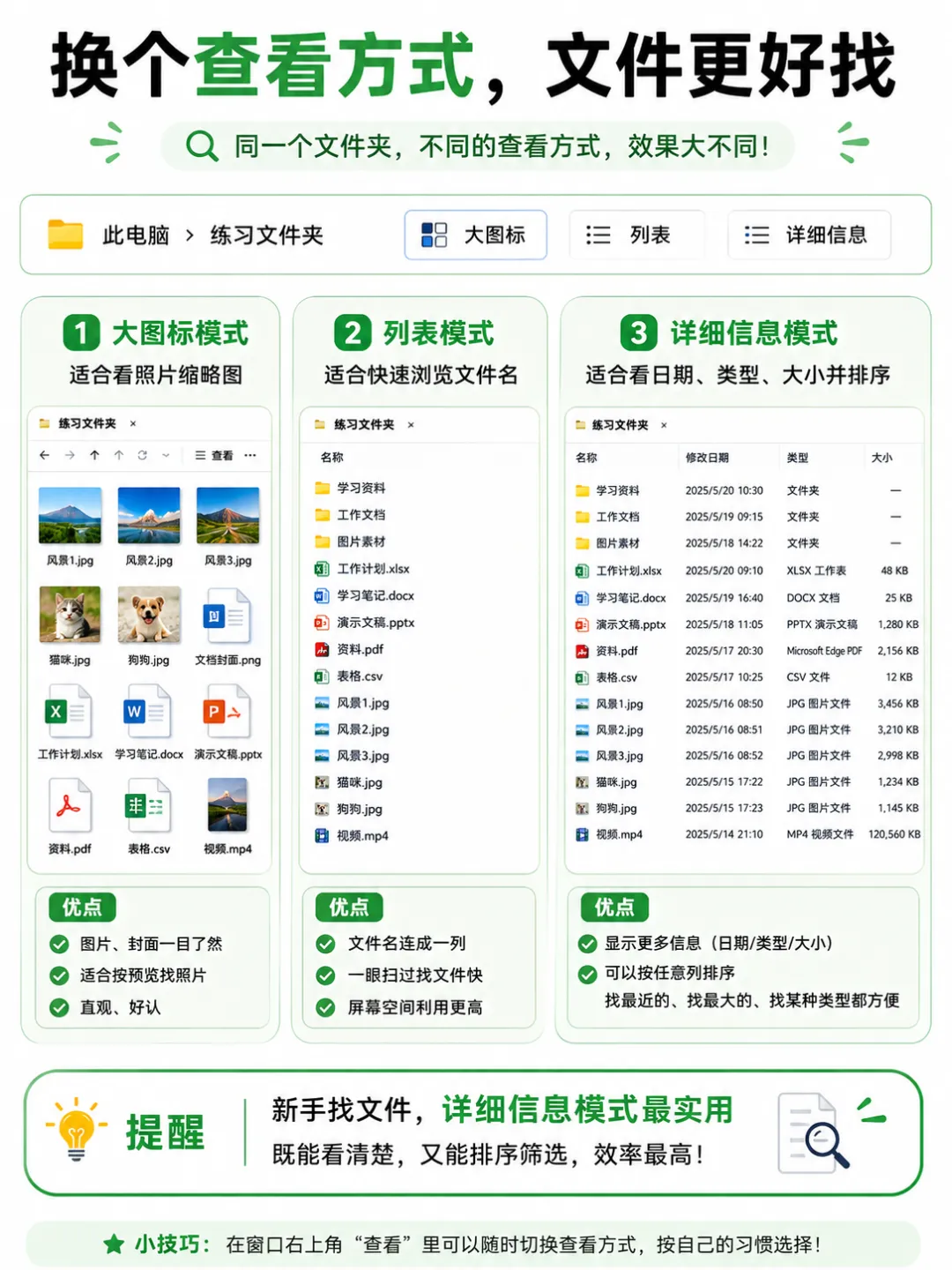
同一个文件夹,可以用不同方式显示。有时候换个查看方式,找文件会轻松很多。
大图标:适合找图片
如果你在找照片、截图、图片,大图标或超大图标会显示缩略图,更容易一眼看出来。
列表:适合快速看名字
列表模式能在一页里显示更多文件名,适合文件很多、只想快速扫一遍的时候。
详细信息:最适合新手整理文件
详细信息模式会显示名称、修改日期、类型、大小。它最适合配合排序使用,也最适合判断文件是不是刚下载的、是不是图片或文档、是不是很大的文件。
第五部分:常见找不到文件的原因
原因1:搜错了文件夹
你以为文件在下载,其实它在桌面;你以为在文档,其实它在微信保存的位置。先看左侧导航栏和上方地址栏,确认当前位置。
原因2:关键词太准确,反而搜不到
比如你记成“学习资料”,实际文件叫“学习材料”。这时可以只搜“学习”,范围大一点,结果反而更容易出来。
原因3:文件名被自动改了
下载或复制文件时,电脑可能会自动加上“副本”“(1)”等字样。搜不到完整名字时,试着搜其中一小段。
原因4:查看方式不合适
找图片时用详细信息可能不直观;找最近修改的文档时,大图标又看不到日期。不同任务换不同查看方式。
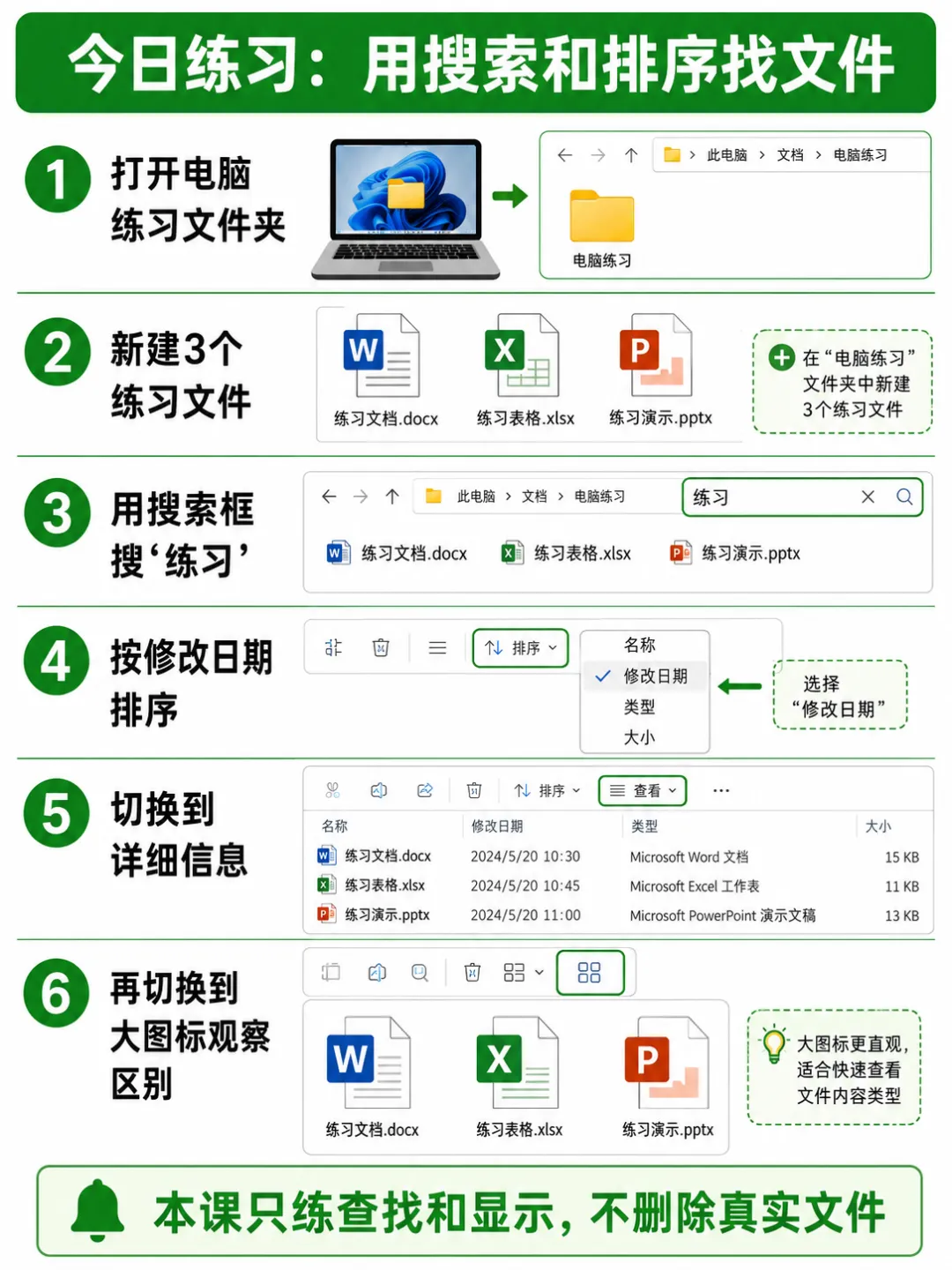
今日练习
今天只练查找和显示,不删除真实文件。
1.打开“文档”里的“电脑练习”文件夹。
2.新建三个文本文件,分别命名为“练习文件1”“学习资料练习”“今天的练习”。
3.在右上角搜索框输入“练习”,看看出现哪些结果。
4.把关键词改成“学习”,看看结果有什么变化。
5.切换到“详细信息”查看方式。
6.按“修改日期”排序,再按“名称”排序。
7.切换到“大图标”和“列表”,感受显示方式的区别。
练习结束后,这些文件可以保留到第16课整理实战时继续使用。
常见问题 Q&A
Q:搜索不到文件,是不是文件没了?
A:不一定。可能是搜错文件夹,也可能是关键词不对。先换更短的关键词,再去桌面、下载、文档分别找。
Q:排序会不会把文件位置弄乱?
A:不会。排序只是改变显示顺序,不会移动文件,也不会删除文件。
Q:为什么我的窗口看不到日期和大小?
A:可能当前是大图标或列表模式。切换到“详细信息”后,通常就能看到修改日期、类型、大小。
Q:文件很多时,应该先搜索还是先排序?
A:如果记得关键词,先搜索;如果只记得“刚下载”“最近改过”,先按修改日期排序。

