别再一张张长按保存了:公众号的视频、小红书的原图,粘贴个链接全带走
- 2026-11-28 09:12:08
• 公众号文章里有个特别好的教学视频,想存下来反复看,结果没有下载按钮,右键也没反应; • 小红书刷到一个九宫格图集,张张高清想存原图做壁纸、做素材,只能一张张长按保存,还经常是压缩过的; • 想给孩子做启蒙素材,或者给自己的收藏夹留个备份,折腾半天装了一堆「下载器」,不是带弹窗广告,就是要登录、要上传链接,心里直打鼓。
说到底就是一件事:内容在人家平台里,你只看得见,拿不走。
为了存下这些内容,我几乎把能试的都试了一遍
在线解析网站:搜一下一大把,但点进去全是广告,有的还要求你把链接上传到它的服务器——一想到链接里可能带着自己的账号参数,我就不太放心。
浏览器插件:装了五六个,有的刚开始能用,平台一改版就集体失效;有的干脆已经半年没更新了。
桌面下载器:不是捆绑一堆全家桶,就是核心功能要付费,装完还得花时间清理。
它们有一个共同问题:你不知道它背后到底干了什么,也不太敢把链接交给它。
转机:GitHub 上的一个开源小工具,它是什么
一句话:粘贴一个链接,它自动把文章 / 笔记里的所有视频和图片抓出来,让你一键下载到本地。
• 支持 微信公众号文章里的视频 • 支持 小红书笔记里的视频和图片(包括九宫格原图) • 全部在你自己的电脑上运行,不上传任何数据、不需要登录 • 支持按清晰度选择、批量勾选、一键打包成 ZIP • 下载下来的文件名自带作者 + 文章标题,回头整理一目了然
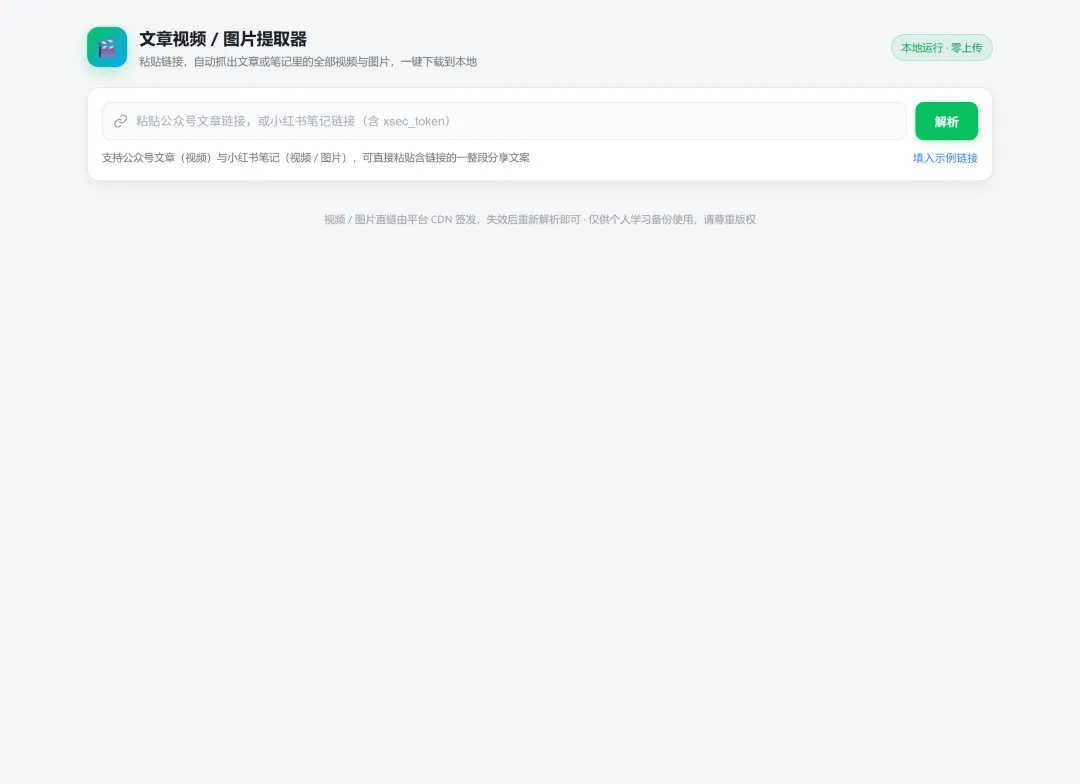
打开就是这个样子,界面干净,就一个输入框:
三步搞定
第一步:粘贴链接
把公众号文章链接,或者小红书笔记链接,直接粘进输入框。
贴心的一点:它支持直接粘贴 App 里「分享 → 复制链接」得到的一整段文案,会自动把里面的链接识别出来,不用自己删来删去。
第二步:点「解析」
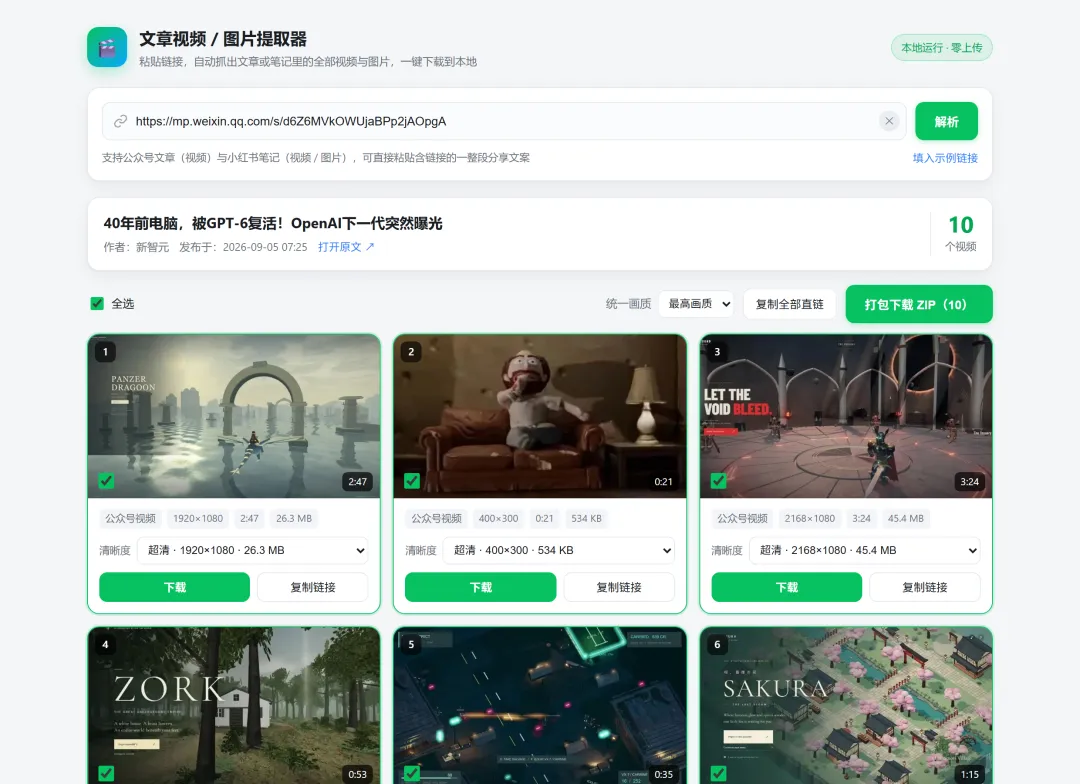
点一下「解析」,一两秒后,文章里所有的视频就都列出来了。
下图是我随手找的一篇 AI 文章,作者「新智元」,文中 10 个视频全部被抓了出来——每一条都带封面预览、时长、分辨率和体积,右侧还能选清晰度:
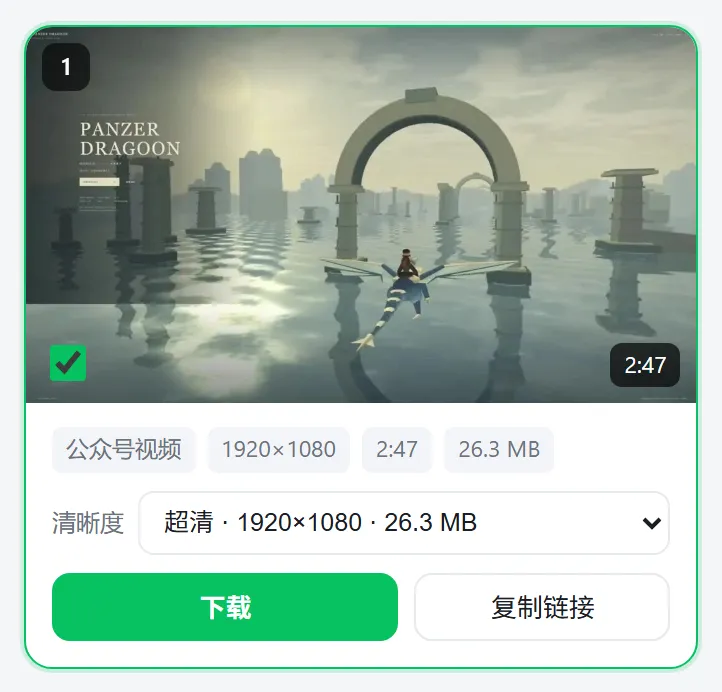
放大看单个文件卡片,信息一目了然,想存哪个点哪个,也可以先在上面切换「超清 / 流畅」:
第三步:勾选、下载
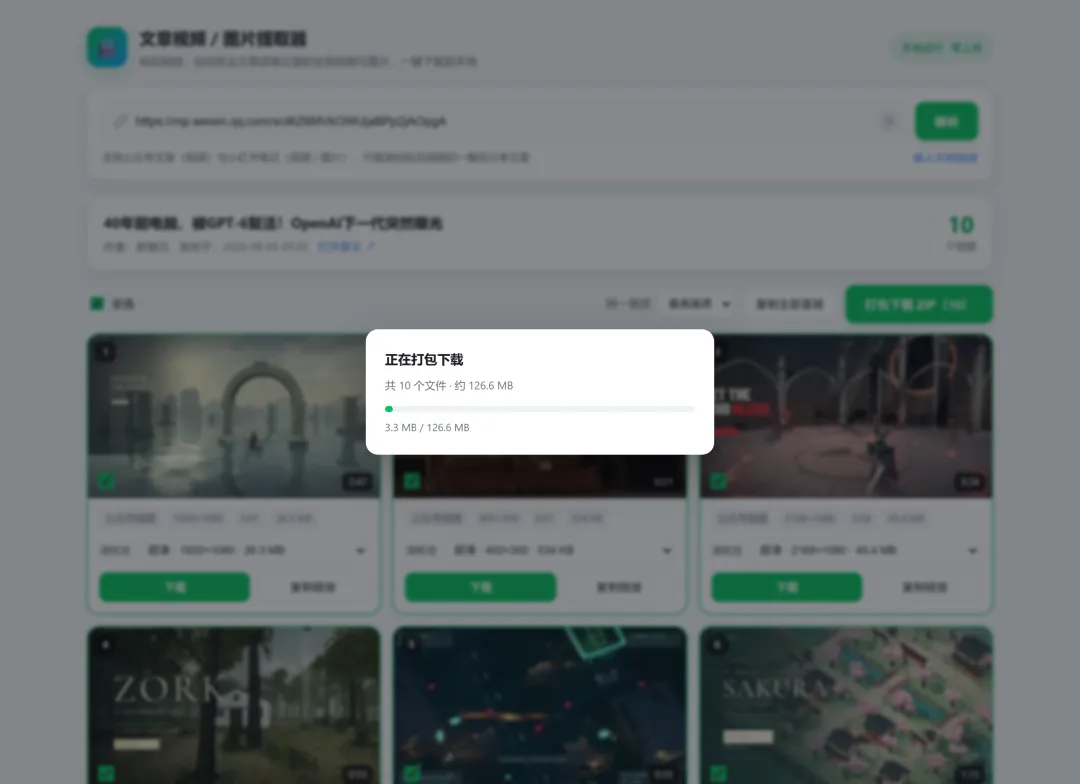
• 想存单个:点卡片上的「下载」; • 想全都要:点右上角的「打包下载 ZIP」,一次全部保存。
打包的时候会有一个进度条,明明白白告诉你下到哪了:
下载完成后,打开你的「下载」文件夹,会看到这样的文件名:
01_新智元_40年前电脑,被GPT-6复活!OpenAI下一代突然曝光_超清.mp402_新智元_40年前电脑,被GPT-6复活!OpenAI下一代突然曝光_超清.mp403_新智元_40年前电脑,被GPT-6复活!OpenAI下一代突然曝光_流畅.mp4序号 + 作者 + 标题 + 清晰度,一眼就知道它来自哪篇文章,归档、检索、二次整理都省事。
小红书照样好使
除了公众号,小红书笔记也完全支持。
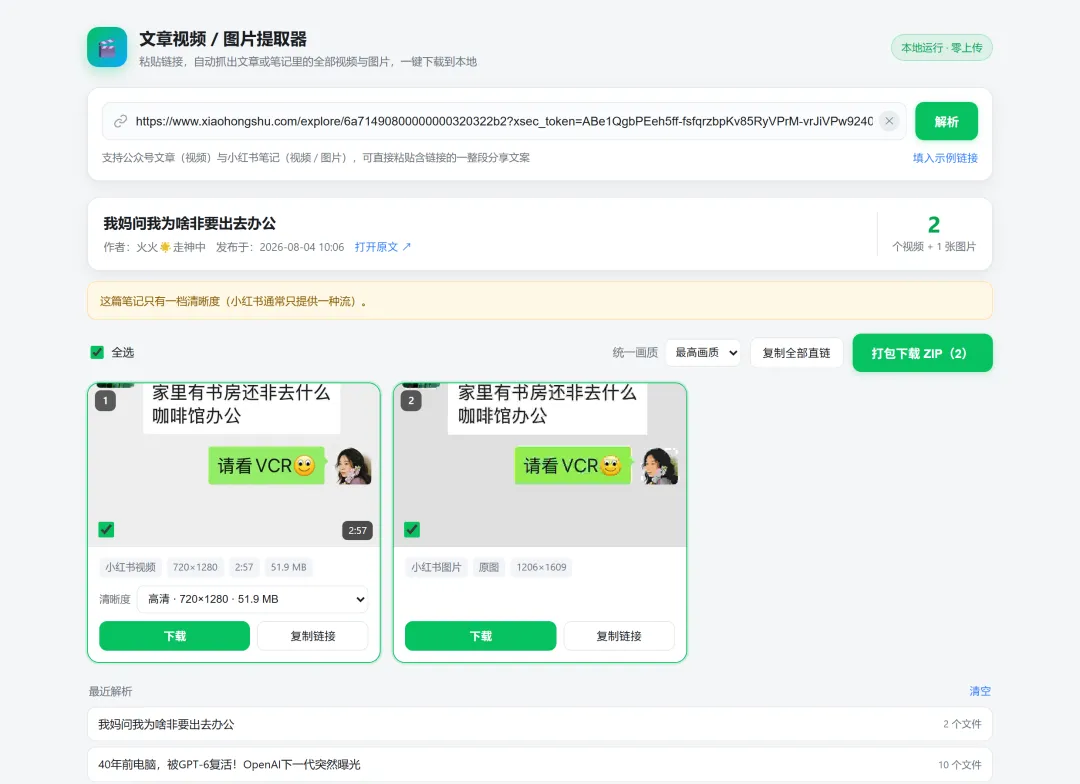
视频笔记:粘进去,视频和它的封面图一起列出来。下图这条笔记同时有 1 个视频 + 1 张图片,都抓到了:
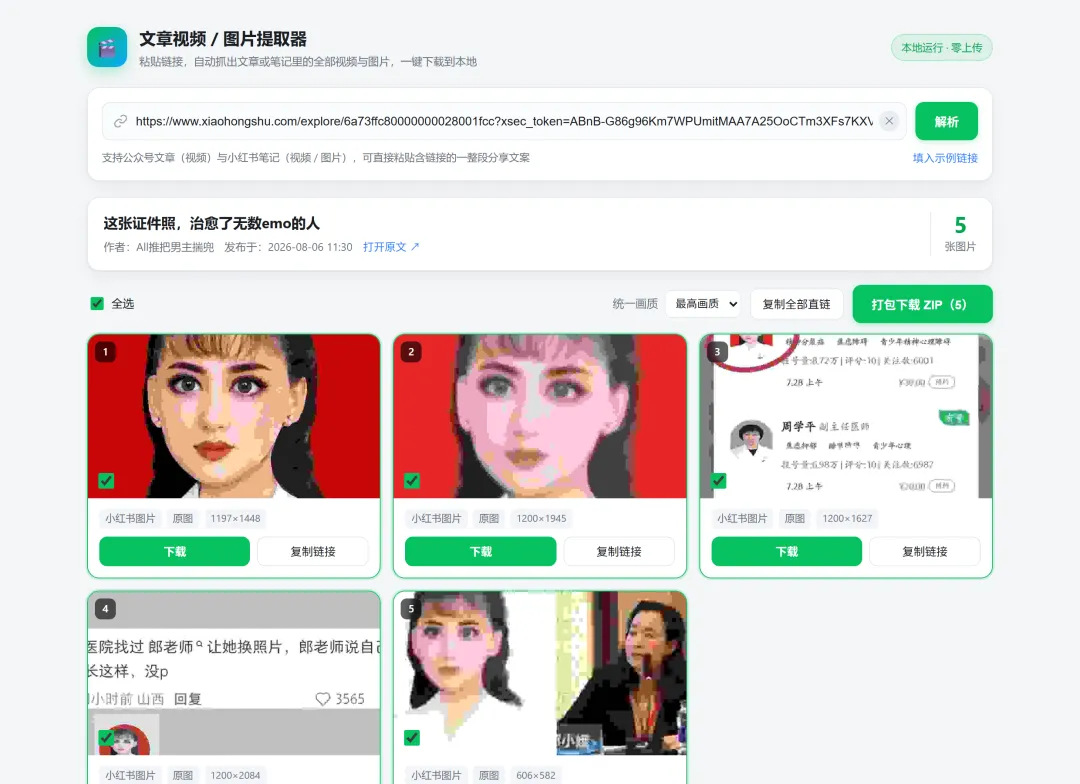
图集笔记:九宫格也不在话下,一条链接把 5 张图全部列出来,给的是原图直链,不是压缩过的缩略图,该多清晰就多清晰:
几个我自己特别喜欢的地方
① 零上传,隐私放心。工具完全在你本地跑,链接、内容都不经过任何第三方服务器,没有账号、没有后台。对隐私敏感的人应该懂这种踏实感。
② 零依赖,双击就能用。不需要装 Python、不需要配置环境,Windows 上双击一个启动文件就行,给不懂技术的朋友用也没有门槛。
③ 批量 + 打包,效率拉满。一篇文章十个视频,勾一下全选,一个 ZIP 全搞定,不用一个个点。
④ 文件名可读。这条看着小,但真正整理素材的时候,能省下大量重命名的时间。
⑤ 自动记历史。解析过的文章会留在「最近解析」里,下次想再下一遍,点一下就行。
关于安全与边界
• 工具只读取你主动提供的公开链接,不会去碰你账号里的私密内容; • 视频 / 图片直链是平台 CDN 签发的,有时效性,哪天失效了,重新点一次「解析」就能拿到新地址; • 请仅用于个人学习与备份,尊重内容创作者的版权,不要用于二次传播或商业用途。
想用的话
这是一个本地运行的小工具,目前我自己在用。如果你也经常有「想把文章里的视频、笔记里的图存下来」的需求,欢迎后台找我,我把使用方式发给你;有需要的话,也可以帮你部署成一个自己专属的在线版。
工具还在持续迭代。你希望它再支持哪些平台或功能,欢迎留言。

