VRay下载和安装教程(2026最新,图文教程)Revit渲染插件
- 2026-11-22 20:08:39
开头先说两句
做建筑表现的应该都听过 Chaos V-Ray。它是直接挂在 Revit 里跑的一个插件,材质和灯光的底子是老牌水准,出图质感挺稳。整个流程不用把模型导出去再导回来,Revit 里画完就能渲,原来的 BIM 数据也不会被动到,这点对做方案阶段的人是真省事。
这次分享的是 VRay 7.2 安装包,对应 Revit 2022、2023、2024、2025、2026 这几个版本。装之前先对一下自己机器上的 Revit 版本在不在里面,这一步省不掉。
下面就把 VRay for Revit 下载到装好的整个过程理一遍,每个操作都配了截图,照着走基本不会出错。
VRay 7.2 for Revit 安装包下载
f78jdcc.pan.bee3kw.com
VRay 7.2 安装教程(逐步骤图文)
下面就是我实际走的一遍流程,一路照着点下去就行:
① 安装包拿到手先解压。找到下载好的文件,右键选全部解压缩就行。这步需要电脑上有解压程序,新一点的系统基本自带,实在没有就先装一个。
② 解压完打开文件夹,里面能看到 vray_72001_revit_win_x64.exe。右键它,选以管理员身份运行。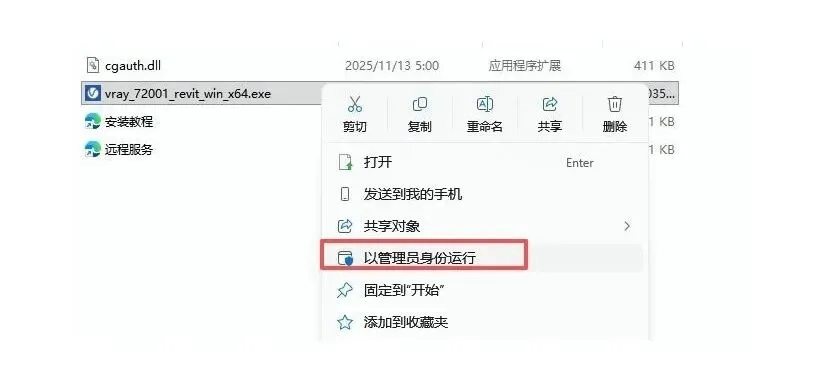
③ 许可协议这一页要接受,上面的两个选项都勾上,然后点【Continue】。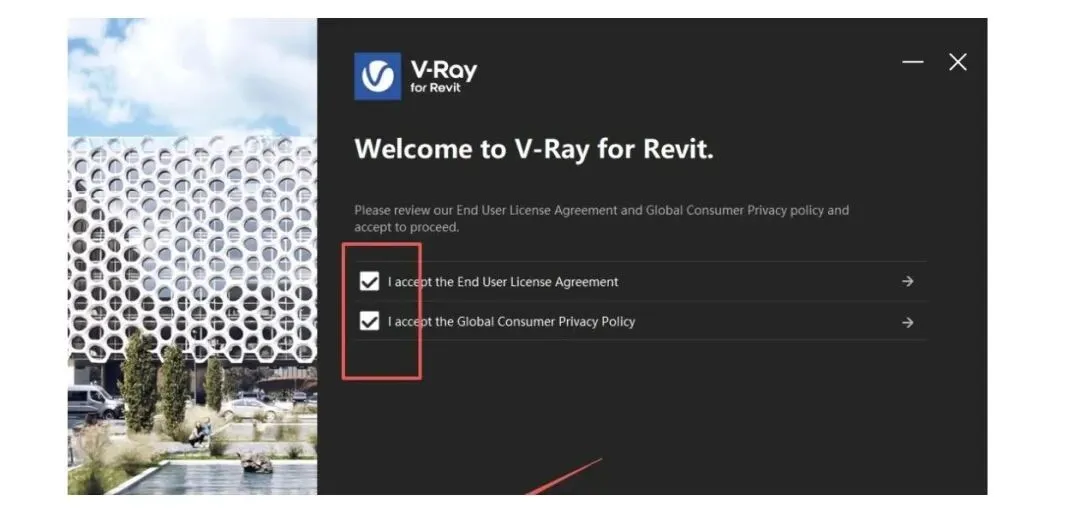
④ 程序会自动扫一遍电脑里已经装好的 Revit。这个版本认 2022 到 2026,扫不出来就勾不上,也就装不下去,得先去排查 Revit 那边的问题再重来。勾上要装的那个版本,点【Install】。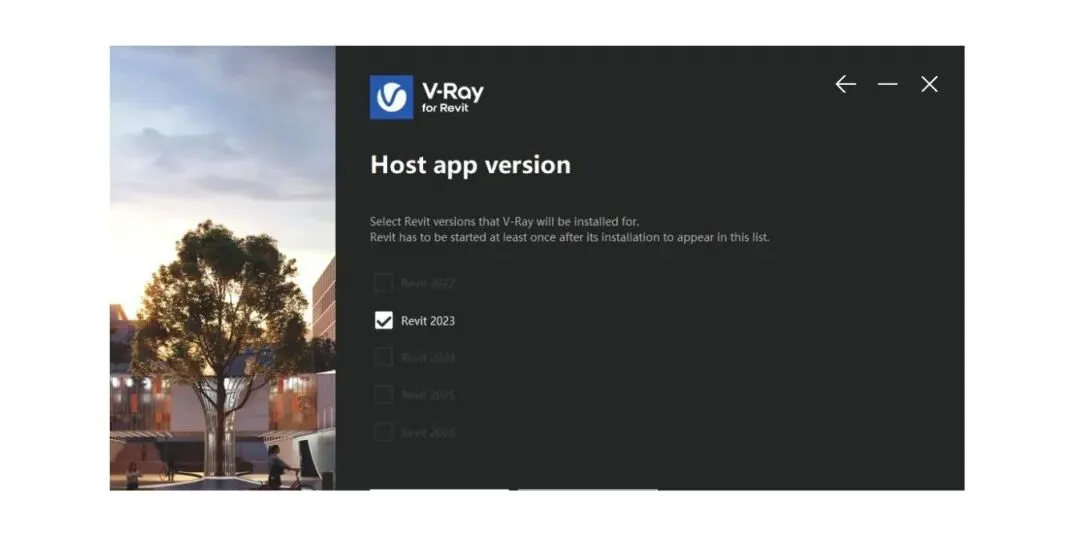
⑤ 之后就进入安装过程了,进度要走一会儿,耐心等它走完。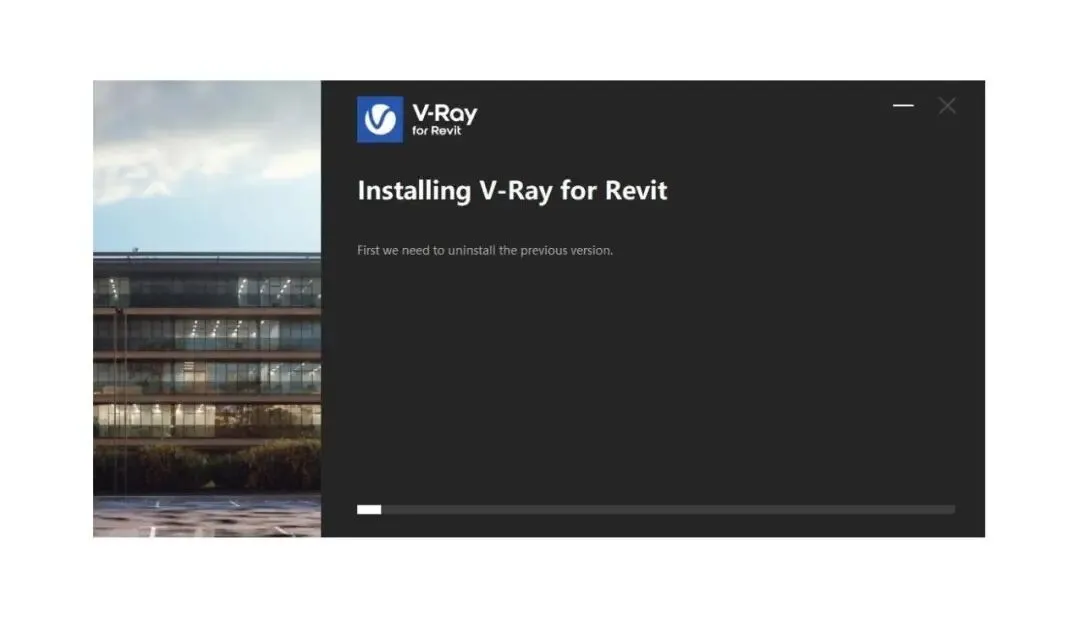
⑥ 看到完成界面,点【Done】关掉窗口。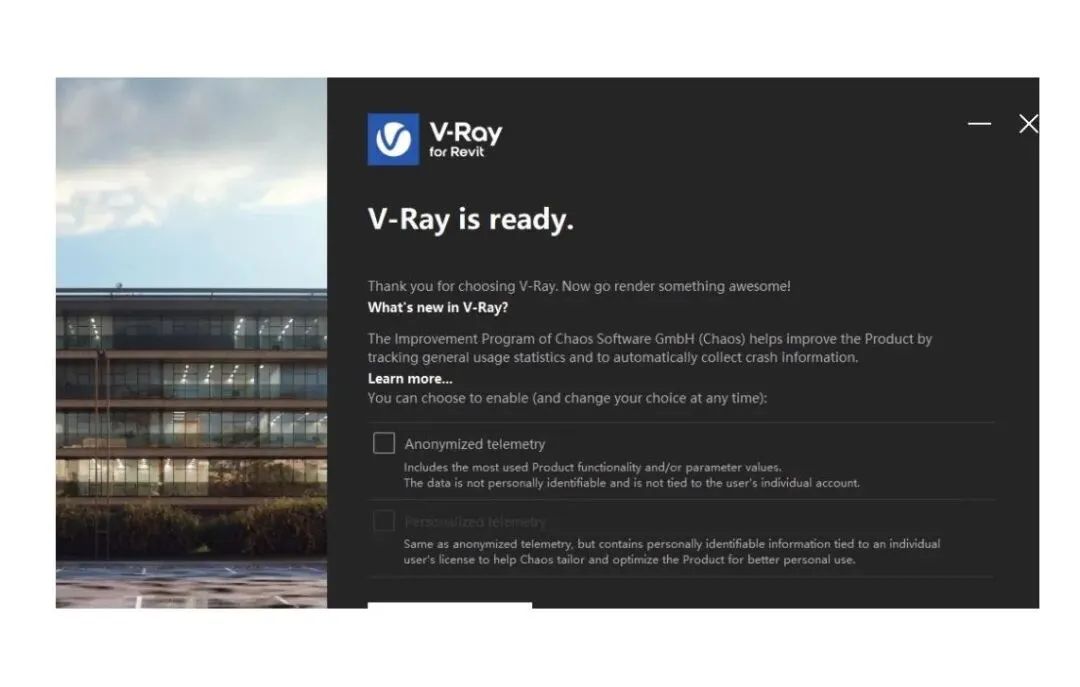
⑦ 回到安装包文件夹,里面有个 cgauth.dll,先把它复制出来。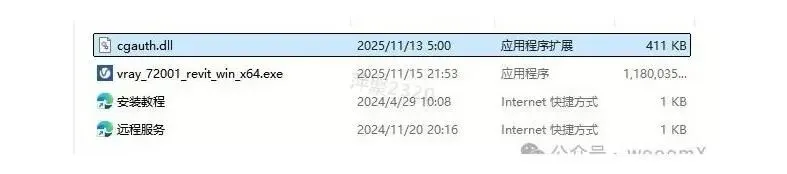
⑧ 粘贴到 C:\Program Files\Chaos\V-Ray\V-Ray for Revit\libraries\vrayappsdk\bin 这个目录,覆盖掉原来的文件。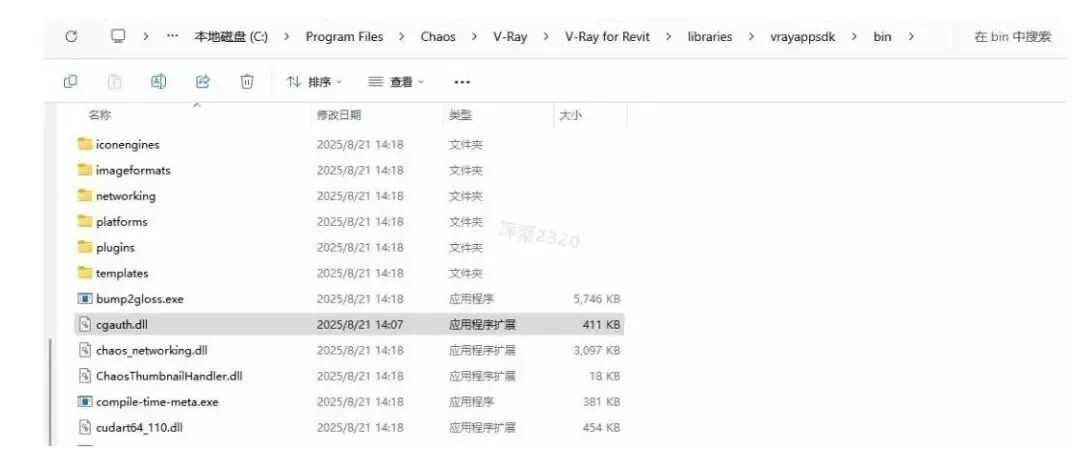
⑨ 打开 Revit,工具栏上会多出一个 VRay 栏。点 Enable V-Ray,界面会卡一下,稍等片刻就好。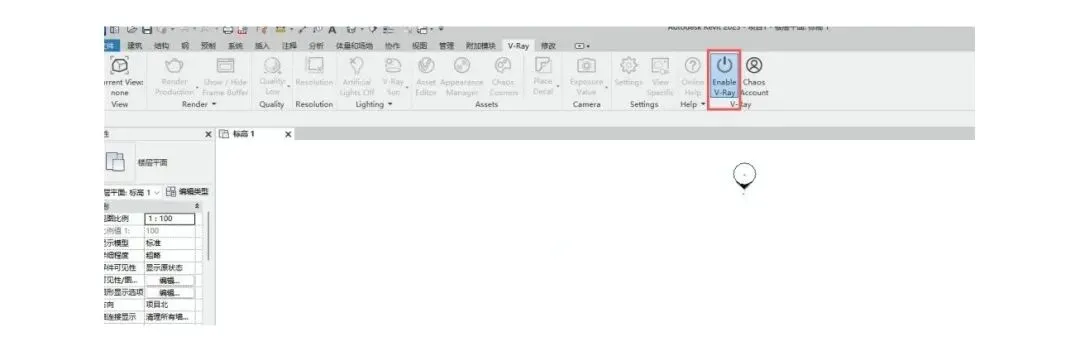
⑩ 接着点【Settings】。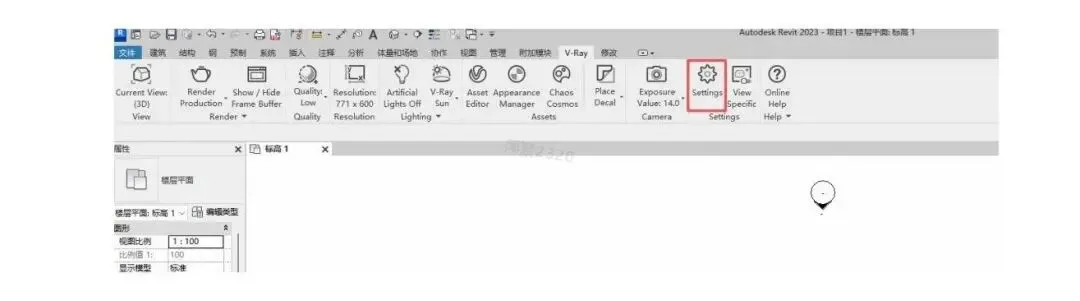
⑪ 在里面找到 Licensing,把 Licensing 下面的复选框勾上。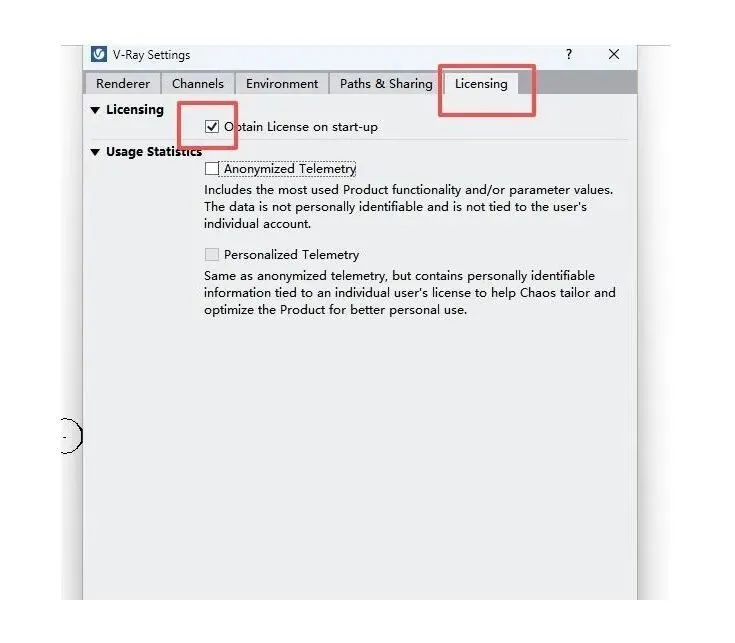
⑫ 随手渲一张测试图,能正常出图就说明可以用了。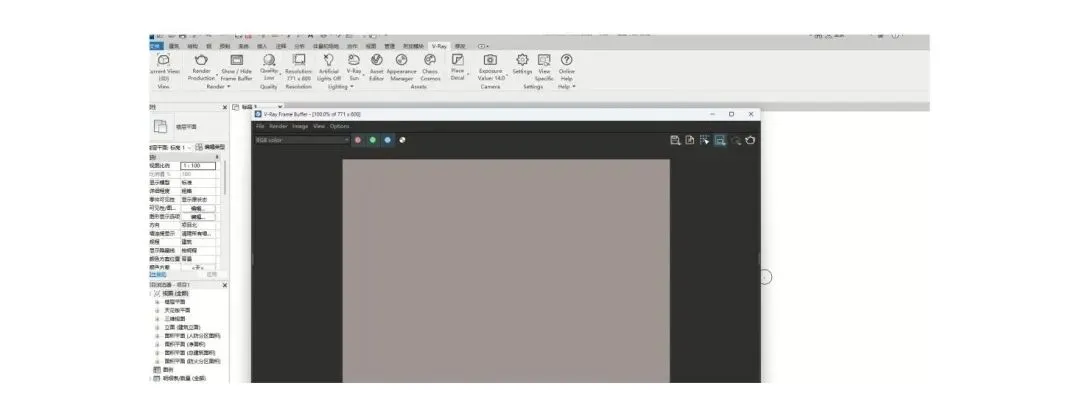
⑬ 最后提醒一句,这个版本只有资源编辑器带一部分中文,其他界面都是英文,别以为是装坏了。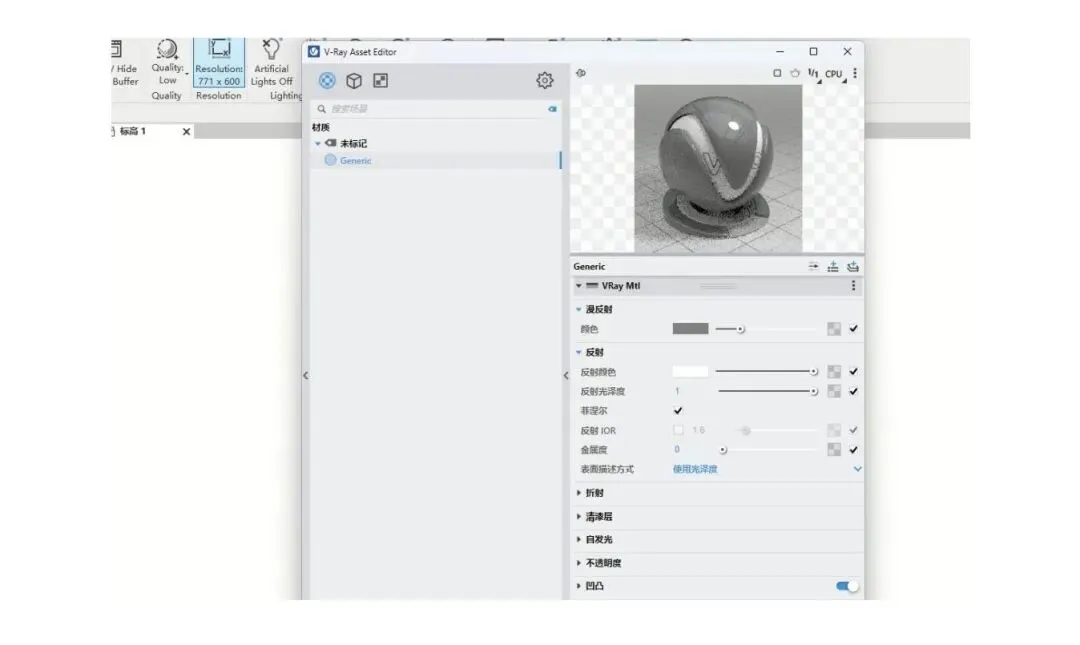
整套走下来其实没什么难度,真正容易卡住的是第 ④ 步的版本识别和第 ⑧ 步的文件覆盖,这两处不出岔子,后面基本是一路点过去。要是以后还想找 VRay 7.2 下载的其他版本,对着安装包上的版本号比一下就行。
VRay 室外建筑表现渲染流程
装好 VRay 7.2 for Revit 之后,室外表现可以按一条比较稳的路子往下走。
第一步是把模型收拾干净。Revit 里多余的内建构件、场地之外的参照物先清掉,渲染时间能省一截。相机角度在 Revit 里就定好,透视还是两点透视,按图面需要选。
接着是光。室外的核心是日光系统,太阳位置直接决定整张图的影子方向,先把这个调对,再考虑要不要补光。VRay 7.2 里太阳和天空是联动的,参数动一下就得重新看预览。
材质按由大到小的顺序处理:场地、外墙、玻璃、金属构件。玻璃最容易出问题,反射和环境要放在一起看,单抠反射往往越调越假。
出图阶段先用小尺寸、低采样试,构图和明暗确认了,再提采样出正式图。VRay 7.2 的渲染参数能直接在 Revit 里改,不用来回切软件,这段省下的时间其实不少。
另外提一句,这套流程对 VRay 7.2 安装包的版本是有要求的。版本和 Revit 对不上,界面里有些面板会直接缺项,排查起来反而更费工夫。

