强大的命令行视频下载工具:yt-dlp
- 2026-11-16 01:01:39
一、简介
其实很早就刷到了 yt-dlp 这个工具,只不过一直没有时间来介绍。正好最近打算介绍一下 Fluxdown 下载工具,而该下载工具的组件就依赖于 yt-dlp ,为了减少那篇文章的篇幅,于是先介绍一些 yt-dlp 。
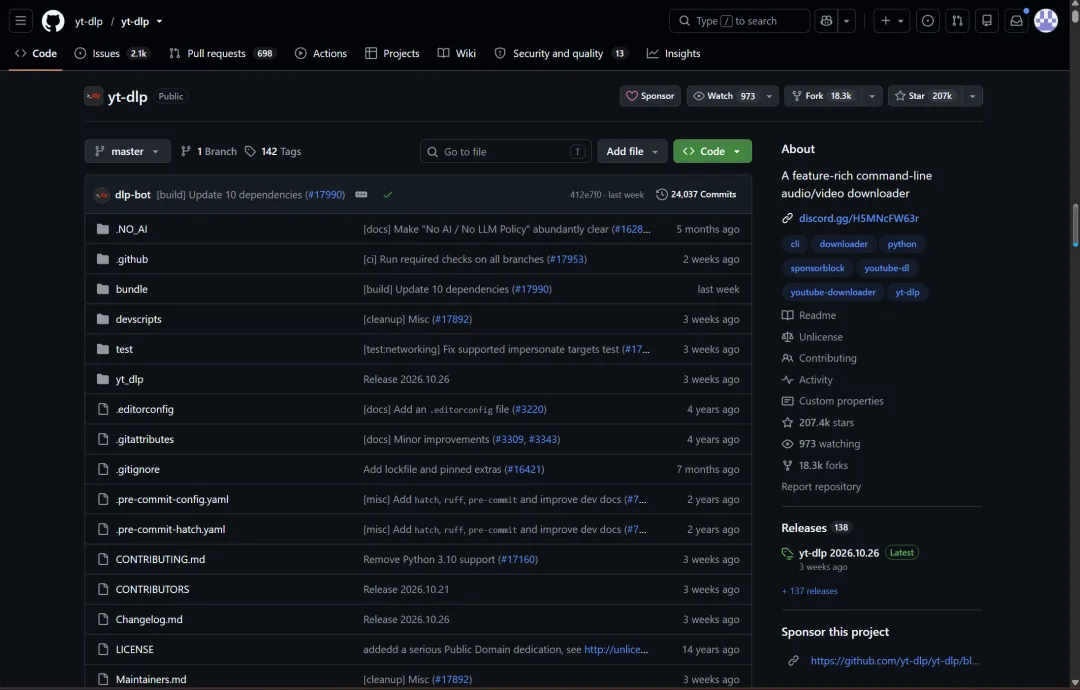
yt-dlp 是 GitHub 开源的一款功能特别强大的多平台视频下载工具,其 GitHub 托管仓库地址为:https://github.com/yt-dlp/yt-dlp
二、下载和配置
2.1 下载
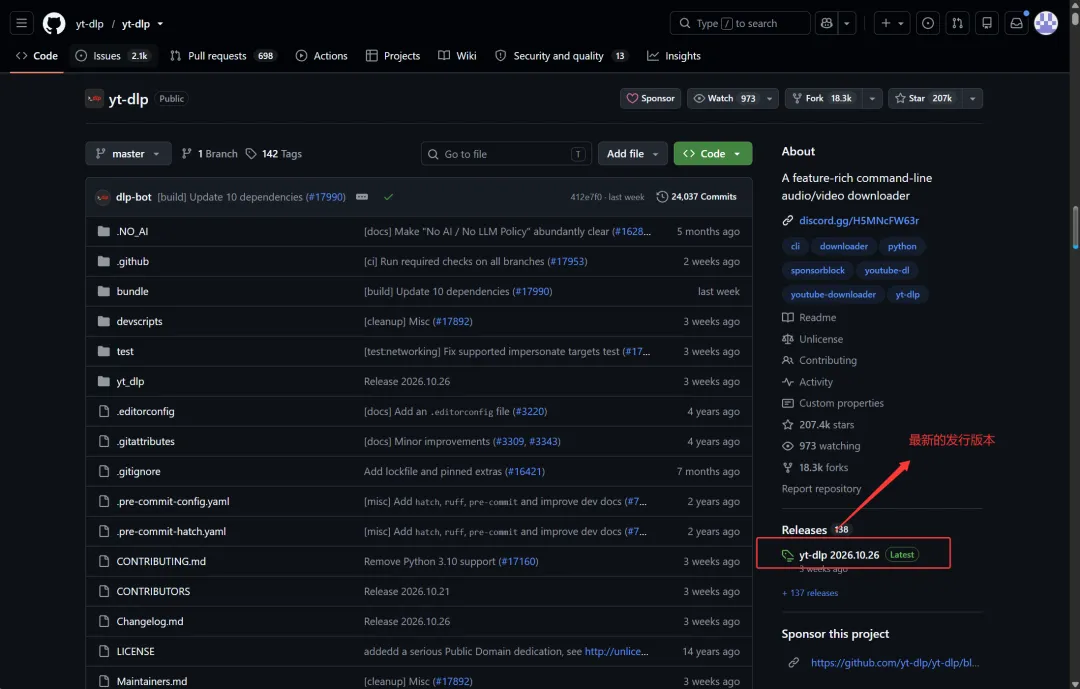
在GitHub 仓库主页点点击右侧Releases 下的最新发行版本:
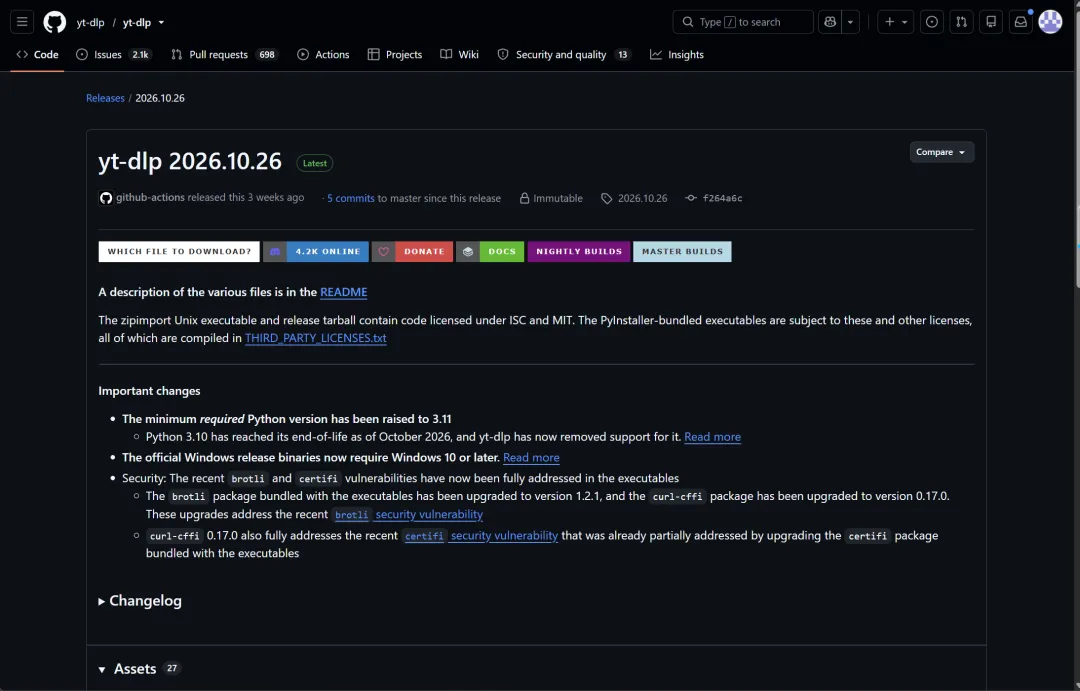
点击后便会跳转到该发行版本的详情介绍页面:
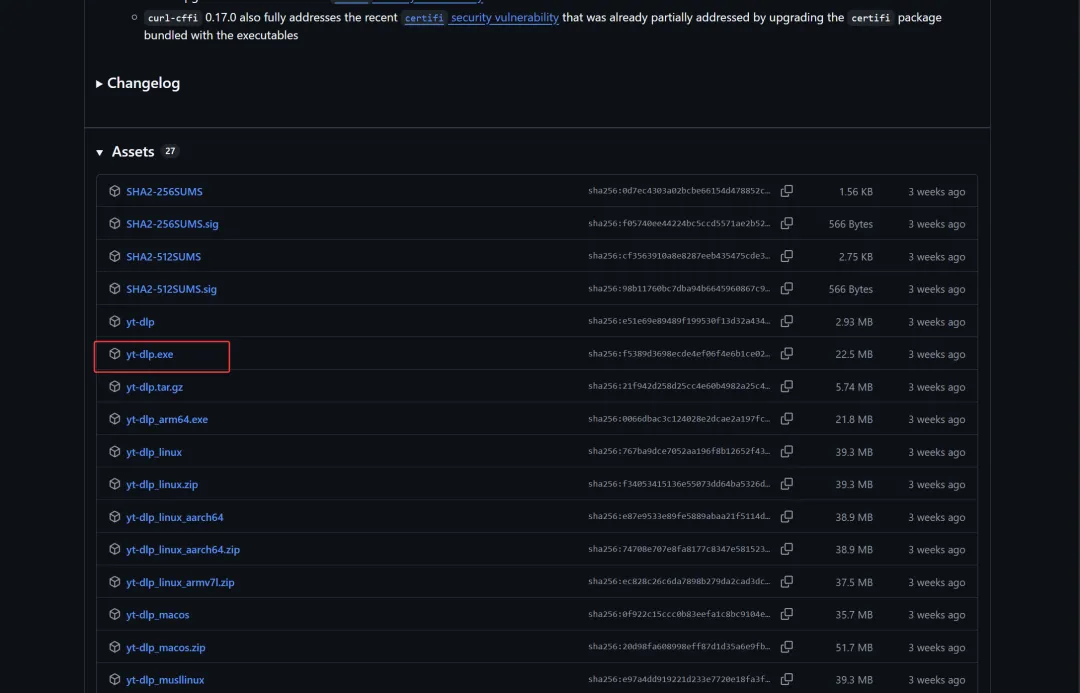
此时只需向下滑动到 Assets 模块中,选择适合自己操作系统平台的程序下载即可,本人选择的是“yt-dlp.exe”:
点击后会开始进行下载,下载的二进制程序如下所示:
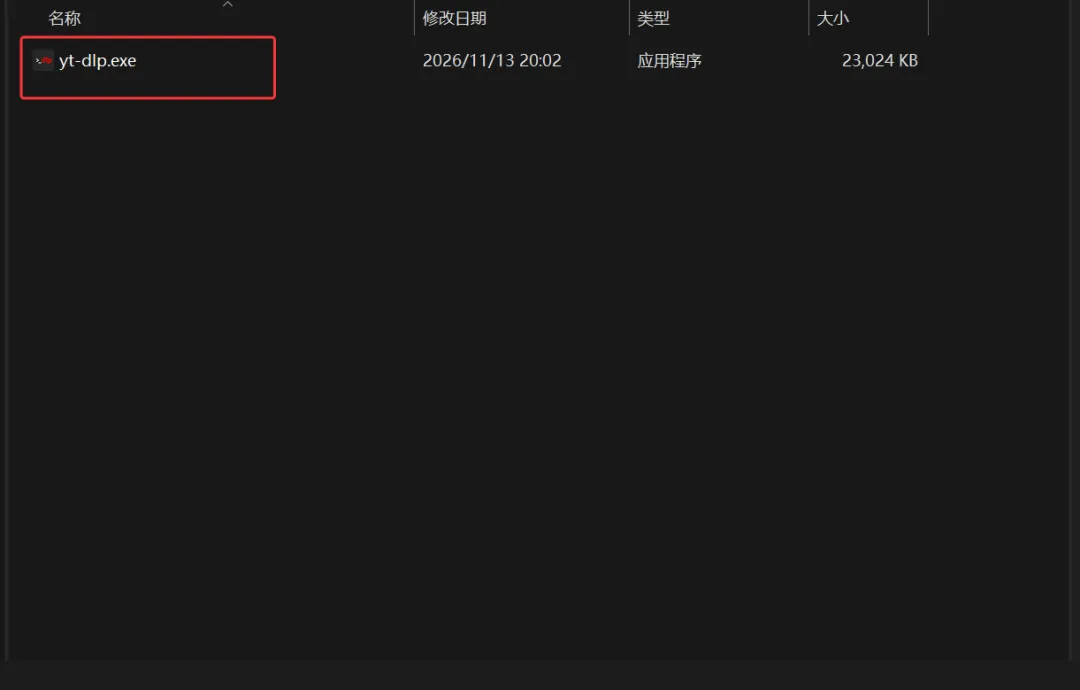
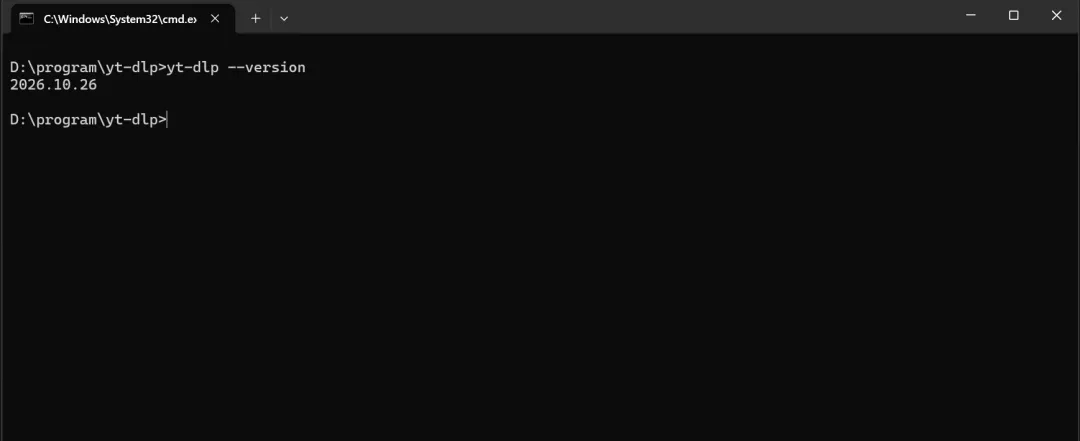
此时可以打开CMD 窗口并定位到该目录下后执行 “yt-dlp --version” 来查看版本信息:
2.2 配置环境变量
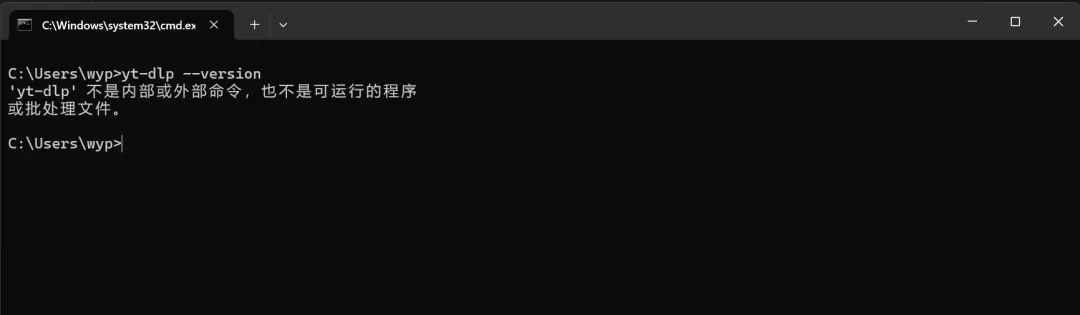
若未配置环境变量,那么 yt-dlp 命令便只能在 yt-dlp.exe 文件所在目录下才能使用。若未定位到对应目录下执行该命令会提示命令不存在:
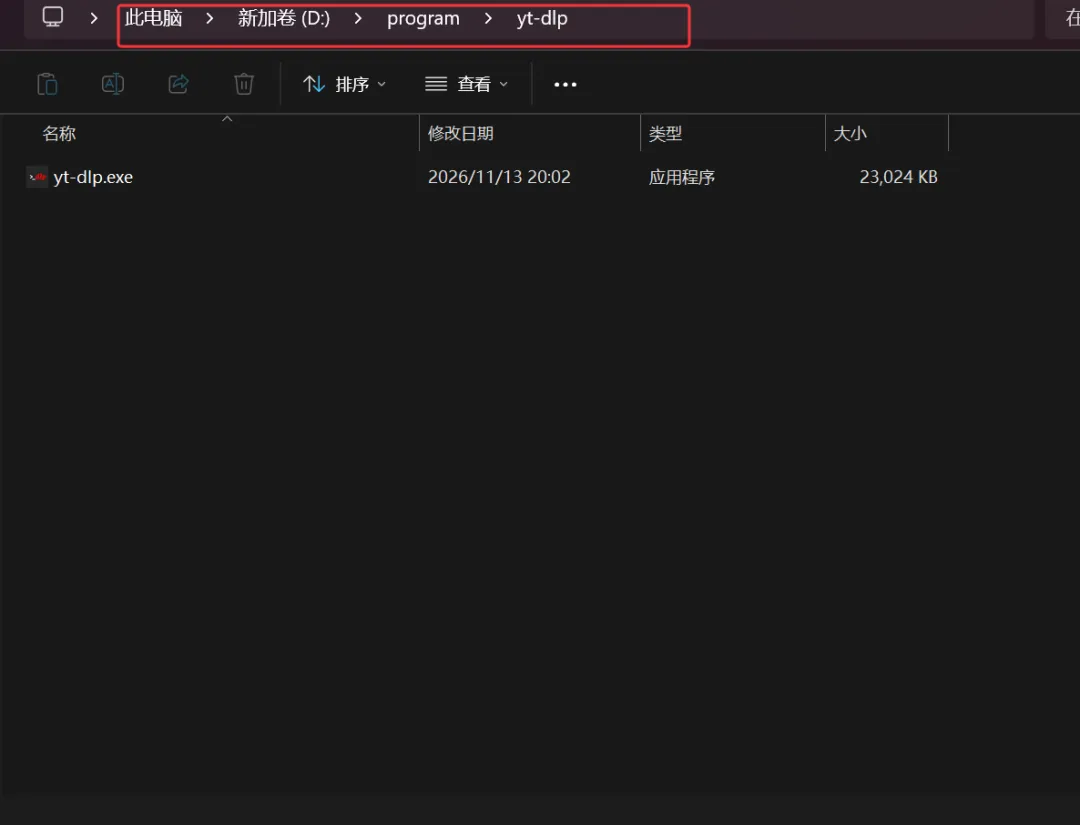
首先应该将 yt-dlp.exe 所在的目录先拷贝出来,如本人的目录为:D:\program\yt-dlp
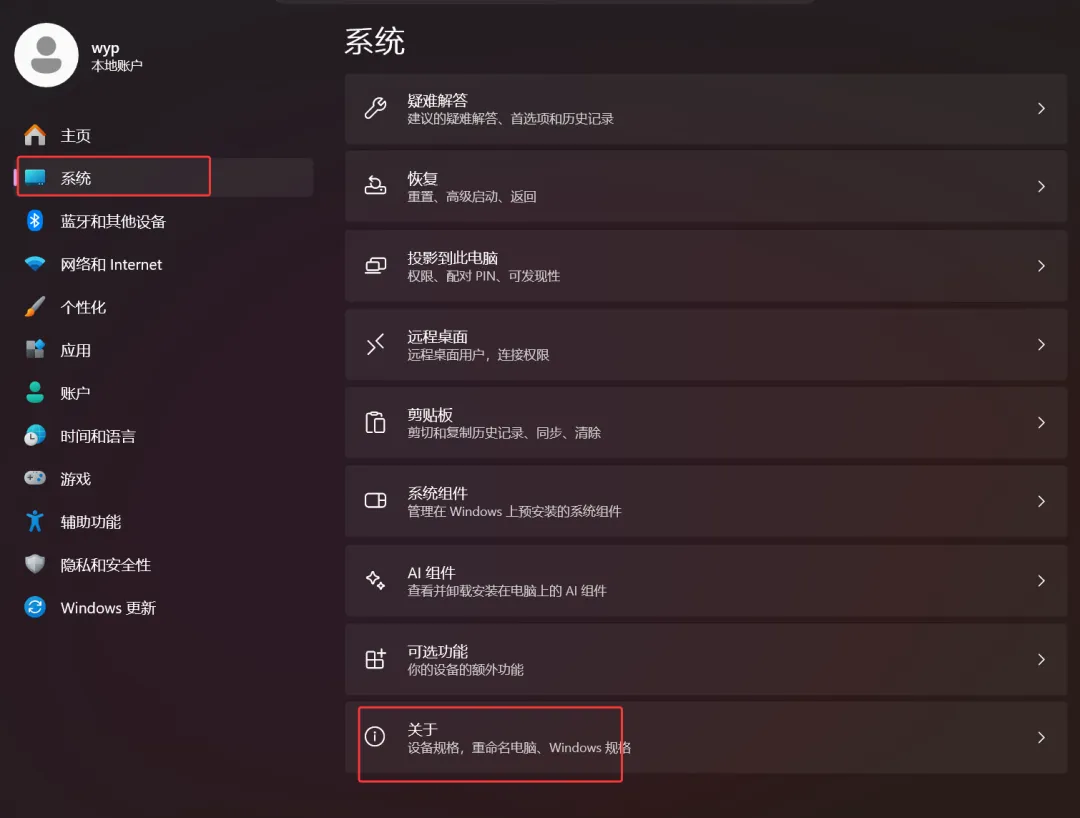
接着在设置中选择“系统” > “关于”:
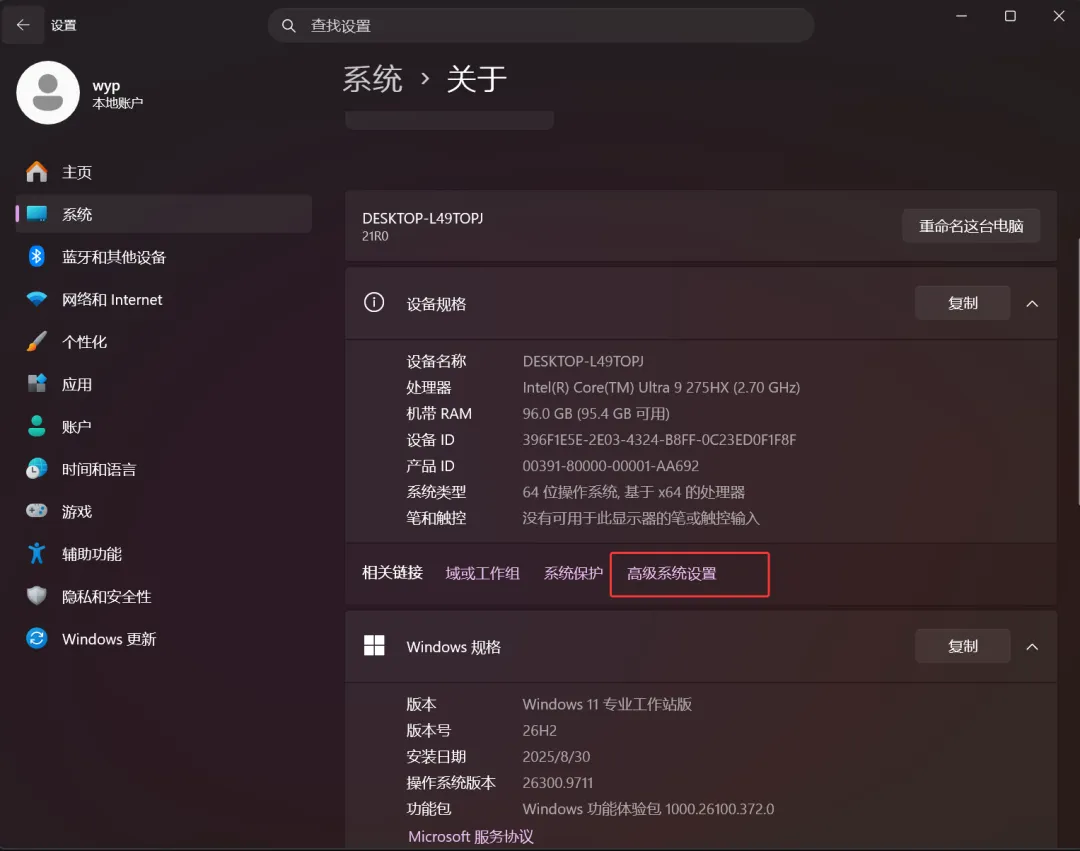
进入“关于”页面后,点击“高级系统设置”:
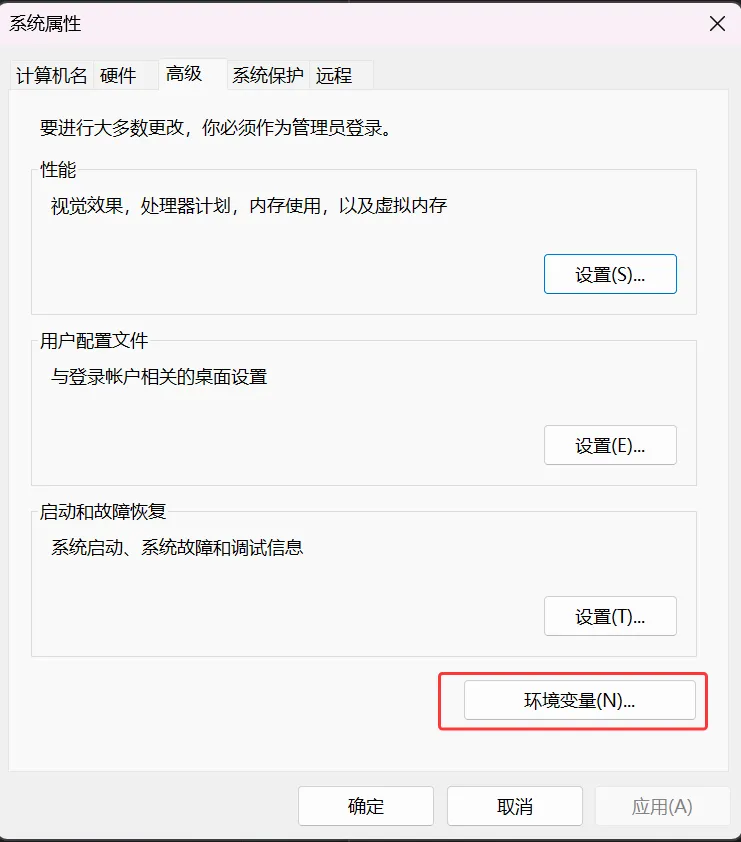
点击后“高级系统设置”后,在弹出的窗口中继续点击“环境变量”:
点击“环境变量”后会弹出环境变量管理窗口:
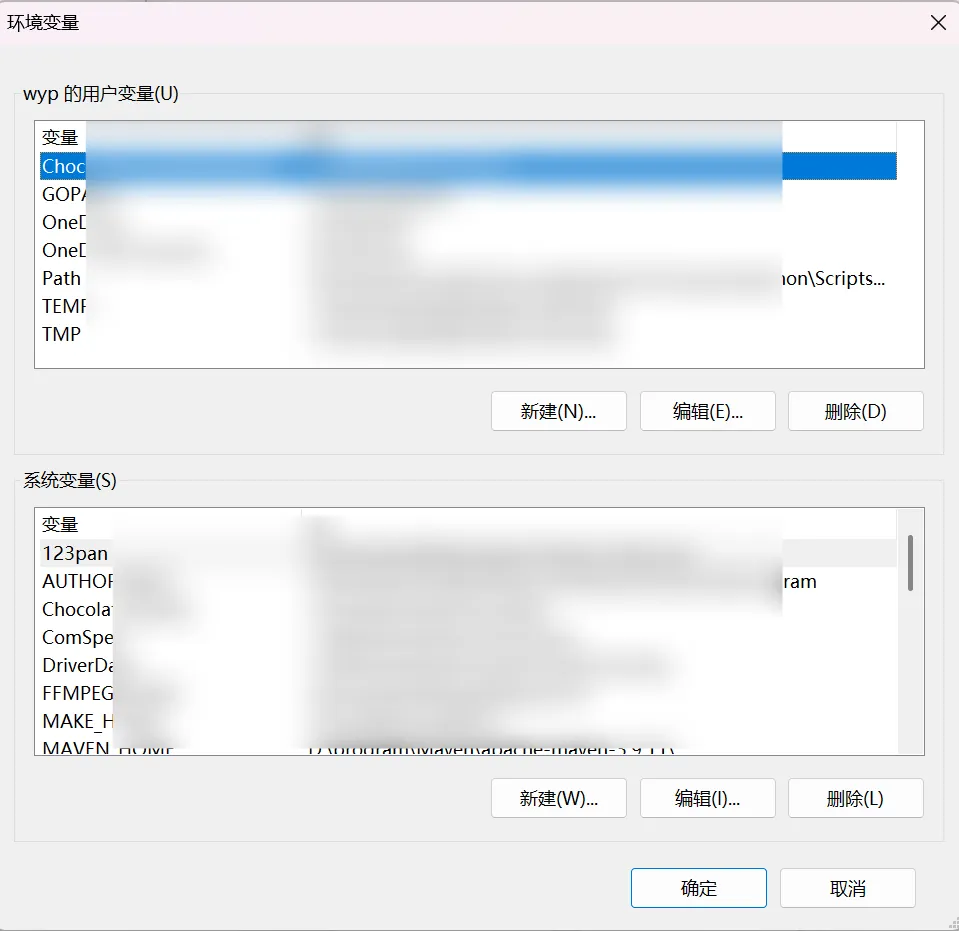
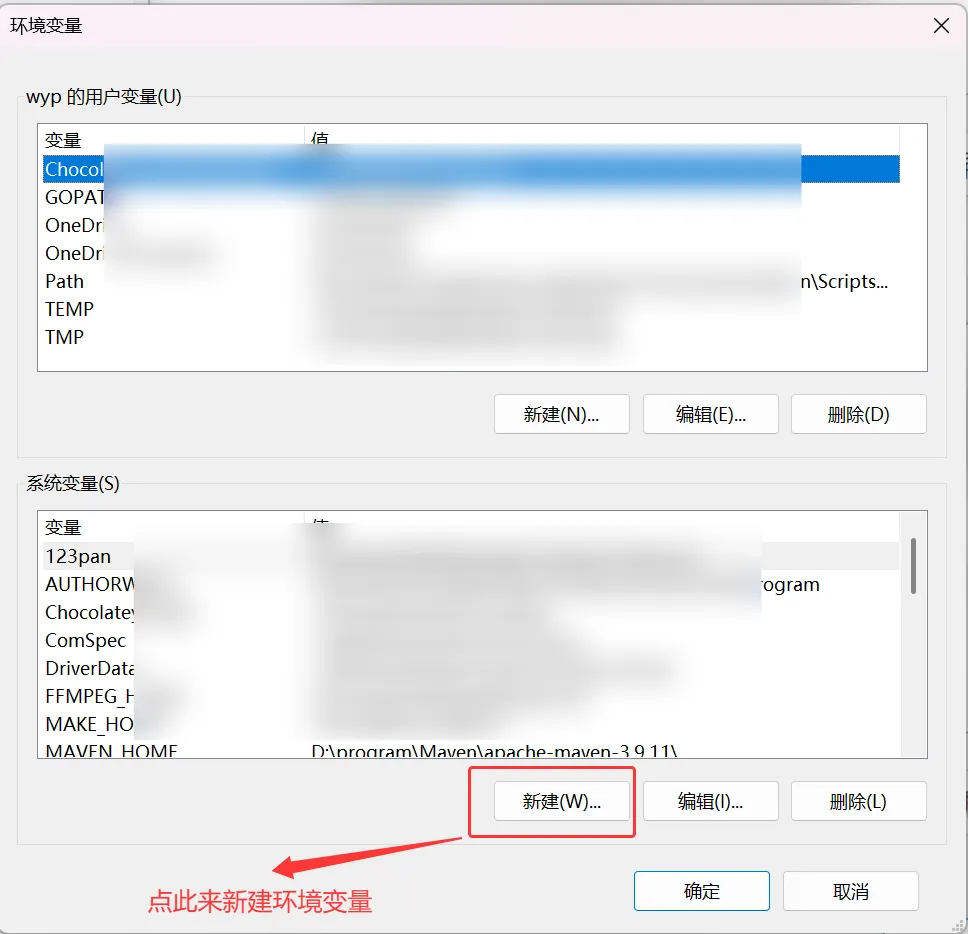
接着在下方的系统变量区域点击“新建”:
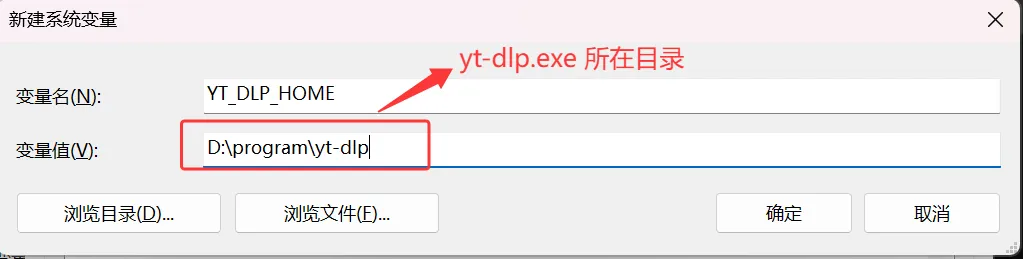
点击后在弹出的新建环境变量窗口中填写相关信息,其中变量名固定为 YT_DLP_HOME(也可以为其他名字,但不能与已有的变量名冲突),变量值为 yt-dlp.exe 文件所在目录:
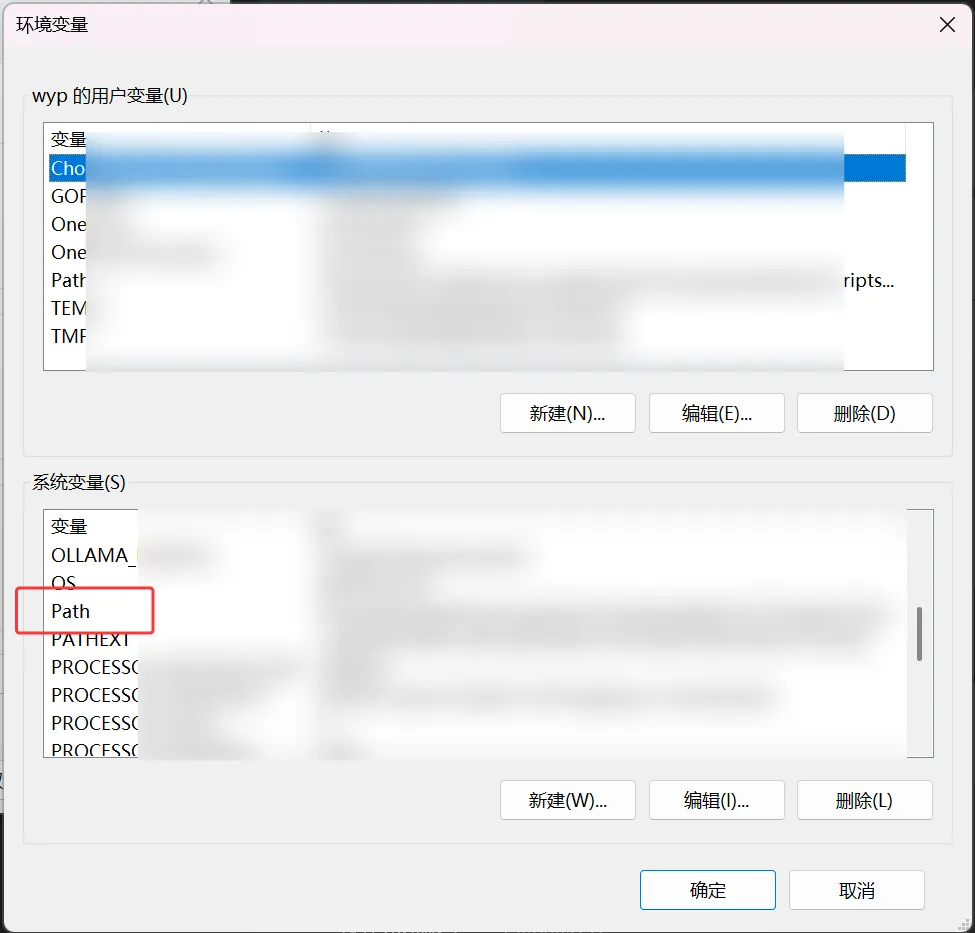
点击“确定”后,找到 “Path” 环境变量:
双击 "Path" 环境变量后会弹出一个编辑窗口,接着在该编辑窗口中点击“新建”:
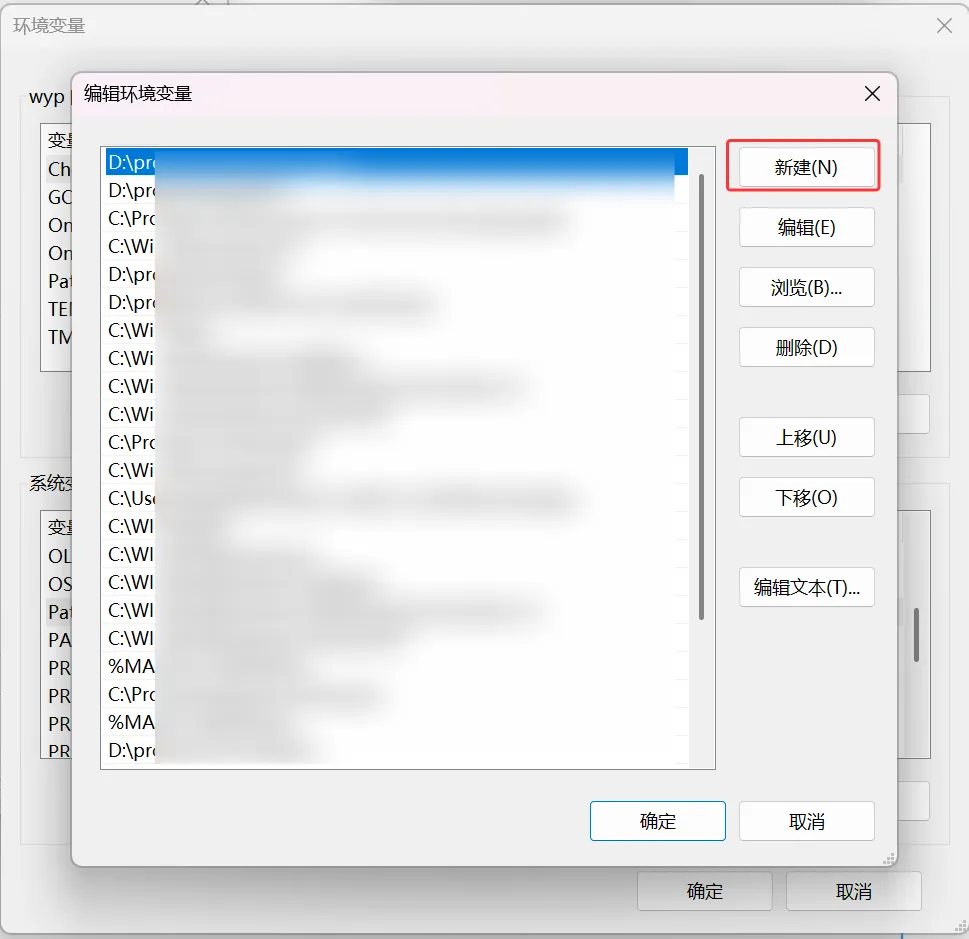
点击后会在底部出现一个编辑框,接着该该编辑框内输入“%YT_DLP_HOME%”(要与刚才设置的变量名保持一致):
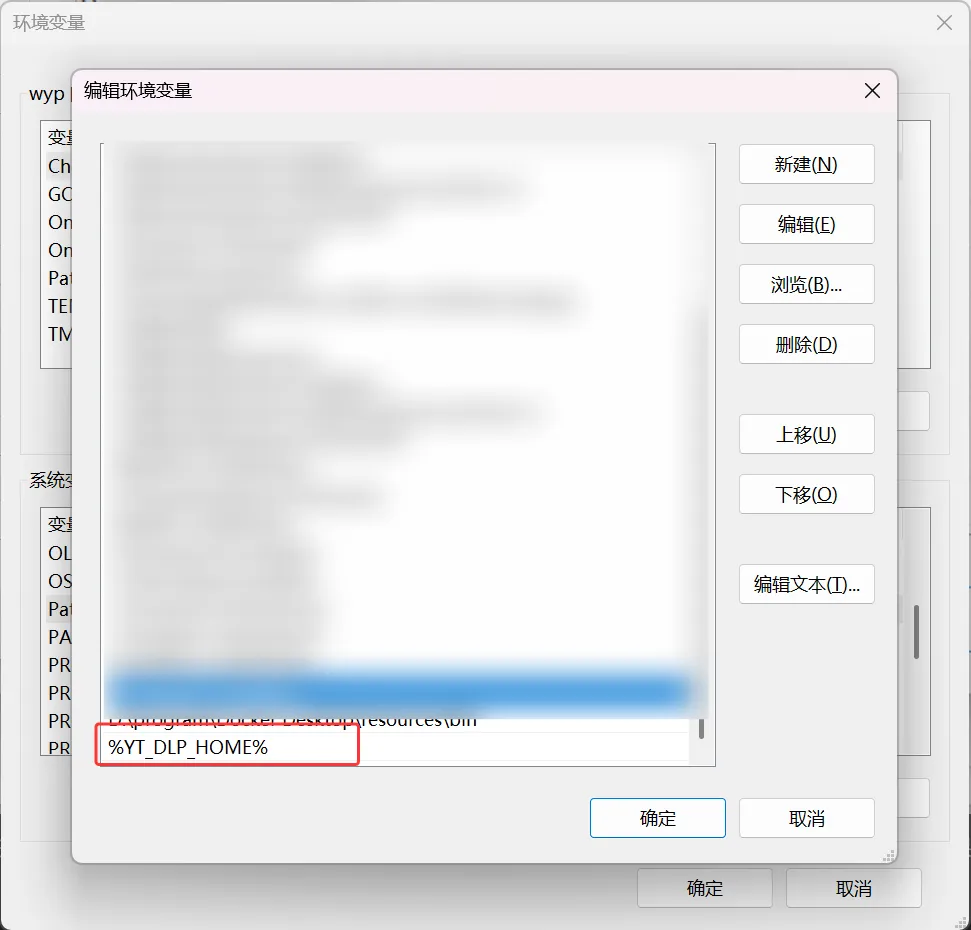
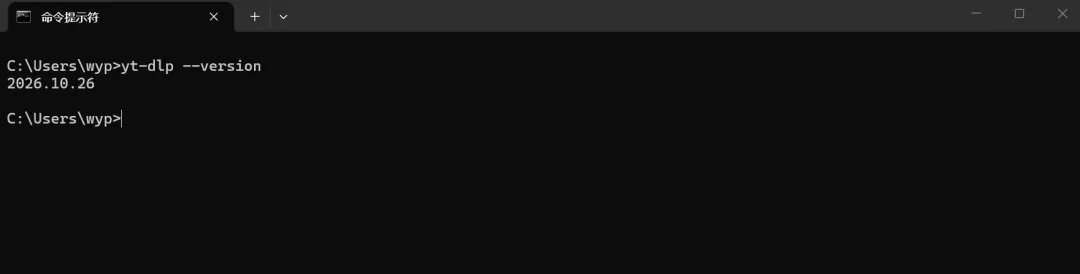
需要强调一点的是,这里无需精确到 yt-dlp.exe,只需到目录即可。接着一路点击“确定”即可。之后便能在任意目录下执行 yt-dlp 命令:
三、下载和配置 Ffmpeg
对于 yt-dlp 工具而言,仅能抓取相关媒体文件,但大多数情况下,视频、音频、字幕等文件可能会分别加载。此时就需要用 Ffmpeg 软件来进行合并。可以说, Ffmpeg 是 yt-dlp 最好的搭子。
Ffmpeg 的官网地址为:https://www.ffmpeg.org/
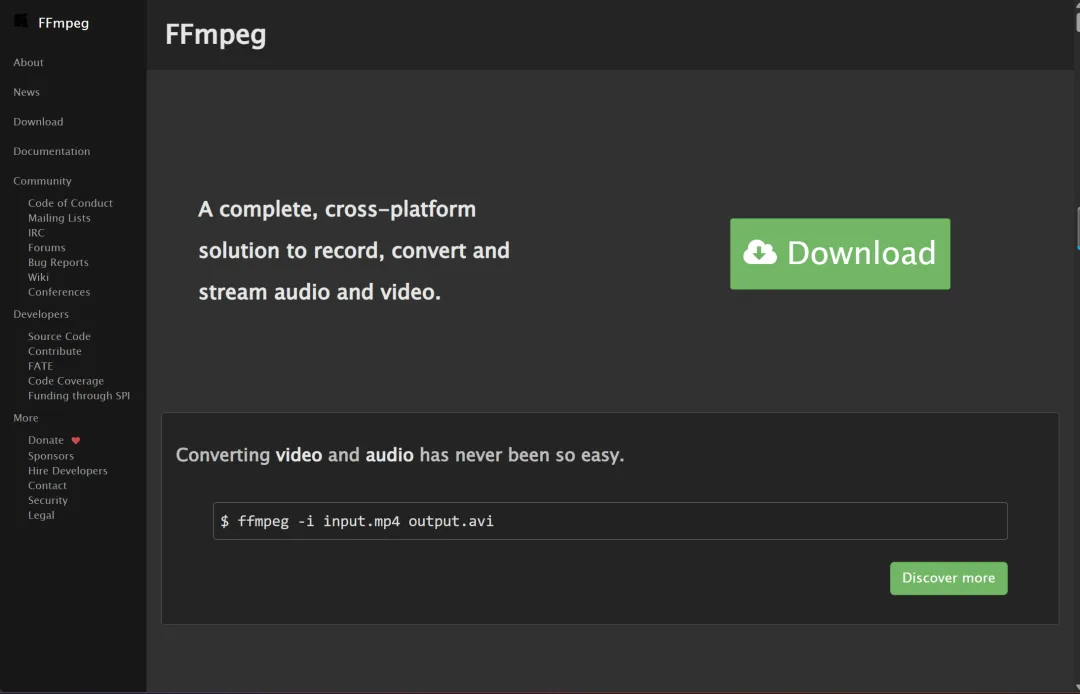
当然,该软件也是一款 GitHub 开源软件,其 GitHub 托管仓库地址为:https://github.com/FFmpeg/FFmpeg
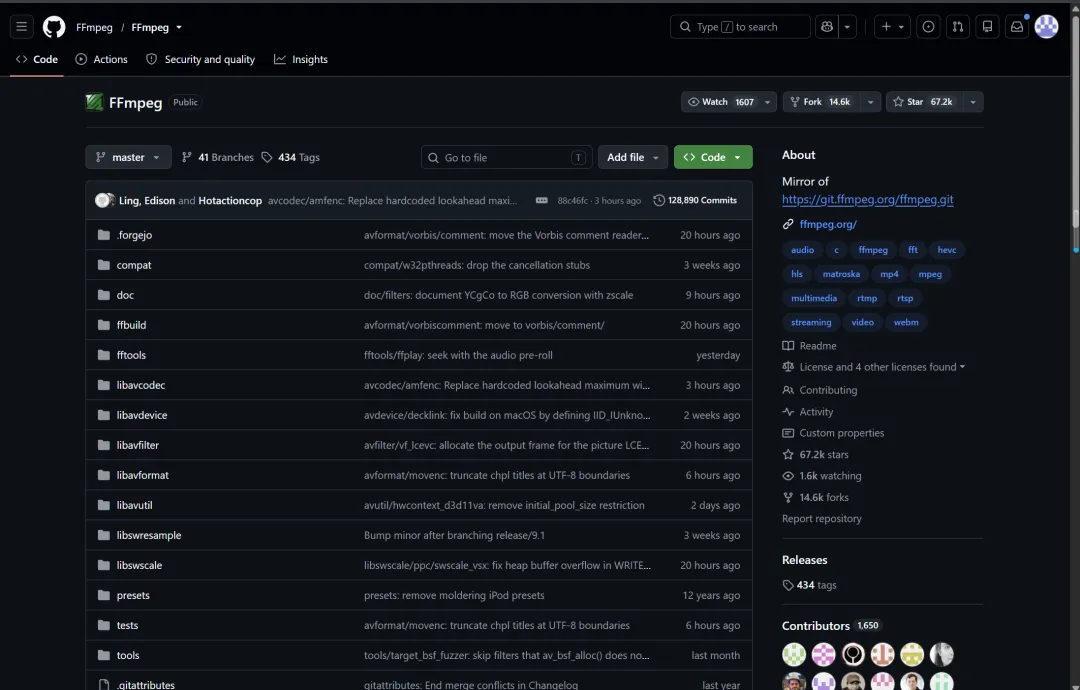
不过 ,通过上面的仓库下载的软件是源码,而非能直接运行的二进制程序。
Ffmpeg 的构建物有另一个仓库,其地址为:https://github.com/FFmpeg-Builds/FFmpeg-Builds
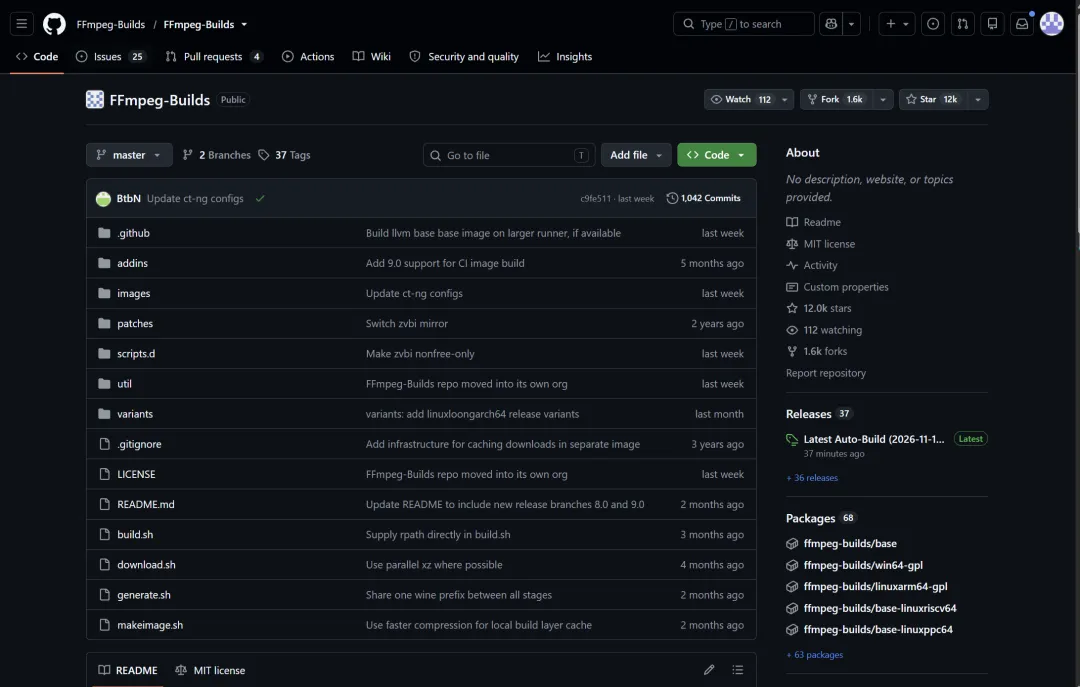
3.1 下载
这里选择 GitHub 的 Ffmpeg-Builder仓库进行下载,这也是官网推荐的下载渠道之一。
在 Ffmpeg-Build 的仓库主页面点击右侧 Releases 下的最新发行版本:
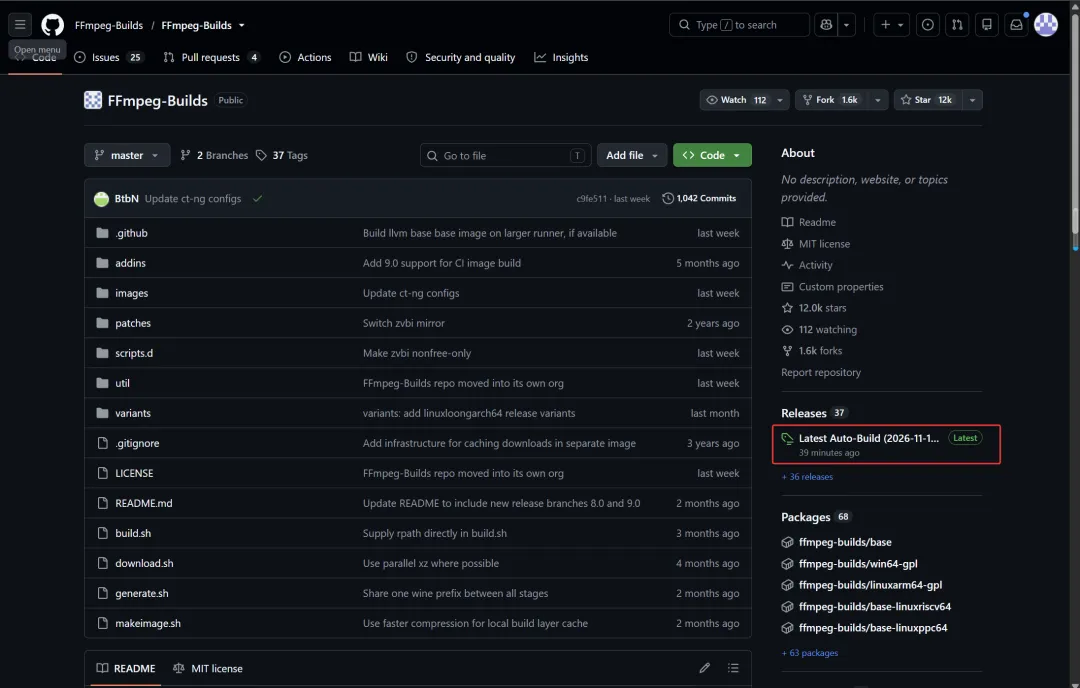
点击后会 跳转到该最新版本的详情介绍页面:
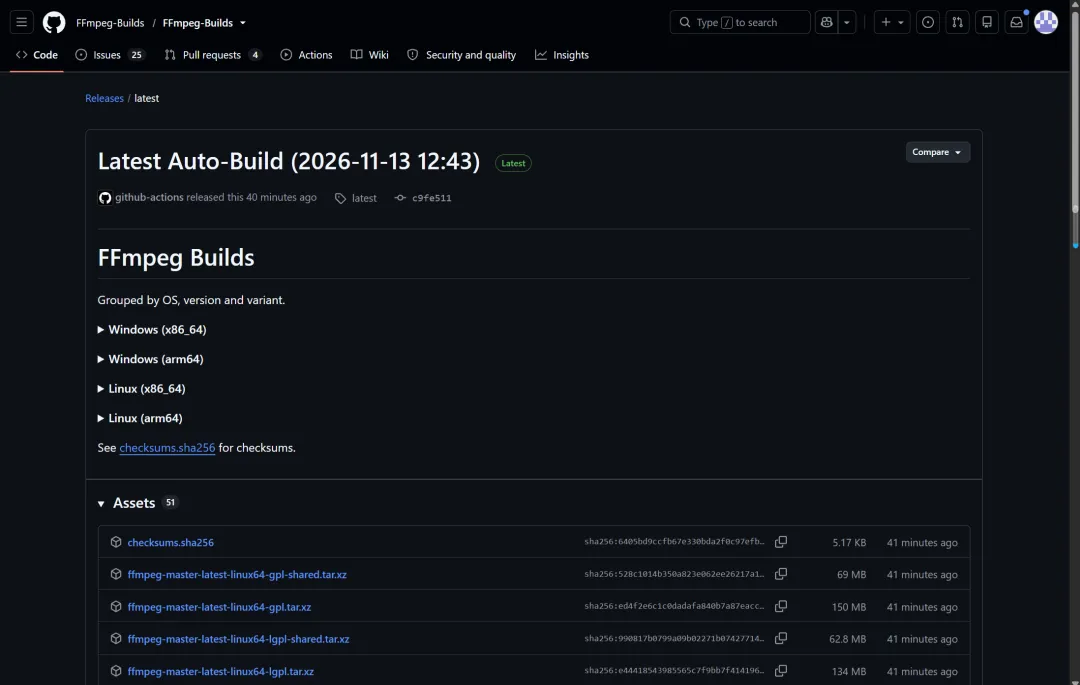
接着选择合适的平台下单对应版本下载即可,下面为本人选择的版本:
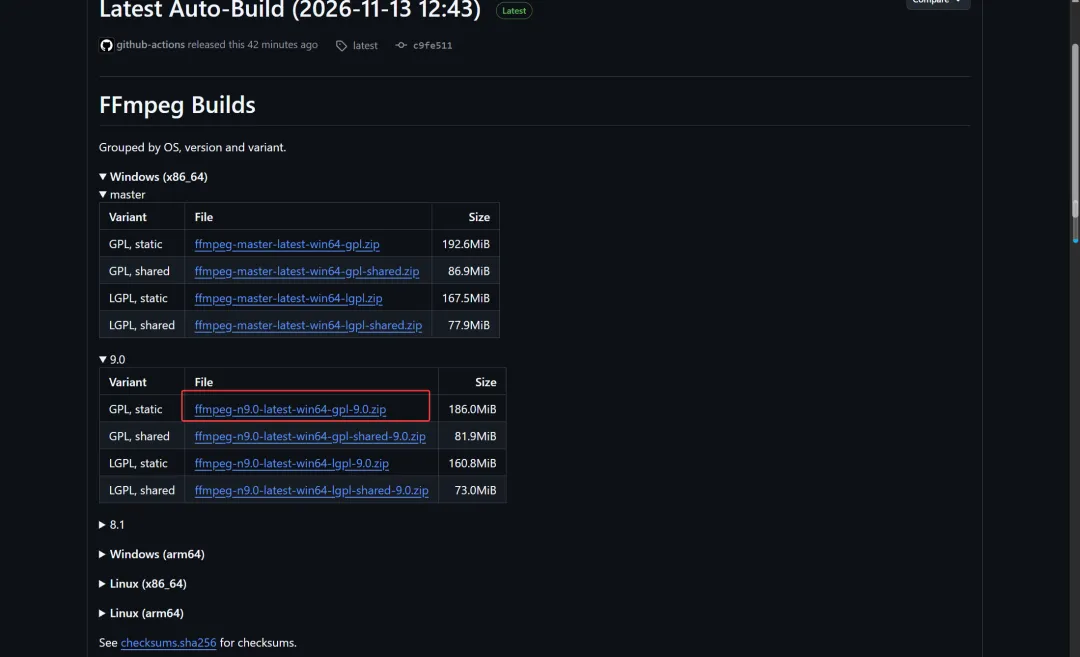
下载后的压缩包如下所示:
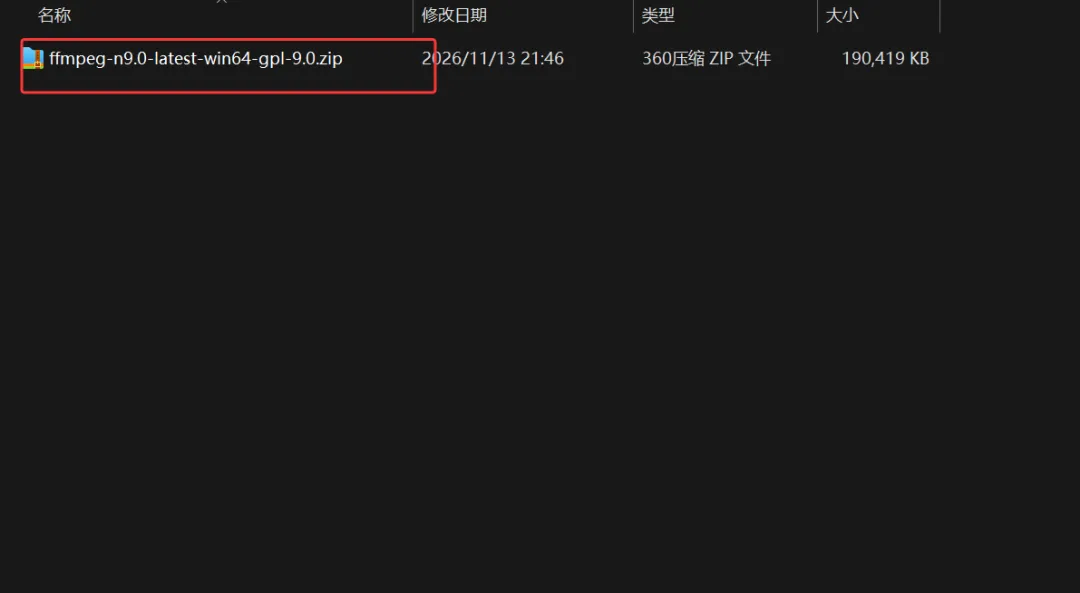
接着进行解压即可。解压后的目录中的内容如下所示:
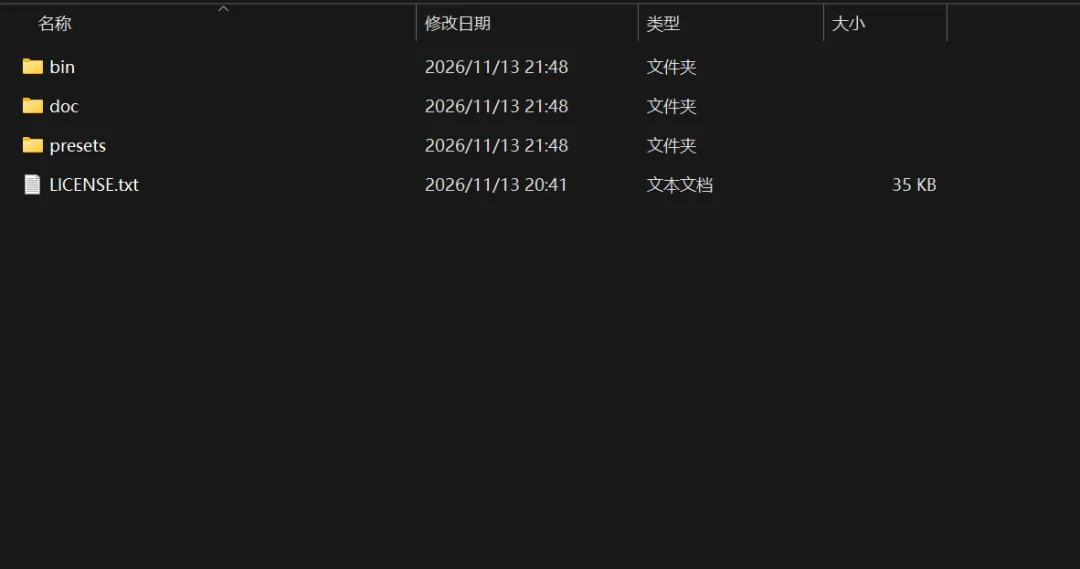
接着打开一个 CMD 命令行窗口,并切换到该目录下的bin 目录中,执行 “ffmpeg -version” 命令,执行结果如下所示:
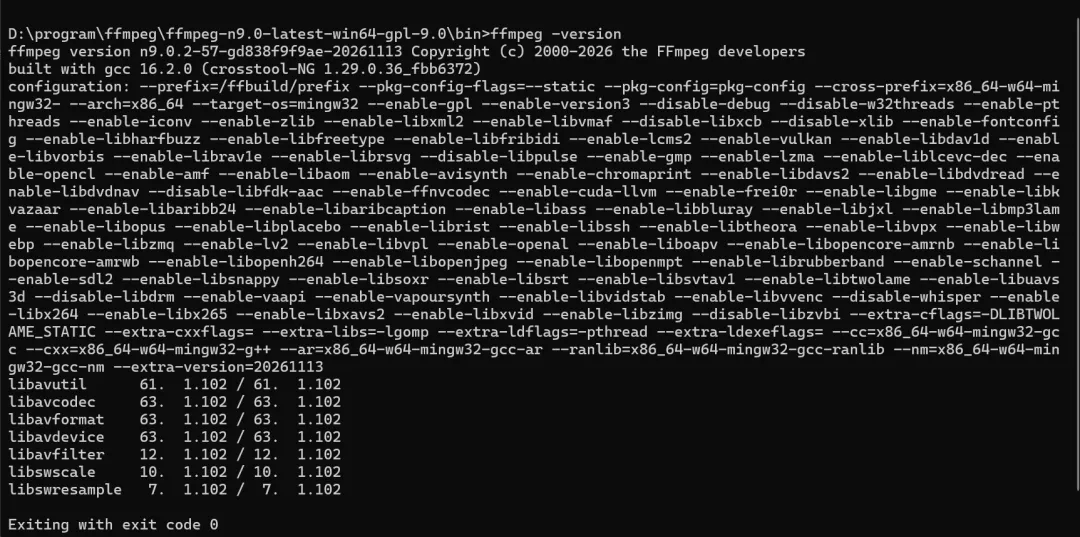
3.2 配置环境变量
ffmpeg 的环境配置与上面的 yt-dlp 类似,都是先创建一个指向该程序目录的变量名,然后在 Path 变量中新增拼接后的软件程序即可。下面只给出关键步骤。
这里在 Path 中新增的变量名为:FFMPEG_HOME,变量值为ffmpeg 所在目录,本人这里为:D:\program\ffmpeg\ffmpeg-n9.0-latest-win64-gpl-9.0:
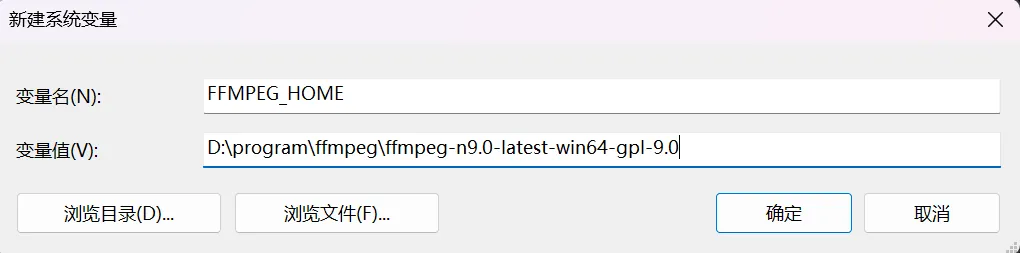
接着在 Path 变量中新增 “%FFMPEG_HOME\bin%”记录值 :
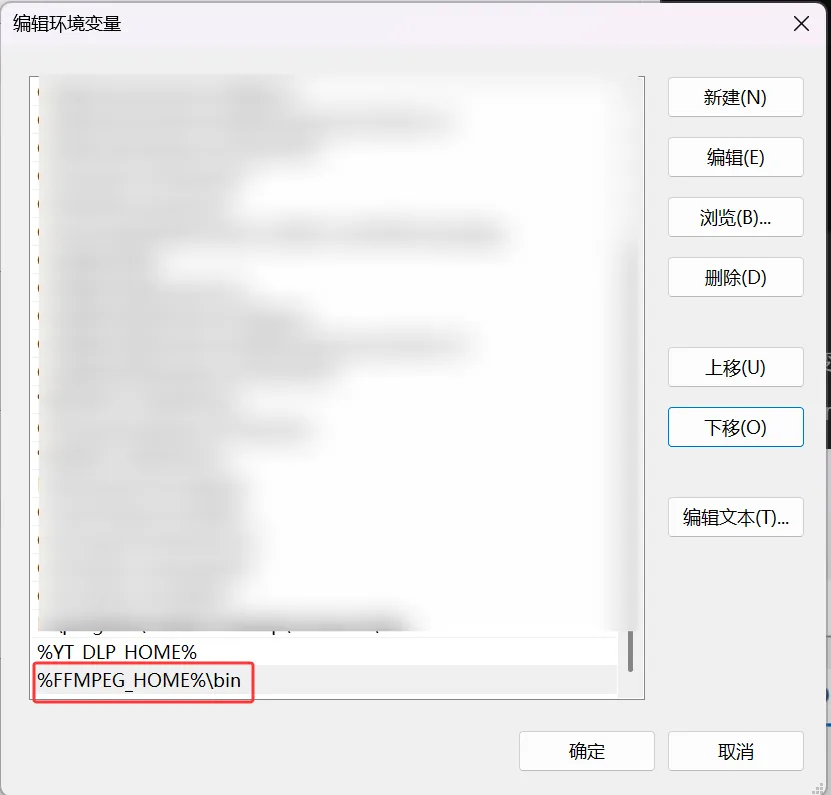
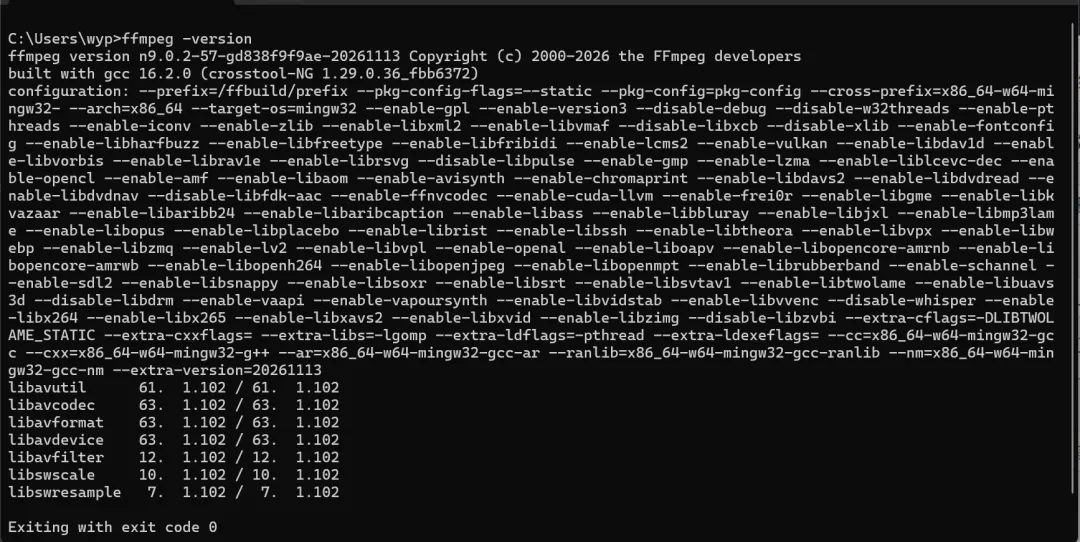
接着点击所有确定后,重新打开一个 CMD 窗口进行验证的结果如下所示:
四、常用命令
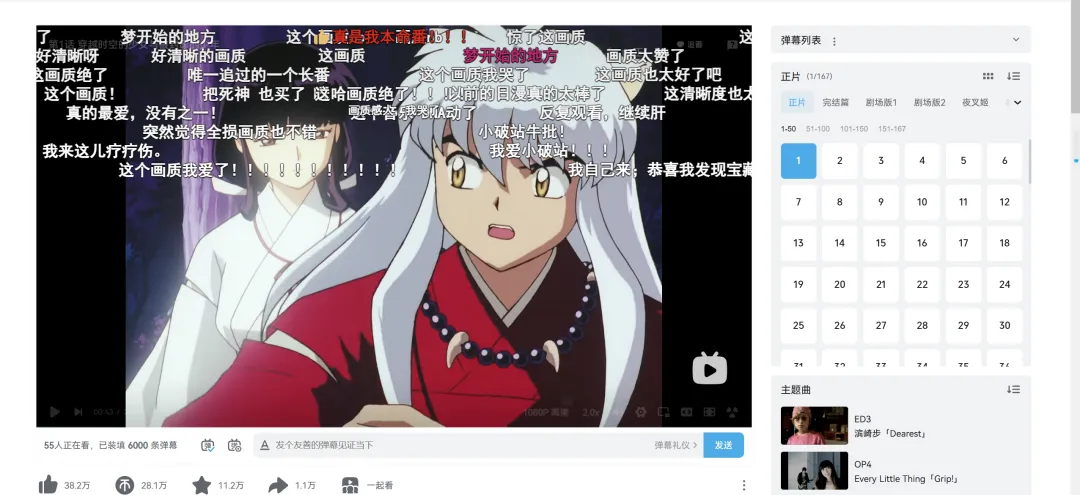
这里以B站的视频为例进行演示,至于其他网站的大家可自行尝试。下面的命令都基于“犬夜叉 第1话 穿越时空的少女和被封印的少女”(https://www.bilibili.com/video/av73933928?t=42.3)进行测试:
4.1 基本下载
4.1.1常规下载
常规下载的命令格式为:
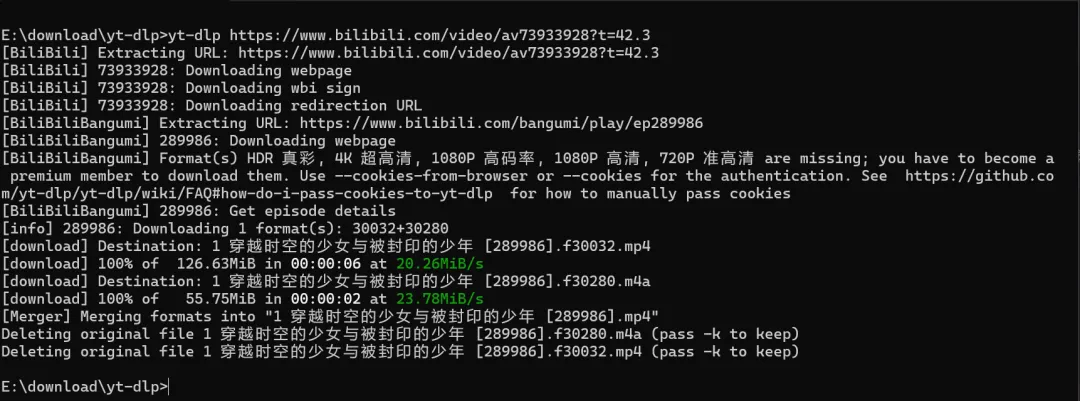
yt-dlp <视频链接>则最终的执行命令为:
yt-dlp https://www.bilibili.com/video/av73933928?t=42.3该命令在 CMD 窗口执行的结果如下所示:
进入对应的目录后能发现下载的视频:
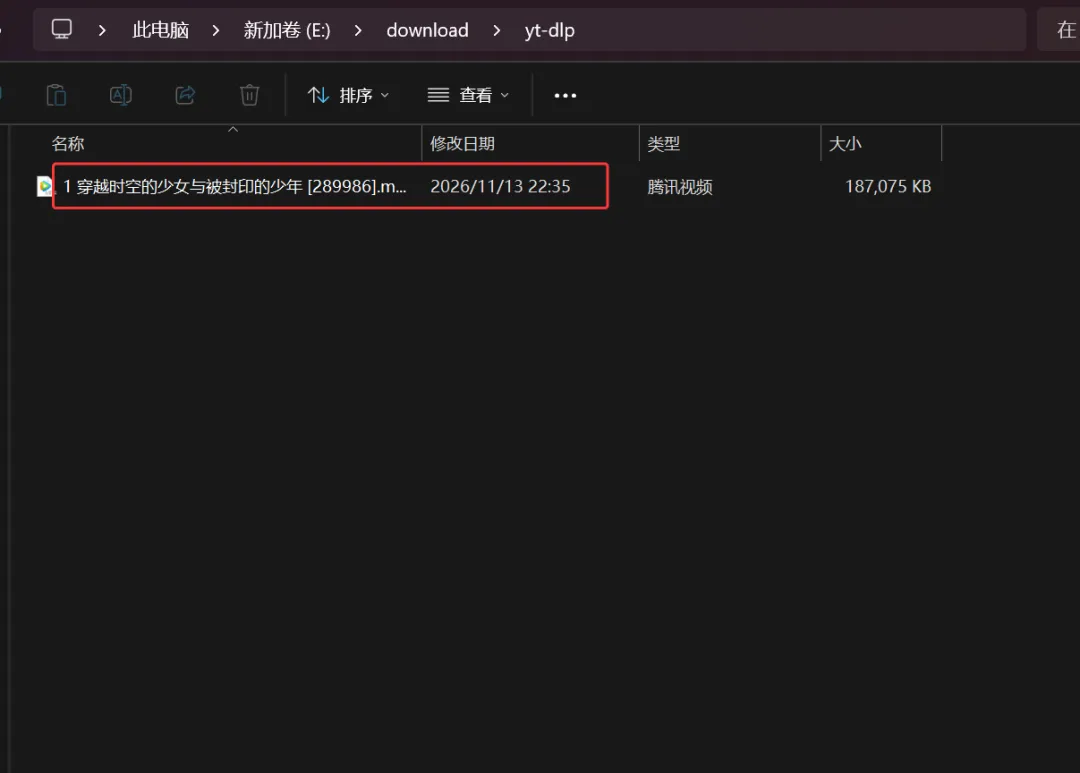
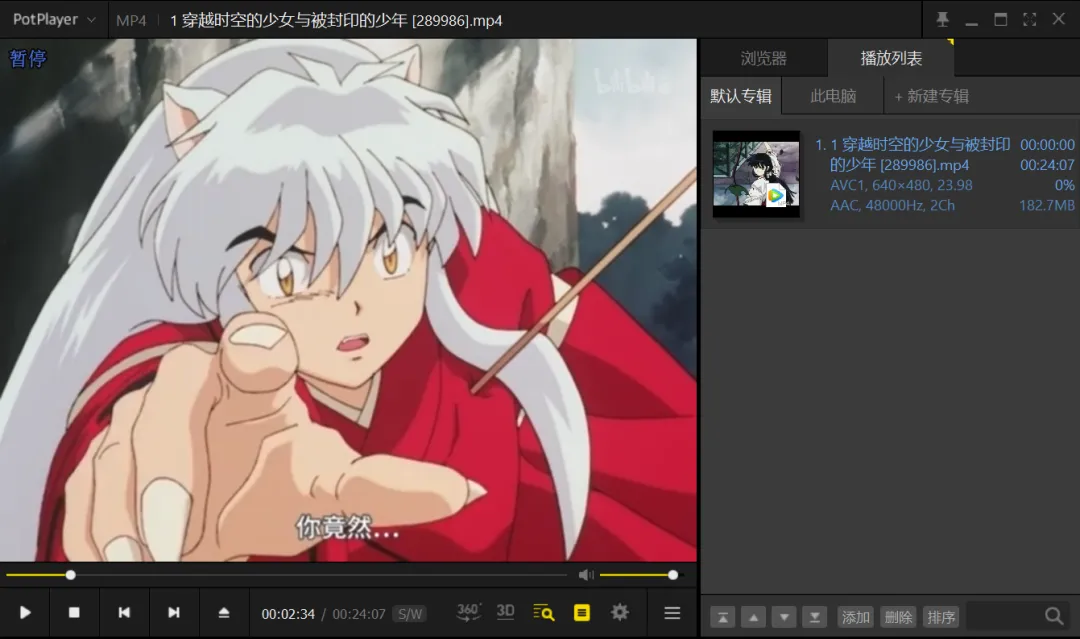
使用 Potplayer 打开后也能正常播放:
4.1.2 查看可用格式列表
查看可用格式列表通过 -F 参数指定,其格式为:
yt-dlp -F <视频链接>仍以“犬夜叉第一集 穿越时空的少女和被封印的少女” 为例,则最终执行的命令为:
yt-dlp -F https://www.bilibili.com/video/av73933928?t=42.3该命令在 CMD 窗口执行的结果如下所示:
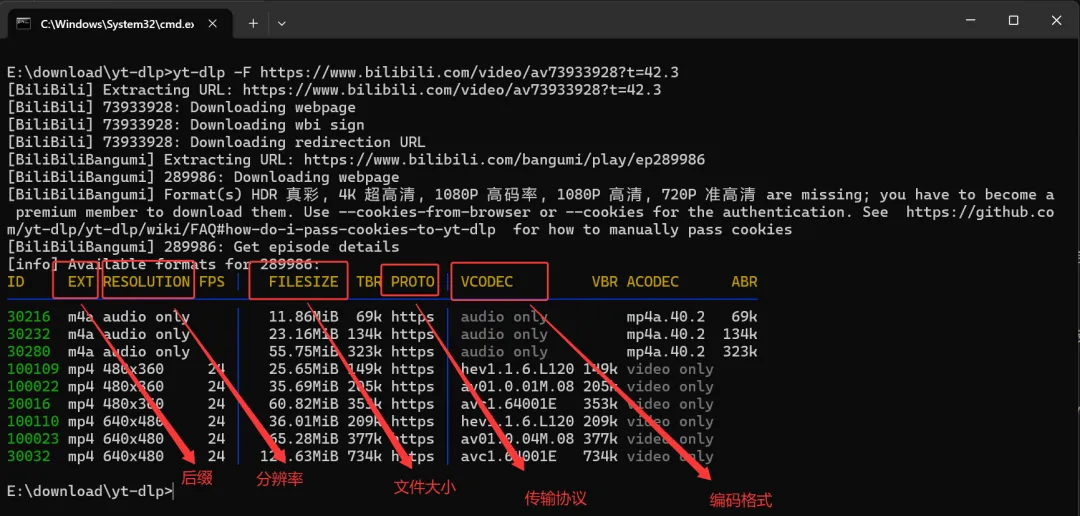
4.1.3 下载并命名为指定格式
下载并命名为指定格式通过 -o 参数指定,其命令格式为:
yt-dlp -o %(title)s.%(ext)s <视频链接>仍以“犬夜叉第一集 穿越时空的少女和被封印的少女” 为例,则最终执行的命令为:
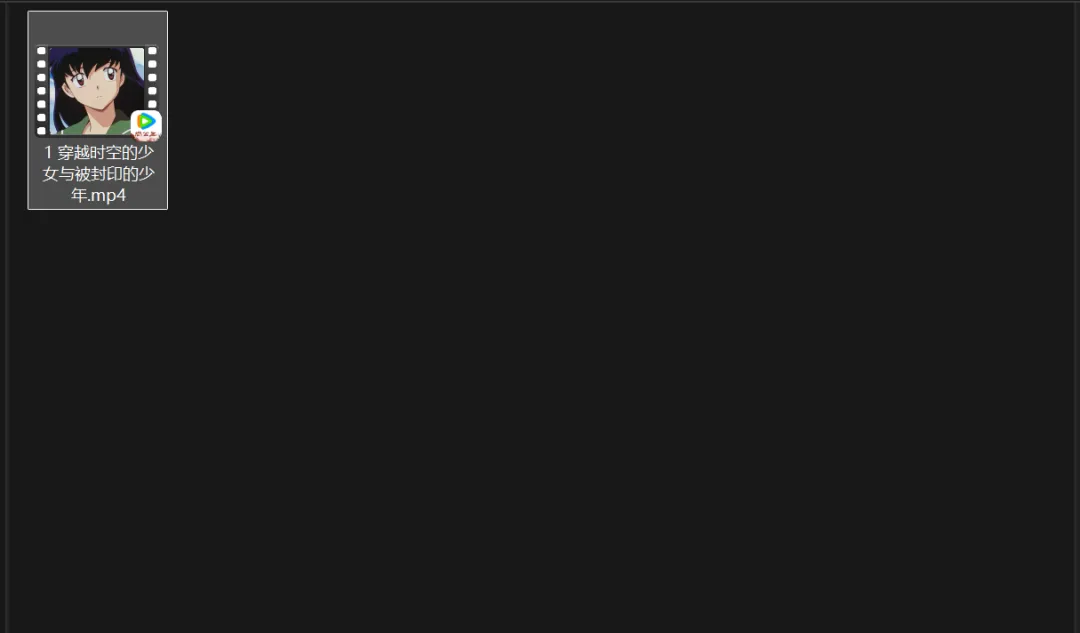
yt-dlp -o %(title)s.%(ext)s https://www.bilibili.com/video/av73933928?t=42.3该命令在 CMD 窗口执行效果如下所示:
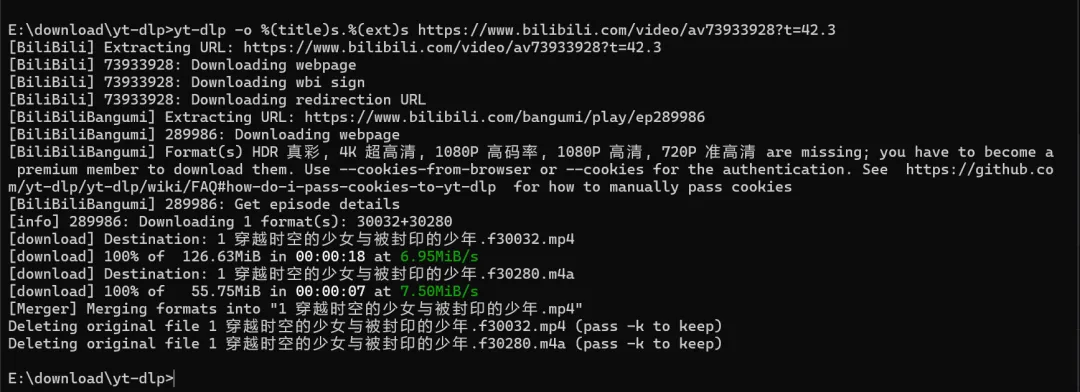
打开对应目录后,下载的视频如下所示:
4.2 音频相关
4.2.1 下载音频
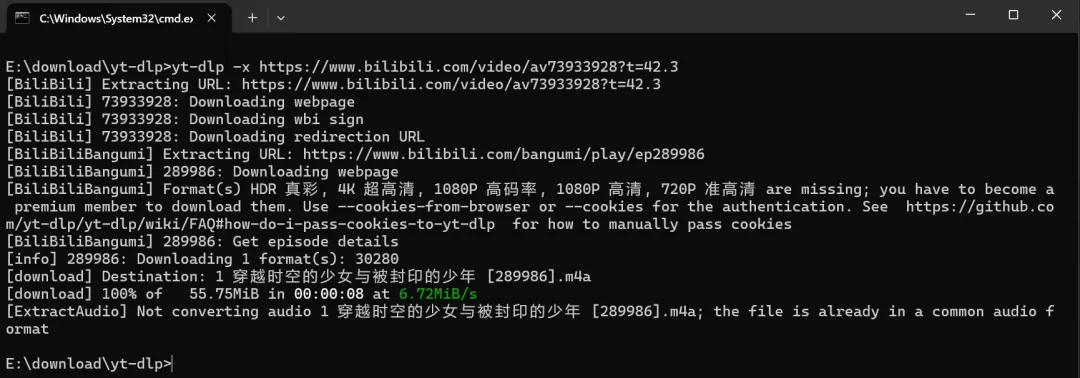
下载音频通过 -x 参数实现,其命令格式如下所示:
yt-dlp -x <视频链接>仍以“犬夜叉第一集 穿越时空的少女和被封印的少女” 为例,则最终执行的命令为:
yt-dlp -x https://www.bilibili.com/video/av73933928?t=42.3该命令在 CMD 窗口执行的效果如下所示:
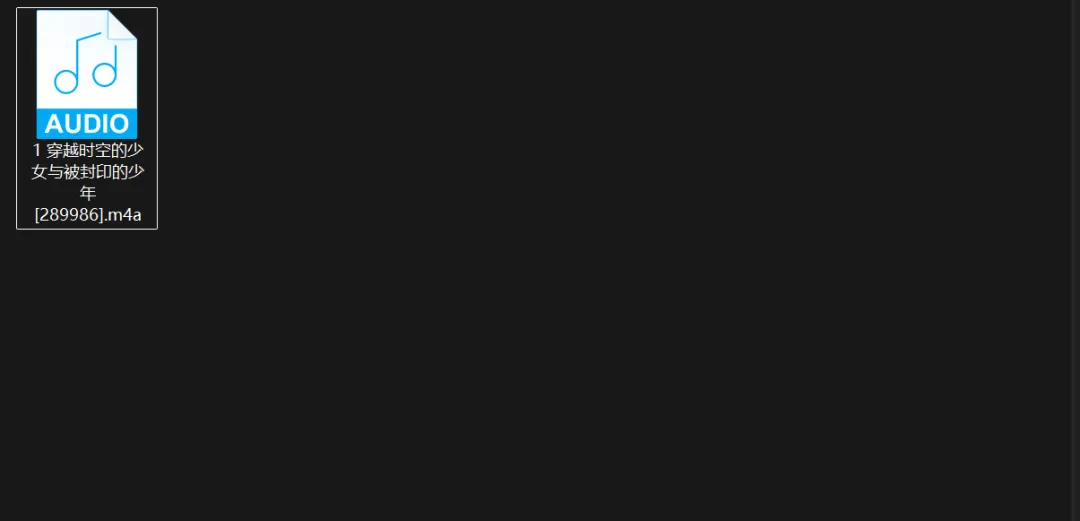
在指定目录下进行查看,能看到对应的音频文件:
4.2.2 下载音频并指定格式
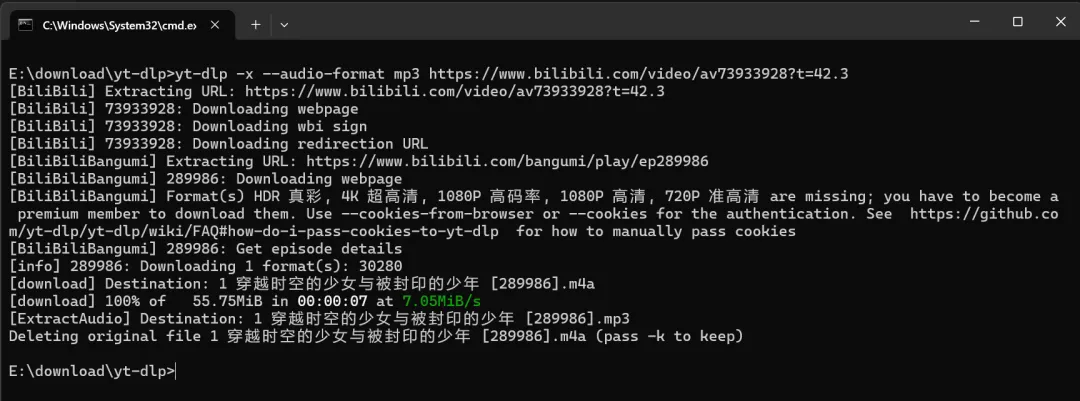
下载音频并指定具体格式通过 -x --audio-format 参数实现,具体格式的命令格式为:
yt-dlp -x --audio-format <音频格式> <视频链接>yt-dlp 支持的音频格式有:mp3、wav、flac 和 opus等, 若打算下载音频并并指定格式为 mp3,则最终的命令为:
yt-dlp -x --audio-format mp3 https://www.bilibili.com/video/av73933928?t=42.3该命令在命令行端口执行的结果如下所示:
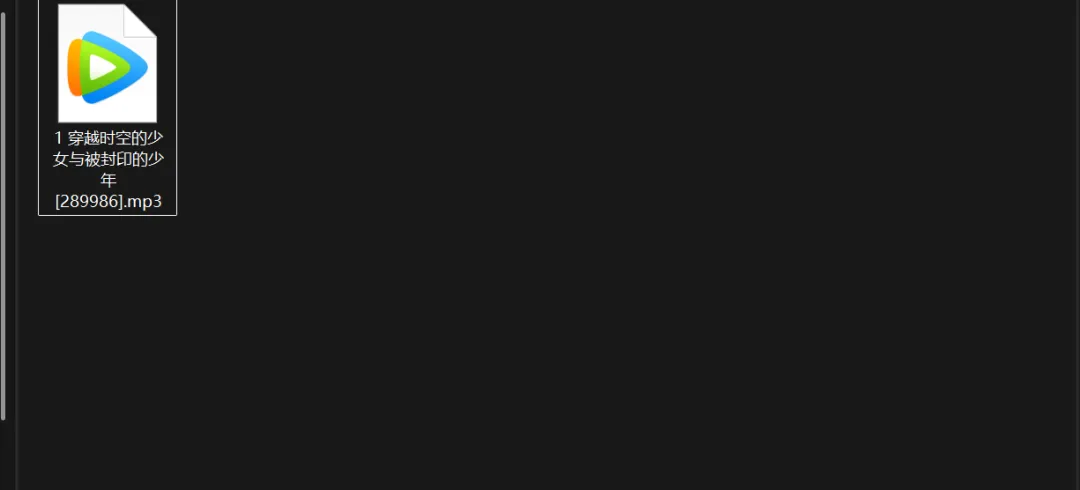
下面为对应目录中下载的 mp3 格式的音频文件;
4.3 画质相关
4.3.1 下载最佳画质
下载最佳画质通过 -f 实现,其命令格式为:
yt-dlp -f bestvideo+bestaudio <视频链接>这里的视频格式通常为 bestvideo+bestaudio,因为最终的执行命令为:
yt-dlp -f bestvideo+bestaudio https://www.bilibili.com/video/av73933928?t=42.3该命令在CMD 窗口执行的结果如下所示:
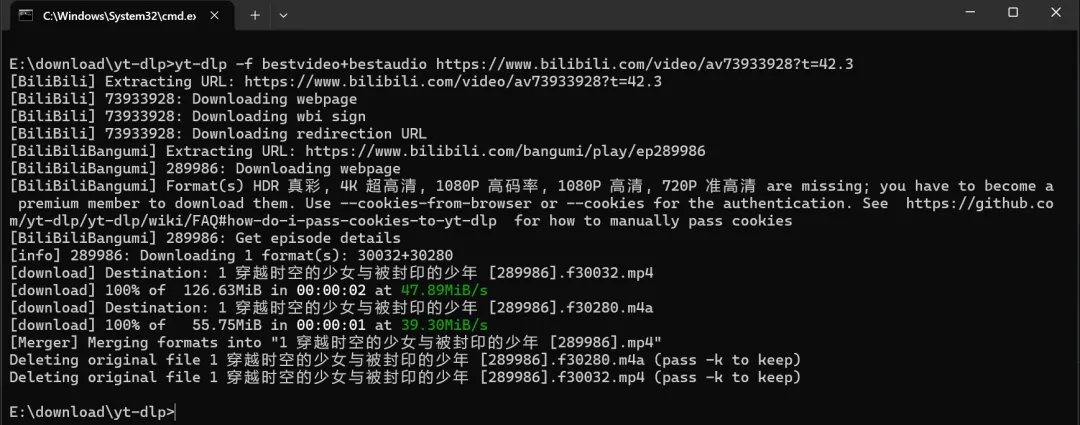
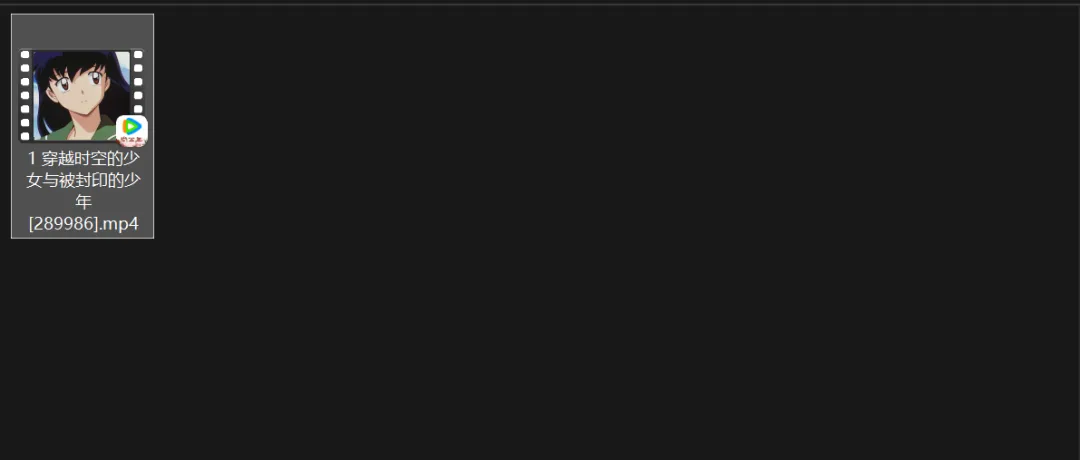
对应目录的下载结果如下所示:
4.3.2 下载指定分辨率
下载指定分辨率的命令格式为:
yt-dlp -f bestvideo[height=<分辨率>]+bestaudio <视频链接>假定需要下载分辨率为 360P,则对应的执行命令为:
yt-dlp -f bestvideo[height=360]+bestaudio https://www.bilibili.com/video/av73933928?t=42.3该命令在 CMD 窗口执行的结果如下所示:
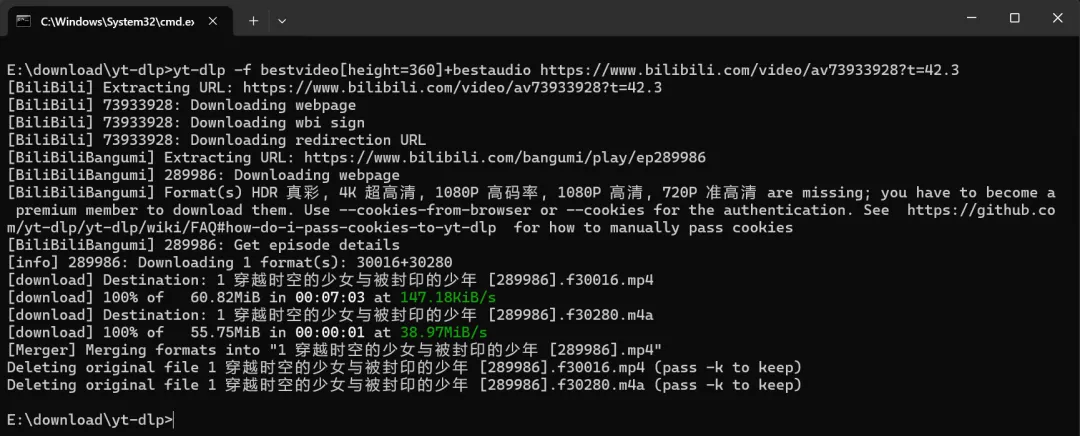
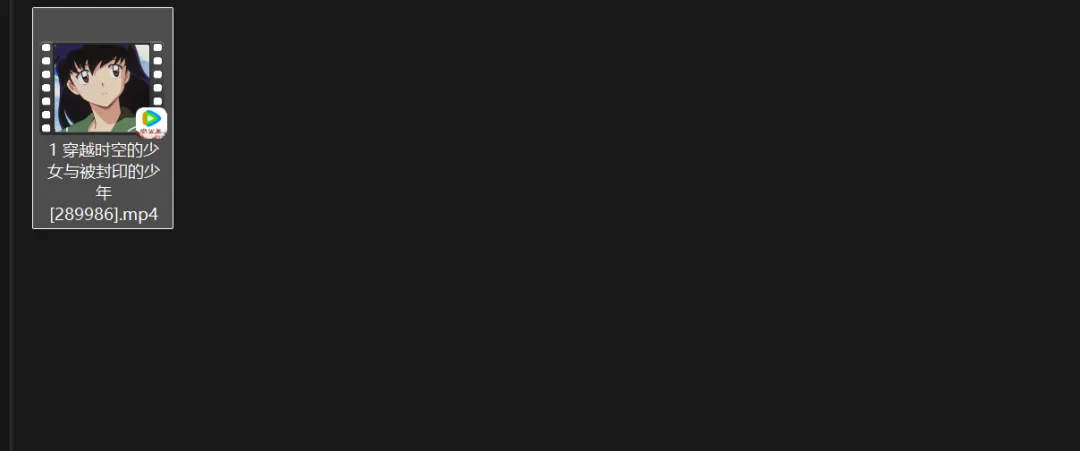
对应目录下的内容如下所示:
当然,yt-dlp 的强大远不止于此,只不过后面的命令我也暂时没搞懂啥意思,感兴趣的自行探索即可。

