WorkBuddy 的下载与安装怎么用?学会这一篇,你就能在自己的电脑上把它打开
- 2026-11-15 06:36:24
装个软件还得求人?
WorkBuddy怎么下载安装?
3 步就能自己打开它
官网入口 · 版本怎么选 · 安装向导 · 验收 4 条
零基础跟做
8 PARTS + CONCLUSION
左右滑动 →
PART 01
入口在哪
官网那颗按钮
PART 02
第 2 步:双击安装包
下载完那一下
PART 03
第 3~4 步:安装向导
两下就过
PART 04
第 5~6 步:第一次打开
点完成
PART 05
Mac 用户
只多一步
PART 06
对照表与验收
一张表 + 4 条
PART 07
三个坑
新手避坑
PART 08
常见问题
三个 Q&A
PART ///
写在最后
金句收尾
今天只记住这一句
认准官网那颗按钮,其余只用点下一步
下载与安装,解决的是「软件还不在你电脑上」这一个问题。没装,后面所有功能都无从谈起;版本选错,装完也可能打不开。这一篇只讲这一件事,别的一个都不讲。
不用懂电脑,也不用敲任何命令。照着下面 6 步点,从打开官网到第一次看见它的欢迎窗口,全程每一步都配了一张官方文档里的真实界面截图,红框已经把该点的那颗按钮圈出来了。
看完你能拿走:一张能照抄的 6 步清单、一张「默认 vs 建议」对照表、4 条验收清单、3 个新手最容易踩的坑。想直接要清单,拉到文末看行动指令。
先说清楚两个词,后面就不会卡住:安装包,就是一个文件,双击它,电脑就开始装软件;安装向导,就是一连串一问一答的小窗口,每一步看一眼、点一下「下一步」就过去。
01
PART
入口在哪:官网首页那颗绿色按钮
WHERE TO START
点哪里:用浏览器打开 WorkBuddy 官网 workbuddy.cn,把鼠标移到首页中间那颗绿色的「立即下载」上。
输入什么:这一步一个字都不用输,只需要在展开的列表里挑一行。
会看到什么:鼠标停上去会展开一个版本列表,写着 Mac ARM64、Mac x64、Windows x64(兼容 ARM64)。官网会自动认你的电脑,在匹配的那一行旁边标「当前设备」。认准标了「当前设备」的这一行点下去,下载就开始了。
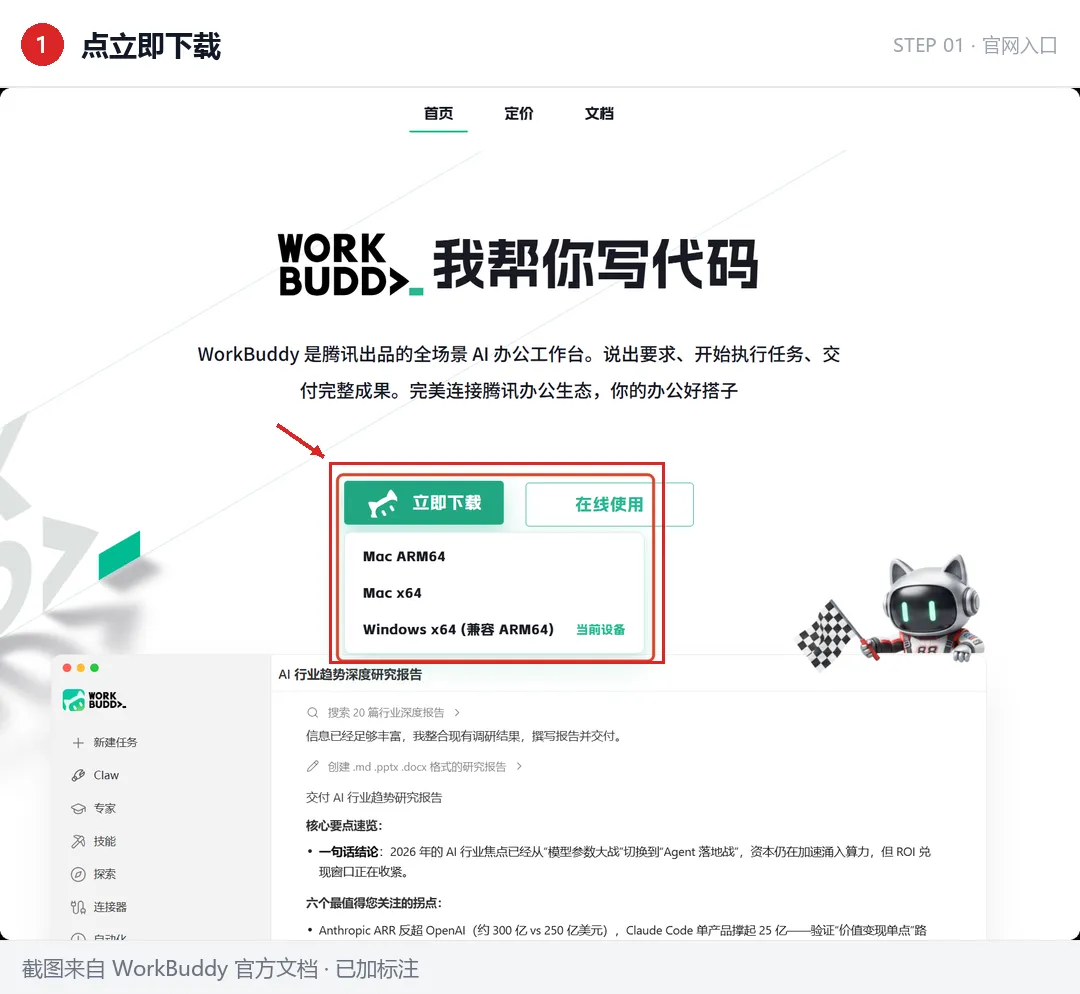
官网首页的「立即下载」按钮与版本下拉列表
这就是第 1 步,也是全文最该记住的一下:入口只有一个,就在官网首页,不在任何网盘、下载站或聊天群里发来的链接。官方在「开启你的第一个任务」页里写的原话是「访问 WorkBuddy 官网,鼠标悬停下载 WorkBuddy,选择适配当前设备的版本后点击下载」,一个字都没多。
小白提示
如果你只是想在临时电脑上先看看,不装软件,官网同一排还有一个「在线使用」入口。但这一期讲的是把它装到自己电脑上,我们按「立即下载」这条路走完。
02
PART
第 2 步:下载完,找到那个文件,双击它
STEP 02
点哪里:等浏览器右上角弹出「下载」小面板,点里面的「打开文件」,或者直接去电脑的「下载」文件夹里找它。
输入什么:不用输入。
会看到什么:面板里会出现一条带 WorkBuddy 名字的文件,名字类似 WorkBuddy-win32-x64-user-…,下面有蓝色的「打开文件」四个字。双击这一条,安装向导就弹出来了。
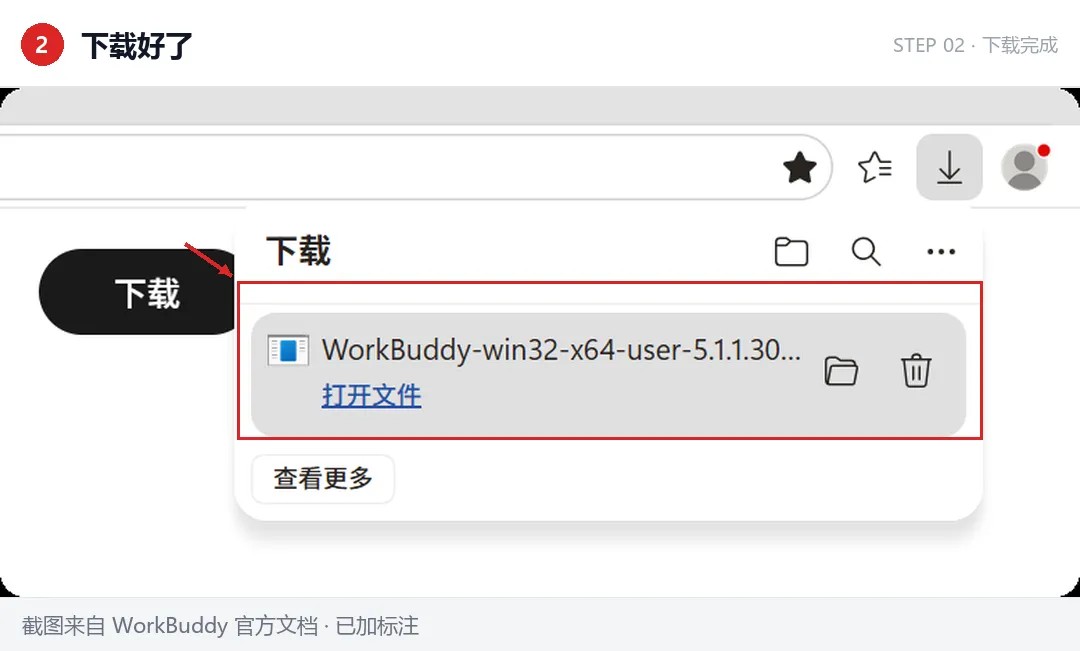
浏览器下载面板里的 WorkBuddy 安装包与「打开文件」
官方这一步写得很直白:「在浏览器下载完成后,双击运行安装包」。双击就是用鼠标左键快速点两下,不是点开看一眼就关掉——很多人卡在这一步,是因为只点了一下,然后一直等着窗口自己弹出来。
如果浏览器面板一闪而过、事后找不到文件了,看文末「常见问题」第一问,那里有一张示意图告诉你它通常躺在哪。
03
PART
第 3~4 步:安装向导,两下就过
STEP 03-04
点哪里:先在安装向导第一页选「仅为我安装」,点右下角「下一步(N)」;到第二页,什么都不用改,直接点下面的「安装(I)」。
输入什么:不用输入。安装目录那一栏里已经填好了一长串默认路径,别删、别改、别往里粘贴任何东西。
会看到什么:第一页标题是「安装选项」,问「为哪位用户安装该应用?」;第二页标题是「选择安装位置」,会写出安装目录路径,下面还写着「所需空间:1.1 GB」「可用空间:xxx GB」,让你确认硬盘够不够。点完「安装(I)」,窗口开始装,右下角还是那排「上一步 / 安装 / 取消」。
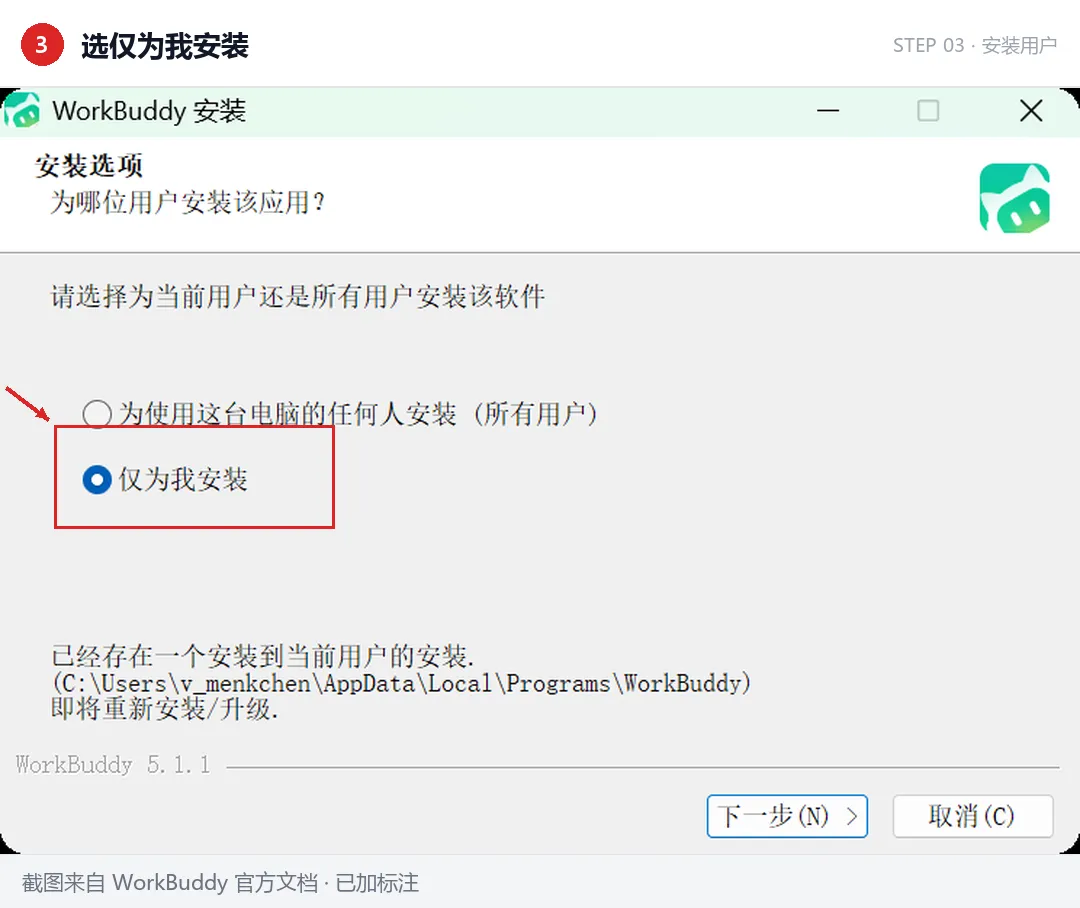
安装向导「安装选项」页的「仅为我安装」单选项
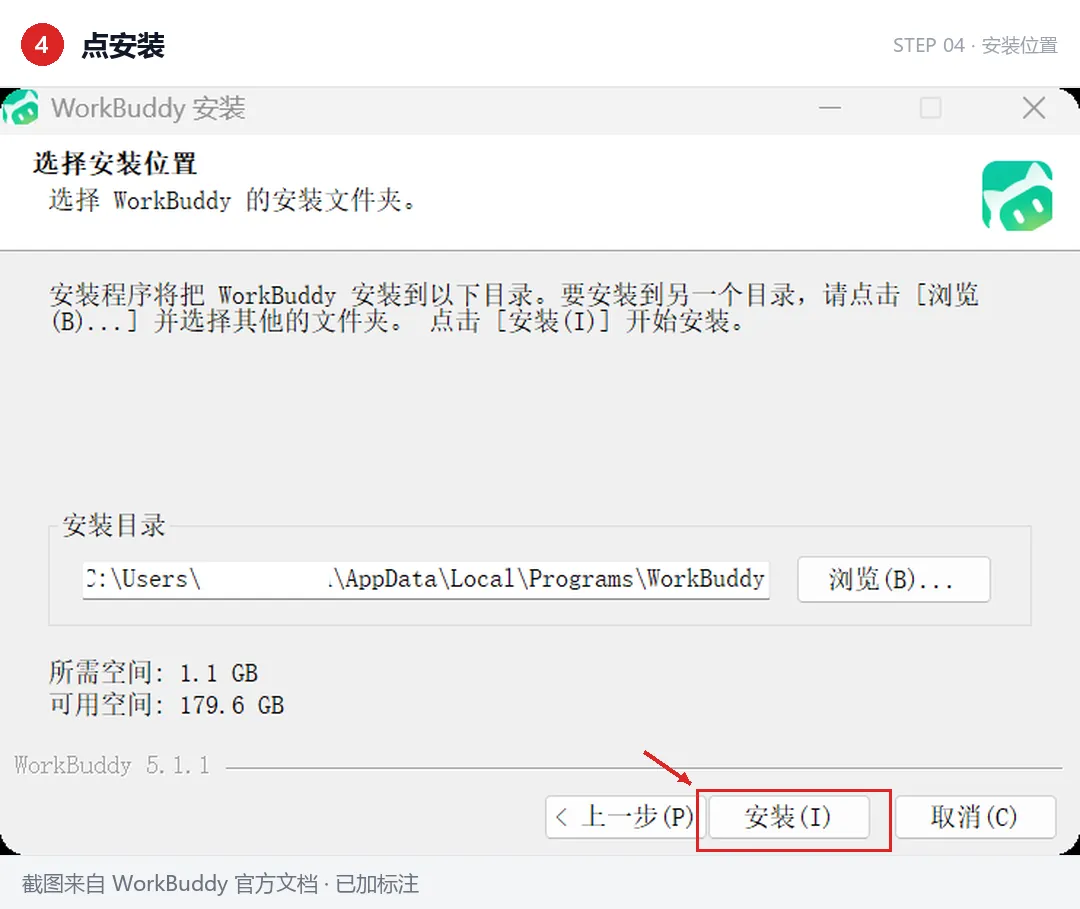
安装向导「选择安装位置」页的「安装(I)」按钮
这里解释一下「安装目录」:就是软件要被放进电脑硬盘的哪个文件夹。官方写的是「选择安装位置」,并且说明默认路径可以直接点下一步——所以这一页真正的动作只有一个:点「安装(I)」,不要自己发挥。
至于「仅为我安装」,官方在第一个任务页里给的建议就是这一项,另一项「为使用这台电脑的任何人安装(所有用户)」是给多人共用一台电脑的情况准备的。自己一个人用,选前者就够了。
04
PART
第 5~6 步:点完成,第一次把它打开
STEP 05-06
点哪里:安装跑完,最后一页保持「运行 WorkBuddy(R)」这个小方框勾着,点「完成(F)」。
输入什么:不用输入。
会看到什么:最后一页写着「WorkBuddy 已经成功安装到本机」「点击[完成(F)]关闭安装程序」。点完之后,屏幕上会弹出一个干干净净的窗口,中间是「WorkBuddy,我帮你」,下面一颗黑色的「登录」按钮。看到这个窗口,就说明装好了、也打开了。
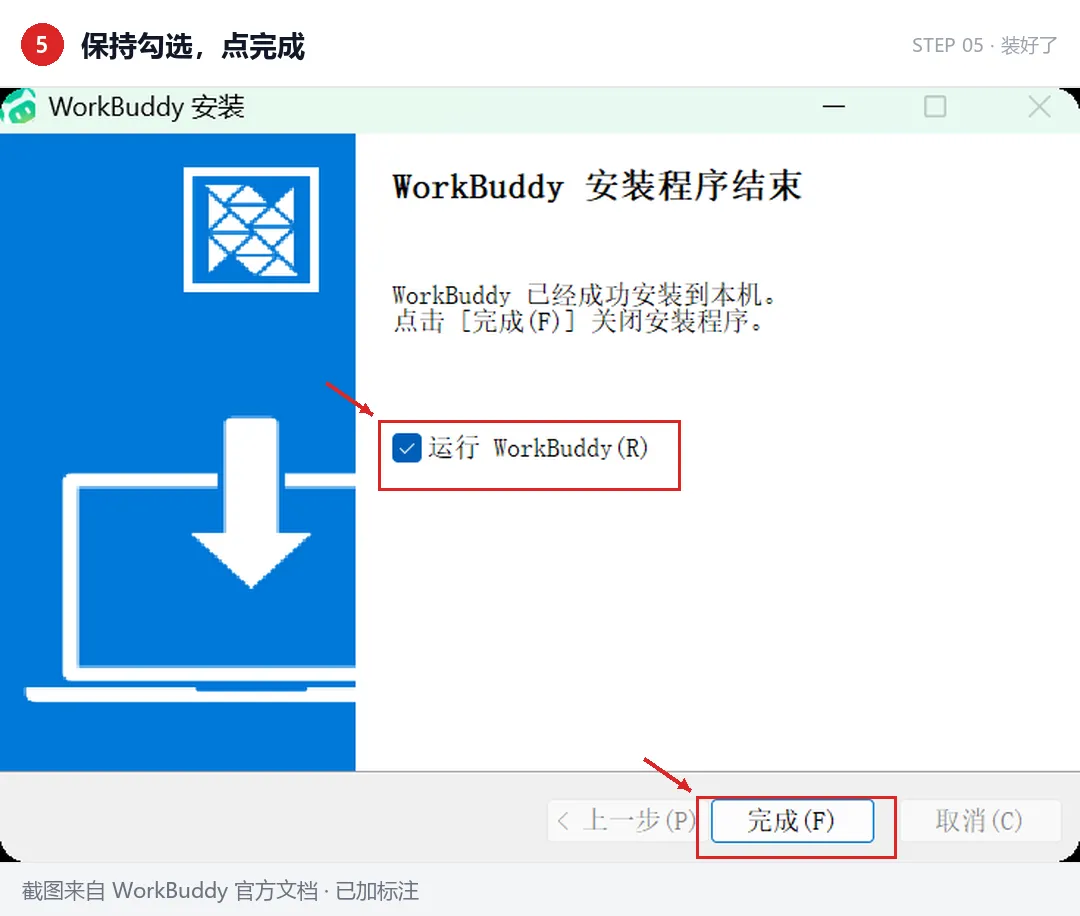
安装程序结束页的「运行 WorkBuddy(R)」与「完成(F)」
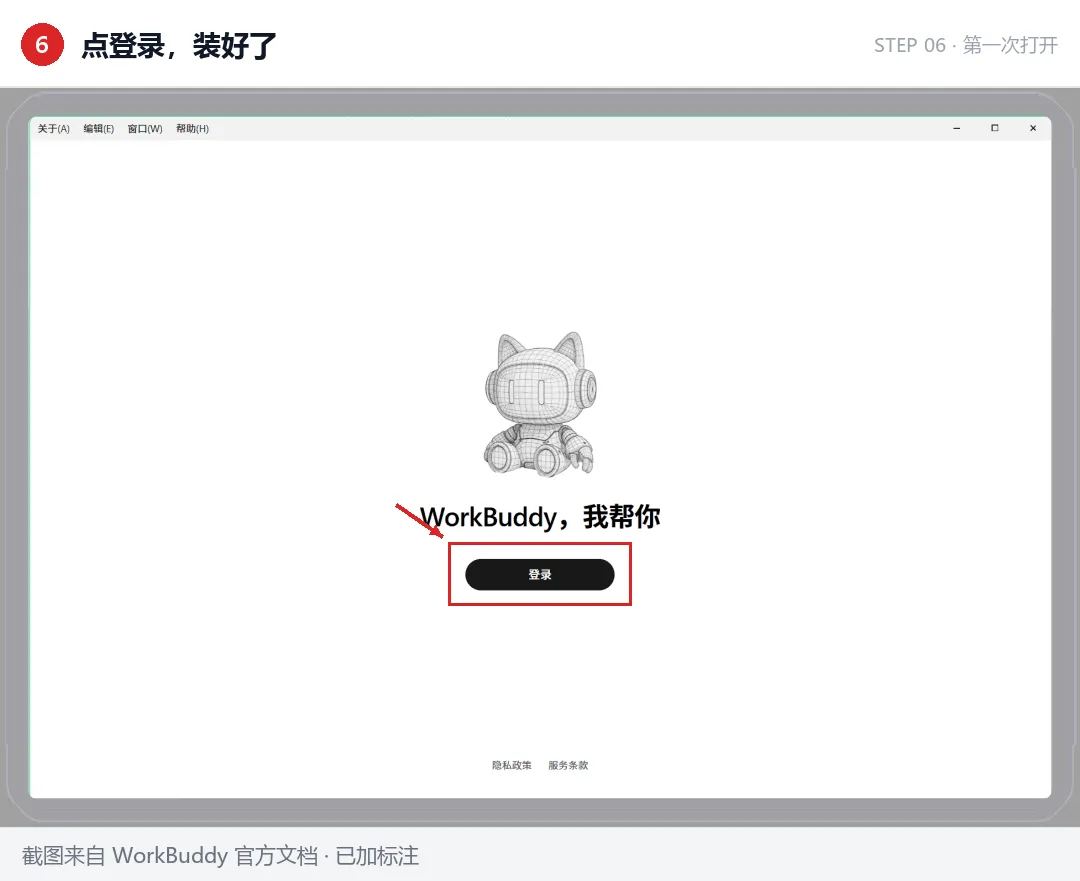
首次启动的欢迎窗口「WorkBuddy,我帮你」与「登录」按钮
到这一步,本期就讲完了。 那个「登录」按钮怎么点、扫码之后怎么设昵称和头像,是下一期(02 期)的内容,今天先别急着往下摸索。你现在只需要确认一件事:这个窗口能正常出现,说明下载、安装、启动三件事都做对了。
小白提示
「运行 WorkBuddy(R)」前面那个小方框是「装完顺手帮我打开」的意思,默认勾着。别手快把它取消了,不然点完「完成」桌面安安静静,容易以为没装成功。
05
PART
Mac 用户:只多一步「拖进去」
FOR MAC
点哪里:双击下载好的 .dmg 文件,会弹出一个安装窗口,里面左边是 WorkBuddy 图标、右边是 Applications(应用程序)文件夹图标。用鼠标把左边那个图标拖到右边那个文件夹上,松手。
输入什么:不用输入。
会看到什么:Mac 会开始拷贝,等它走完,就可以把安装窗口关掉、把挂载的磁盘映像推出。之后从启动台,或者按 Command + 空格 搜 WorkBuddy,打开它,同样会看到「WorkBuddy,我帮你」和「登录」。
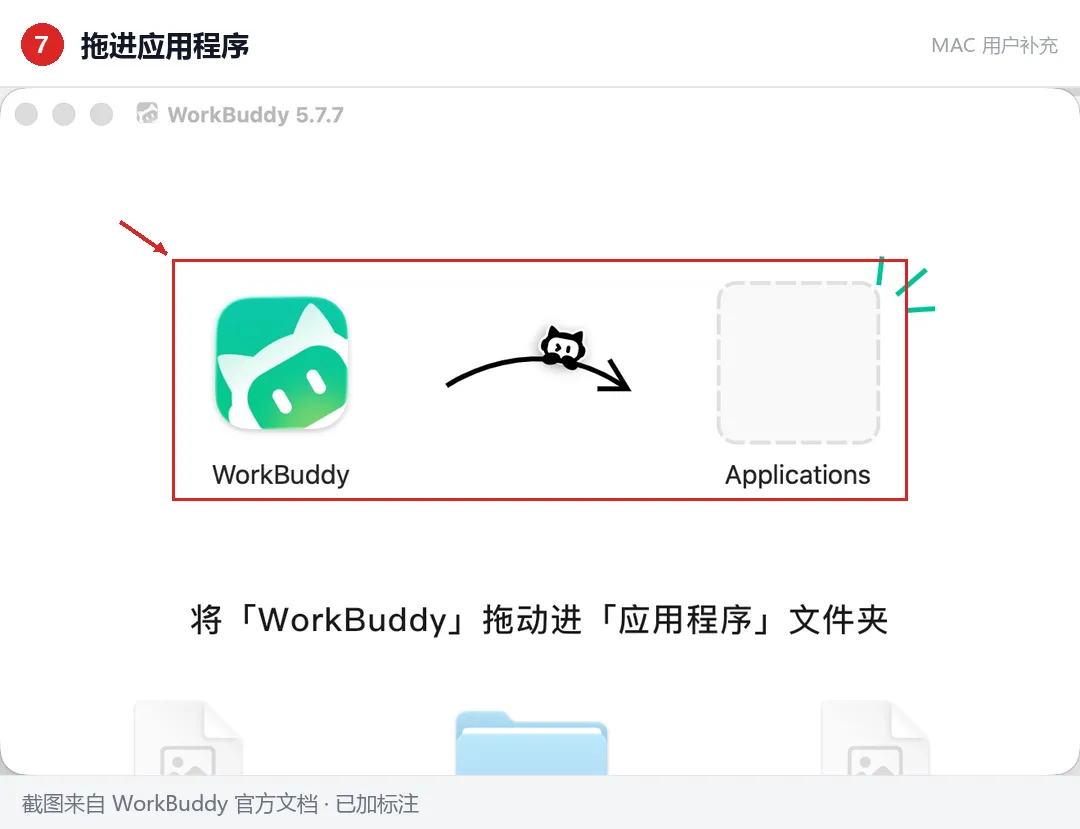
Mac 安装窗口:把 WorkBuddy 图标拖进 Applications 文件夹
先解释 .dmg:Mac 上一种临时的「安装窗口」,打开它不等于装好了,得把里面的图标拖走才算数。官方在 Mac 安装指南里特意加了一条注意:务必先把 WorkBuddy 拖进「应用程序」文件夹再启动;如果双击 .dmg 后直接从磁盘映像里运行,它会跑在只读的磁盘映像上,以后没法自动更新。
版本别凭感觉点,官方给的规则是三行:M 系列芯片选 Mac ARM64;Intel 芯片选 Mac X64;官网没认出你的设备时,默认给的是 Mac X64(这一版可以通过 Rosetta 在 M 系列芯片上跑,兼容性更广)。系统版本怎么查?点屏幕左上角的苹果图标,选「关于本机」。
06
PART
一张表看懂,再做 4 条验收
CHECK
装完别急着关,按这 4 条对一遍,全过才算真的装好:
下载到的文件名里带 WorkBuddy,Windows 版还带 win32-x64,说明版本没选错。
安装向导最后一页出现过「WorkBuddy 已经成功安装到本机」这句话,全程没有报错弹窗,也没中途点过「取消」。
点完「完成(F)」(Mac 是从启动台打开)之后,屏幕上出现了「WorkBuddy,我帮你」的窗口,中间有一颗黑色的「登录」按钮。
关掉它之后,还能从桌面图标或启动台再把它打开一次。
这 4 条不用记,照着念一遍、对一遍就行。有任何一条对不上,先别重复安装,去文末的「常见问题」里找对应那一问。
07
PART
三个坑,新手基本都栽在第一个
PITFALLS
不看系统要求就下载:官方 Windows 安装指南写的是 Windows 10 及以上、支持 x64,明确不支持 Windows 7/8/8.1;Mac 要求 macOS 12 (Monterey) 及以上。官方还加了一句提示:不满足要求的系统将无法启动 WorkBuddy。老机器先查版本,别白下载一遍。
Mac 上双击 0 后直接运行:一定要先把图标拖进「应用程序」再启动。官方把后果写得很具体——直接从磁盘映像运行,后续将无法自动更新。
在安装向导里一路乱改:安装目录默认路径可以直接下一步,官方唯一额外建议的是勾选「创建桌面快捷方式」。装完满硬盘找图标,多半是这一页把该勾的漏了、不该改的改了。
08
PART
常见问题
FAQ
Q:下载完找不到安装包在哪?
浏览器一般把它放进「下载」文件夹。可以点浏览器右上角的下载图标把它调出来,也可以打开「下载」文件夹,按时间排序找最上面那条带 WorkBuddy 名字的文件,双击它就行。下面这张是画出来的位置示意,不是软件截图。
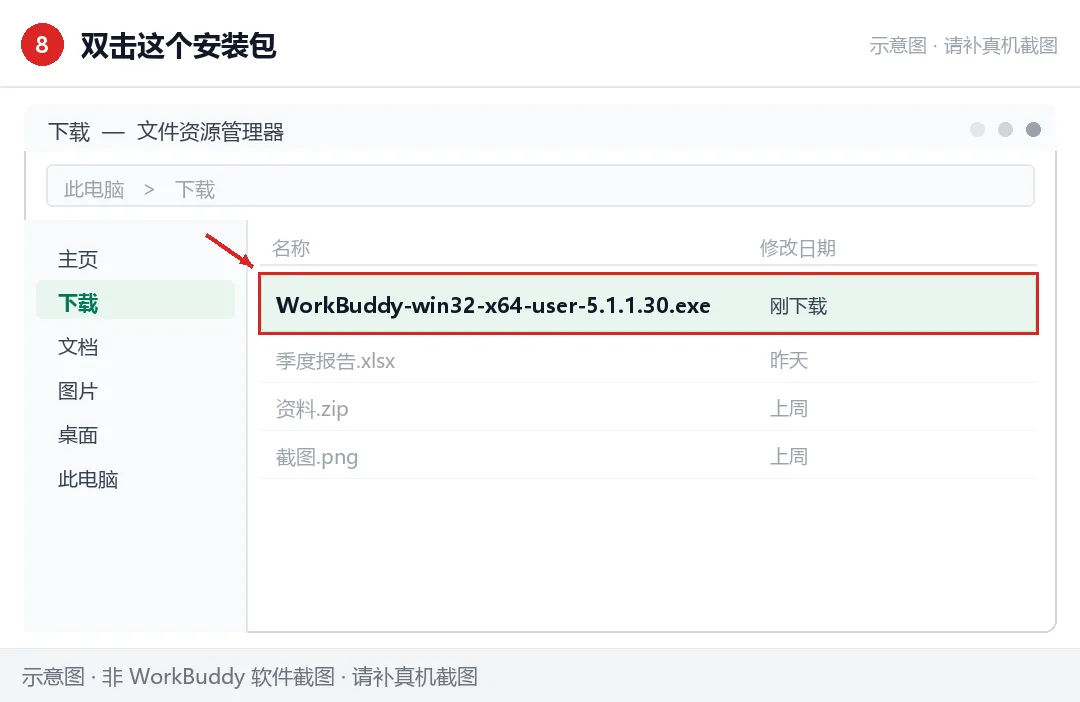
示意图:在「下载」文件夹里找到并双击 WorkBuddy 安装包
Q:Mac 到底选 ARM64 还是 X64?
点苹果图标 →「关于本机」看芯片:写 M 系列就选 Mac ARM64,写 Intel 就选 Mac X64。官网没认出设备时默认给 Mac X64,它能通过 Rosetta 在 M 系列芯片上跑;反过来 ARM64 包没法在 Intel Mac 上跑。
Q:装完点开只有一个「登录」,是不是没装好?
不是。官方文档把「登录」放在「开启任务」的第一步,也就是安装之后、使用之前。看到这个窗口恰好说明装好了;扫码登录、昵称和头像怎么设,是 02 期要讲的事。
///
LAST
写在最后
LAST WORDS
今天这 6 步,只干了一件事:把 WorkBuddy 从官网请到你自己的电脑上,并且确认它真的能打开。没有讲它能写什么、能做什么表,那些都得等它先装好。
装软件难的不是点「下一步」,是不知道该点哪一颗按钮。今天把该点的 6 颗都圈出来了,剩下的交给你的鼠标。
行动指令:在公众号后台回复关键词「安装」,领这一期的 6 步纯文字清单;如果你不确定自己该下哪个版本,在评论区贴一句「Windows / Mac + 系统版本」,我帮你对一下。装到哪一步卡住了,也直接贴报错那句原话。
明日预告 · 02 期:《第一次打开 WorkBuddy:登录、昵称、头像怎么设?这一篇讲完你就进去了》——把今天停在「登录」按钮前的那一步,一步步走完。
*本文所有界面截图来自 WorkBuddy 官方文档并已加标注,示意图已单独标明「示意图」;操作步骤只依据官方文档,未做任何效果承诺。*
既然看到这里了,如果觉得有用,随手点个赞、在看、转发三连吧。
THANKS FOR READING

