WorkBuddy 下载安装(Windows 小白版):官网怎么找、装到哪个盘、7 步走完不翻车
- 2026-11-15 08:09:01
上一篇讲完「它到底是个啥」,接下来自然是装一个。
别急着点下载。先说件今天刚碰上的真事:为写这篇,我把近三天讲 WorkBuddy 安装的公众号文章翻了一遍,顺手也翻了搜索结果,撞见几篇看着挺专业的「安装教程」——一篇在教人配 Ubuntu 的 X11 和 xdotool,一篇在讲 npm 源切国内镜像、Ollama 模型拉没拉、3000 端口被谁占了。名字一样,讲的不是同一个软件。
我学历不高,最怕这种:照着做半天,方向从头就错,还以为是自己笨。
所以安装第一课先干一件事:把路认对。路对了,后面七步就是点「下一步」。
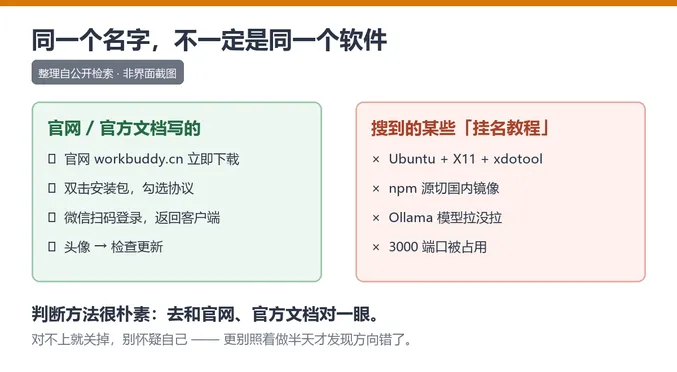
挂名教程对照(本号自制,非界面截图)
01 结论:装上了,不等于能用
官方管它叫「全场景 AI 办公工作台」,说人话:它要读你的文件、在文件夹里干活、最后交一个文件给你。那它上哪儿干?
近三天至少三篇安装文章不约而同加粗了同一句:装完先别急着打字,先点「选择工作空间」指定一个文件夹。那是它的办公桌,没给桌子,它只能陪你聊天。这步在 D04 讲,这里先记住顺序别反。
02 三个坑,全在下载之前
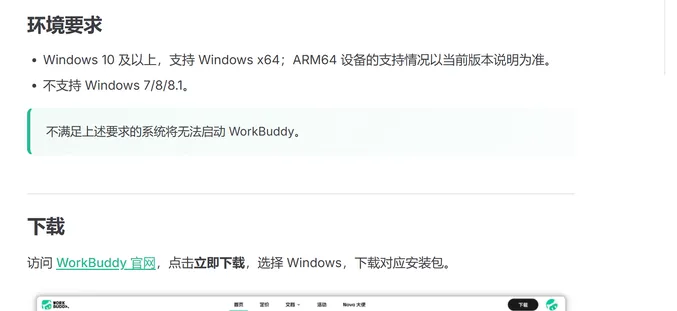
官方 Windows 安装指南「环境要求」(真实截图)
03 官网下载:其实只有两步
第一步,浏览器打开 workbuddy.cn,首页中间就是「立即下载 WorkBuddy」。
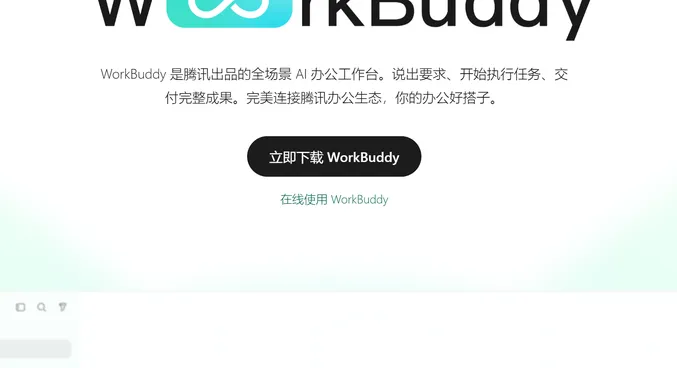
官网首页「立即下载」按钮(真实截图)
第二步,页面自动识别设备给对应的包。官网下载区列的是 Mac Intel 芯片、Mac Apple 芯片、Windows x64(兼容 ARM64)、鸿蒙电脑版,Linux 到系统应用商店下载。
Windows 基本不用挑,认准 x64。别被「兼容 ARM64」绕进去——官方原话是「支持情况以当前版本说明为准」,拿不准就看官网当天给的按钮。
04 安装七步:官方怎么写就怎么点
官方《Windows 系统安装指南》把安装拆成七步,按钮原文照抄:
① 双击安装包,启动安装程序。
② 勾选「我同意此协议」,点「下一步」。
③ 选安装路径(默认路径可直接点「下一步」),点「下一步」。
④ 确认开始菜单文件夹,点「下一步」。
⑤ 建议勾选「创建桌面快捷方式」,点「下一步」。
⑥ 确认配置无误,点「安装」。
⑦ 装完点「完成」退出向导。
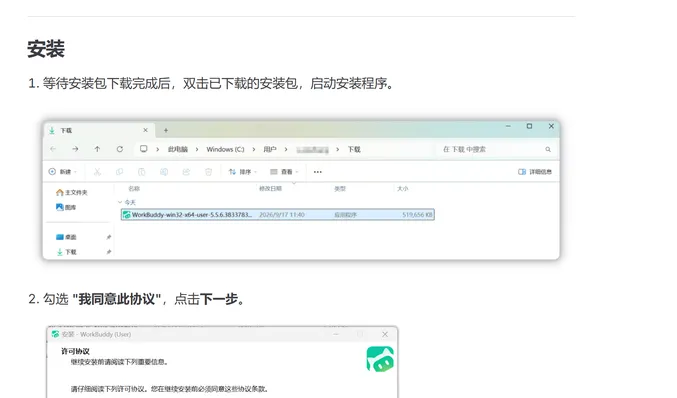
官方安装指南第 1–2 步(真实截图)
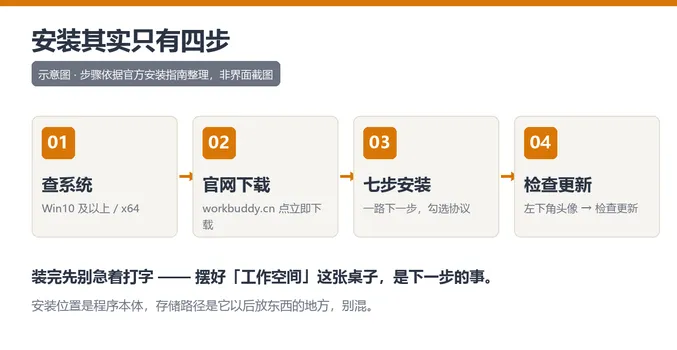
安装四步(本号自制示意图)
装到哪个盘?官方第 ③ 步明确写「默认路径可直接点击下一步」,没要求你改。C 盘够、不折腾的人直接下一步最省事。真要是 C 盘常年红着,要改的不是安装位置,是存储路径:近三天那篇保姆级教程提到,客户端「设置 → 存储」里有「默认工作空间存储路径」,模板、素材、中间文件默认堆 C 盘,点「更改」挑个大盘建文件夹即可。安装位置是程序本体,存储路径是它以后放东西的地方,两个不是一回事。
05 一张表:装不上先查这三样
「别直接删缓存目录」是官方强调的:里面可能有跑过的任务和配置。还不行,就从左下角进「帮助与反馈」,把系统版本、报错截图、日志一起交上去。
06 装完做件十秒钟的小事
点左下角头像 →「检查更新」。官方说法:系统自动检测,已是最新就什么都不用做,有新版本自动下载升级。
这类工具迭代快,别处教程的按钮位置可能和你手上的版本对不上——不是你点错了,是界面换了。官方也提醒:更新前先停任务,更新完丢个小任务验证。
07 三个我猜你会问的
Q:要不要先关杀毒软件? 只在被误拦时临时退出,装完开回来。
Q:安装路径能放中文目录吗? 官方给的是「默认路径可直接点下一步」。想省事就别改。
Q:装完就能干活了吗? 还不能,接下来是登录和指定工作空间,D04 讲。装上是进门,摆好桌子才开张。
08 最后
这篇没有「三分钟搞定」。官方指南里有条 TIP:系统不满足要求,软件根本起不来——条件不满足就是不满足,跟努不努力没关系。
更该说的是:挂着 WorkBuddy 名字的教程,不都在讲这个产品。 判断方法很朴素——和官网、官方文档对一眼,对不上就关掉。写这个系列,就是想替和我一样的人省掉这种冤枉路。
下一篇 D03 讲 Mac 安装:M 系列和 Intel 选哪个包、为什么从 dmg 里直接打开会害得以后更不了新、首次弹「无法验证开发者」去哪儿点。
你装的时候卡在哪一步?评论区说一句,我挑最多人卡的那步单开一篇。
看懂了点个「在看」,下篇接着用大白话讲。

