PyMOL 零基础入门:从下载安装到纯鼠标做出第一张蛋白结构图
- 2026-11-12 21:03:28
大家好,我是某白。
刚进课题组或者写毕业论文时,很多人都会被要求画一张蛋白三维结构图。去网上搜一圈 PyMOL 教程,十篇有九篇上来就让你打开命令行,背 fetch、select、hide everything、show cartoon。
对平时几乎不碰代码的同学来说,最劝退的往往不是蛋白本身,而是:软件去哪下?打开以后黑乎乎一片点哪里?英文命令输错一个字母没反应怎么办?
其实 PyMOL 有一套现成的图形按钮。从下载蛋白、清理红星水分子、切换螺旋与折叠飘带,到换白底、渲染出高清大图,全程只点鼠标就能走完。
这篇我们不敲一行代码,拿经典的泛素蛋白(PDB 编号:1UBQ)当例子,带你从零做出第一张干干净净的蛋白结构图。
一、先装软件:选对版本,省去折腾环境
如果你平时不用 Python,装软件只有一条原则:找双击就能装的安装包,绕开命令行配环境。
PyMOL 目前常见的获取方式有两种,按你手头的用途选:
| 官方教育版(推荐新手练习) | .exe 安装包,双击直装。按官方教育版说明及 FAQ,教育版免费,但仅供教学与学习,不能用于正式发表论文出图(部分情况带水印)。 | |
| 开源版(适合论文投稿,强烈推荐让 AI 代装) |
路线 A:教育版三步安装法(全程网页 + 鼠标)
下载安装程序:打开 PyMOL 官网:https://www.pymol.org/ ,下载 Windows 版的 EXE Installer。下载后双击运行,遇到安装范围选项时点 Just Me(仅当前用户),一路点 Next 装完。 免费申请教育许可:打开 PyMOL 教育版专用申请页:https://pymol.org/edu/ (认准 /edu/ 网址,别点进商业购买页),填姓名、邮箱和学校信息;如果是自学,按官方 FAQ 说明在课程/机构栏填 self-study 即可。 导入许可证文件:收到官方邮件后,按邮件里的指引下载许可文件(.lic 或通过 Schrödinger License Manager 激活)。注意:下载下来的许可文件不要直接双击——从电脑开始菜单打开 PyMOL,在弹出的激活窗口里点浏览(Browse),选中刚才保存的许可文件即可。
路线 B:无水印开源版——别自己配环境,复制这段话让 AI 助手代劳
如果你马上要画论文投稿图,不想受教育版“不能用于发表”和半年续期的限制,开源版 PyMOL 是最省心的终极方案。
为什么以前新手不敢装开源版?因为开源版没有官方一键安装包,要么得去配 Conda 环境(conda-forge 的 pymol-open-source),要么得去下载跟 Python 版本严丝合缝的 .whl 预编译包(比如 Windows 64 位 Python 3.12 必须精准对应 pymol-3.2.0a0-cp312-cp312-win_amd64.whl,差一个小版本都会报错),还得补装 pmw、numpy、PyQt5 等一堆依赖。
但现在是 AI 时代了——排斥命令行的最好办法,就是让 AI 替你去敲命令行。
在 Windows 电脑上实测了完整的代装流程:只要你电脑上有能操作本地终端的 AI 编程/桌面助手(比如 Claude Code、Codex、Cursor 或其他本地 Agent 工具),直接把下面这段实测过的一键代装提示词复制发给它,然后去喝杯水就行:
复制给 AI 助手(Agent)的代装提示词:
 我是零基础用户,不想自己敲命令行。请帮我在当前电脑上安装无水印的开源版 PyMOL(pymol-open-source),要求如下:
 1. 先检查我电脑上是否已有 Conda / Miniforge 或独立的 Python 环境。
 2. 请务必使用独立环境安装,绝对不要破坏或覆盖我现有的其他科研 Python 环境:
    - 如果有 Conda/Miniforge,请新建一个名为 pymol 的独立环境,从 conda-forge 安装 pymol-open-source(以及界面所需的 pyqt);
    - 如果走纯 Python + wheel 路线,请核对 Python 版本与系统架构(如 cp312 + win_amd64),安装匹配的 pymol 预编译 wheel 包,并补齐 pmw、numpy、PyQt5 等 GUI 依赖。
 3. 安装完成后,请在后台跑一次无界面自检(测试 import pymol 并打印 cmd.get_version()),确认能正常启动且不报错。
 4. 最重要的一步:请帮我在系统【桌面】自动创建一个名为“PyMOL开源版”的快捷方式(.lnk),直接指向安装好的 PyMOL.exe(或启动脚本)。
实测跑完这段指令会发生什么?AI 会自己去检查你的电脑(比如发现已有 Anaconda 或 C:\Python312),自动对齐 cp312-win_amd64 装好 pymol 3.2.0a0、pmw、numpy 和 PyQt5,验证完版本号后,直接在你的电脑桌面上生成一个 PyMOL开源版 图标。从头到尾你不需要打开一次黑框终端,以后每次用,直接在桌面双击图标就能进图形界面。
二、打开软件别慌:看一张图,认准这 6 个地方
第一次打开 PyMOL,界面看起来像老式工业软件,顶部还有不少英文日志。别管那些滚动的字,对照下面这张真实界面图,你只需要认准标了数字的这几个位置:
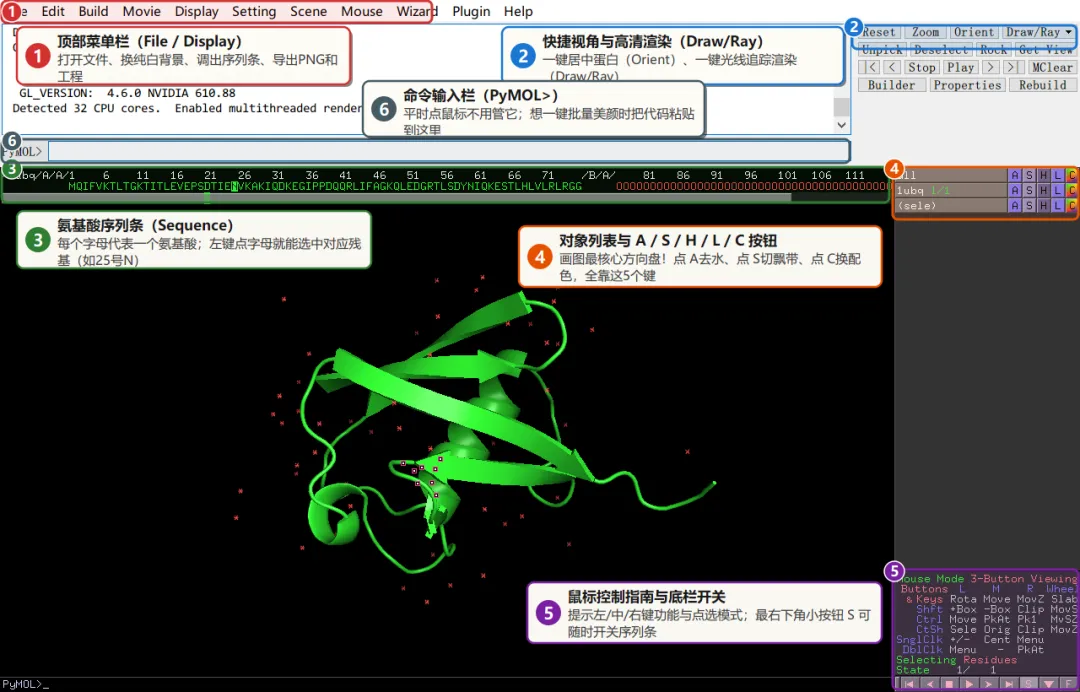 PyMOL 界面六大核心操作区全解:认准顶部菜单、右侧 A/S/H/L/C 按钮和序列条,全程点鼠标即可完成作图
① 顶部第一排菜单栏(File、Display 等):用来打开文件(File → Open)、调出氨基酸序列条(Display → Sequence)、换白色背景(Display → Background → White)和保存图片。 ② 右上角快捷按钮区(Orient、Draw/Ray):蛋白转歪了点 Orient 一键回正;画完图点 Draw/Ray 一键渲染高清图。 ③ 氨基酸序列条(Sequence):开启后会横在黑窗口上方,每一个字母代表一个氨基酸,用鼠标左键点字母就能直接选中那个残基(比如图里高亮的第 25 号 N)。 ④ 右侧对象列表与 A / S / H / L / C 五大按钮(最核心!):每当你打开一个蛋白文件,它的名字(如 1ubq)就会出现在这里。名字右边紧跟着 5 个彩色字母按钮——这是整个 PyMOL 的方向盘,我们画图 90% 的操作都靠点这五个字母: A(Action,动作):自动居中对准(orient)、删掉多余的水分子(remove waters)、找极性相互作用(find → polar contacts)。 S(Show,显示):让蛋白以卡通飘带(as → cartoon)、棍棒(sticks)或表面(surface)显示出来。 H(Hide,隐藏):把不想看的线条、氢原子或文字标签藏起来(只是不显示,不会删坏数据)。 L(Label,标签):给氨基酸标上名字和编号。 C(Color,颜色):给蛋白按二级结构(by ss)、按链(by chain)或按元素(by element)换颜色。 ⑤ 右下角鼠标指南与底栏开关:提示当前鼠标左/中/右键的功能;最右下角那排小按钮里的 S 也能随时开关顶部的氨基酸序列条。 ⑥ 命令输入栏(PyMOL>):平时点鼠标完全不用管它;只有你想“偷懒”把别人写好的美颜代码整段复制粘贴进去一键出图时,才点这里。
三、把第一个蛋白装进软件:去网页点一下就行
每个公开的蛋白质三维结构,在国际蛋白质数据库(RCSB PDB)里都有一个 4 位数的“身份证号”,比如 1UBQ。很多教程让你敲命令下载,但校园网或家用网经常卡住没反应。最稳、最直观的办法是直接去网页下文件,拖进软件。
第 1 步:去 RCSB PDB 网站下载结构文件
打开浏览器,访问 RCSB PDB 官网的 1UBQ 页面:https://www.rcsb.org/structure/1UBQ(或者打开 rcsb.org,在顶部搜索框输入 1UBQ 回车)。
点击页面右侧蓝色的 Download Files 按钮,在下拉菜单里点 PDB Format(或者 PDBx/mmCIF Format)。浏览器会下载一个名叫 1ubq.pdb(或 1ubq.cif)的小文件。建议在桌面建一个叫 PyMOL练习 的文件夹,把它放进去。
第 2 步:拖进 PyMOL,先学会用鼠标转一转
打开 PyMOL,直接用鼠标把刚才下载的 1ubq.pdb 文件拖拽到 PyMOL 中央的黑底大窗口里,松手(或者点顶部菜单 File → Open 选中它)。
这时候屏幕中央会出现一个绿色的蛋白模型,周围还飘着很多红色的十字小星星;右上角的列表里也多了一行 1ubq。
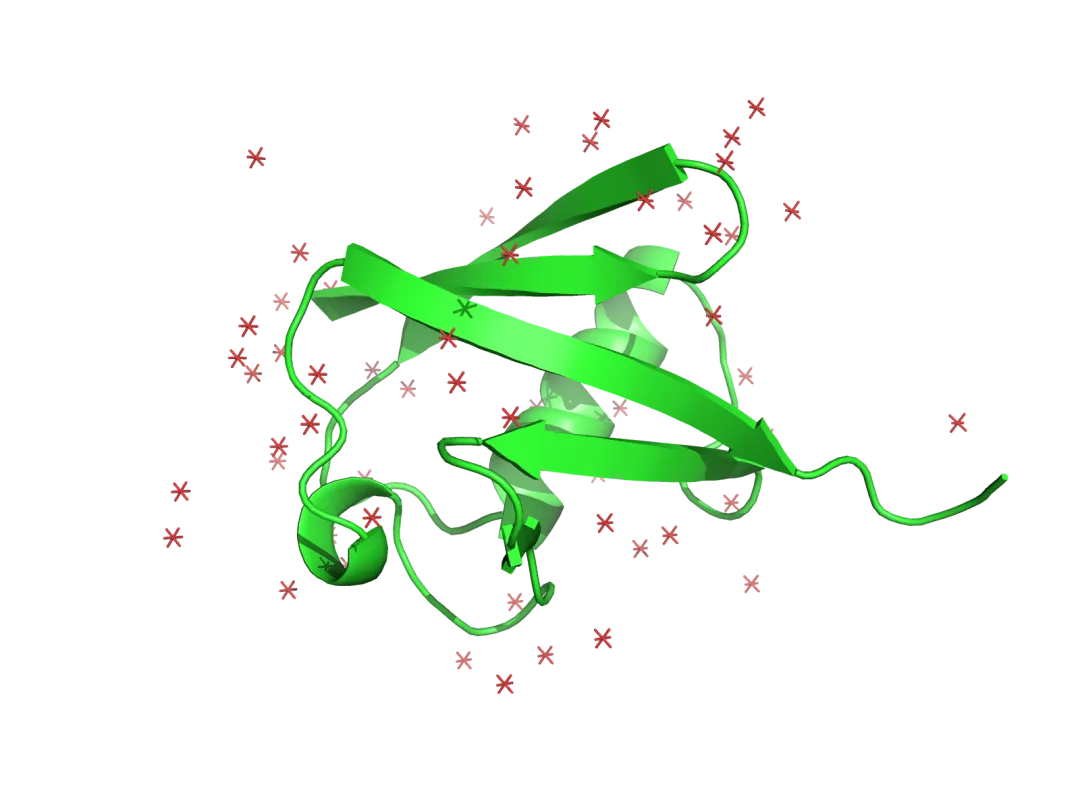 刚导入 1UBQ 时的默认画面(已转为白底方便看清周围红星水分子
先别急着改样式,花 30 秒试试鼠标怎么控制它:
按住鼠标左键拖动:把蛋白上下左右旋转,像拿在手里翻看一样。 按住鼠标右键上下拖动:把镜头拉近(放大)或推远(缩小)。 按住鼠标滚轮(中键)拖动:把整个画面上下左右平移。(如果不小心把蛋白拖丢了、屏幕一片黑,别慌,点一下右上角 1ubq 旁边的 A → orient ,蛋白立马乖乖回到屏幕正中间。)
四、四步点鼠标:把乱糟糟的初始图变成漂亮结构图
刚导进来的图有三个毛病:背景黑乎乎的、周围全是红星星(结晶水分子)、全身绿油油分不清结构层次。我们按顺序点四下鼠标,把它收拾干净。
第 1 步:扫掉满屏的红十字(去水分子)
那些红色的十字小星星,是实验测结构时留下来的水分子(Waters)。看整体结构时它们纯属捣乱。
去右上角找到 1ubq 那一行,依次点击:
A(Action) →remove waters
一点完,周围的红色小星星瞬间消失,画面一下就清静了。
第 2 步:确保只用“卡通飘带”展示主链
PyMOL 默认有时会叠着细线条(Lines)。为了让画面最干净,我们告诉软件“只显示卡通飘带模式”。
在右上角 1ubq 那一行,依次点击:
S(Show) →as→cartoon
注意这里点的是 S 下面的 as → cartoon ,而不是直接点下面的 cartoon。as 的意思是“替换成卡通飘带,同时关掉其他乱七八糟的线条”。现在你能清楚看到:卷曲的弹簧是 α-螺旋(Helix),扁平带箭头的是 β-折叠片层(Sheet),连接它们的细绳是无规卷曲(Loop)。
第 3 步:按二级结构自动上色
全身同一种绿色看不出重点。结构生物学里最经典的配色是把螺旋、折叠和连接区涂成不同颜色。不用自己一段段选,PyMOL 早就做好了一键套餐。
在右上角 1ubq 那一行,依次点击:
C(Color) →by ss(按二级结构着色) → 选第一项Helix Sheet Loop(红-黄-绿)
点下的瞬间,蛋白里的螺旋自动变成红色,带箭头的折叠片变成黄色,连接绳变成绿色。哪个区域是什么结构,一眼就能分清。
第 4 步:把黑背景换成期刊常用的纯白背景
黑底在自己电脑上看挺酷,但放进论文 Word 文档或组会白底 PPT 里会像一块黑补丁,打印出来更是一团黑墨。
去软件最顶部的菜单栏,依次点击:
Display→Background→White
再用鼠标左键稍微转一个好看的角度,或者点一下右上角 1ubq 旁的 A → orient 让它自动摆正。
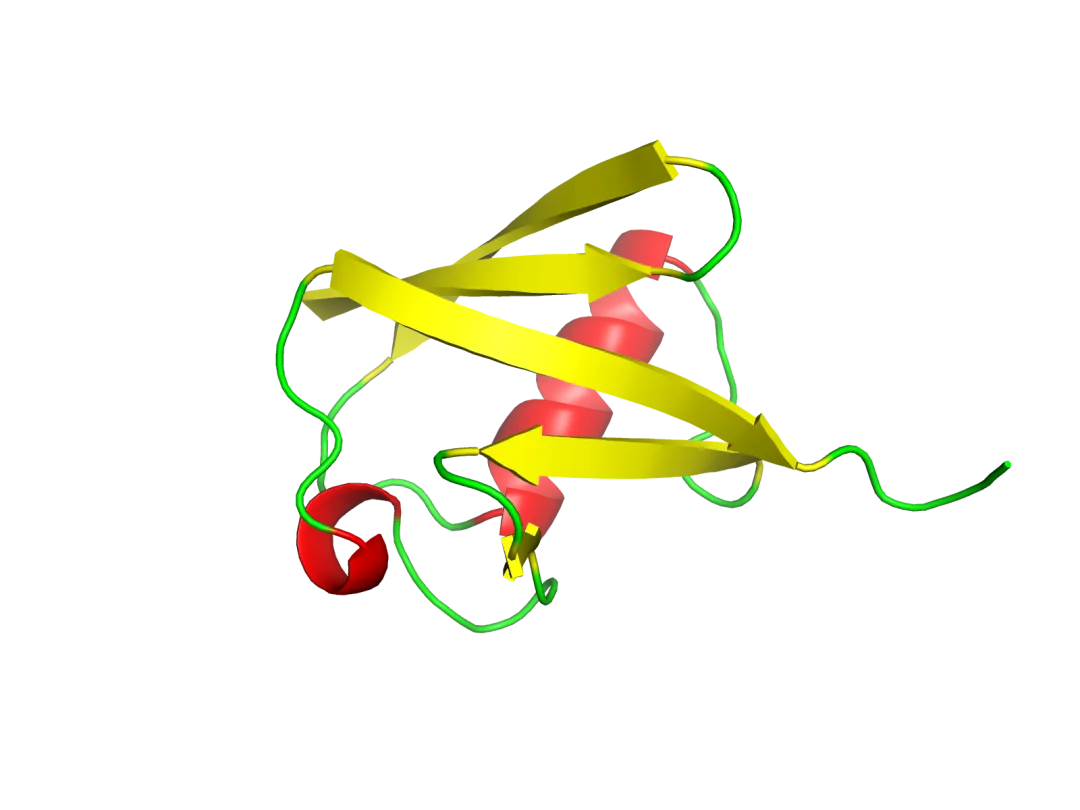 四步点击完成后的 1UBQ 蛋白结构图
五、顺手学一招:不记命令,怎么单独标出某一个氨基酸?
有时候导师会说:“把第 25 号氨基酸的侧链画出来看看。”如果不敲代码,怎么在几百个氨基酸里精准找到第 25 号?
答案是打开序列条(Sequence)。
点击顶部菜单栏的 Display → Sequence (或者点右下角的 S 小按钮)。 主视窗上方会浮现出一排英文字母,比如 MQIFVKTLTG...,每一个字母就代表一个氨基酸,上面还标着 1、6、11 这样的序号。 拖动序列条下方的滑块,找到编号 25 对应的字母 N (天冬酰胺),用鼠标左键点一下这个字母 N 。 这时你会发现,右上角列表里自动多出了一行叫 (sele) 的东西——它就是你刚刚选中的第 25 号氨基酸! 点击 (sele) 右边的 S → sticks (显示棍棒),再点 (sele) 右边的 C → by element → 第一个图标(碳原子染成青色或灰色,氧红氮蓝)。 最后在黑/白背景的空白处左键点一下,取消选中状态。第 25 号氨基酸的侧链就像树枝一样从飘带上长出来了。
六、大功告成:渲染高清图,并存好“后悔药”
你在屏幕上看到的画面,只是软件为了让你流畅旋转而生成的“草稿预览”,放大看边缘会有锯齿。保存图片前,我们让软件精修(光线追踪渲染)一下,再存两个文件。
1. 导出高清 PNG 图片
点击软件最顶部的菜单:
File→Export Image As→PNG...
在弹出的保存面板里(新版 PyMOL 右侧或弹窗):
如果有宽度(Width)和高度(Height),可以填 1600 和 1200(普通汇报够用;如果投期刊可以填 2400),勾选或点击 Draw / Ray(光线追踪渲染)。 如果你的版本直接弹出保存对话框,也可以先点界面右上角面板顶部的 Draw/Ray 按钮,点选 Ray (slow) ,等几秒钟画面变光滑后,再点 File → Export Image As → PNG... 保存到桌面 PyMOL练习 文件夹里,起名 1ubq_第一张图.png。
2. 存一份 .pse 工程文件(极其重要!)
很多新手画完图,只存了一张 .png 图片就直接关软件了。结果第二天导师说:“图不错,把红色螺旋改成蓝色,再往左转一点。”这时候只有一张死图片的你,只能从头再画一遍。
关软件前,永远记得多做一步: 点击顶部菜单 File → Save Session As... ,把它存成 1ubq_工程备份.pse。
.png 是洗出来的照片:发微信、放 PPT、插进 Word 用它。 .pse 是可随时修改的工程存档:下次双击这个 .pse 文件,你的蛋白、颜色、角度全都原封不动地恢复,随时能接着改。
七、给“懒人”的彩蛋:如果还是嫌点鼠标慢,可以复制这 6 行
看到这里,你已经发现不用命令行也能把图画得明明白白。
那为什么老手还是喜欢用命令栏?因为当你要给 10 个蛋白画一模一样的风格时,把刚才点鼠标的动作写成几行字,整段复制粘贴进去按一下回车,1 秒钟就能全做完。
如果你想体验一下“一键成图”,可以在 PyMOL 底部(或顶部日志框下方)找到带 PyMOL> 提示符的输入框,把下面这几行复制粘贴进去回车——它做的事情,跟我们上面四步点鼠标一模一样:
remove solvent
as cartoon, 1ubq
color red, 1ubq and ss h
color yellow, 1ubq and ss s
color green, 1ubq and ss l+""
bg_color white
orient 1ubq
不背也没关系,平时点鼠标完全够用。
下一篇我们进入真正的科研重头戏:当你拿到了一个蛋白和小分子药物结合的复合物(或者自己刚跑完分子对接),怎么不用写复杂代码,把小分子、结合口袋和氢键虚线画成能直接投 SCI 期刊的论文图?
我建了几个交流群,分享关于Agent软件以及分子模拟的使用和讨论,可以在公众主页找到加群入口。

