WorkBuddy 怎么下载安装?学会这一篇,你就能在自己的电脑上把它打开
- 2026-11-12 20:59:56
WorkBuddy 怎么下载安装?
3 步就能自己打开它
4.8 屏 · 4 张真截图 · 红框标出该点哪儿
WORKBUDDY 小白教学 · 第 01 期
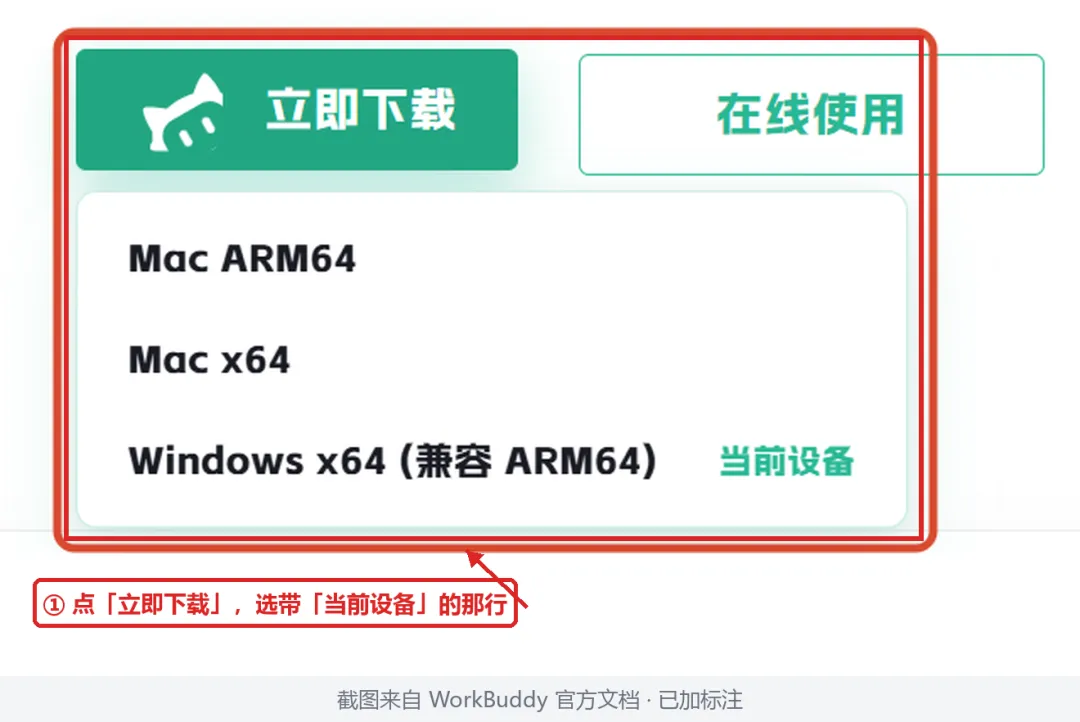
图 1|官网下载页:点「立即下载」,选带「当前设备」的那一行(真实截图,已加标注)
下载页并排三个版本,选错要么装不上、要么打开报错。这篇只干一件事:3 步把它装到你电脑上,5 屏看完,全程真界面截图。
01
PART
一、第 1 步:打开官网,选对版本
STEP 01
浏览器输入 workbuddy.cn,把鼠标移到页面上方的「下载」,页面中间的绿色按钮是同一个入口。展开后三行:Windows x64(兼容 ARM64) 给绝大多数 Windows;Mac ARM64 给苹果 M1–M4;Mac x64 给老款 Intel Mac。拿不准就看哪行后面标着「当前设备」,直接点它。
02
PART
二、第 2 步:双击安装包,向导只问两件事
STEP 02
下载完成后,在浏览器右上角下载列表里点「打开文件」;Mac 是 .dmg,双击后拖进「应用程序」。
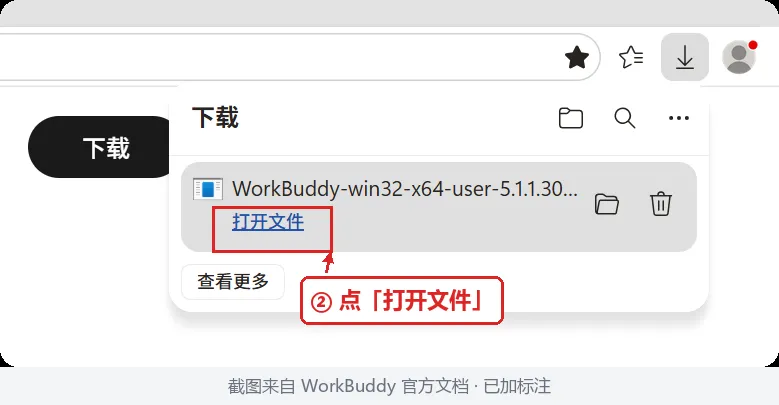
图 2|浏览器下载列表:点「打开文件」(真实截图,已加标注)
安装向导依次问两件事,官方建议就是这样选:
为哪位用户安装 → 选「仅为我安装」。不用管理员密码,也不用麻烦同事
安装位置 → 默认就行,直接点「下一步」
最后点「完成」,桌面(Mac 在启动台)就会出现 WorkBuddy 图标。
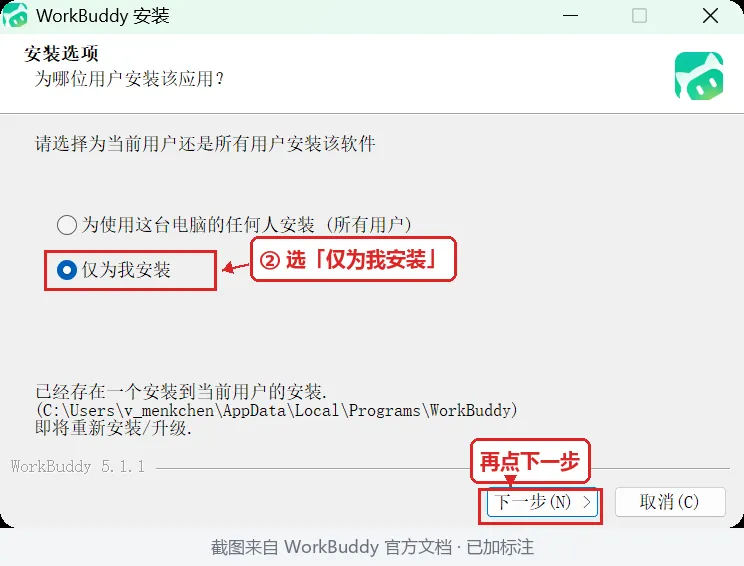
图 3|安装向导:选「仅为我安装」,再点下一步(真实截图,已加标注)
03
PART
三、第 3 步:双击打开,微信扫码登录
STEP 03
双击桌面图标。第一次打开会让你登录:点「登录」,它会跳到浏览器,用微信扫码就行。个人用选「个人」,买了企业版的选「企业」,扫完自动回到 WorkBuddy。
登进去看到的就是这样一个窗口:左边是任务、中间是你说话的地方、右边是它交出来的结果。这三块后面各有一篇细讲,今天先不用管。
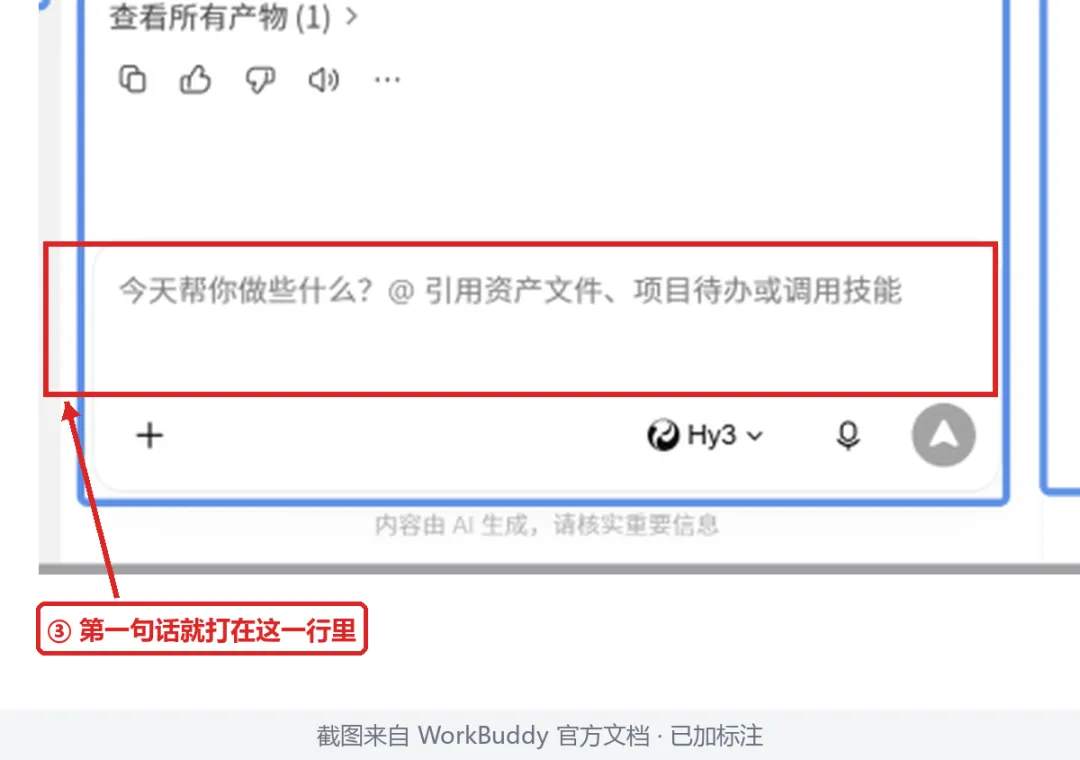
图 4|打开后的主界面:底部那个框就是说话的地方(真实截图,已加标注)
装好了没?两条:左边「新建任务」点得动;底部输入框能打字、发送键能点。都对,就装好了。
///
LAST
四、装不上的 3 个原因
TROUBLESHOOT
Mac 装成了 x64:M 芯片会提示「无法打开」,换 ARM64 重装
Windows 提示「已阻止此应用」:点「更多信息」→「仍要运行」
扫码没反应:看浏览器是否拦了弹窗,换默认浏览器再试;还不行重启客户端重登
明天预告:先别急着让它干活。花 3 分钟认清界面上这四块,明天一篇讲完。
装好了回我一句「装好了」;卡住就把截图发我。
本文为安装教程:菜单与按钮名称来自 WorkBuddy 官方文档《开启你的第一个任务》;截图为官方文档界面截图并已加标注;不承诺阅读量或效果。
我还整理了一份 WorkBuddy 全套实战资料库,
从安装指南、提示词合集、自动化工作流,到公众号、知识管理、办公提效的完整实操教程,
免费分享给认真想搞明白这件事的朋友 👇
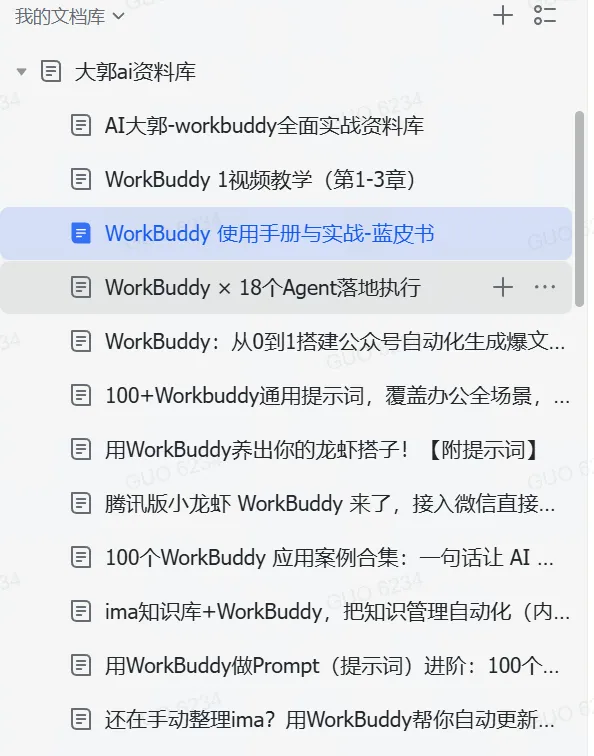
— 资料库部分内容一览 1 —
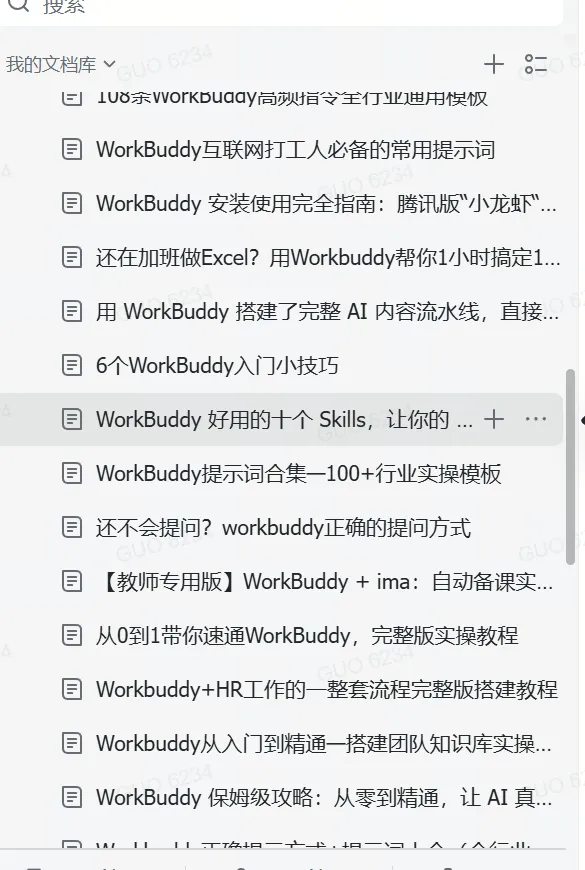
— 资料库部分内容一览 2 —
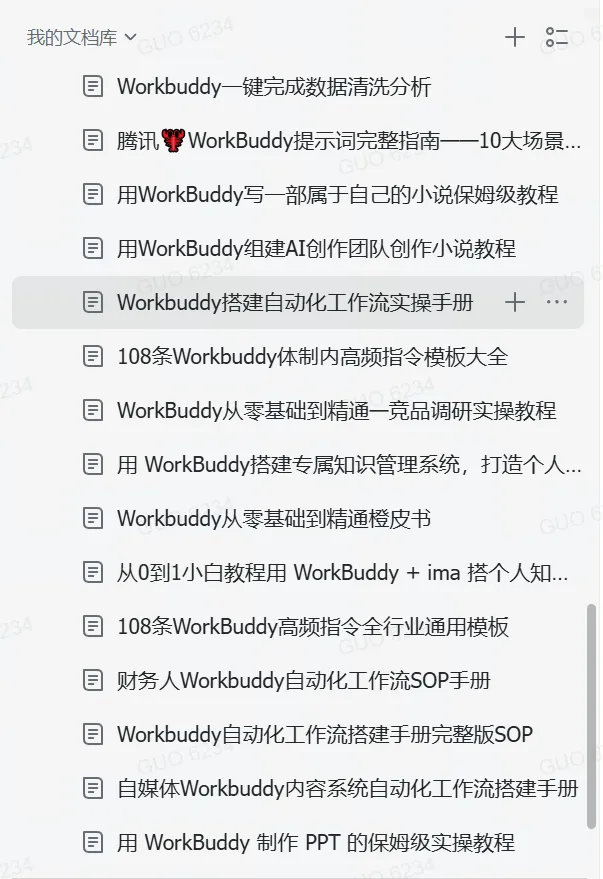
— 资料库部分内容一览 3 —

扫码加我微信
备注「资料库」免费领取全套实战资料

